EC2의 외부 Rclone을 통해 AWS S3와 Google Drive 동기화하기
RcloneView를 사용하면 내장된 임베디드 Rclone 덕분에 클라우드 스토리지 서비스 간(예: Google Drive ↔ AWS S3) 데이터 동기화가 간단합니다. RcloneView를 설치하면 이 임베디드 엔진이 자동으로 포함되며, 일반적으로 로컬 PC에서 파일 전송을 관리하는 데 사용됩니다.
하지만 임베디드 Rclone을 사용하면 모든 전송 트래픽이 로컬 컴퓨터를 거쳐 흐르게 됩니다. 이는 특히 대용량 데이터셋을 동기화하거나 느린 네트워크에서 작업할 때 속도를 크게 저하시킬 수 있습니다.
예를 들어, 임베디드 Rclone을 사용하여 Google Drive에서 AWS S3로 파일을 동기화하면 파일을 로컬 머신으로 다운로드한 다음 다시 S3로 업로드하는 과정을 거치게 됩니다. 이 이중 전송은 지연 시간을 늘릴 뿐만 아니라 로컬 대역폭도 소모합니다.
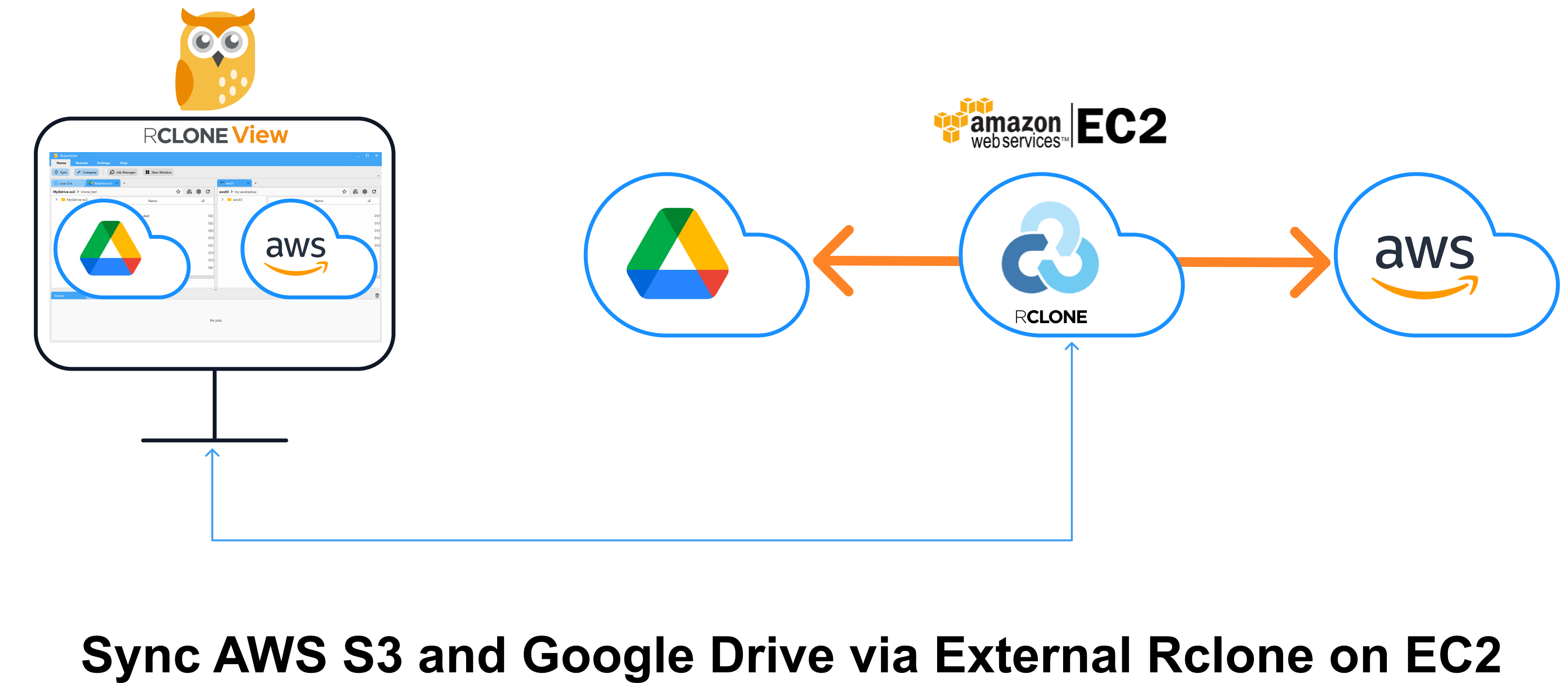
이 경우 더 나은 해결책은 AWS EC2 서버와 같은 클라우드 인스턴스에서 Rclone을 직접 실행하는 것입니다. RcloneView를 EC2에서 실행 중인 외부 Rclone에 연결하면 다음과 같은 이점을 얻을 수 있습니다.
- 로컬 PC를 거치는 트래픽 경로를 피할 수 있습니다
- 클라우드 내에서 직접 클라우드 간 전송을 수행할 수 있습니다 (Google → EC2 → S3)
- 더 빠른 클라우드 네트워크 인프라를 활용할 수 있습니다
이 아키텍처는 성능을 크게 향상시키고 로컬 디바이스의 부하를 줄여줍니다.
이 튜토리얼에서는 RcloneView의 새 창(New Window) 기능을 사용하여 EC2의 외부 Rclone에 연결한 다음, 전적으로 클라우드에서 Google Drive와 AWS S3 간에 파일을 동기화하는 방법을 안내합니다.
EC2 인스턴스에서 Rclone을 실행하면 전송 속도가 빨라질 수 있지만, AWS는 컴퓨팅 사용량 및 다른 서비스로의 아웃바운드 데이터 전송에 대해 요금을 부과할 수 있습니다.
참고: AWS 요금 – 데이터 전송
이 가이드에서는 다음 내용을 다룹니다.
- AWS EC2 인스턴스에서 Rclone 실행 및 설정
- RcloneView 새 창 열기
- EC2의 외부 Rclone에 연결
- Google Drive 및 AWS S3 리모트 추가
- 향상된 성능으로 두 스토리지 간 파일 직접 동기화
파트 1: EC2에 Rclone 배포하기 (외부 Rclone)
AWS EC2 가이드를 따라 Ubuntu를 실행하고, 포트 5572를 열고, Rclone을 설치한 다음 rcd 데몬을 실행하세요.
👉 참고: AWS EC2 서버에서 Rclone 실행하는 방법
핵심 사항:
rclone rcd가--rc-addr=0.0.0.0:5572로 실행 중입니다- EC2 보안 그룹에서 포트
5572를 엽니다 - HTTP Basic 인증이 설정되어 있습니다 (
--rc-user,--rc-pass) - 다음 명령으로 데몬을 실행합니다:
rclone rcd --rc-user=admin --rc-pass=admin --rc-addr=0.0.0.0:5572
- 다음과 같이 접근을 확인합니다:
curl -X POST -u admin:admin "http://<EC2-PUBLIC-IP-or-DNS>:5572/rc/noop"
파트 2: RcloneView 새 창 열기
연결을 체계적으로 관리할 수 있도록, RcloneView는 각 창이 자체 Rclone 엔진으로 동작하도록 지원합니다.
-
RcloneView를 실행합니다
-
Home메뉴에서New Window버튼을 클릭합니다 -
새 애플리케이션 창이 열립니다. 이 인스턴스는 메인 창과 독립적이며 자체 연결 컨텍스트를 유지합니다.
📌 다음 단계에서 이 창을 외부 Rclone(EC2)에 연결합니다.
👉 자세히 알아보기: New Window로 여러 Rclone 연결 사용하기
파트 3: EC2에서 호스팅되는 외부 Rclone 연결하기
새로 열린 창에서 다음 단계에 따라 EC2에서 호스팅되는 외부 Rclone에 연결합니다.
-
Settings메뉴에서 **Connection Manager**를 엽니다. -
**
New Connection**을 클릭하여 새 Rclone 연결 프로필을 생성합니다. -
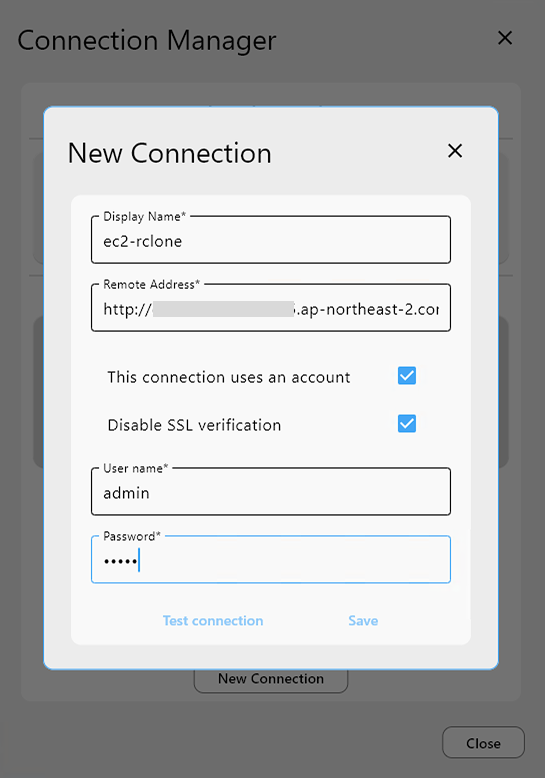
필요한 항목을 입력합니다:
-
Display Name:
ec2-rclone(원하는 이름으로 지정 가능) -
Remote Address:
http://<EC2-PUBLIC-IP-or-DNS-NAME>:5572 -
Username / Password: 파트 1에서 Rclone 데몬을 시작할 때 설정한 값을 사용합니다
(예:--rc-user=admin,--rc-pass=admin)
-
-
**
Test Connection**을 클릭하여 설정을 확인합니다.
연결 성공 응답이 표시되어야 합니다. -
테스트를 통과하면 **
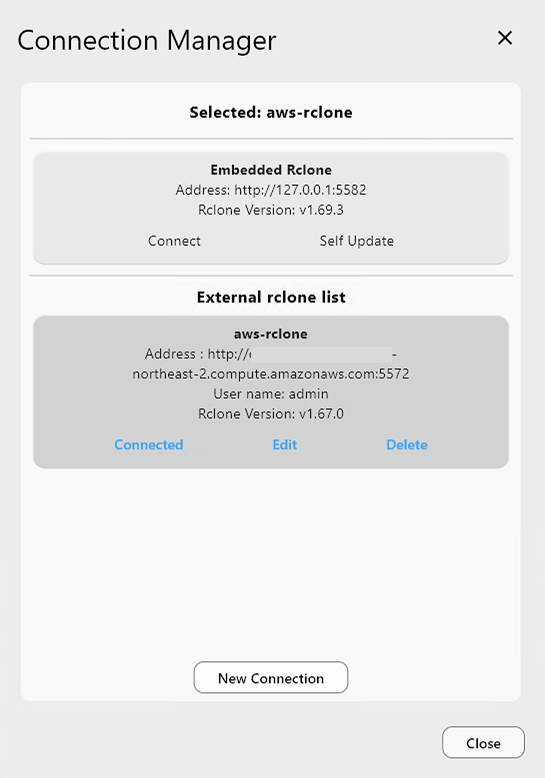
Save**를 클릭한 다음 **Connect**를 클릭합니다. -
이제 EC2에서 실행 중인 외부 Rclone 인스턴스에 연결되었으며, 창 상단에 연결 상태가 표시됩니다.
👉 자세히 알아보기: 새 외부 Rclone 추가하기
파트 4: AWS S3 및 Google Drive 리모트 추가하기 (외부 Rclone 경유)
EC2에 연결된 RcloneView 창에서 계속 진행합니다:
➕ AWS S3 리모트 추가하기
-
Remote메뉴에서 **+ New Remote**를 클릭합니다 -
Provider 탭에서 S3를 검색하여 선택합니다
-
Options탭에서:-
**
Provider**를 AWS로 설정합니다 -
AWS **
Access Key ID**와 **Secret Access Key**를 입력합니다 -
**
Region**을 설정하고, S3 호환 서비스의 경우 선택적으로 Endpoint를 설정합니다
-
-
Save를 클릭하고 이름을 지정합니다 (예: ec2-s3)
👉 자세히 알아보기: AWS S3 리모트 추가하기
➕ Google Drive 리모트 추가하기 (OAuth 액세스 토큰 사용)
새로운 브라우저 기반 로그인 흐름을 완료하는 대신, 아래 가이드의 단계에 따라 앞서 확보한 OAuth 액세스 토큰을 사용할 수 있습니다:
👉 참고: 브라우저 없이 외부 Rclone에 Google Drive 설정하기
Remote메뉴에서 **+ New Remote**로 이동합니다- 제공자로 Google Drive를 선택합니다
- Options 탭에서 아래로 스크롤하여 Show advanced options를 클릭합니다
- 앞서 복사한 토큰을
token필드에 붙여넣습니다 - 리모트 이름을 지정하고(예:
ec2-gdrive) 저장합니다
파트 5: AWS S3와 Google Drive 간 파일 동기화하기
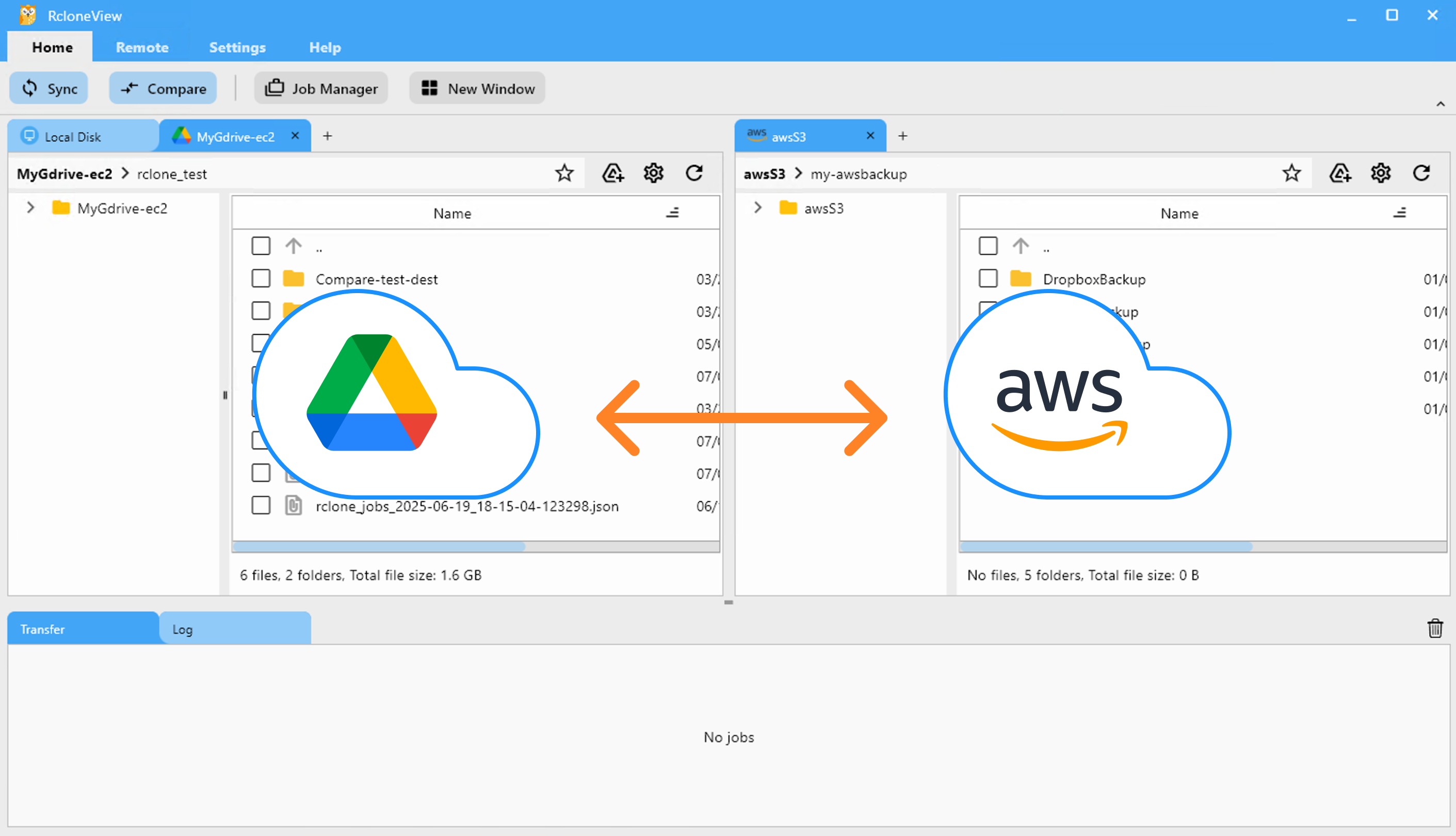
이제 EC2 Rclone 인스턴스를 통해 Google Drive와 S3 간에 파일을 전송할 수 있습니다.
📁 방법 A: 필요할 때 비교 후 동기화하기
-
Browse 탭으로 이동합니다
-
왼쪽 창에 Google Drive 리모트를 불러옵니다 (ec2-gdrive:)
-
오른쪽 창에 AWS S3 리모트를 불러옵니다 (ec2-s3:)
-
상단 메뉴에서 Compare를 클릭합니다
-
차이를 확인합니다:
-
한쪽에만 존재하는 파일
-
크기가 다른 파일
-
완전히 일치하는 파일
-
-
Copy →, ← Copy, 또는 Delete를 사용하여 동기화합니다
💡 진행 상황은 상태 표시줄과 전송 로그 탭에 표시됩니다.
👉 자세히 알아보기: 폴더 내용 비교하기
🕒 방법 B: 예약 동기화 작업 설정하기
-
Home → Job Manager로 이동한 다음 Add Job을 클릭합니다
-
Sync를 선택합니다
-
Source: ec2-gdrive:folder
-
Destination: ec2-s3:folder
-
-
다음을 설정합니다:
-
동기화 방향
-
필터링 규칙 (선택 사항)
-
-
(선택 사항) Scheduling을 활성화합니다
-
시간 패턴을 설정합니다
-
내장 시뮬레이터로 예약을 미리 확인합니다
-
-
Save & Enable을 클릭합니다
예약이 완료되면 RcloneView는 EC2에서 호스팅되는 Rclone 백엔드를 사용하여 동기화를 자동으로 실행합니다.
👉 자세히 알아보기:
최종 확인
-
Transfer Log 또는 Job History 패널에서 동기화가 성공적으로 완료되었는지 확인합니다
-
EC2가 계속 연결되어 응답하는지 주기적으로 점검합니다
🔗 관련 가이드
- AWS EC2 서버에서 Rclone 실행하는 방법
- New Window로 여러 Rclone 연결 사용하기
- 새 외부 Rclone 추가하기
- AWS S3 리모트 추가하기
- 폴더 내용 비교하기
- 원격 스토리지 동기화하기
- 동기화 작업 생성하기
- 작업 실행 및 관리하기
- 작업 예약 및 실행
지원 클라우드 제공업체





























