RcloneView로 Wasabi 사용하기 (S3 호환)
RcloneView는 rclone을 위한 시각적인 2단 탐색기(Explorer)를 제공하는 데스크톱 애플리케이션입니다. 명령줄을 사용하지 않고도 Wasabi와 다른 클라우드 또는 로컬 스토리지 간에 파일을 복사, 동기화, 마이그레이션할 수 있습니다.
RcloneView를 사용하면 다음을 할 수 있습니다:
- Wasabi 버킷을 로컬 폴더처럼 탐색
- 로컬 디스크 ↔ Wasabi 또는 Wasabi ↔ 다른 클라우드 간 파일 드래그 앤 드롭
- 일회성 전송 실행 또는 반복 동기화 작업 예약
먼저 실제 동작을 보고 싶다면 짧은 데모 영상을 시청할 수 있습니다:
RcloneView에 대한 자세한 내용은 공식 사이트를 방문하세요: https://rcloneview.com
1. RcloneView 다운로드 및 설치
RcloneView는 Windows, macOS, Linux에서 사용할 수 있습니다.
- 다운로드 페이지로 이동합니다: https://rcloneview.com/src/download.
- 사용 중인 OS(Windows, macOS 또는 Linux)에 맞는 설치 프로그램을 선택합니다.
- RcloneView를 설치하고 실행합니다.
2. RcloneView에 Wasabi를 리모트로 추가하기
RcloneView는 Wasabi를 S3 호환 백엔드로 취급합니다. 리모트를 한 번 생성하면 탐색, 복사, 동기화, 예약 작업에 재사용할 수 있습니다.
2.1 사전 준비 – Wasabi 액세스 키 및 엔드포인트
RcloneView를 Wasabi에 연결하려면 다음이 필요합니다:
- 액세스 키(Access Key) / 시크릿 키(Secret Key)
- 리전 / 엔드포인트 URL (예: 리전
ap-northeast-2및 엔드포인트s3.ap-northeast-2.wasabisys.com)
액세스 키를 생성하고 엔드포인트를 확인하려면 Wasabi의 공식 문서를 참고하세요:
- Wasabi 문서: https://docs.wasabi.com/docs
- 예시: "Creating a New Access Key" 또는 "Creating a Bucket" (Wasabi 문서 포털 내에서 검색).
액세스 키, 시크릿 키, 엔드포인트를 확보했다면 RcloneView로 돌아옵니다.
2.2 "New Remote" 마법사 열기
- RcloneView를 실행합니다.
- 상단 메뉴에서 **
Remote→+ New Remote**를 클릭합니다.- 또는 탐색기(Explorer) 패널의
+탭을 클릭하고 **New Remote**를 선택합니다.
- 또는 탐색기(Explorer) 패널의


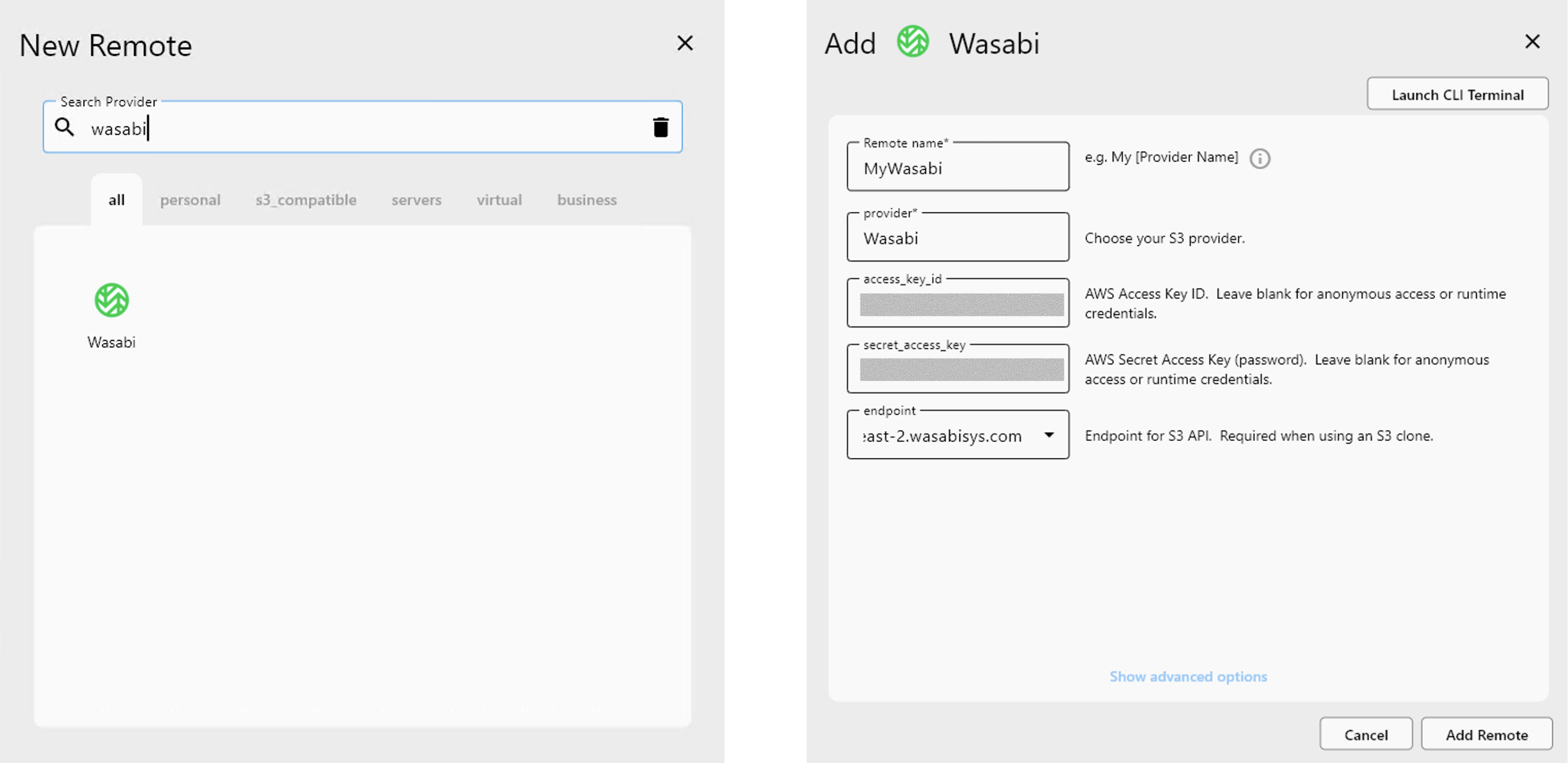
2.3 Wasabi를 S3 호환 공급자로 설정하기
- New Remote 대화상자에서
Wasabi를 검색합니다. - Wasabi 공급자 타일을 선택합니다.
- 연결을 구성합니다:
- 리모트 이름:
MyWasabi처럼 알아보기 쉬운 이름을 입력합니다. - Access Key ID: Wasabi 액세스 키를 붙여넣습니다.
- Secret Access Key: Wasabi 시크릿 키를 붙여넣습니다.
- Endpoint: Wasabi S3 엔드포인트를 입력합니다(예:
s3.ap-northeast-2.wasabisys.com).
- 리모트 이름:
- Add Remote를 클릭합니다.
2.4 Wasabi 리모트 확인하기
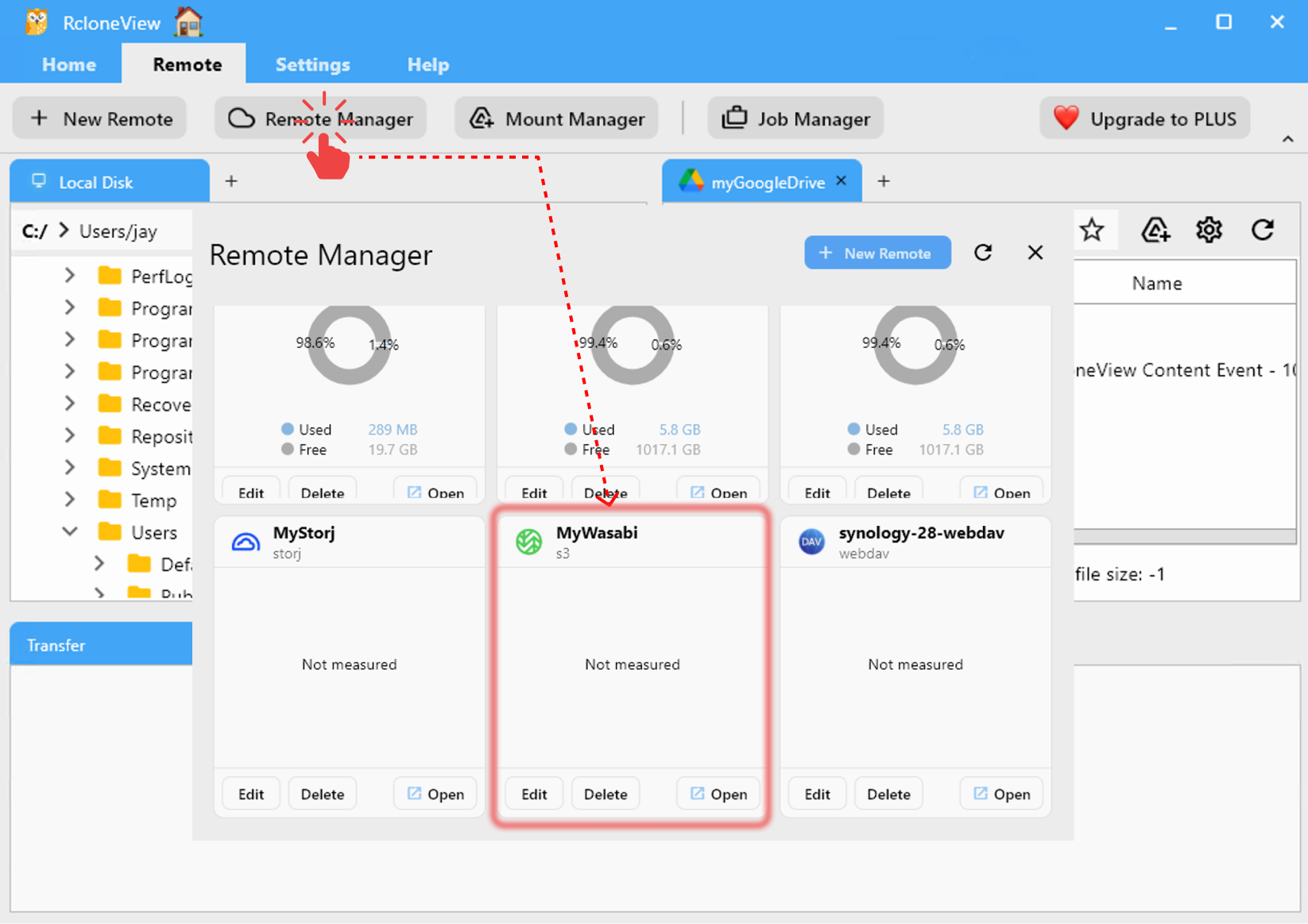
- **
Remote → Remote Manager**를 엽니다. - Wasabi 리모트(예:
MyWasabi)가 목록에 표시되고 연결 가능한지 확인합니다.
자세한 내용은 일반 S3 호환 가이드를 참고하세요:
3. Wasabi에서 폴더 탐색하기
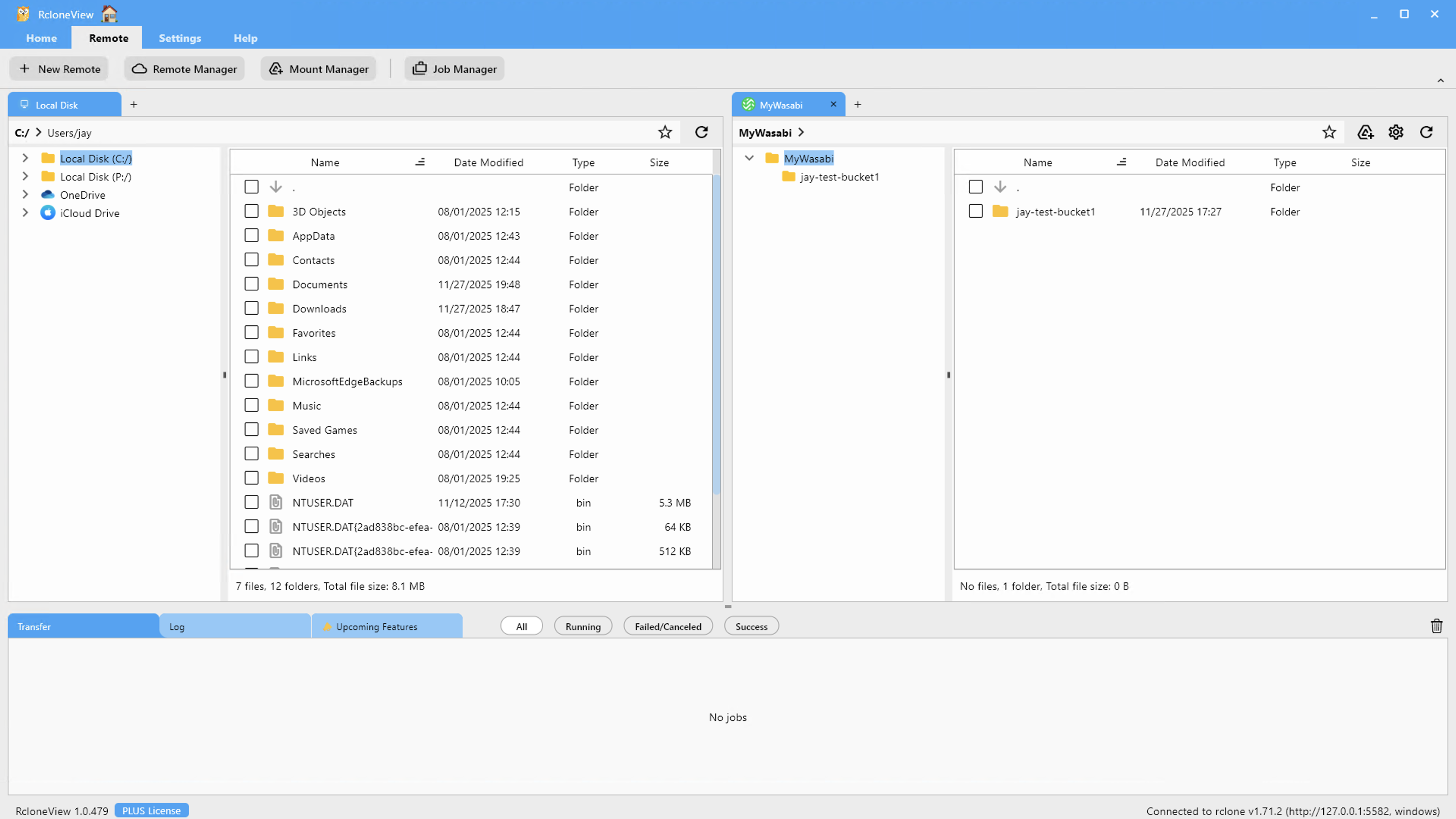
리모트가 생성되면 RcloneView의 탐색기(Explorer)에서 버킷과 객체를 탐색할 수 있습니다.
- 탐색기 패널에서
+탭을 클릭합니다. - "Open Remote" 목록에서 Wasabi 리모트(예:
MyWasabi)를 선택합니다. - RcloneView는 버킷이 최상위 폴더처럼 표시되는 탭에서 리모트를 엽니다.
- 버킷을 더블클릭하여 내용을 탐색합니다.
일반적인 탐색 팁은 다음을 참고하세요:
4. 로컬 디스크와 Wasabi 간 파일 관리하기
이 섹션에서는 RcloneView를 사용해 로컬 컴퓨터와 Wasabi 간에 데이터를 이동하는 실용적인 방법을 소개합니다.
다음을 열 수 있습니다:
- 왼쪽 패널: 로컬 디스크(예:
C:\또는 특정 폴더) - 오른쪽 패널: Wasabi 리모트 버킷
이후 워크플로에 따라 드래그 앤 드롭, 폴더 비교, 또는 동기화 작업을 사용합니다.
4.1 로컬과 Wasabi 간 드래그 앤 드롭
드래그 앤 드롭은 파일을 복사하는 가장 간단한 방법입니다.
- 왼쪽 패널에서 로컬 폴더(예:
D:\Media)를 엽니다. - 오른쪽 패널에서 Wasabi 버킷/폴더를 엽니다.
- 왼쪽에서 파일 또는 폴더를 선택합니다.
- 오른쪽 패널로 드래그하여 원하는 위치에 드롭합니다.
- RcloneView가 전송 작업을 시작하며 진행 상황은 Transfer 탭에 표시됩니다.

다중 선택, 우클릭 작업 등에 대한 자세한 내용은 다음을 참고하세요:
4.2 폴더 비교 및 변경된 파일 복사
복사하기 전에 차이점을 확인하고 싶다면 Compare 기능을 사용하세요.
일반적인 사용 사례: 로컬 백업 폴더와 Wasabi 백업 폴더를 비교합니다.
- 왼쪽 패널에서 원본 폴더(예: 로컬 또는 다른 클라우드)를 엽니다.
- 오른쪽 패널에서 Wasabi 대상 폴더를 엽니다.
- 상단 Home 메뉴에서 **
Compare**를 클릭합니다. - RcloneView는 다음을 표시합니다:
- 왼쪽에만 있는 파일(원본에만 존재)
- 오른쪽에만 있는 파일(대상에만 존재)
- 변경된 파일(크기, 타임스탬프 또는 체크섬이 다름)
- 이동할 항목을 선택하고 Copy →(반대 방향은 ← Copy)를 클릭합니다.

더 알아보기:
4.3 로컬 디스크와 Wasabi 간 동기화 작업
반복적인 백업이나 미러링에는 Sync를 사용하세요. 동기화는 대상을 원본과 일치시킵니다.
일반적으로 세 가지 패턴이 있습니다:
- 즉시 동기화(Instant Sync, 즉시 한 번 실행)
- 저장된 동기화 작업(Saved Sync Job, 필요할 때 재실행)
- 예약된 동기화 작업(Scheduled Sync Job, 일정에 따라 자동 실행)
⚠️ 동기화는 원본과 일치하도록 대상을 업데이트하며, 대상에만 존재하는 파일은 삭제될 수 있습니다. 실행하기 전에 동기화 설정을 신중히 확인하세요.
4.3.1 즉시 동기화(일회성)
- 왼쪽 패널에서 원본 폴더(예: 로컬 폴더)를 엽니다.
- 오른쪽 패널에서 대상 Wasabi 폴더를 엽니다.
- Home 메뉴에서 **
Sync**를 클릭합니다.
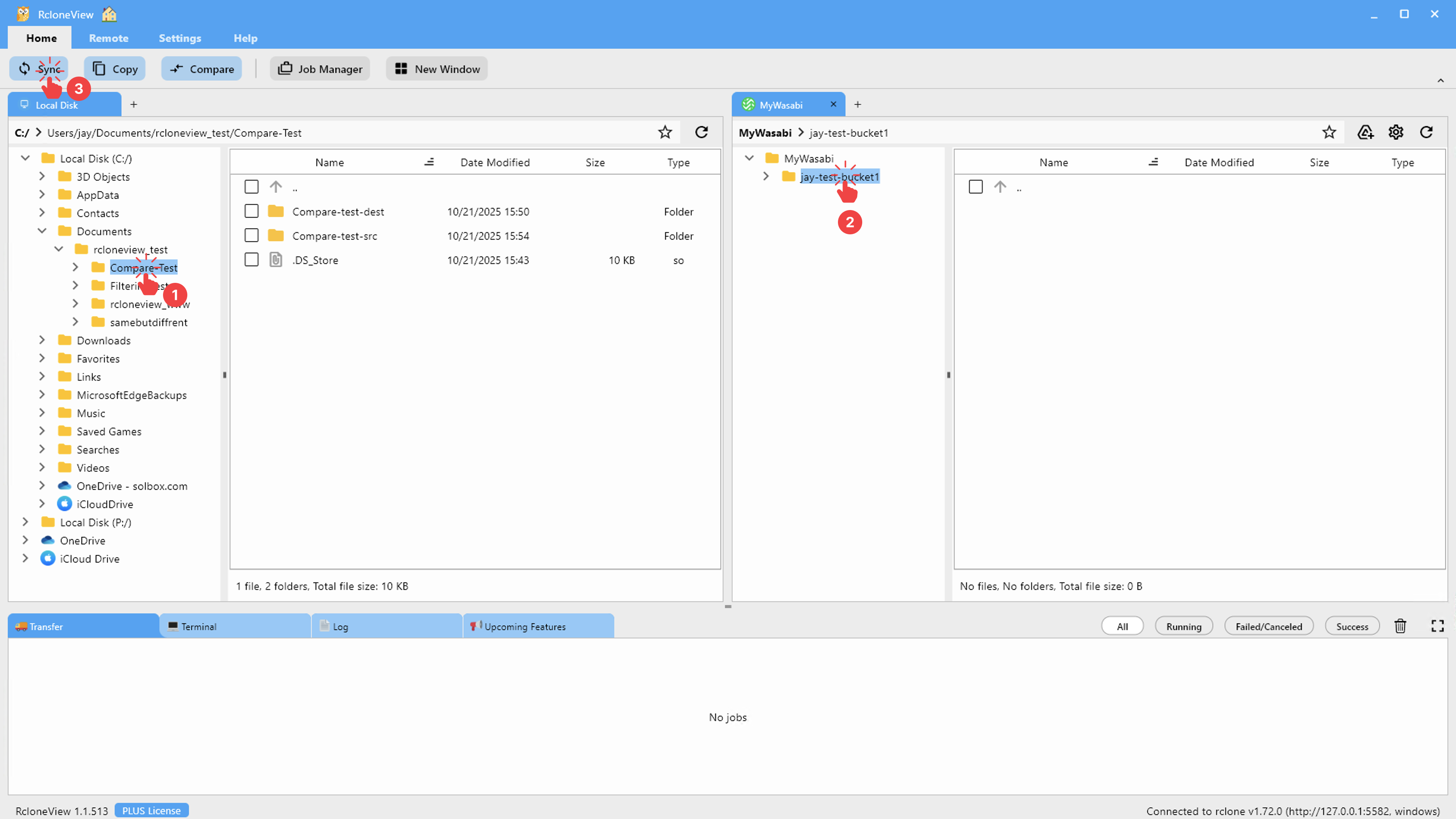
그런 다음 Sync 대화상자에서:
- Configure Storage에서 원본과 대상을 확인합니다.
- 필요에 따라 Advanced Settings 또는 Filtering Settings을 조정합니다.
- 변경 사항을 미리 보려면 먼저 Dry Run을 실행합니다.
- Run을 클릭하여 동기화를 시작합니다.
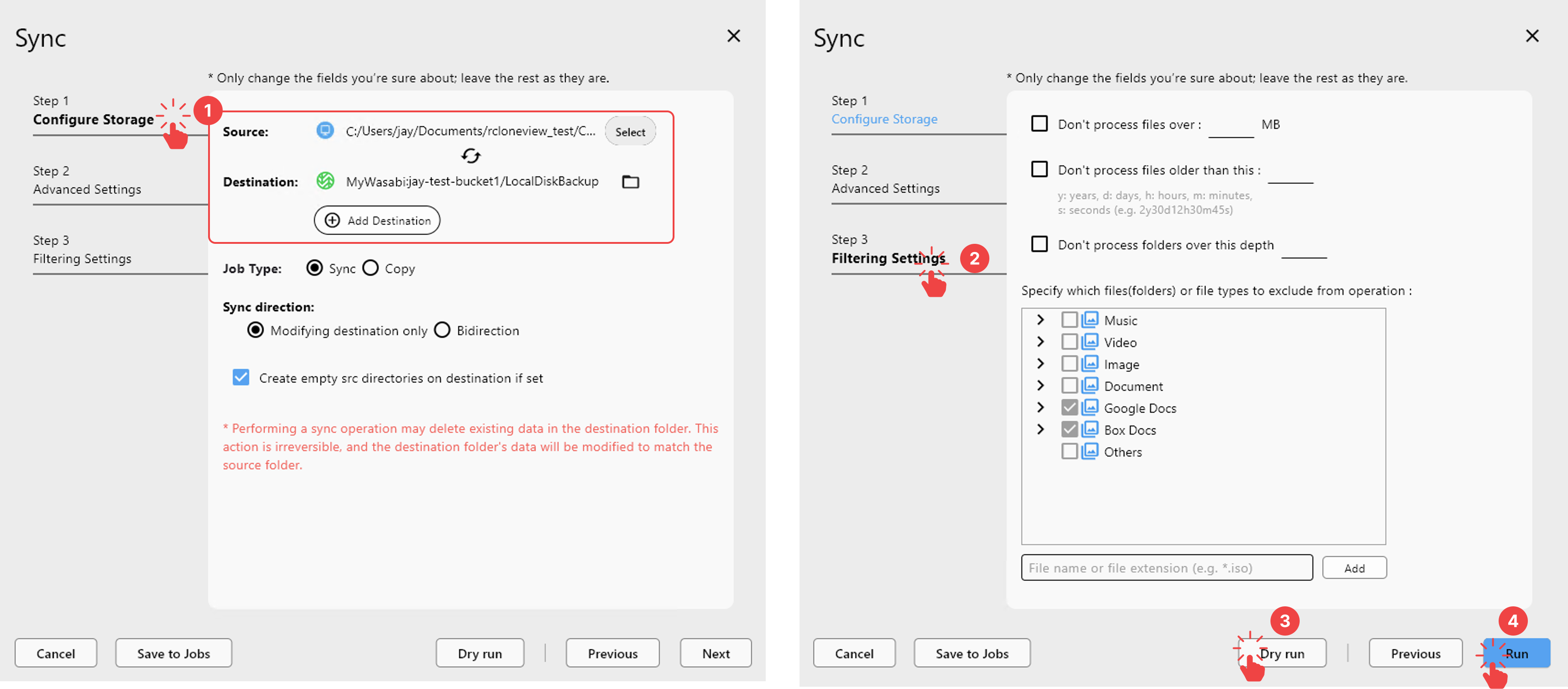
동기화 실행 후, 파일 전송 진행 상황을 실시간으로 모니터링할 수 있습니다.

참고:
4.3.2 재사용을 위해 동기화 작업 저장하기
동일한 로컬 → Wasabi 백업을 정기적으로 실행할 예정이라면:
위와 같이 동기화를 구성합니다(왼쪽에 원본, 오른쪽에 Wasabi 대상).
- Sync 대화상자에서 즉시 실행하는 대신 Save to Jobs를 선택합니다.
SyncLocalToWasabi처럼 알아보기 쉬운 이름을 작업에 지정합니다.- 이후 업데이트된 백업이 필요할 때마다 Job Manager를 열어 해당 작업을 수동으로 실행합니다.
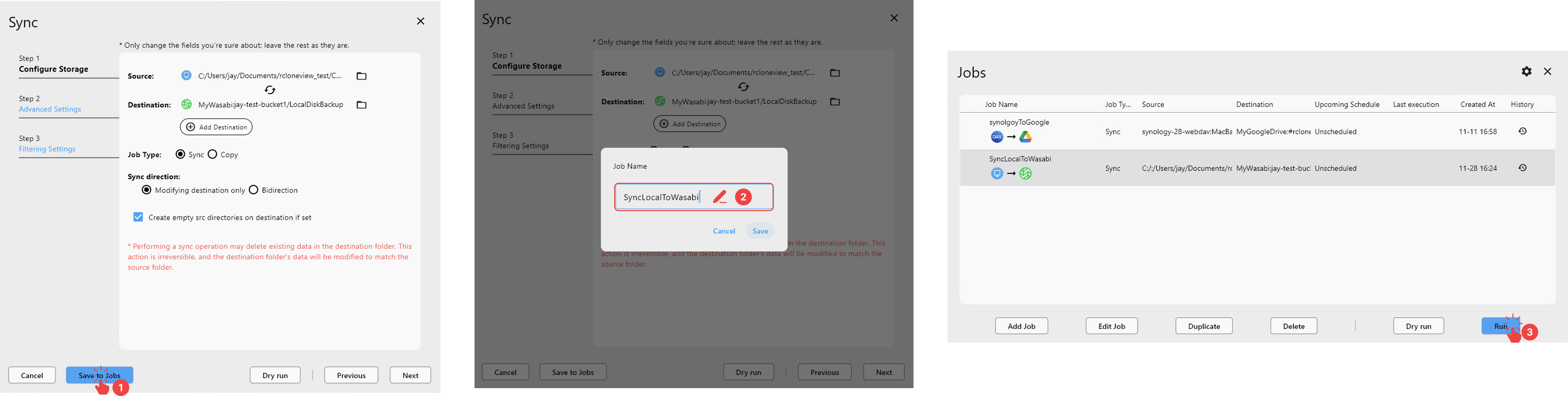
지원되는 플랫폼(예: Windows)에서는 작업이 완료되면 RcloneView가 시스템 알림을 표시할 수 있습니다.
참고:
4.3.3 Wasabi 자동 백업 예약하기(작업 예약)
Wasabi로의 백업을 완전히 자동화하려면 동기화 작업을 예약하세요.
📌 작업 예약은 PLUS 기능입니다. 예약 기능을 사용하려면 PLUS 라이선스가 필요합니다.
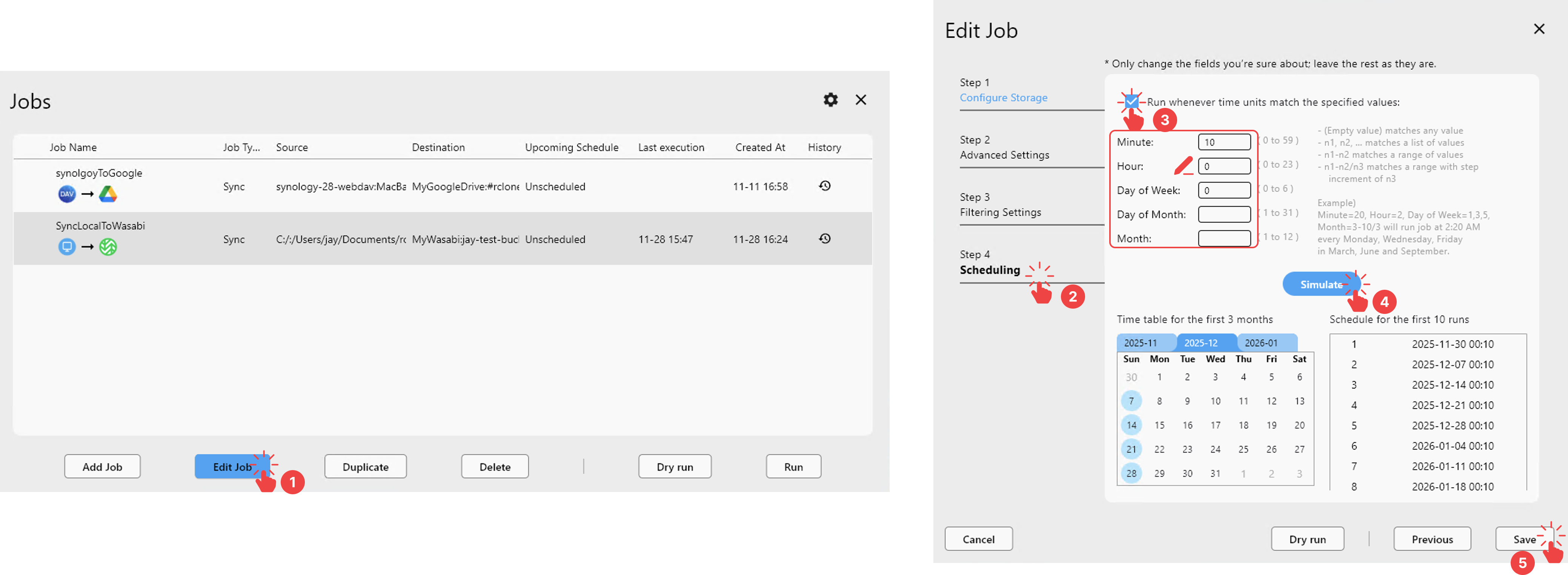
툴바에서 Job Manager를 엽니다.
- Wasabi 동기화 작업(예:
LocalToWasabi_DailyBackup)을 선택하고 Edit Job을 클릭하거나, 현재 탐색기 선택 항목으로 새 작업을 생성합니다. - 4단계: Scheduling으로 이동합니다.
- Run whenever time units ~를 활성화하고 일정을 설정합니다(예: 매일 01:00).
- Simulate를 사용해 다가오는 실행 시간을 미리 확인합니다.
- 작업을 저장하고 RcloneView를 계속 실행 상태로 유지하면 작업이 자동으로 실행됩니다.
더 자세한 내용은:
4.4 Windows 탐색기에서 Wasabi를 사용하기 위한 마운트 활용
Wasabi 버킷을 시스템의 가상 드라이브 또는 폴더로 마운트한 후 평소처럼 Windows 탐색기(또는 macOS의 Finder)를 사용할 수 있습니다.
일반적인 흐름:
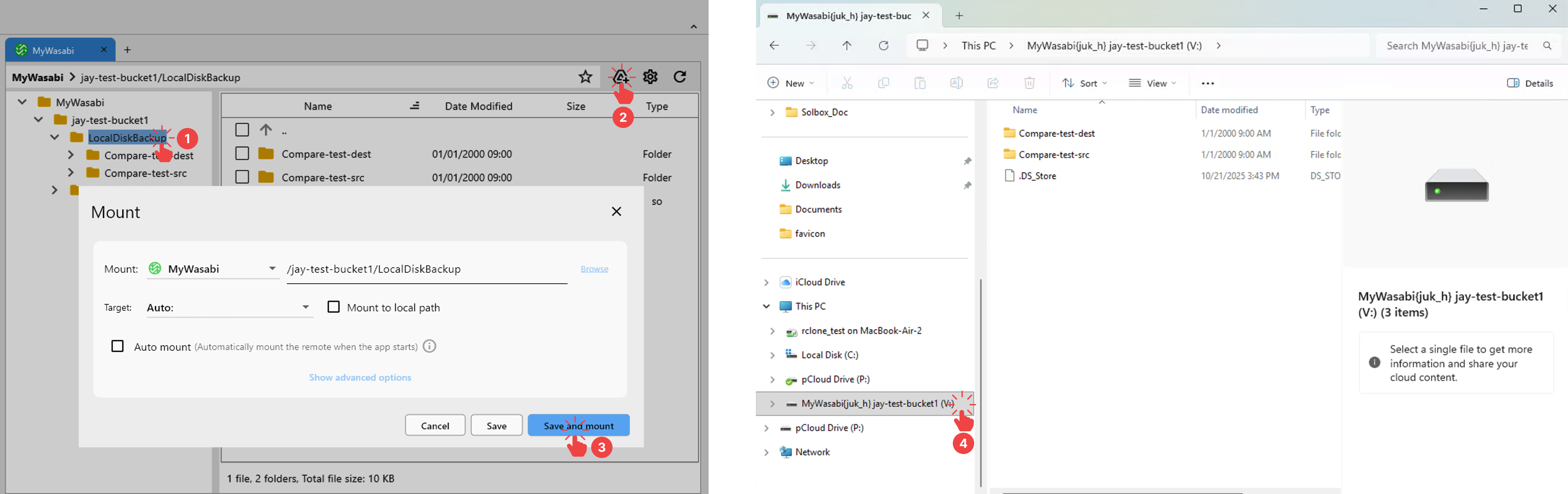
Wasabi 리모트가 구성되어 정상 작동하는지 확인하세요.
- 마운트하려는 Wasabi 폴더를 선택합니다.
- RcloneView 탐색기(Explorer) 오른쪽 상단의 Mount 아이콘을 클릭합니다.
- Save and mount 버튼을 클릭하여 마운트를 시작합니다.
- 잠시 후 OS에 새 드라이브 또는 폴더가 나타납니다. 해당 경로를 탐색하면 RcloneView/rclone을 통해 Wasabi에서 직접 데이터를 읽고 씁니다.
더 알아보기:
5. 도움을 받을 수 있는 곳
- RcloneView 문서 및 사용법 가이드: https://rcloneview.com/support
- Wasabi 문서 포털: https://docs.wasabi.com
Wasabi의 S3 호환 오브젝트 스토리지와 RcloneView의 시각적 작업 관리를 결합하면, rclone 명령줄 문법을 배우지 않고도 안정적인 백업, 동기화, 마이그레이션 워크플로를 구축할 수 있습니다.