RcloneView 텔레그램 원격 제어
텔레그램 원격 제어를 사용하면 PC 앞에 앉아 있지 않아도 텔레그램에서 RcloneView 작업 알림을 받고 작업을 직접 제어할 수 있습니다.
이 튜토리얼에서 다루는 내용:
- 텔레그램 봇 생성하기 (BotFather)
- 텔레그램 Chat ID 찾기
- RcloneView에서 텔레그램 원격 제어 활성화하기
- 텔레그램 명령어로 작업 목록 조회/시작/중지 및 상태 확인하기
- 실전 예제와 보안 주의사항
텔레그램 원격 제어란?
텔레그램 원격 제어는 다음을 수행할 수 있게 해주는 RcloneView 내장 기능입니다:
- 작업 시작/완료/오류 알림 수신
- 작업 목록 조회
- 작업 원격 시작
- 실행 중인 작업 중지
- 작업 진행률/상태 확인
RcloneView가 실행 중이면 휴대폰만으로도 작업을 관리할 수 있습니다.
요구 사항
- RcloneView가 설치되어 실행 중이어야 함
- 텔레그램 계정
- 인터넷 연결
- 텔레그램 봇 생성 권한 (BotFather 사용)
1단계 텔레그램 봇 생성하기 (BotFather)
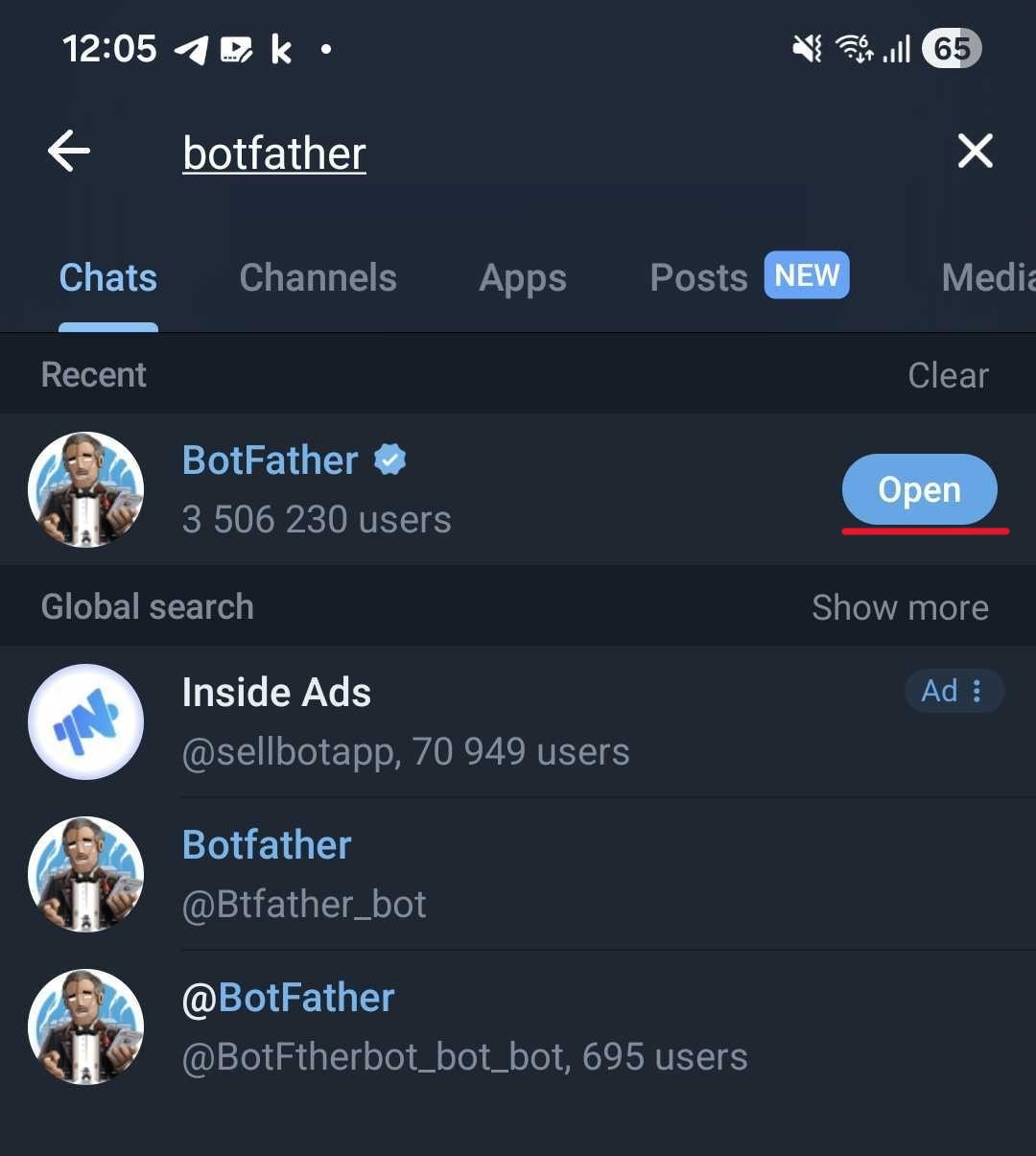
1-1단계 BotFather 열기
- 텔레그램을 엽니다.
- BotFather를 검색합니다.
- BotFather 채팅을 엽니다.
1-2단계 새 봇 만들기
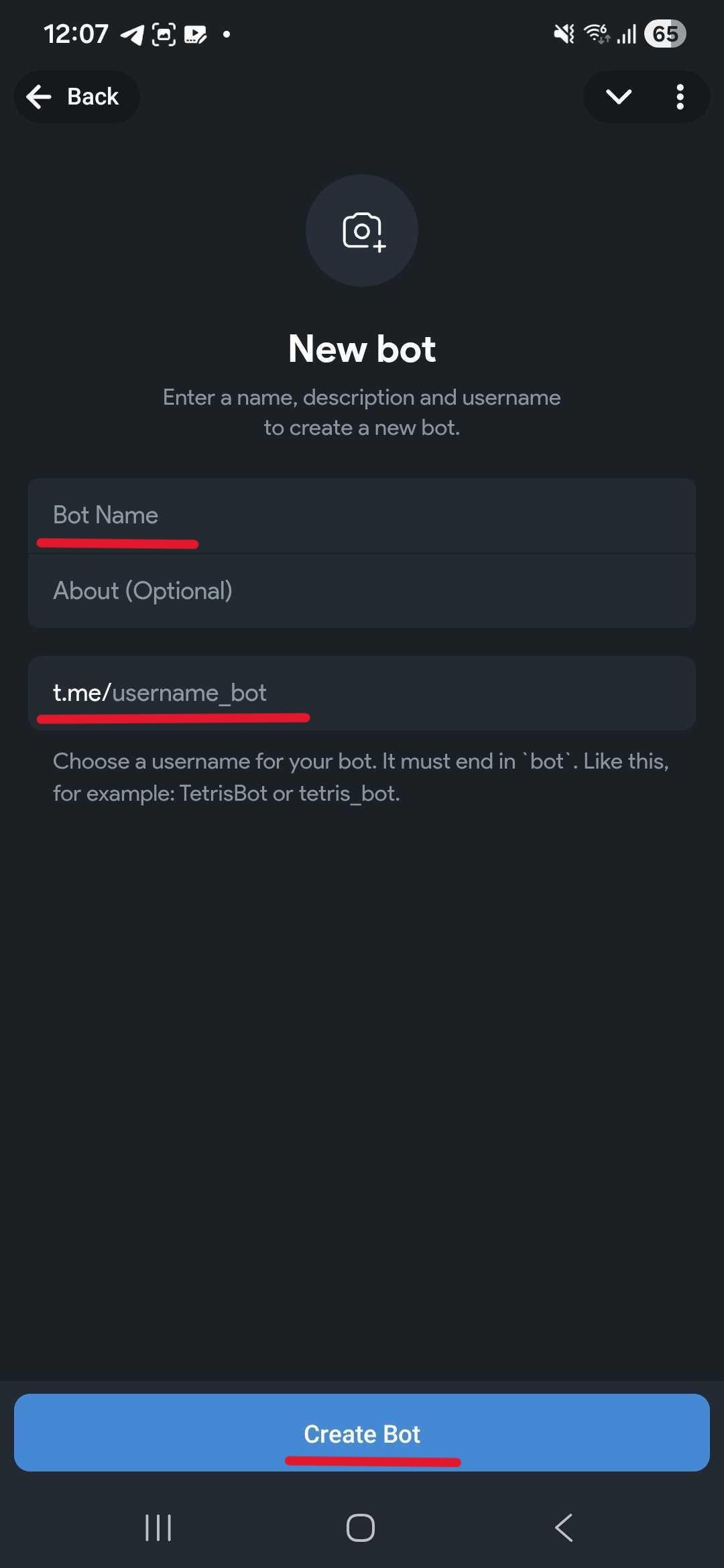
BotFather를 사용하여 새 봇을 만들고 다음을 설정합니다:
- 봇 이름 (표시 이름)
- 봇 사용자 이름 (반드시
bot으로 끝나야 함)
예시:
- 봇 이름:
RcloneView_test_bot - 봇 사용자 이름:
rcloneview_test_bot
1-3단계 봇 토큰 저장하기 (중요)
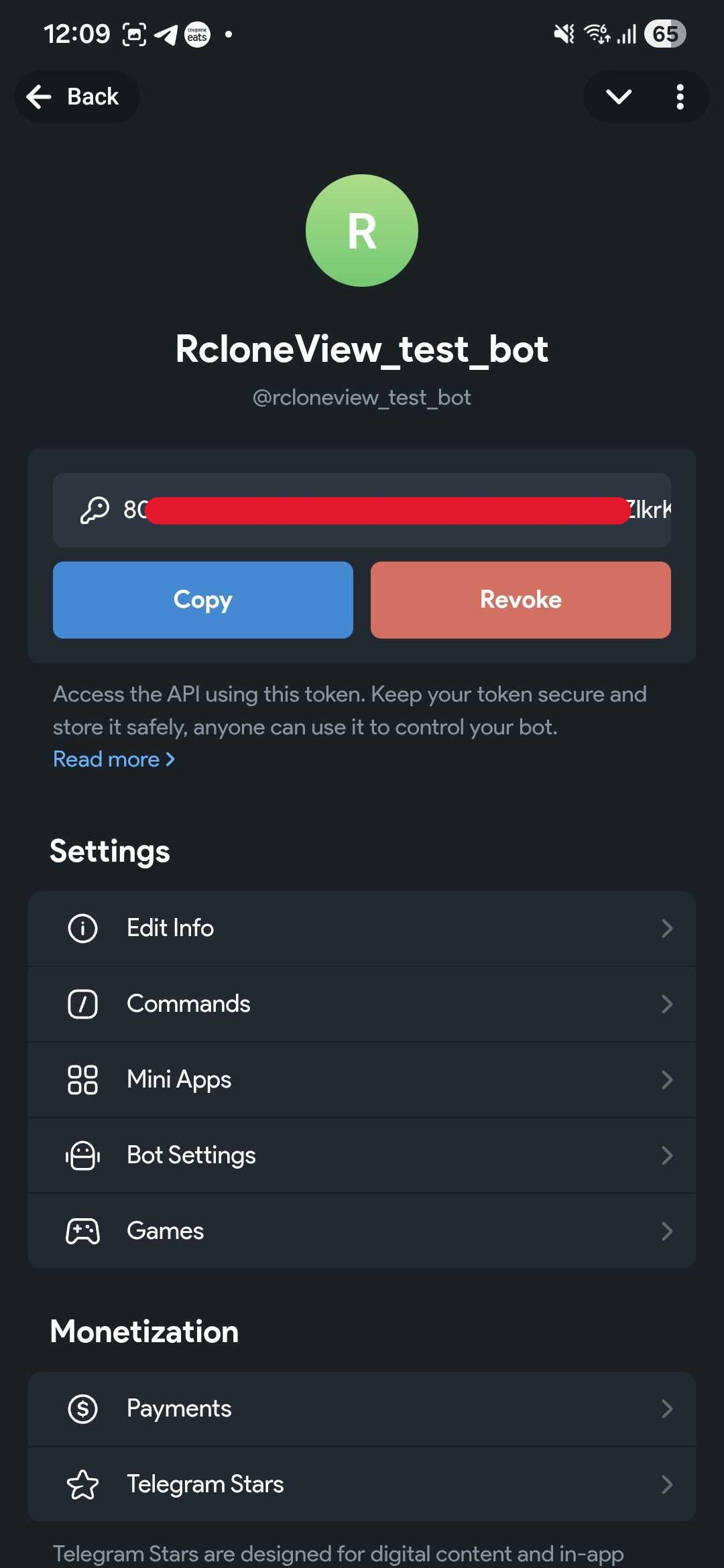
봇이 생성되면 BotFather가 다음과 같은 토큰을 제공합니다:
123456789:AAHxxxxxxxxxxxxxxxxxxxxxxxxxxxx
이 토큰은 RcloneView 설정에 필요합니다. 공개적으로 공유하지 마세요.
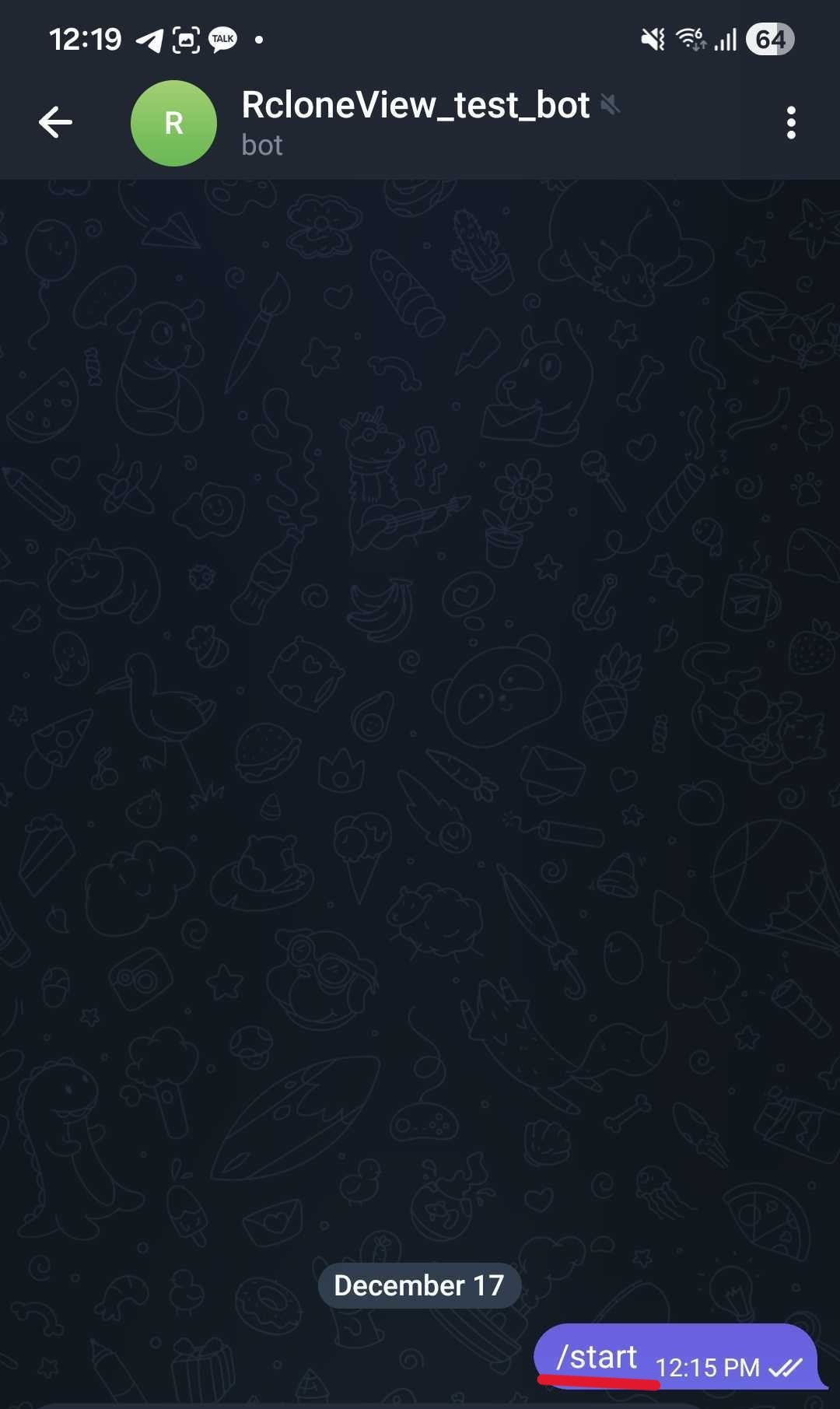
2단계 텔레그램에서 봇 시작하기 (중요)
getUpdates를 통해 Chat ID를 가져오려면 먼저 봇과의 채팅을 시작해야 합니다.
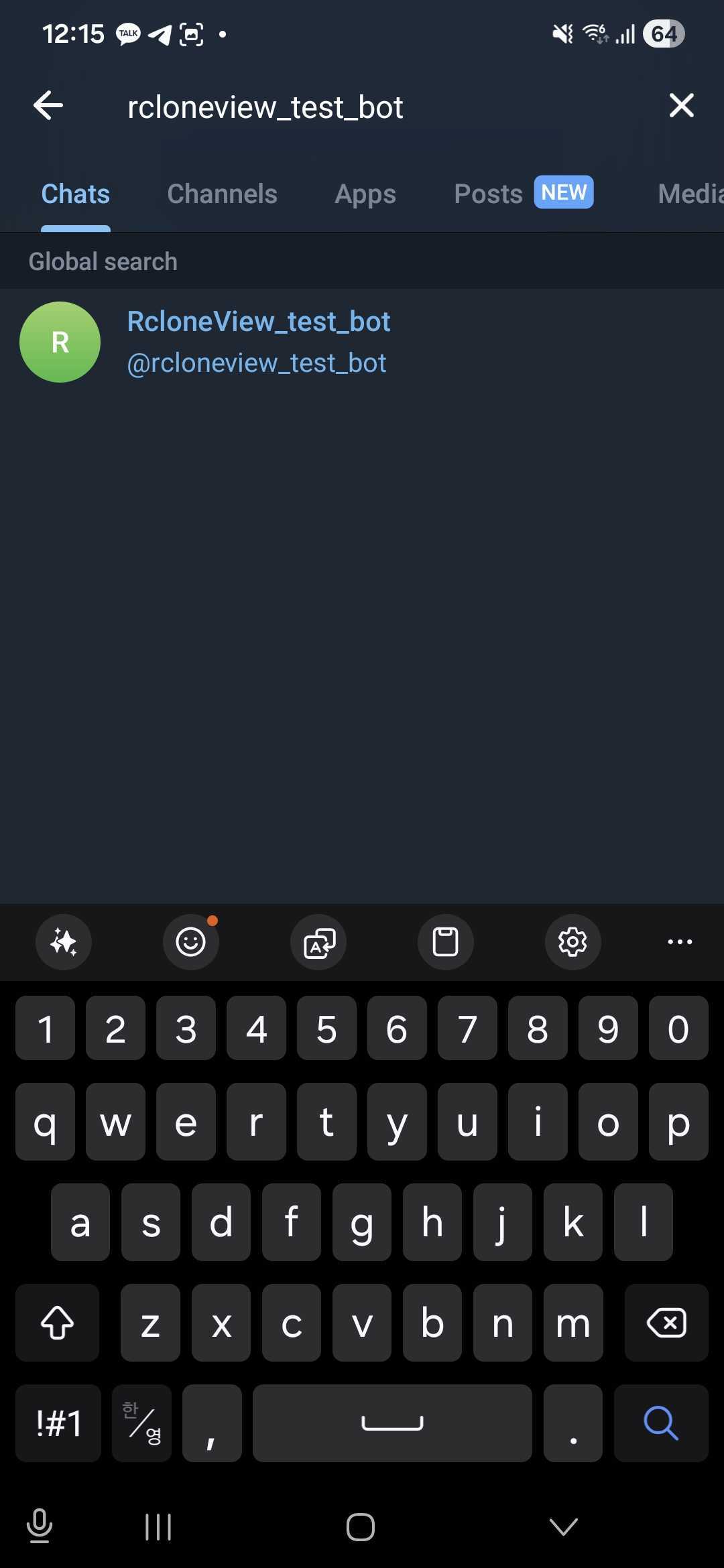
2-1단계 봇 검색하기
- 이름이나 사용자 이름으로 봇을 검색합니다.
- 봇 채팅을 엽니다.
2-2단계 시작 버튼을 누르고 메시지 보내기
- 시작을 클릭합니다 (또는
/start를 전송). - 메시지를 하나 더 보냅니다 (예:
hi).
이렇게 하면 나중에 텔레그램에서 읽을 수 있는 업데이트 기록이 생성됩니다.
3단계 텔레그램 Chat ID 찾기
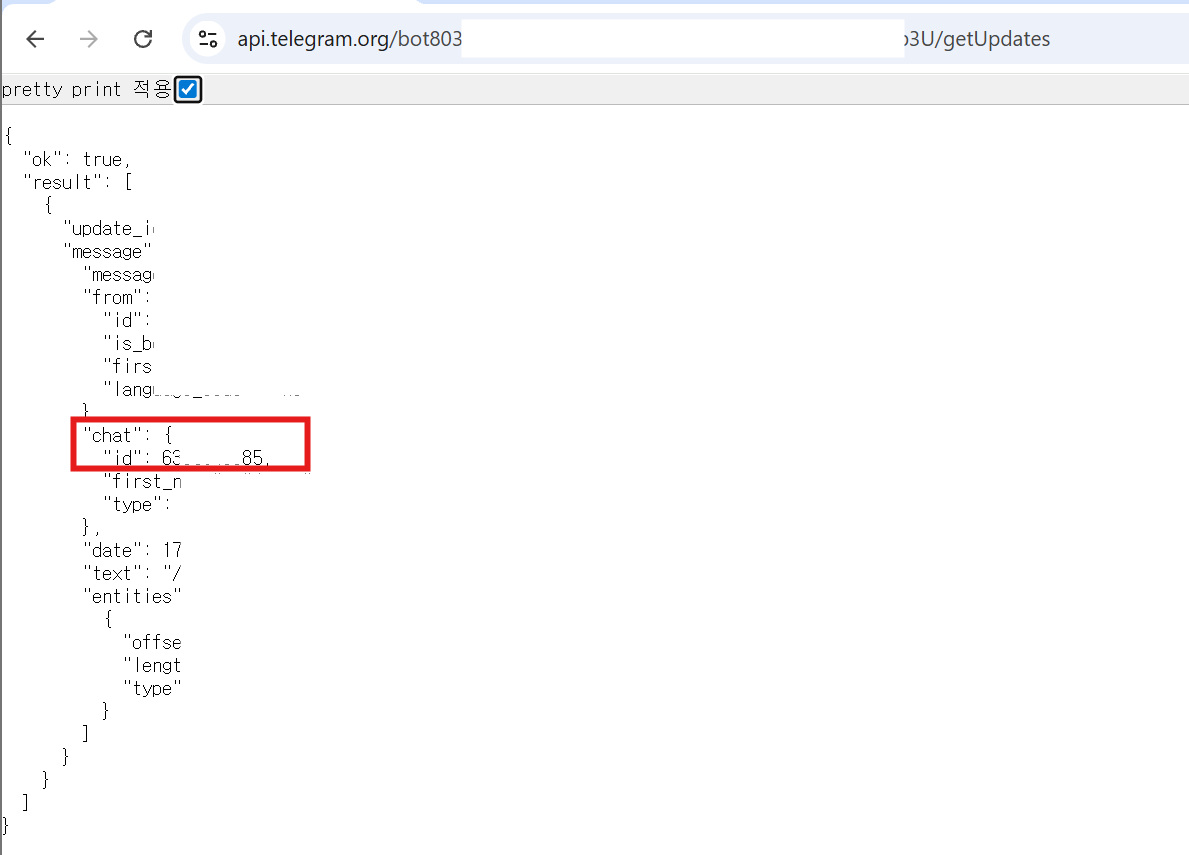
3-1단계 브라우저에서 getUpdates 열기
다음 URL을 엽니다 (토큰으로 교체):
https://api.telegram.org/bot<YOUR_BOT_TOKEN>/getUpdates


3-2단계 chat.id 추출하기
JSON 응답에서 다음을 찾습니다:
"chat": {
  "id": 987654321
}
Chat ID는 chat.id에 있는 숫자입니다 (예: 987654321).
4단계 RcloneView에서 텔레그램 원격 제어 활성화하기
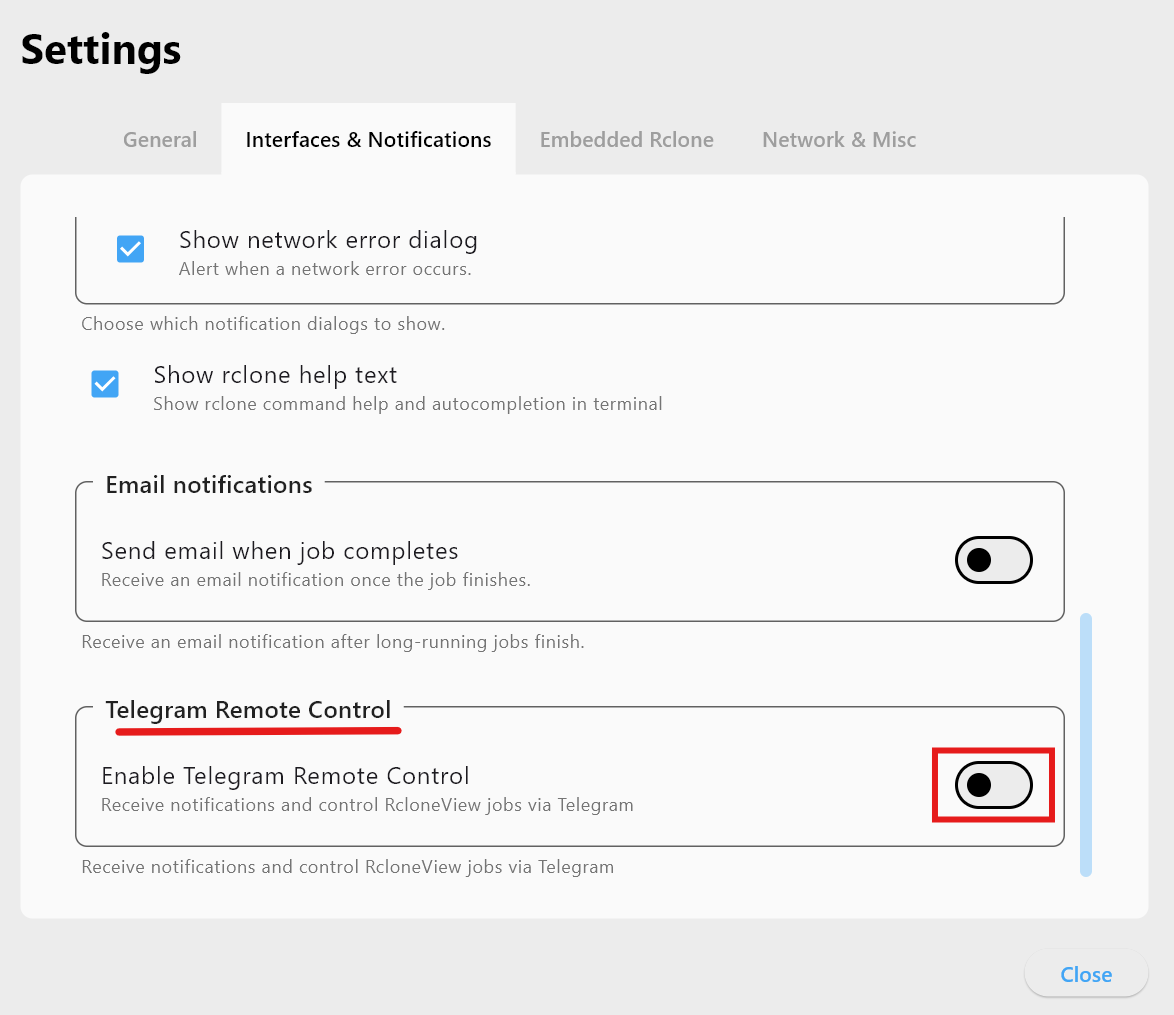
4-1단계 설정 열기
- RcloneView를 엽니다.
- 설정으로 이동합니다.
- 인터페이스 및 알림을 선택합니다.
- 텔레그램 원격 제어를 찾습니다.
4-2단계 켜기
텔레그램 원격 제어를 활성화합니다:
4-3단계 토큰과 Chat ID 입력하기
- 텔레그램 봇 토큰: BotFather에서 발급
- 텔레그램 Chat ID:
getUpdates에서 확인
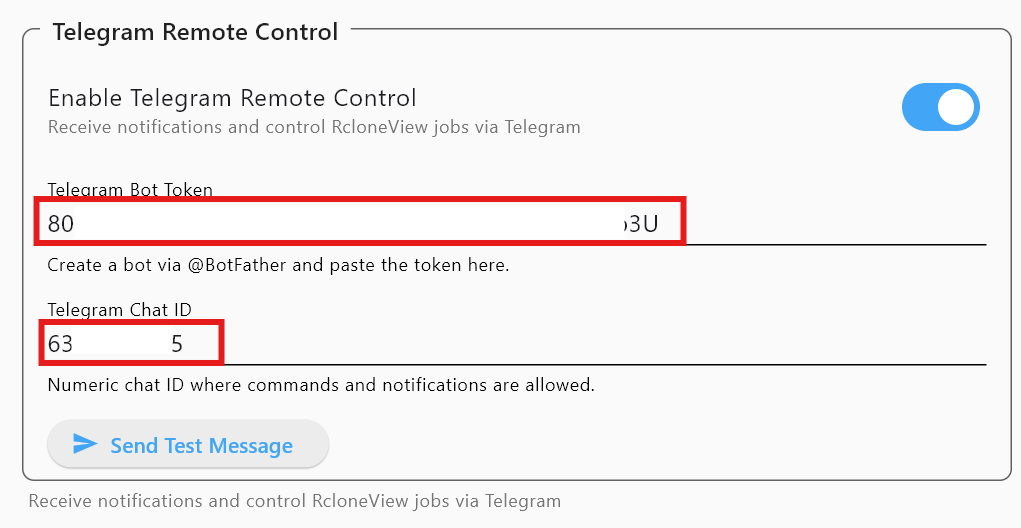
4-4단계 테스트 메시지 보내기
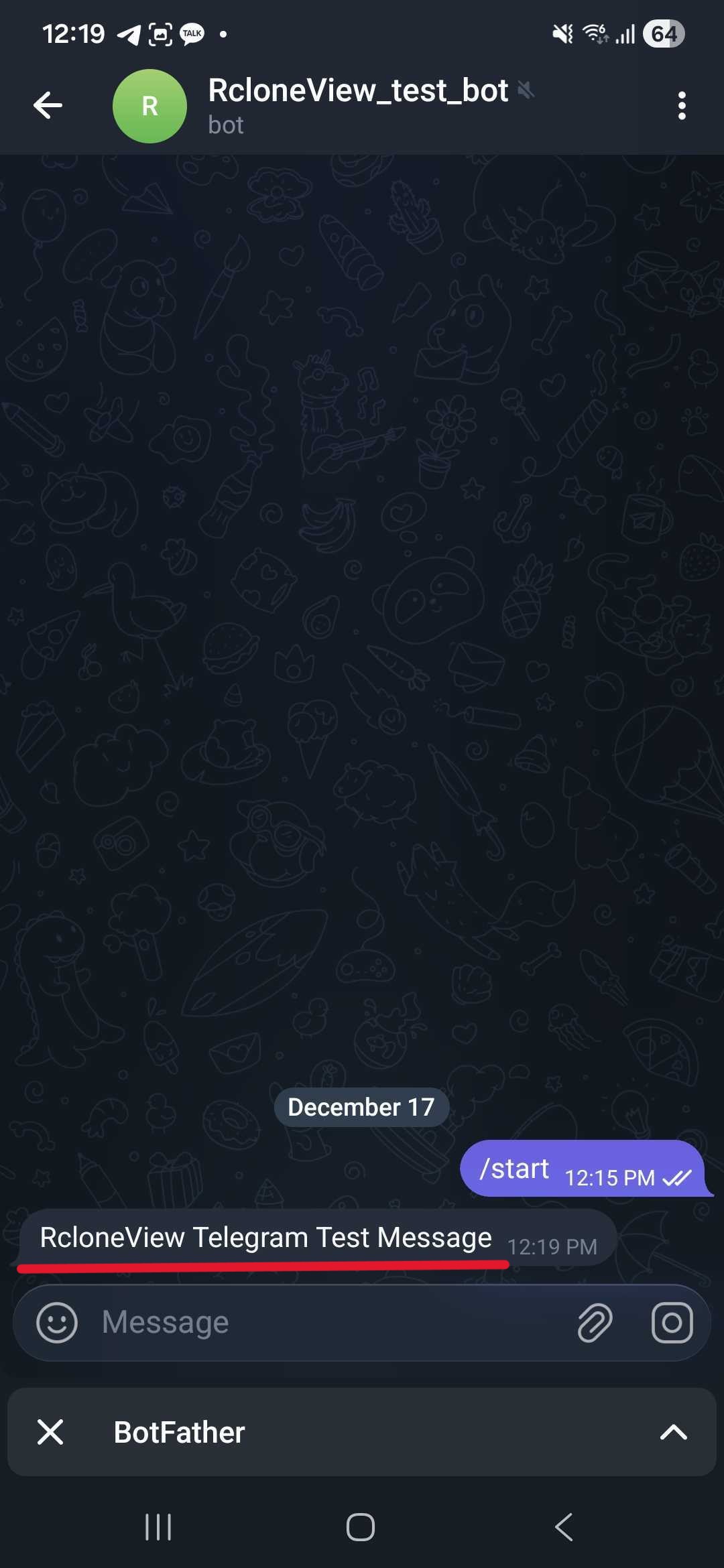
테스트 메시지 보내기를 클릭합니다. 정상적으로 동작하면 다음 메시지를 받게 됩니다:
RcloneView Telegram Test Message
5단계 텔레그램 명령어 (작업 제어)
봇과의 텔레그램 채팅에서 다음 명령어를 입력합니다.
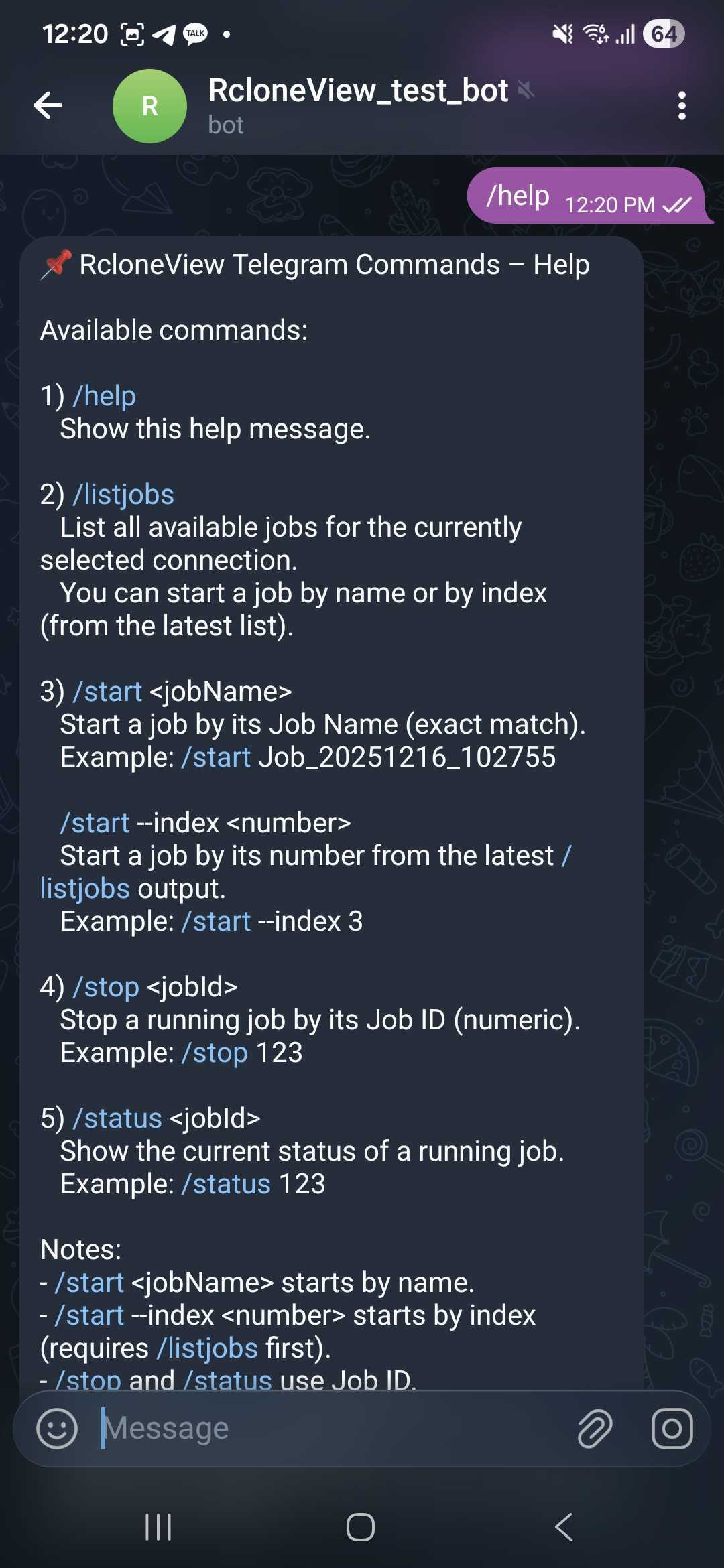
/help
사용 가능한 모든 명령어를 보여줍니다:
/help
/listjobs
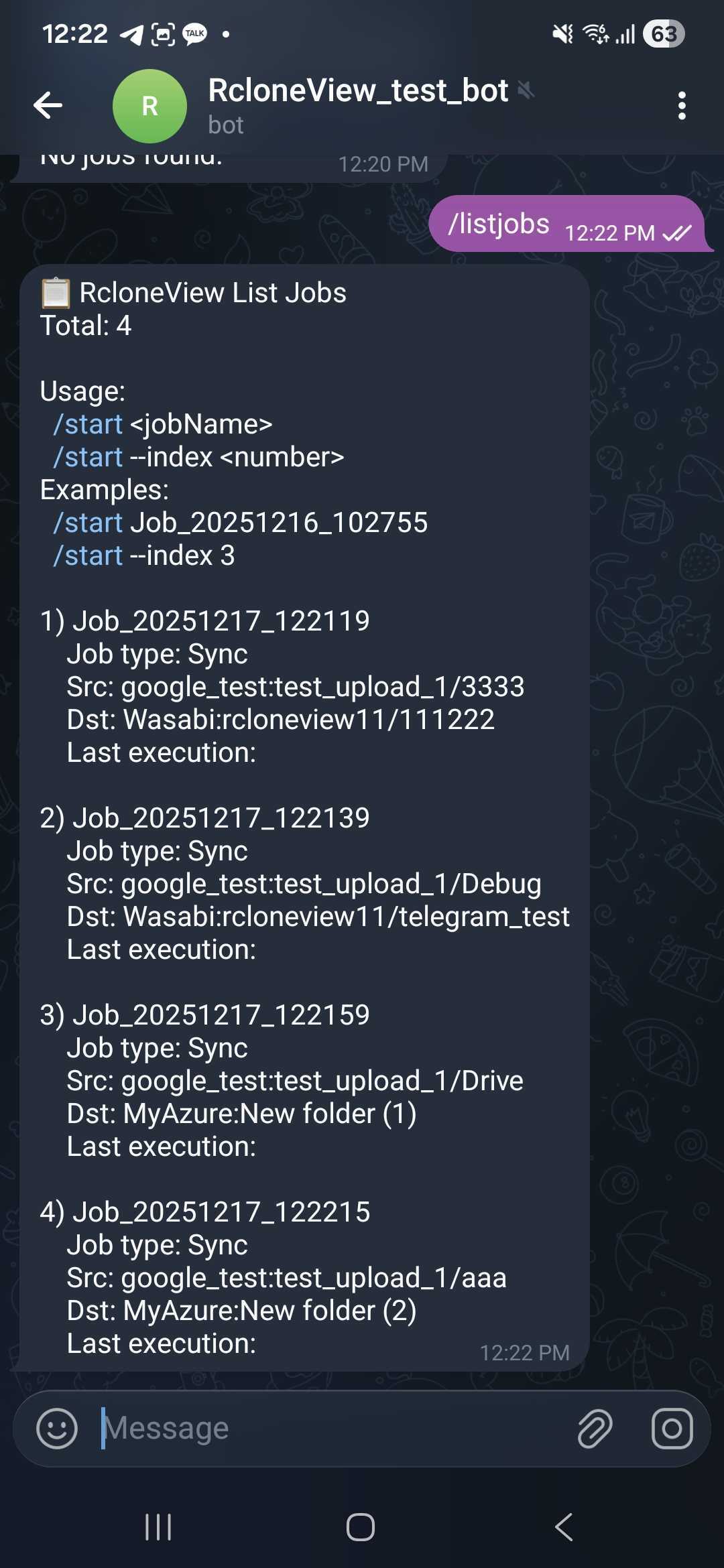
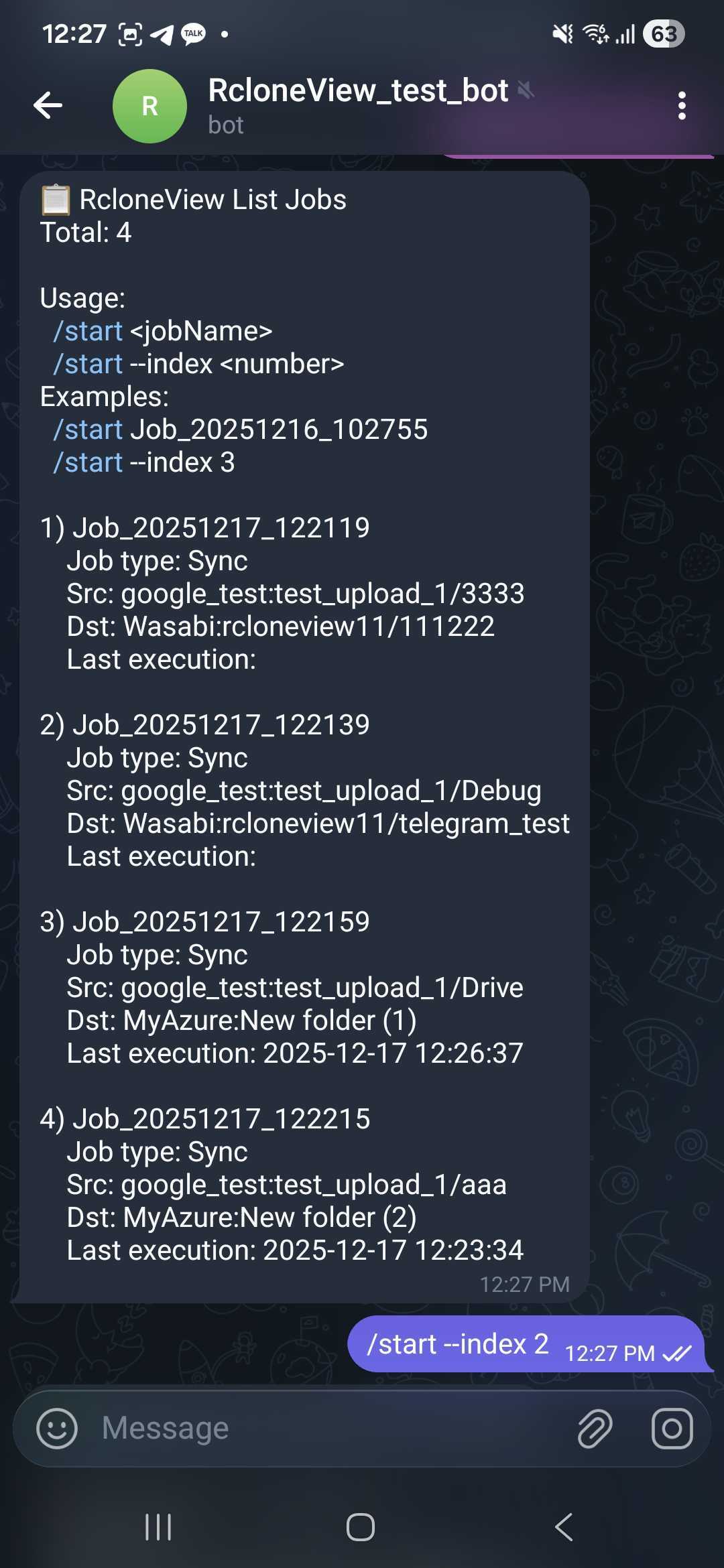
현재 선택된 연결의 작업 목록을 조회합니다:
/listjobs
출력 예시:
Total: 3
1) Backup_Photos
2) Sync_Documents
3) Archive_To_NAS
/start <jobName>
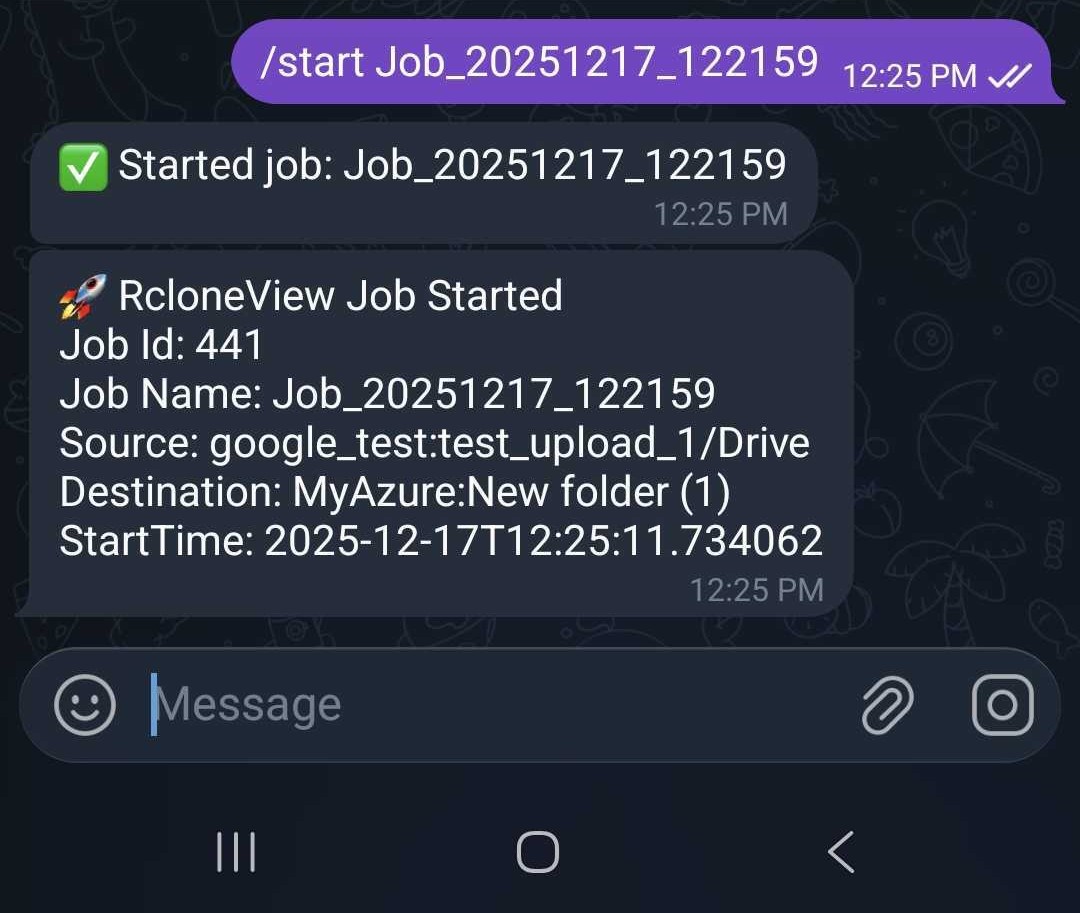
이름으로 작업을 시작합니다:
/start Backup_Photos
/listjobs를 사용하여 정확한 작업 이름을 복사하세요.
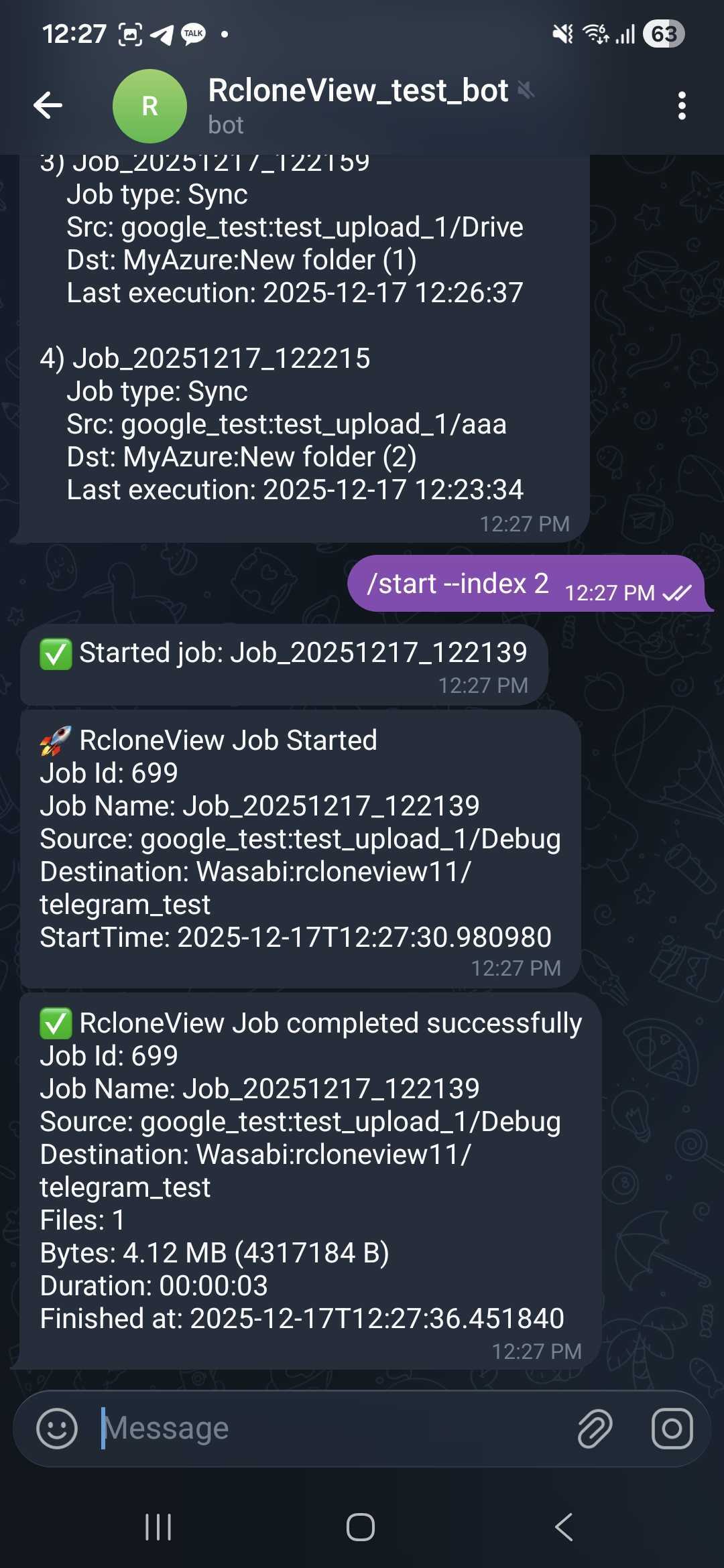
/start #<number> (권장)
가장 최근의 /listjobs 결과에서 번호로 작업을 시작합니다:
/start #2
/listjobs를 실행하세요번호는 현재 작업 목록 출력을 기준으로 합니다.
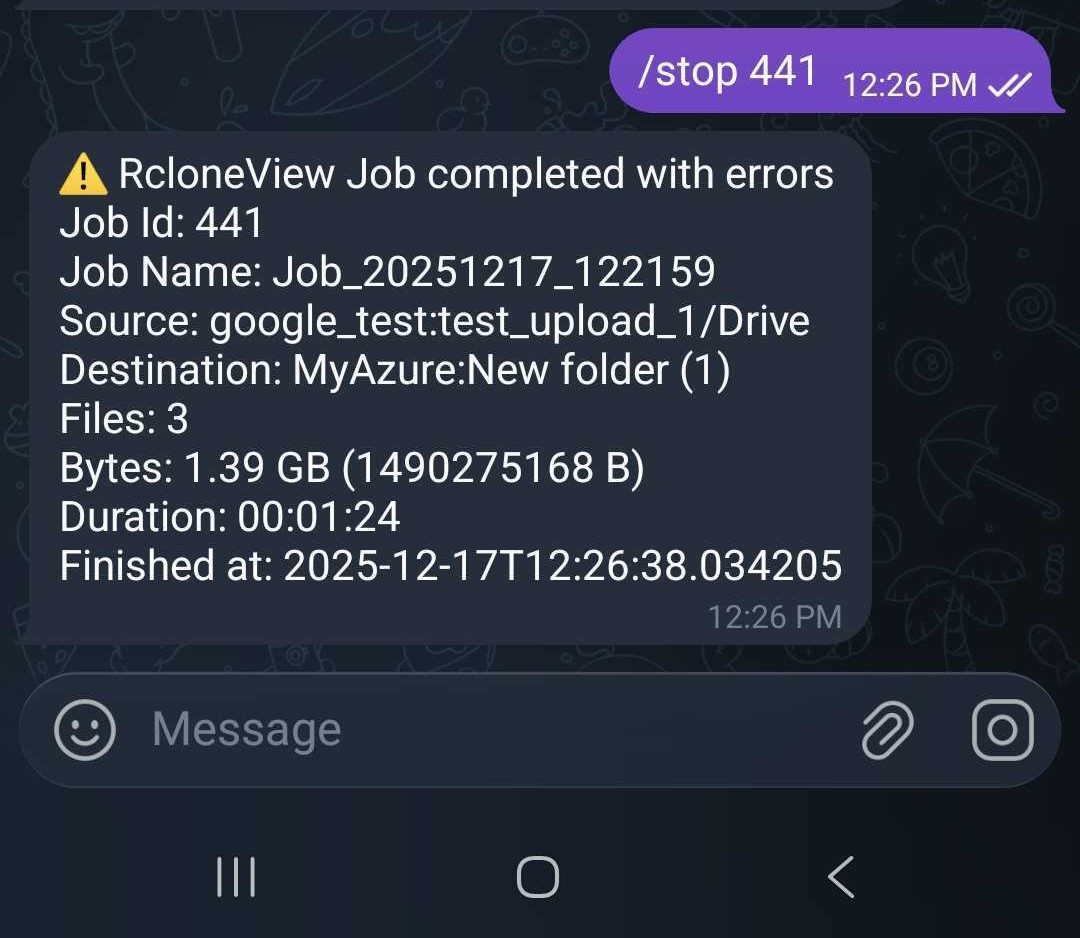
/stop <jobId>
실행 중인 작업을 중지합니다:
/stop 123
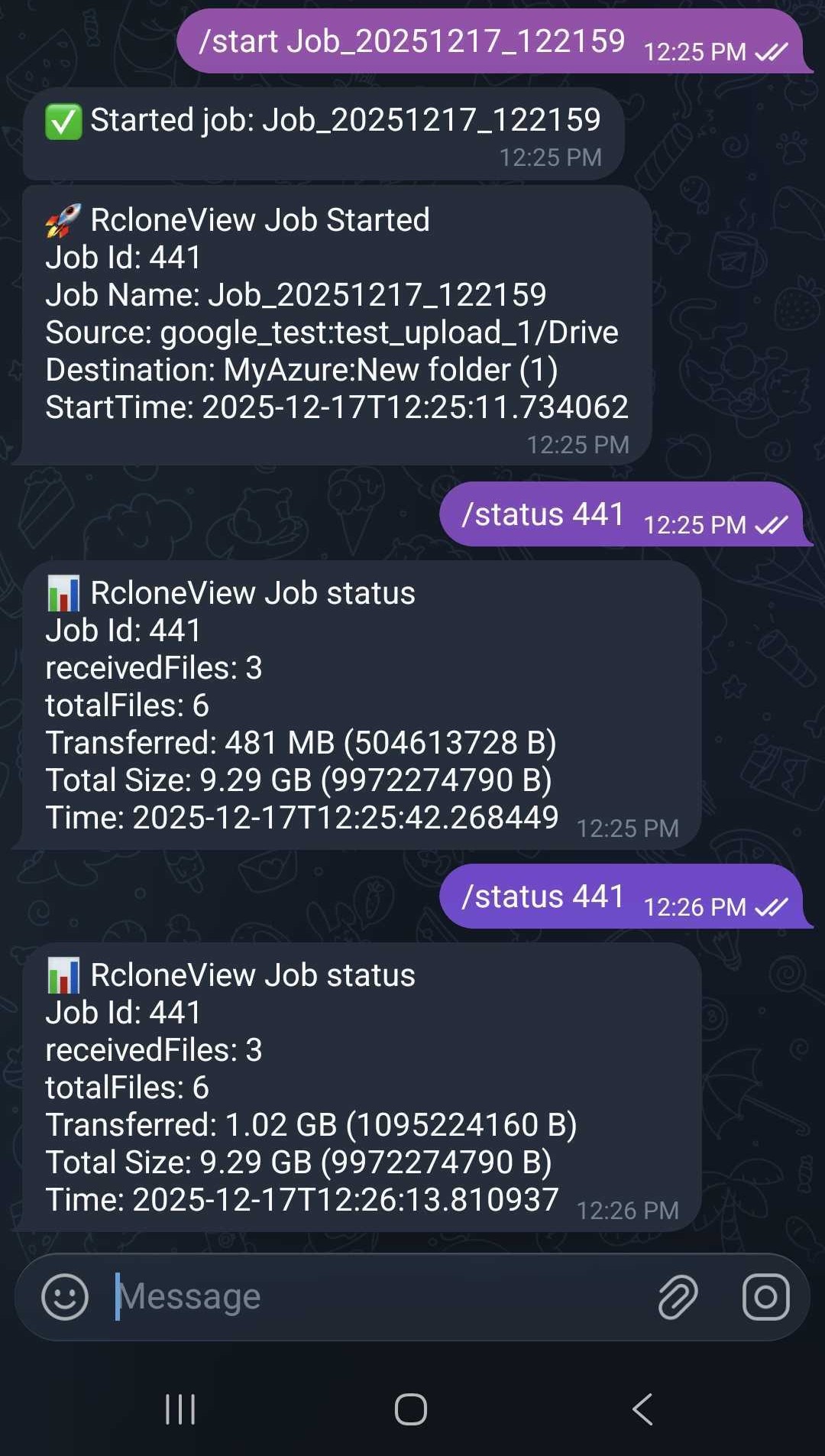
/status <jobId>
실행 중인 작업의 진행 상황을 보여줍니다:
/status 123
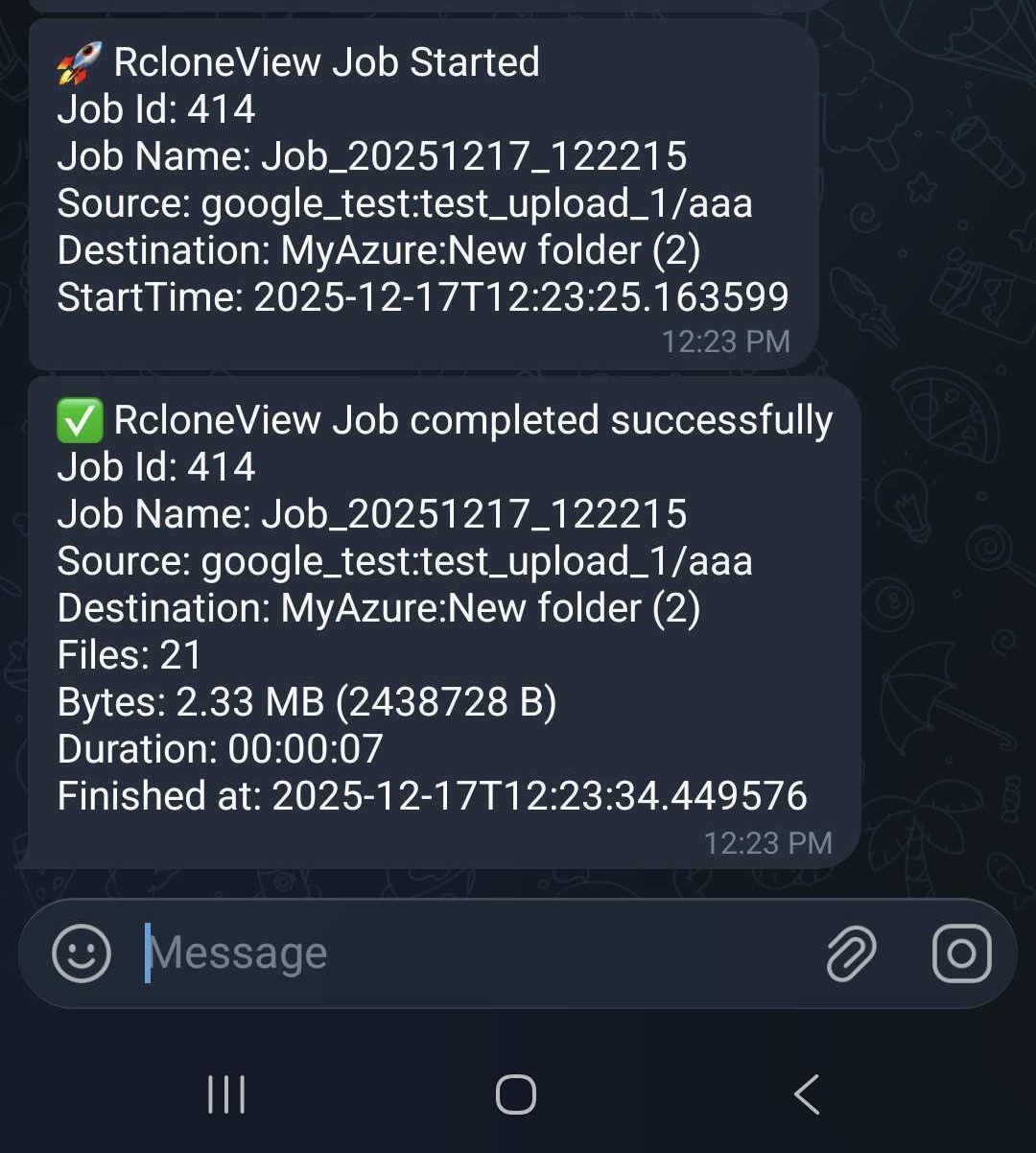
자동 작업 알림
텔레그램 원격 제어가 활성화되면 RcloneView는 다음에 대해 자동으로 알림을 보낼 수 있습니다:
- 작업 시작됨
- 작업 성공적으로 완료됨
- 작업이 오류로 실패함
보안 주의사항
- 명령어는 설정된 Chat ID에서만 처리됩니다.
- 봇 토큰은 비밀로 유지하세요. 비밀번호처럼 취급하세요.
- 원격 제어를 일시 중지하려면 설정에서 스위치를 끄세요.
요약
텔레그램 원격 제어는 장시간 실행되는 작업에 대해 RcloneView를 더 쉽게 운용할 수 있게 해줍니다:
- 작업을 원격으로 관리
- 실시간 알림으로 상황 파악
- PC를 열지 않고도 모바일에서 작업 제어
예약된 백업, 동기화, 대용량 전송을 실행할 때 어디서든 확인하고 싶다면 사용해 보세요.