RcloneView로 손쉽게 OneDrive에서 Dropbox로 전송하기
오늘날의 클라우드 우선 워크플로우에서는 OneDrive와 Dropbox 같은 여러 서비스를 함께 사용하는 것이 흔한 일입니다. OneDrive는 Microsoft 365와 매끄럽게 통합되고, Dropbox는 특히 팀 작업에서 안정적인 동기화와 공유 기능을 제공합니다. 하지만 파일을 통합하거나, 플랫폼 간 데이터를 공유하거나, 단순히 새로운 서비스로 이전해야 할 때, 브라우저에서 흔히 사용하는 드래그 앤 드롭 방식은 느리고 중단되기 쉽습니다. 큰 폴더는 다운로드 후 다시 업로드해야 하므로 오류 발생 위험, 대역폭 소모, 시간 낭비로 이어집니다.
이때 RcloneView가 나섭니다. RcloneView는 로컬 다운로드 없이 클라우드 간 직접 전송이 가능한 안전하고 효율적인 GUI를 제공합니다. 다음과 같은 작업을 할 수 있습니다.
- OAuth 로그인으로 OneDrive와 Dropbox 모두에 연결
- 듀얼 패널 인터페이스로 두 서비스를 나란히 탐색
- 드래그 앤 드롭, 폴더 비교, 자동화된 작업(Job)을 통한 파일 전송
- 백업이나 워크플로우 동기화를 위한 반복 전송 예약
OneDrive에서 Dropbox로 파일 전송하는 단계
RcloneView에 OneDrive와 Dropbox 리모트 추가하기
- RcloneView를 열고
Remote탭으로 이동합니다. - **
+ New Remote**를 클릭하고 OneDrive를 선택한 뒤 OAuth 절차를 완료합니다. - 같은 방법으로 Dropbox도 추가합니다.
- Dropbox Business의 경우 Advanced Options로 이동해
dropbox_business=true를 활성화하세요.
- Dropbox Business의 경우 Advanced Options로 이동해
👉 자세히 알아보기: 브라우저 기반 로그인으로 클라우드 리모트 연결하기
탐색기 패널에서 두 리모트 열기
- Browse 탭으로 이동합니다.
- 왼쪽 패널의
+아이콘을 클릭하고 OneDrive 리모트를 선택합니다. - 오른쪽 패널의
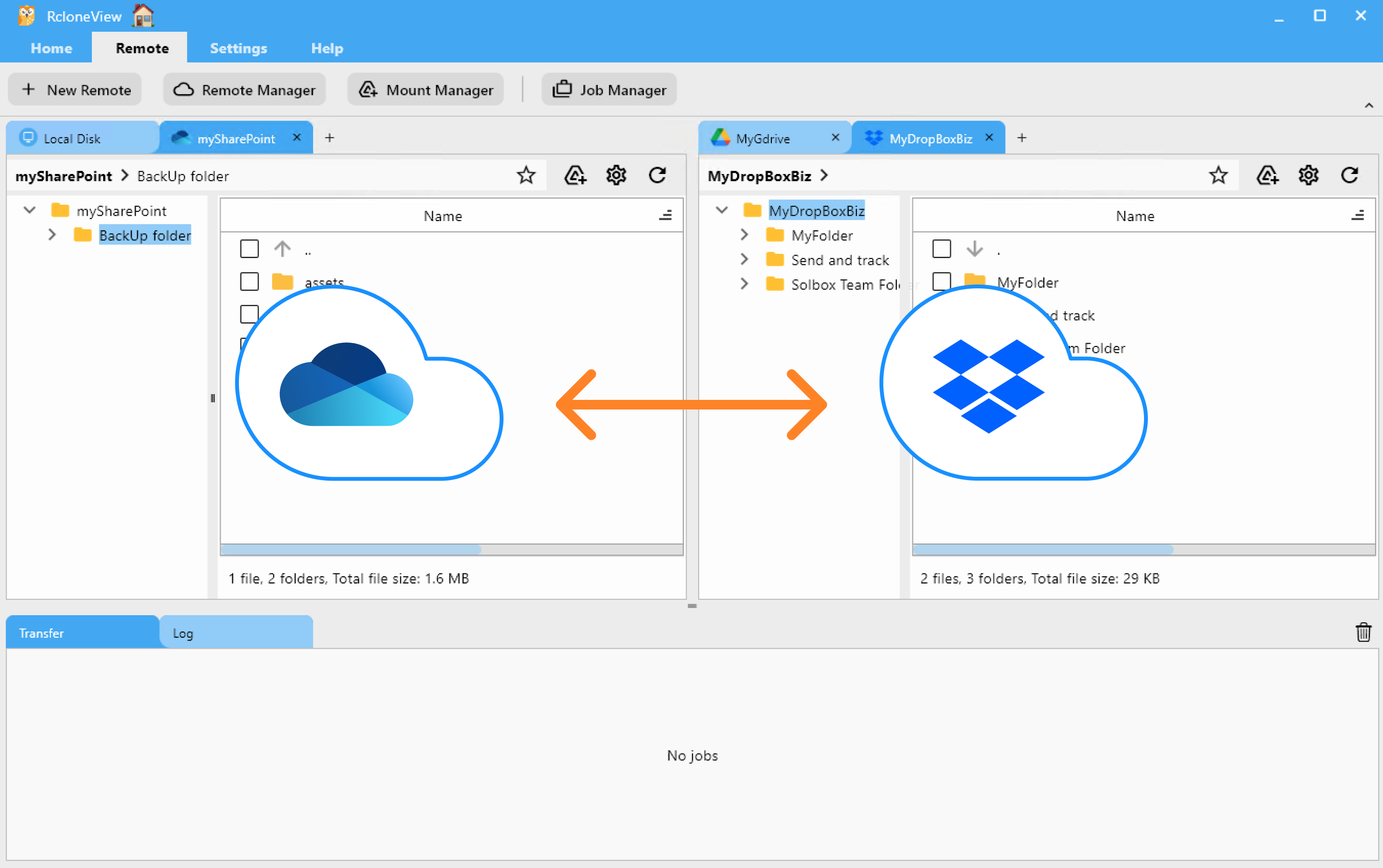
+를 클릭하고 Dropbox 리모트를 선택합니다. - 이제 두 서비스가 나란히 표시되어 손쉽게 파일을 탐색하고 이동할 수 있습니다.
🔄 파일을 전송하는 네 가지 방법
🖱️ 방법 1: 드래그 앤 드롭
- OneDrive 패널에서 파일이나 폴더를 Dropbox 패널로 드래그하기만 하면 됩니다.
- 전송이 즉시 시작되며 진행 상황은
Transfer탭에 표시됩니다.
👉 자세히 알아보기: 원격 스토리지 탐색 및 관리
🔍 방법 2: 폴더 비교 후 복사/삭제
- 각 패널에서 원하는 폴더로 이동합니다.
Home메뉴에서 **Compare**를 클릭합니다.- RcloneView가 다음 항목을 강조 표시합니다.
- OneDrive에만 있는 파일
- Dropbox에만 있는 파일
- 이름은 같지만 크기가 다른 파일
- 동일한 파일
- 파일을 선택한 뒤 **
Copy →**를 클릭해 Dropbox로 보내거나, **← Copy**를 클릭해 Dropbox에서 OneDrive로 가져옵니다. - 불필요한 파일은 **
Delete**로 제거합니다. - 상태 표시줄과
Transfer로그에서 진행 상황을 확인합니다.
👉 자세히 알아보기: 폴더 내용 비교 가이드
🔁 방법 3: 동기화 또는 Job으로 저장
- OneDrive를 왼쪽(원본) 패널로, Dropbox를 오른쪽(대상) 패널로 설정한 뒤 **
Sync**를 클릭합니다. - 동기화 방향, 필터 및 기타 옵션을 선택합니다.
- 즉시 실행하거나 **
Save as Job**을 클릭해 나중에 실행할 수 있도록 설정을 저장합니다.
👉 자세히 알아보기:
⏰ 방법 4: 자동 동기화 Job 예약하기
Home메뉴에서 **Job Manager**를 열고 → **Add Job**을 클릭합니다.- OneDrive 원본과 Dropbox 대상 폴더를 확인합니다.
- 예약 기능을 활성화하고 반복 주기(매일, 매주 등)를 정의합니다.
- 저장 후 예약을 활성화합니다.
- RcloneView가 자동으로 Job을 실행하며, 결과는 **
Job History**에서 확인할 수 있습니다.
👉 자세히 알아보기: Job 예약 및 실행
✅ 마치며
서비스를 이전하든, 데이터를 백업하든, 플랫폼 간 동기화를 하든, RcloneView는 이러한 작업을 간단하게 만들어 줍니다. 드래그 앤 드롭 전송, 폴더 비교, 동기화, 예약 실행 같은 강력한 기능을 통해 빠르고 오류에 강하며 코드 작성이 필요 없는 클라우드 데이터 관리 방법을 경험할 수 있습니다.
🔗 관련 자료
지원 클라우드 제공업체





























