RcloneView Slack 원격 제어
Slack 원격 제어를 사용하면 PC 앞에 앉아 있지 않아도 RcloneView 작업 알림을 받고 Slack에서 직접 작업을 제어할 수 있습니다.
이 튜토리얼에서는 다음 내용을 다룹니다:
- Slack 앱 생성(앱 매니페스트 사용)
- 필요한 토큰 발급(App Token, Bot Token)
- Slack 멤버 ID 찾기
- RcloneView에서 Slack 원격 제어 활성화
- Slack 명령어로 작업 목록 조회, 시작, 중지, 상태 확인
Slack 원격 제어란?
Slack 원격 제어는 다음을 수행할 수 있는 RcloneView 내장 기능입니다:
- 작업 시작, 완료, 오류에 대한 실시간 알림 수신
- 등록된 작업 목록 조회
- 원격으로 작업 시작
- 실행 중인 작업 중지
- 필요할 때마다 작업 진행 상황과 상태 확인
RcloneView가 실행 중인 한, 모바일 Slack 앱만으로 클라우드 작업을 관리할 수 있습니다.
요구 사항
- RcloneView 설치 및 실행 중 (Desktop 또는 Headless)
- Slack 계정 및 워크스페이스
- 인터넷 연결
1단계: Slack 앱 생성 (앱 매니페스트)
가장 빠르고 정확하게 설정하려면 "앱 매니페스트" 방식으로 봇을 생성합니다.
1-1 Slack API 대시보드 열기
- Slack API 대시보드로 이동합니다.
- Create New App 버튼을 클릭합니다.
1-2 매니페스트로 생성
- From an app manifest 옵션을 선택합니다.
- 앱을 설치할 Workspace를 선택합니다.
- JSON 탭을 선택하고 다음 설정 코드를 붙여넣습니다:
{
    "display_information": {
        "name": "RcloneView",
        "description": "Effortlessly browse, organize, transfer files across your cloud storages.",
        "background_color": "#3f2f3f"
    },
    "features": {
        "bot_user": {
            "display_name": "RcloneView",
            "always_online": false
        },
        "slash_commands": [
            {
                "command": "/help",
                "description": "Show all commands",
                "should_escape": false
            },
            {
                "command": "/joblist",
                "description": "List jobs",
                "should_escape": false
            },
            {
                "command": "/start",
                "description": "Starts a job (Enter number or name)",
                "usage_hint": "<#number> or <jobName>",
                "should_escape": false
            },
            {
                "command": "/stop",
                "description": "Stop a running job by JobId",
                "usage_hint": "<JobId>",
                "should_escape": false
            },
            {
                "command": "/jobstatus",
                "description": "Check status by JobId",
                "usage_hint": "<JobId>",
                "should_escape": false
            }
        ]
    },
    "oauth_config": {
        "scopes": {
            "bot": [
                "commands",
                "chat:write",
                "chat:write.public",
                "im:write",
                "app_mentions:read",
                "files:write"
            ]
        }
    },
    "settings": {
        "interactivity": {
            "is_enabled": true
        },
        "org_deploy_enabled": false,
        "socket_mode_enabled": true,
        "token_rotation_enabled": false
    }
}
- Next를 클릭한 다음 Create를 클릭하여 완료합니다.
2단계: 토큰 발급 및 저장
RcloneView에는 두 종류의 토큰이 필요합니다. 비밀번호처럼 취급하세요.
2-1 App Token 발급 (Socket Mode용)
- 왼쪽 메뉴에서 Basic Information을 클릭합니다.
- App-Level Tokens 섹션에서 Generate Token and Scopes를 클릭합니다.
- 토큰 이름을
RcloneView로 지정하고connections:write스코프를 추가한 뒤 생성합니다. - **
xapp-**로 시작하는 토큰을 저장합니다.
2-2 Bot Token 가져오기
- 왼쪽 메뉴에서 Install App을 클릭합니다.
- Install to Workspace를 클릭하고 Allow를 클릭합니다.
- **
xoxb-**로 시작하는 Bot User OAuth Token을 복사합니다.
3단계: 메시지 탭 활성화
- 왼쪽 메뉴에서 App Home을 클릭합니다.
Messages Tab을 켭니다.Allow users to send Slash commands and messages from the messages tab를 체크합니다.
이렇게 하면 봇에게 직접 슬래시 명령어를 보낼 수 있습니다.
4단계: Slack 멤버 ID 찾기
봇이 알림을 받을 사용자를 알기 위해서는 고유 ID가 필요합니다.
- Slack을 열고 프로필 사진을 클릭한 다음 Profile을 선택합니다.
- More(···) 버튼을 클릭하고 Copy member ID를 선택합니다.
- ID를 저장합니다 (예:
U1234567890).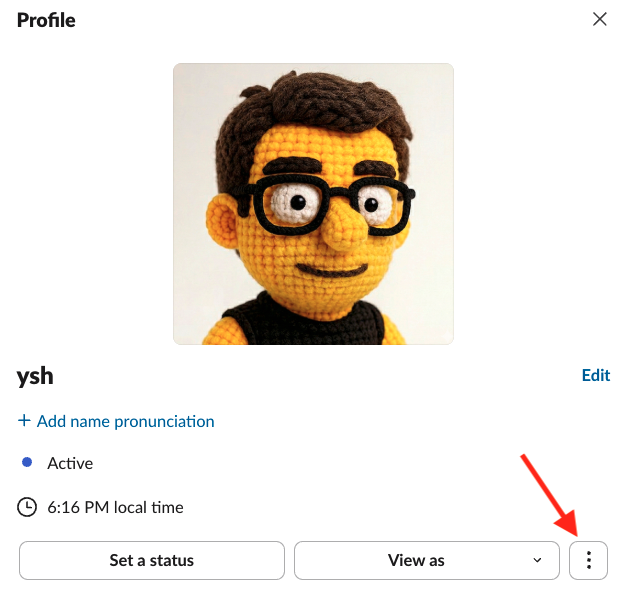
5단계: RcloneView에서 Slack 원격 제어 활성화
5-1 설정 열기
- RcloneView를 실행합니다.
- Settings -> Interfaces & Notifications로 이동합니다.
5-2 인증 정보 입력
- Slack Remote Control을 켭니다.
- 토큰과 ID를 입력합니다:
- Slack App Token:
xapp-... - Slack Bot Token:
xoxb-... - My Member ID:
U...
5-3 테스트 메시지 보내기
Send Test Message를 클릭합니다. 성공하면 휴대폰으로 메시지를 받게 됩니다.
6단계: Slack 명령어 (작업 제어)
봇이 설치된 채팅방에서 다음 명령어를 입력합니다.
/help
사용 가능한 모든 명령어를 표시합니다.
/joblist
현재 선택된 연결의 작업 목록을 표시합니다.
/start <jobName>
이름으로 특정 작업을 시작합니다.
/start #<number> (권장)
가장 최근 /joblist 결과의 인덱스를 사용하여 작업을 시작합니다 (예: /start #1).
/stop <JobId>
실행 중인 작업을 중지합니다.
/jobstatus <JobId>
특정 작업의 실시간 진행 상황과 통계를 확인합니다.
자동 작업 알림
활성화하면 RcloneView는 다음에 대해 자동으로 알림을 보냅니다:
- 작업 시작
- 작업 성공적으로 완료
- 오류로 인한 작업 실패
보안 참고 사항
- 명령어는 설정된 Member ID에서 온 경우에만 처리됩니다.
- App Token과 Bot Token을 비공개로 유지하세요.
- 원격 제어를 일시 중지해야 하는 경우 설정에서 토글을 끄기만 하면 됩니다.
요약
Slack 원격 제어는 오래 걸리는 클라우드 작업 관리를 훨씬 더 효율적으로 만들어줍니다:
- 위치에 관계없이 원격 작업 관리
- 알림을 통한 실시간 상태 업데이트
- PC 없이 모바일로 즉시 제어
지금 한 번 설정해두고 더 스마트한 클라우드 자동화 환경을 즐겨보세요!