RcloneView Telegram Remote Control
Telegram Remote Control memungkinkan Anda menerima notifikasi job RcloneView dan mengontrol job langsung dari Telegram — tanpa perlu duduk di depan PC.
Tutorial ini mencakup:
- Membuat bot Telegram (BotFather)
- Menemukan Chat ID Telegram Anda
- Mengaktifkan Telegram Remote Control di RcloneView
- Menggunakan perintah Telegram untuk list/start/stop job dan memeriksa status
- Contoh praktis dan catatan keamanan
Apa itu Telegram Remote Control?
Telegram Remote Control adalah fitur bawaan RcloneView yang memungkinkan Anda untuk:
- Menerima notifikasi job dimulai/selesai/error
- Menampilkan daftar job
- Memulai job dari jarak jauh
- Menghentikan job yang sedang berjalan
- Memeriksa progres/status job
Jika RcloneView sedang berjalan, Anda dapat mengelola job hanya dengan ponsel Anda.
Persyaratan
- RcloneView terpasang dan berjalan
- Akun Telegram
- Koneksi internet
- Izin untuk membuat bot Telegram (melalui BotFather)
Langkah 1 Membuat Bot Telegram (BotFather)
Langkah 1-1 Buka BotFather
- Buka Telegram.
- Cari BotFather.
- Buka chat BotFather.
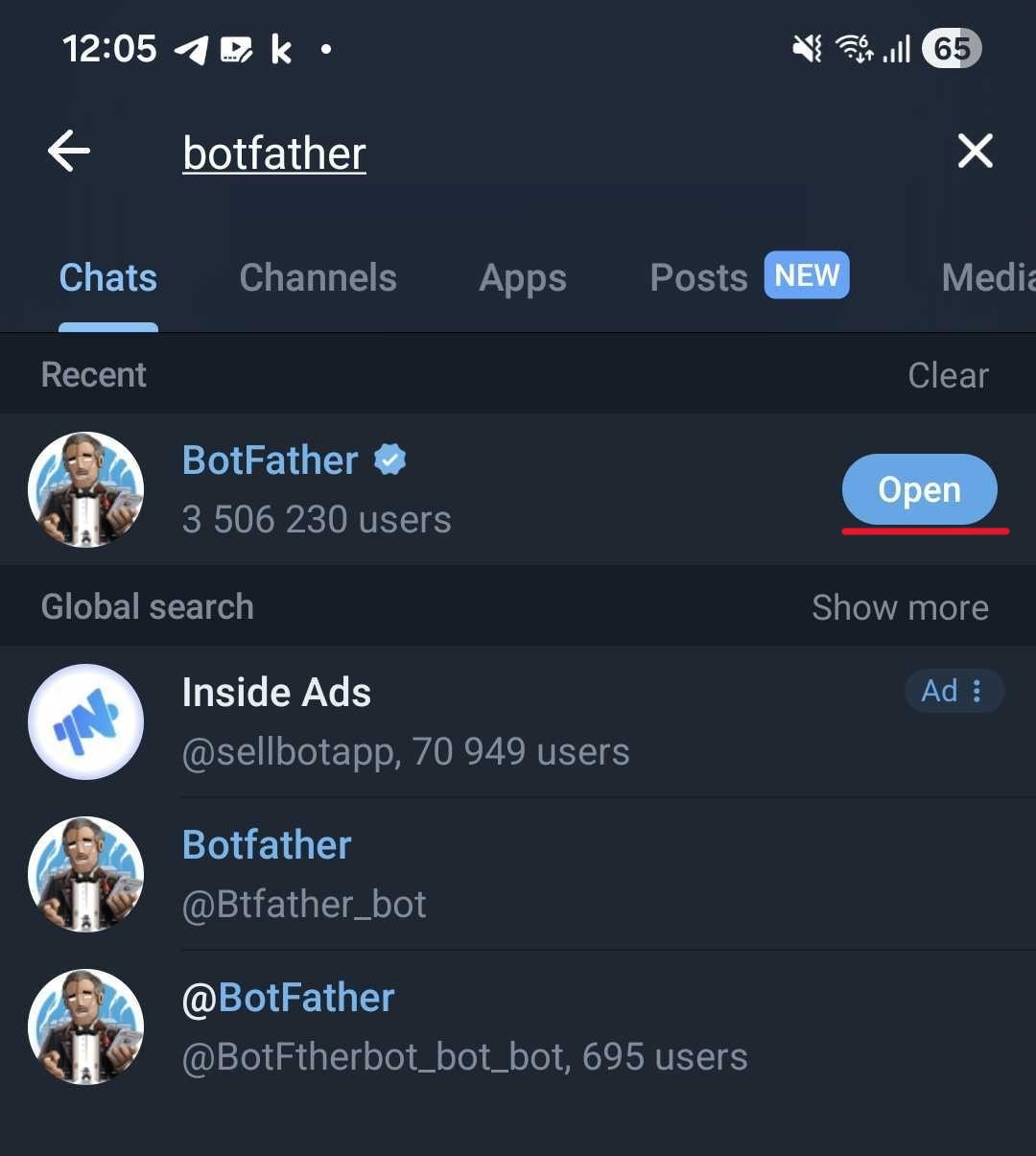
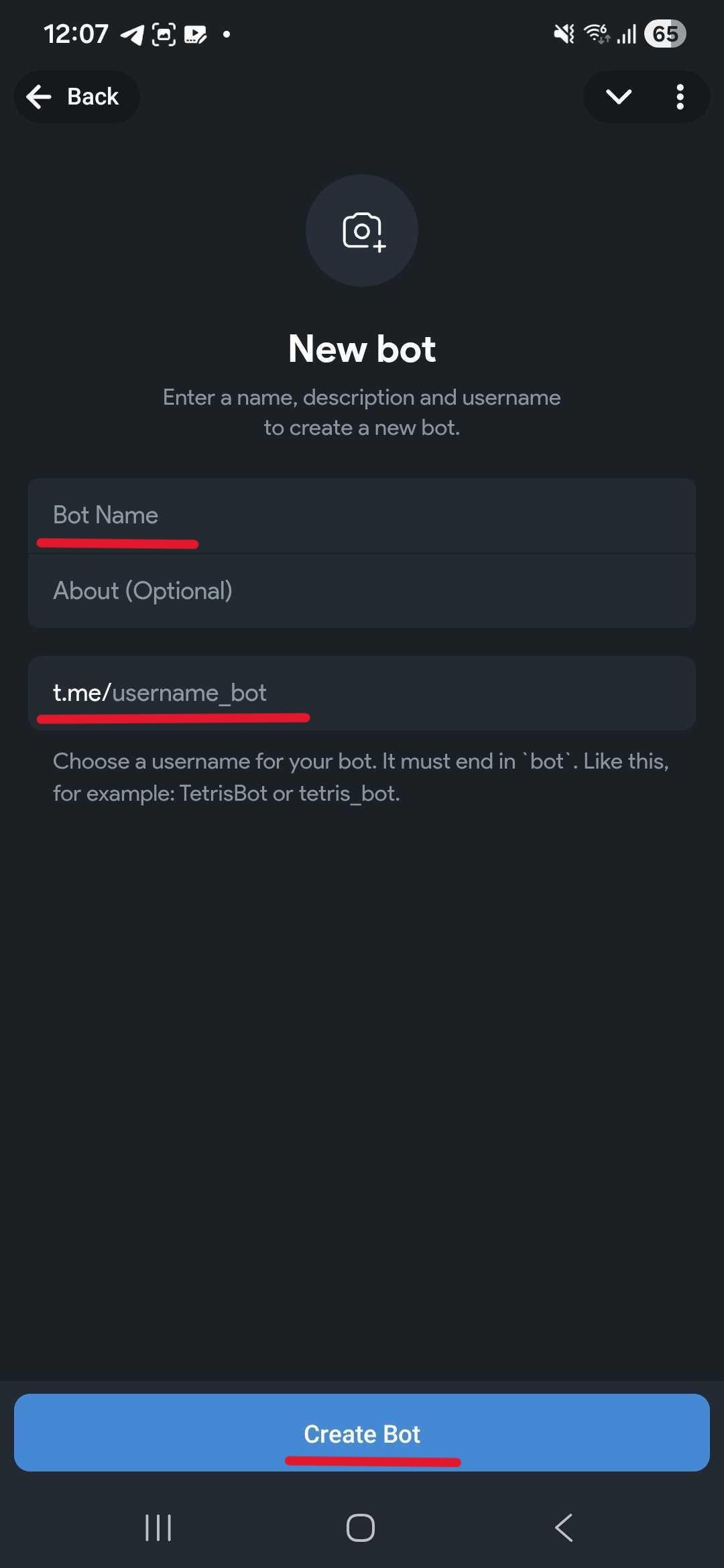
Langkah 1-2 Buat bot baru
Gunakan BotFather untuk membuat bot baru dan atur:
- Bot Name (nama tampilan)
- Bot Username (harus diakhiri dengan
bot)
Contoh:
- Bot Name:
RcloneView_test_bot - Bot Username:
rcloneview_test_bot
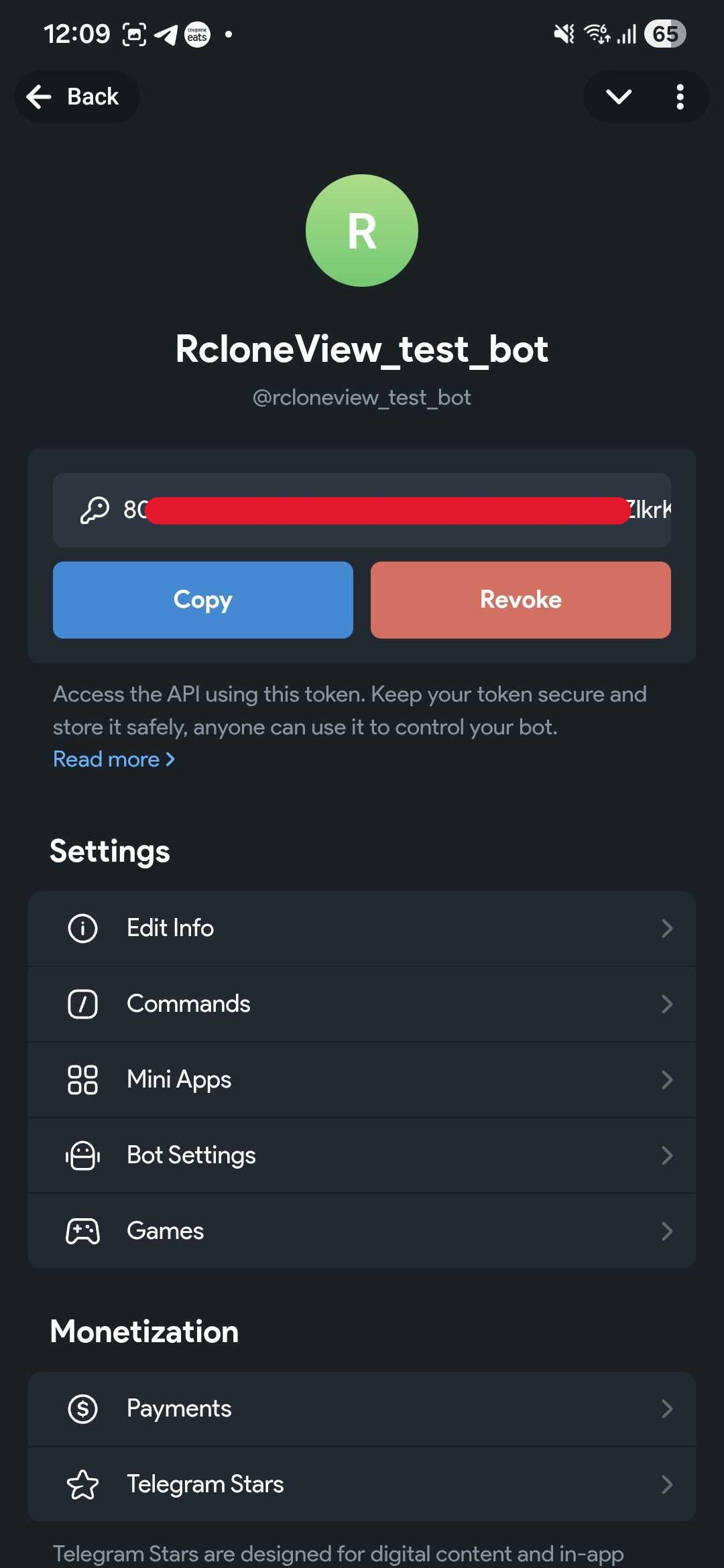
Langkah 1-3 Simpan token bot Anda (Penting)
Setelah bot dibuat, BotFather akan memberikan token seperti:
123456789:AAHxxxxxxxxxxxxxxxxxxxxxxxxxxxx
Token ini diperlukan di pengaturan RcloneView. Jangan bagikan token ini secara publik.
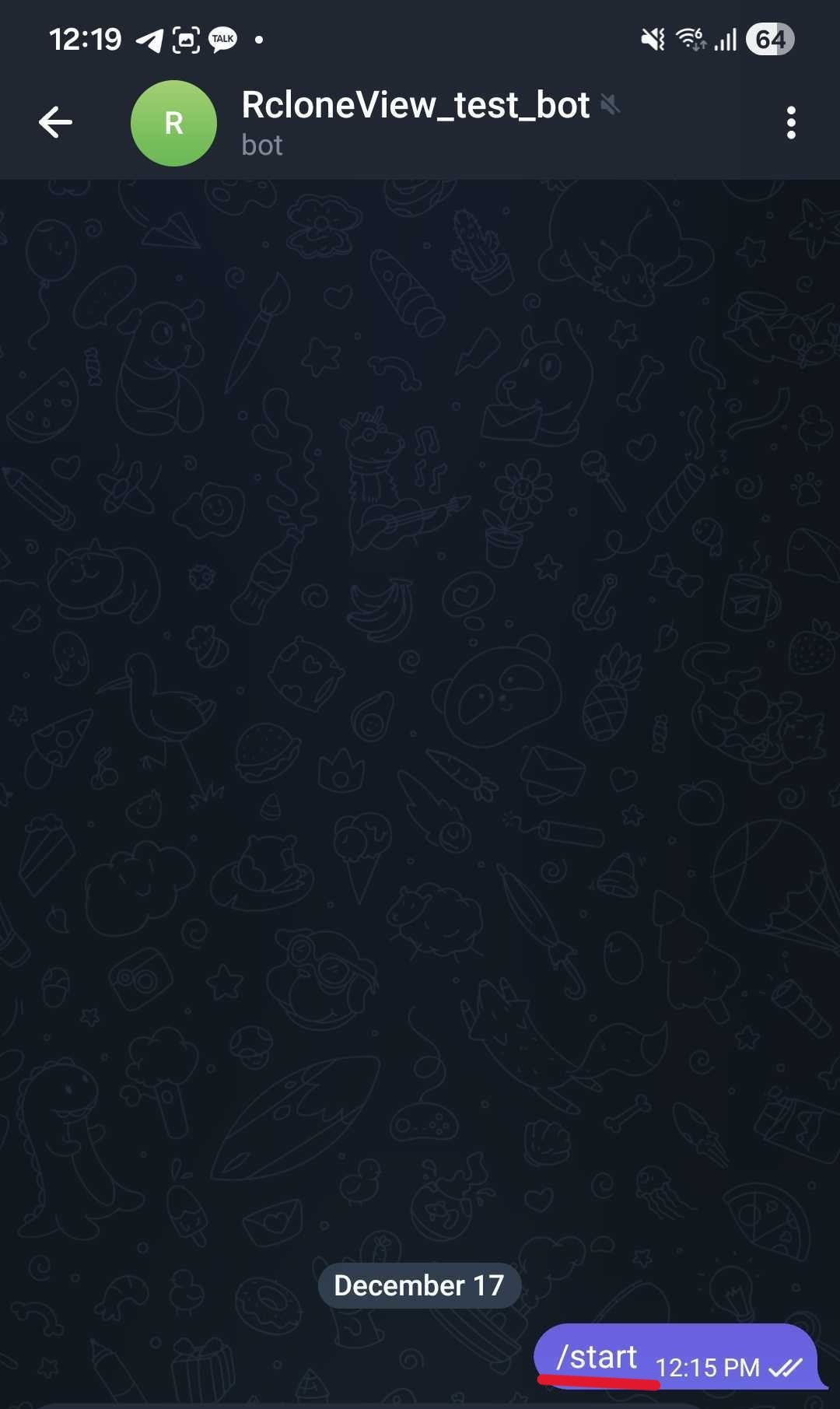
Langkah 2 Mulai Bot Anda di Telegram (Penting)
Anda harus memulai chat dengan bot Anda sebelum dapat mengambil Chat ID melalui getUpdates.
Langkah 2-1 Cari bot Anda
- Cari bot Anda berdasarkan nama atau username.
- Buka chat bot tersebut.
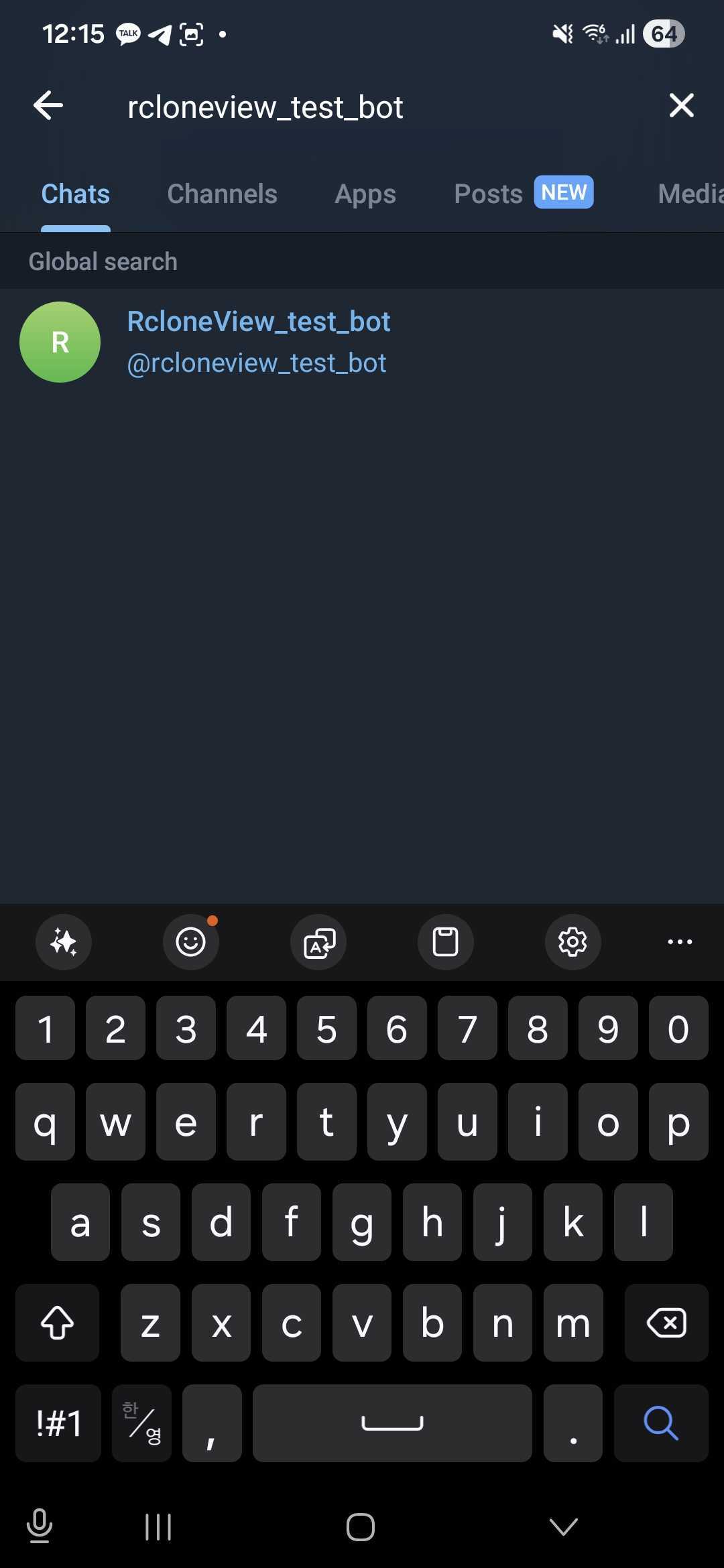
Langkah 2-2 Tekan Start dan kirim pesan
- Klik Start (atau kirim
/start). - Kirim satu pesan lagi (contoh:
hi).
Ini akan membuat catatan update yang nantinya bisa dibaca dari Telegram.
Langkah 3 Menemukan Chat ID Telegram Anda
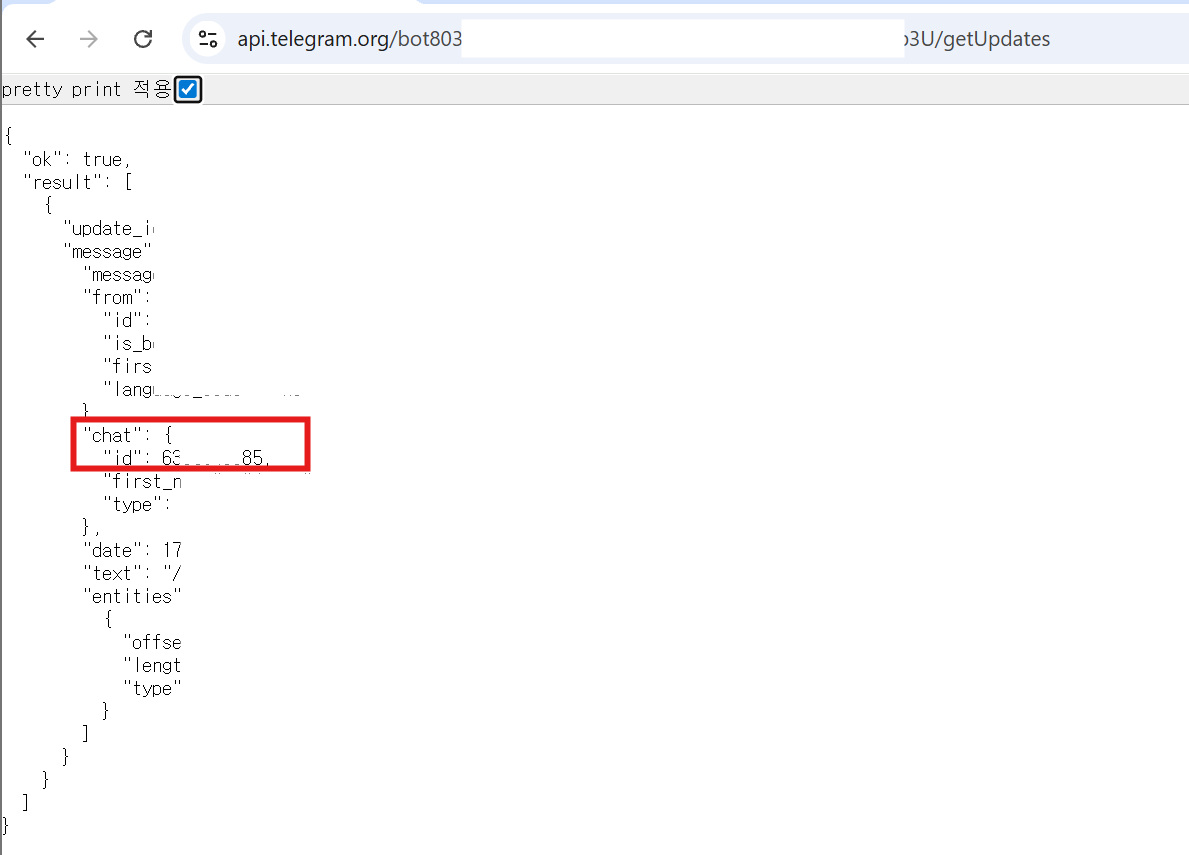
Langkah 3-1 Buka getUpdates di browser
Buka URL ini (ganti dengan token Anda):
https://api.telegram.org/bot<YOUR_BOT_TOKEN>/getUpdates


Langkah 3-2 Ambil chat.id
Dalam respons JSON, temukan:
"chat": {
  "id": 987654321
}
Chat ID Anda adalah angka pada chat.id (contoh: 987654321).
Langkah 4 Mengaktifkan Telegram Remote Control di RcloneView
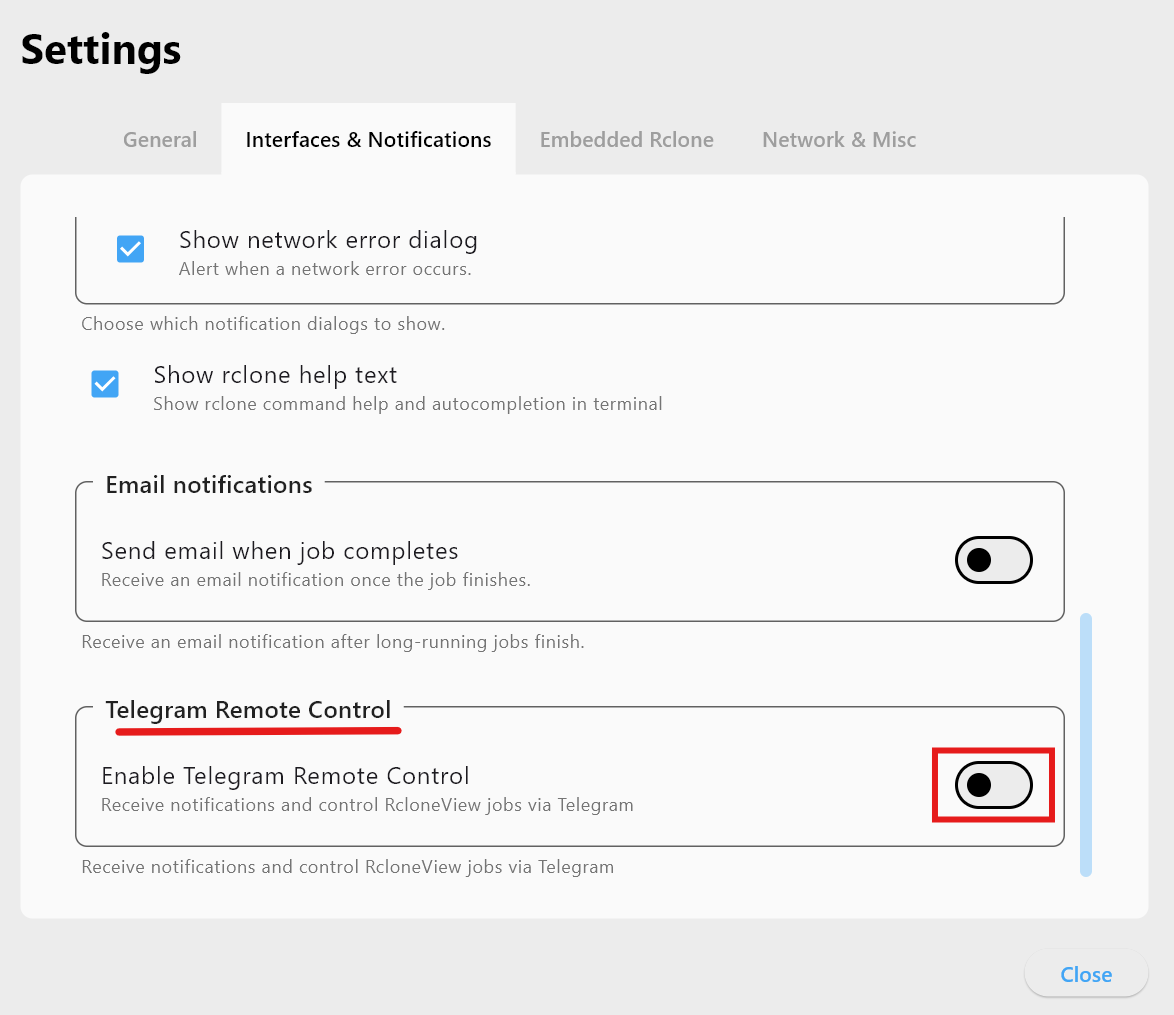
Langkah 4-1 Buka pengaturan
- Buka RcloneView.
- Buka Settings.
- Pilih Interfaces & Notifications.
- Temukan Telegram Remote Control.
Langkah 4-2 Aktifkan
Aktifkan Telegram Remote Control:
Langkah 4-3 Masukkan Token dan Chat ID
- Telegram Bot Token: dari BotFather
- Telegram Chat ID: dari
getUpdates
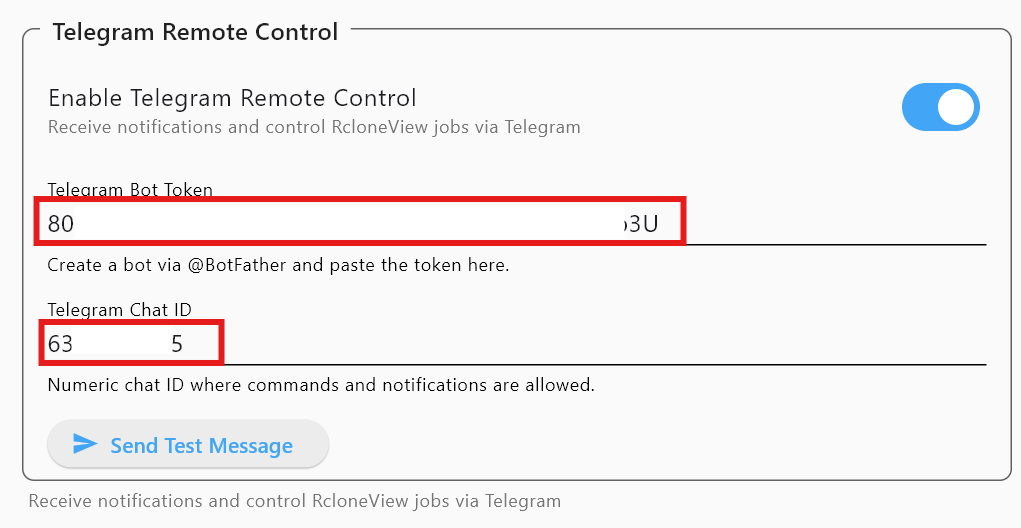
Langkah 4-4 Kirim pesan uji coba
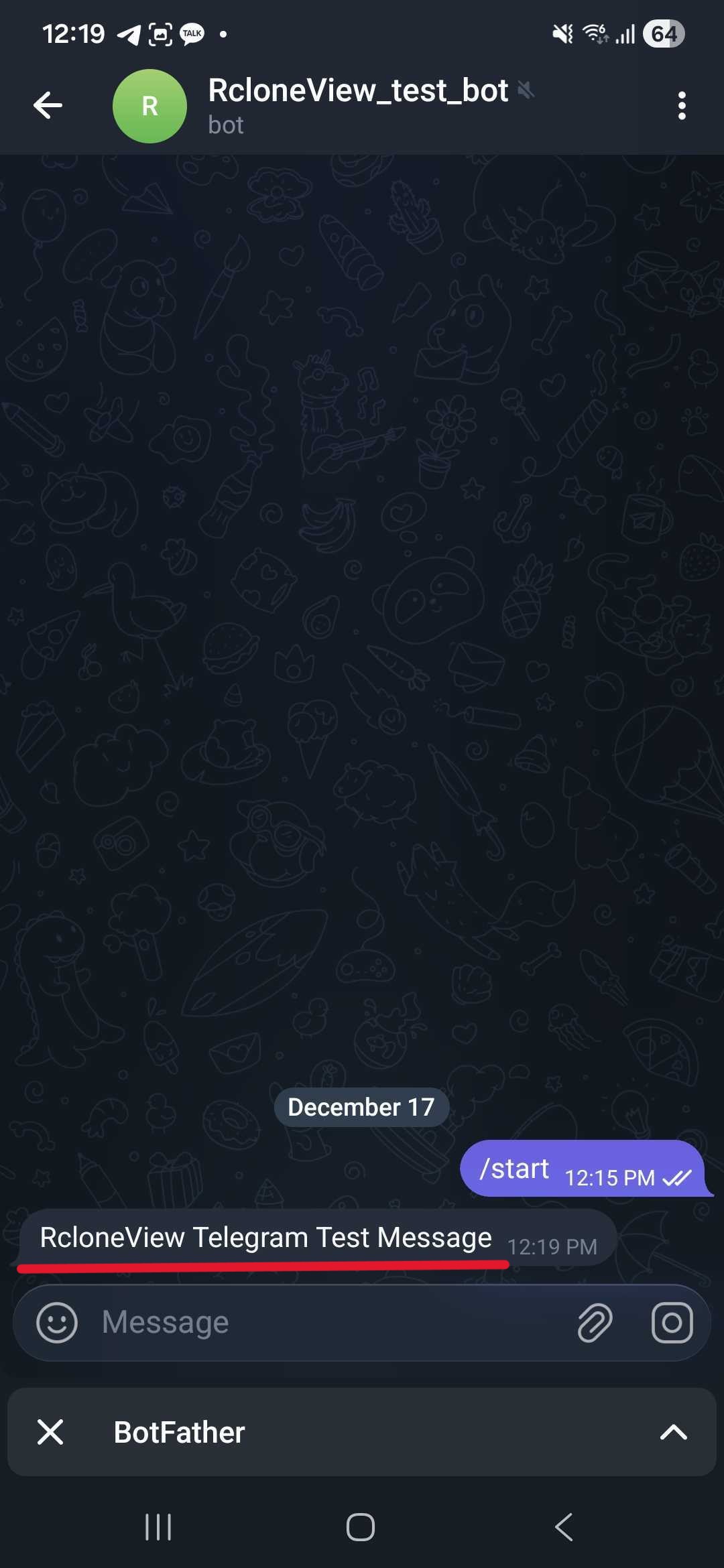
Klik Send Test Message. Jika berhasil, Anda akan menerima:
RcloneView Telegram Test Message
Langkah 5 Perintah Telegram (Kontrol Job)
Ketik perintah-perintah berikut di chat Telegram Anda dengan bot.
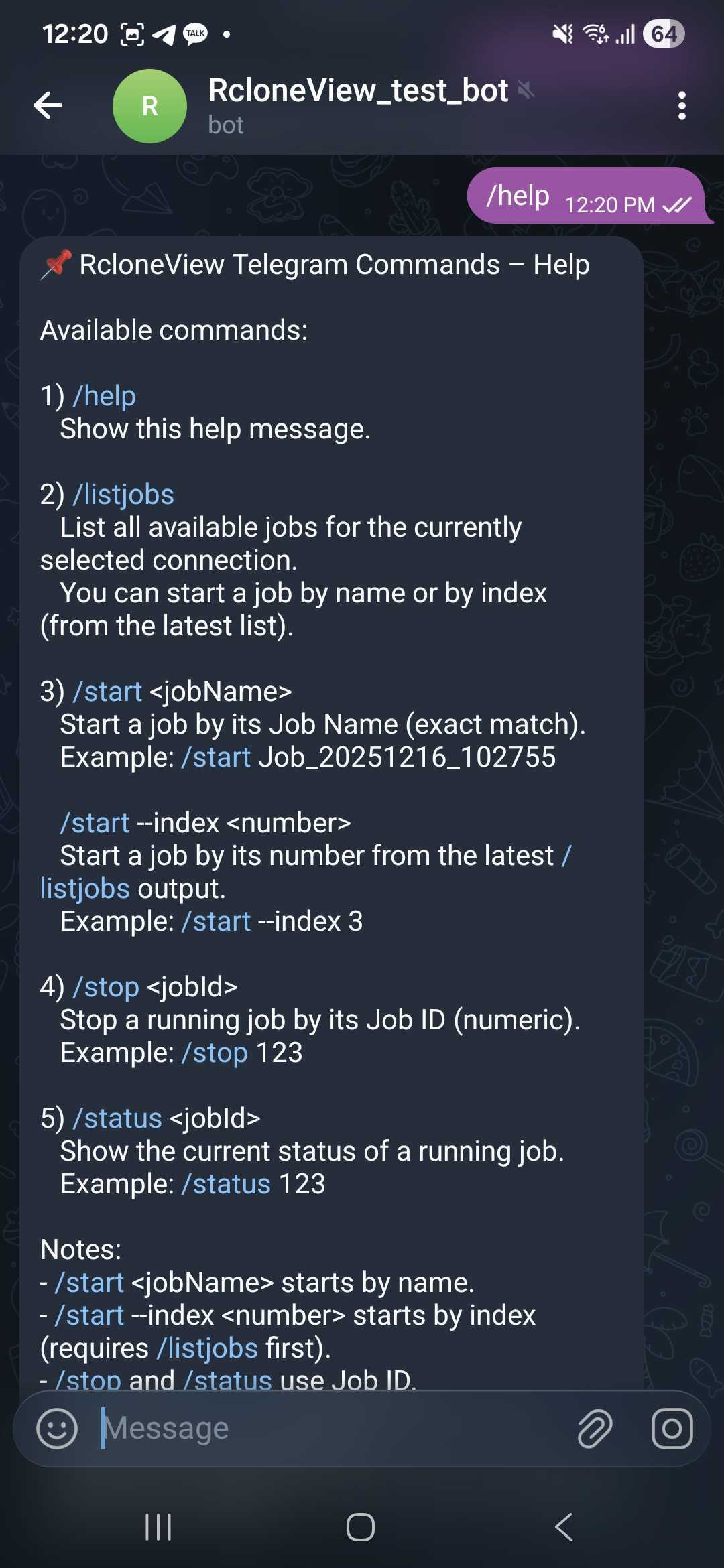
/help
Menampilkan semua perintah yang tersedia:
/help
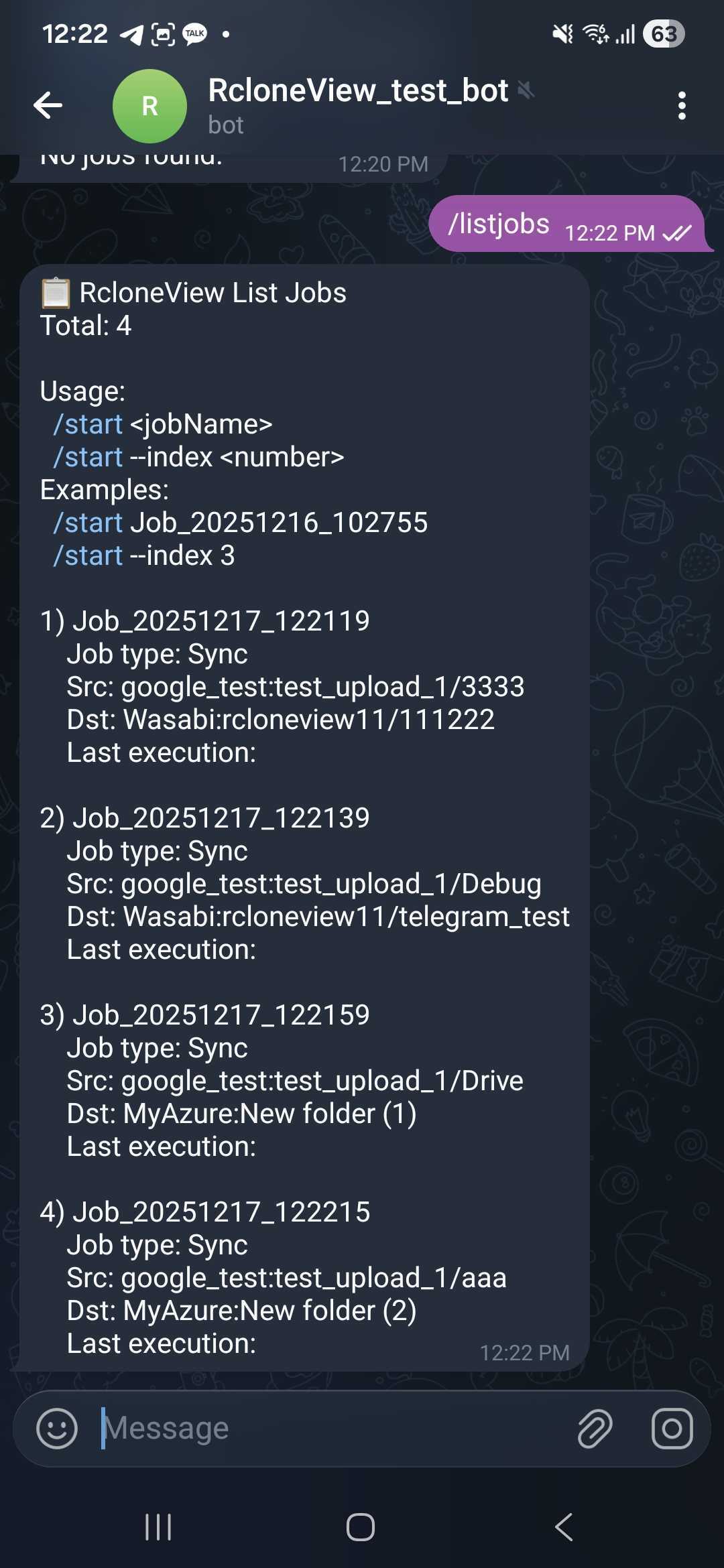
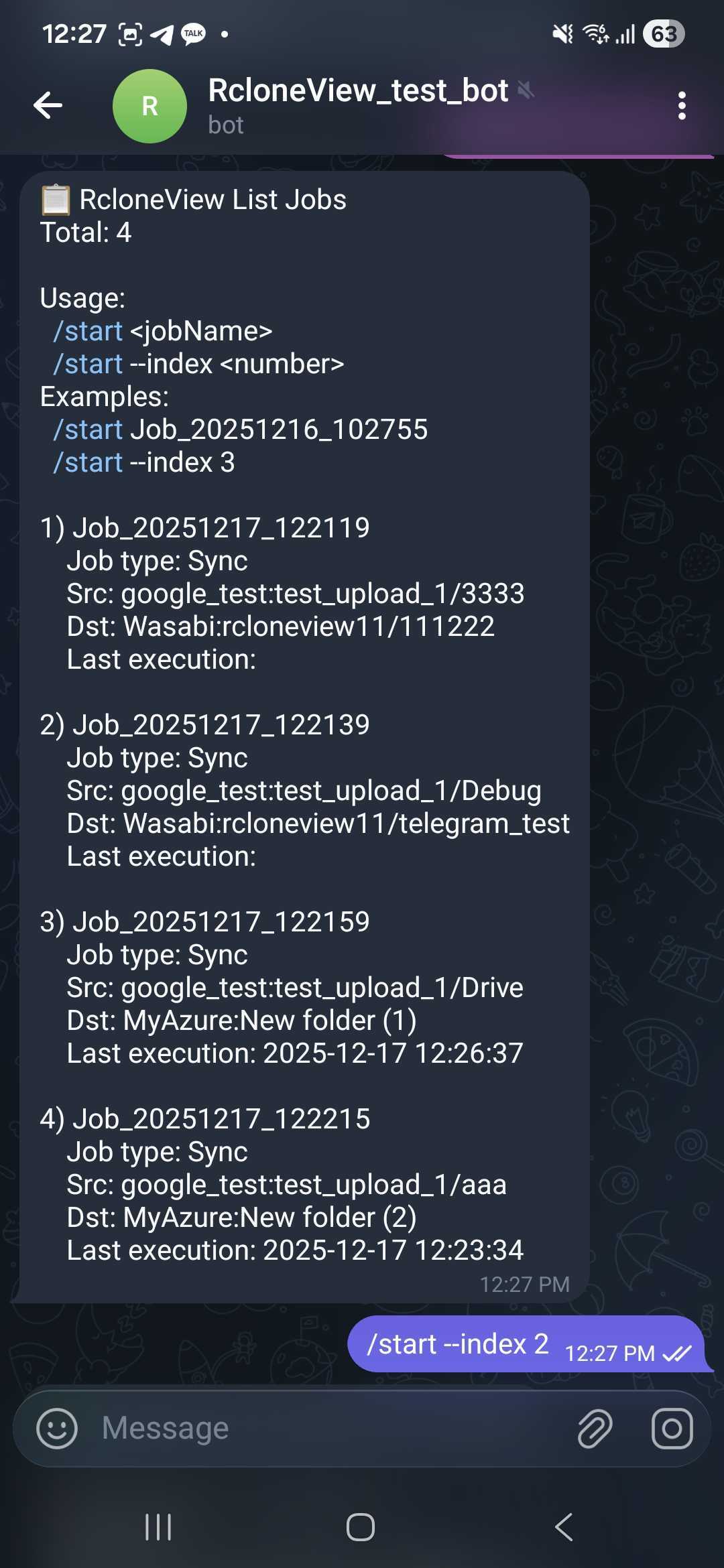
/listjobs
Menampilkan daftar job untuk koneksi yang sedang dipilih:
/listjobs
Contoh output:
Total: 3
1) Backup_Photos
2) Sync_Documents
3) Archive_To_NAS
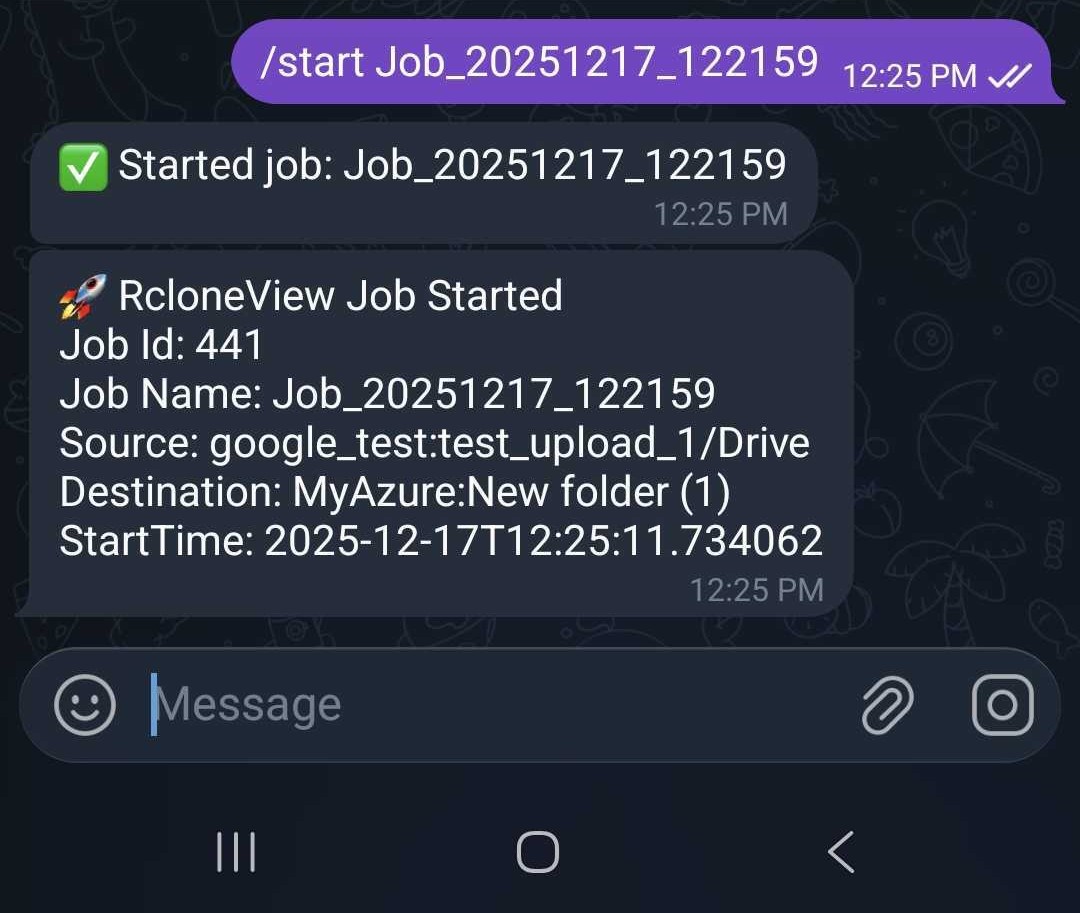
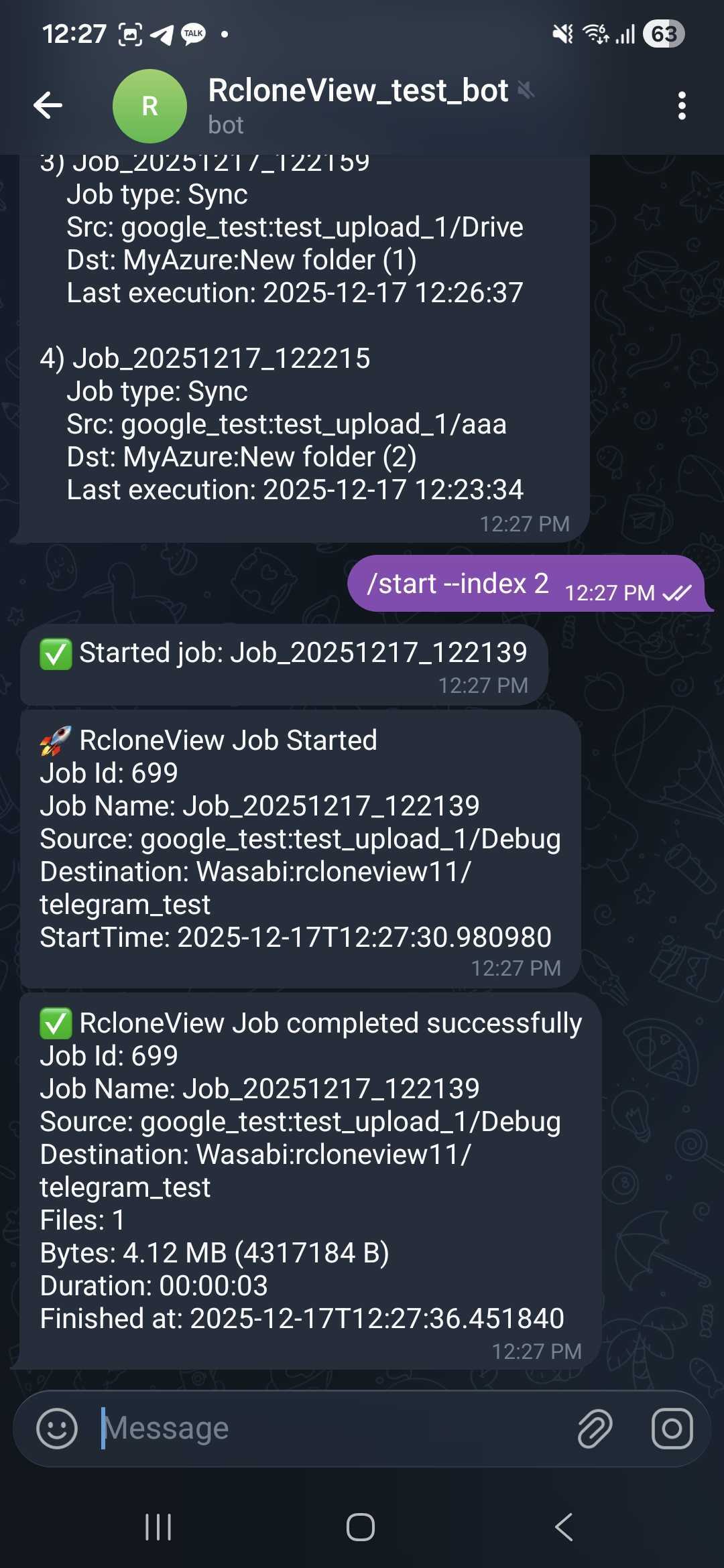
/start <jobName>
Memulai job berdasarkan nama:
/start Backup_Photos
Gunakan /listjobs untuk menyalin nama job yang tepat.
/start #<number> (Direkomendasikan)
Memulai job berdasarkan nomornya dari hasil /listjobs terbaru:
/start #2
/listjobs terlebih dahuluNomor tersebut berdasarkan output daftar job saat ini.
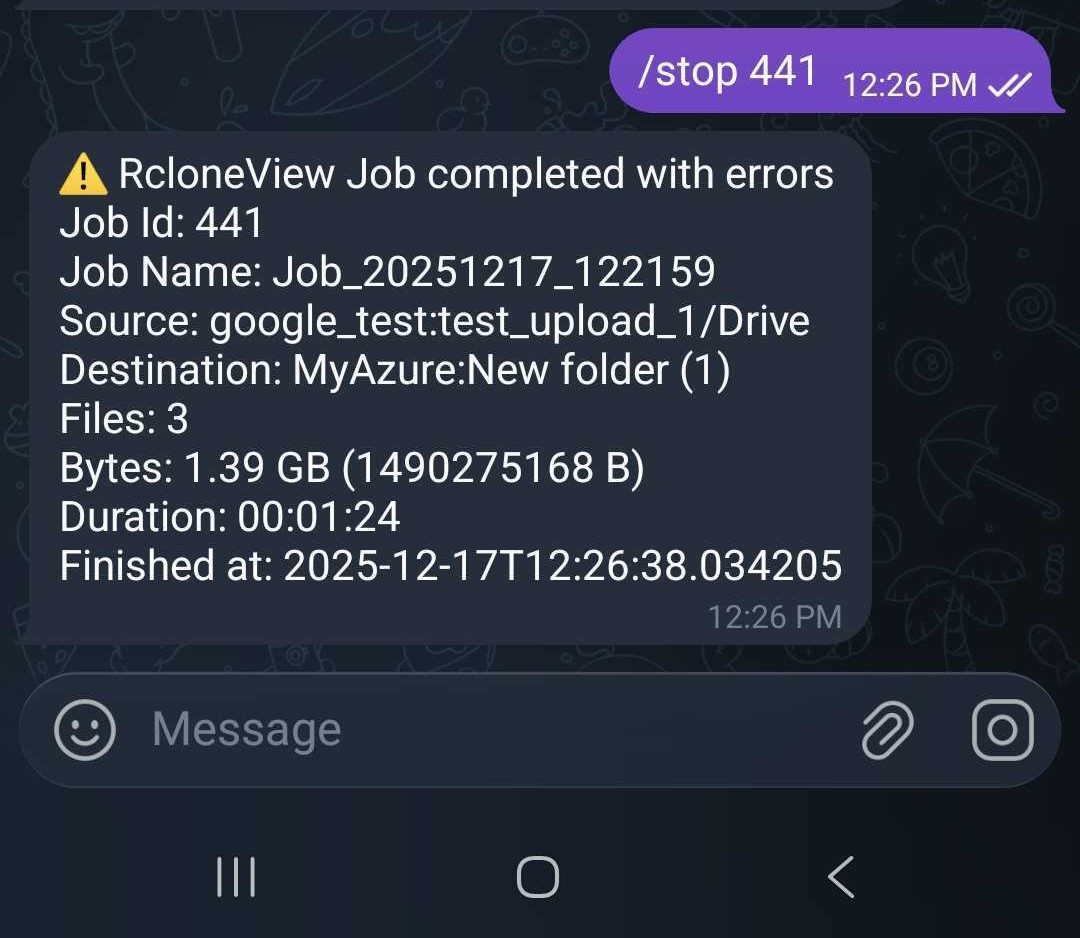
/stop <jobId>
Menghentikan job yang sedang berjalan:
/stop 123
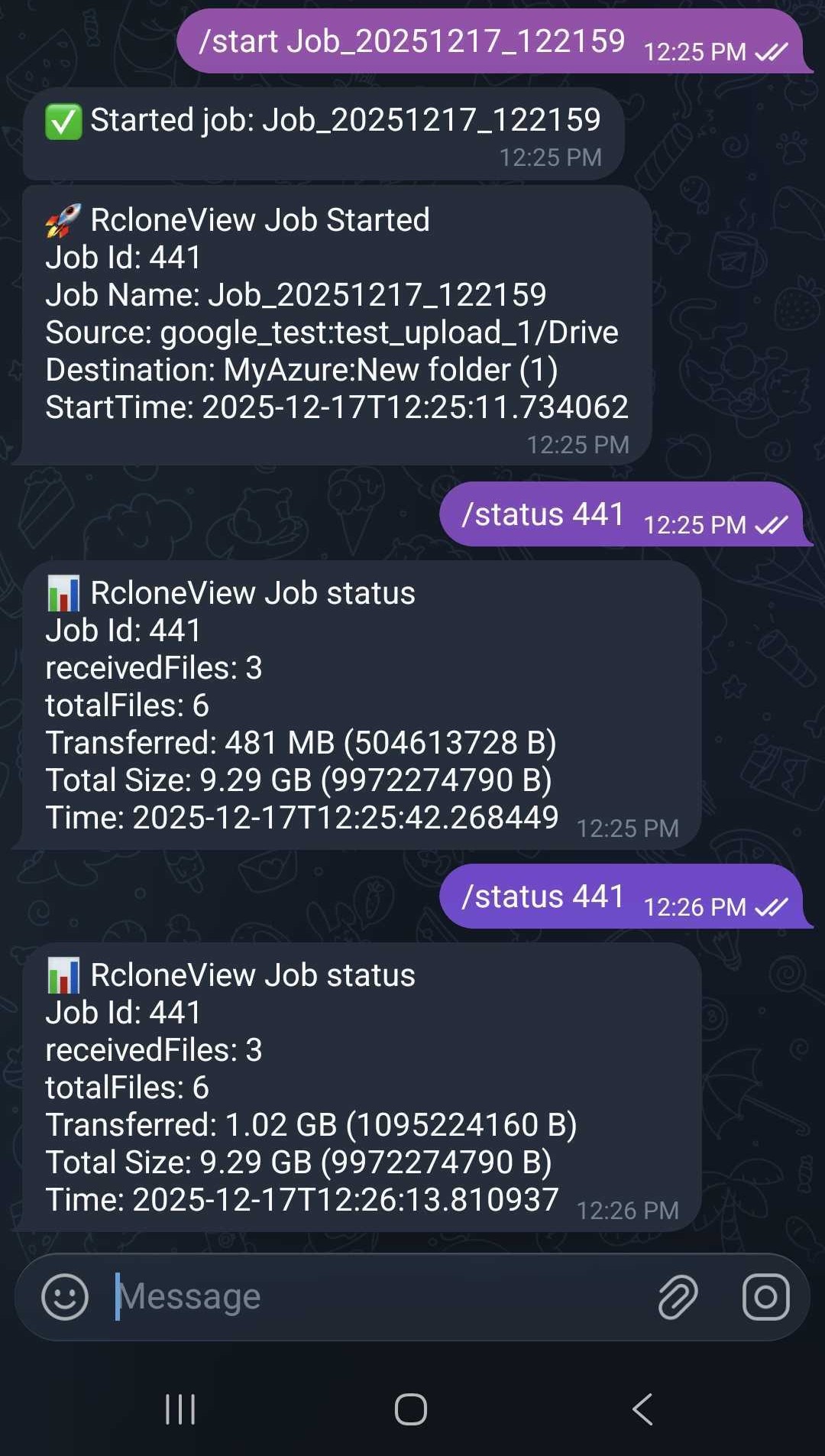
/status <jobId>
Menampilkan progres untuk job yang sedang berjalan:
/status 123
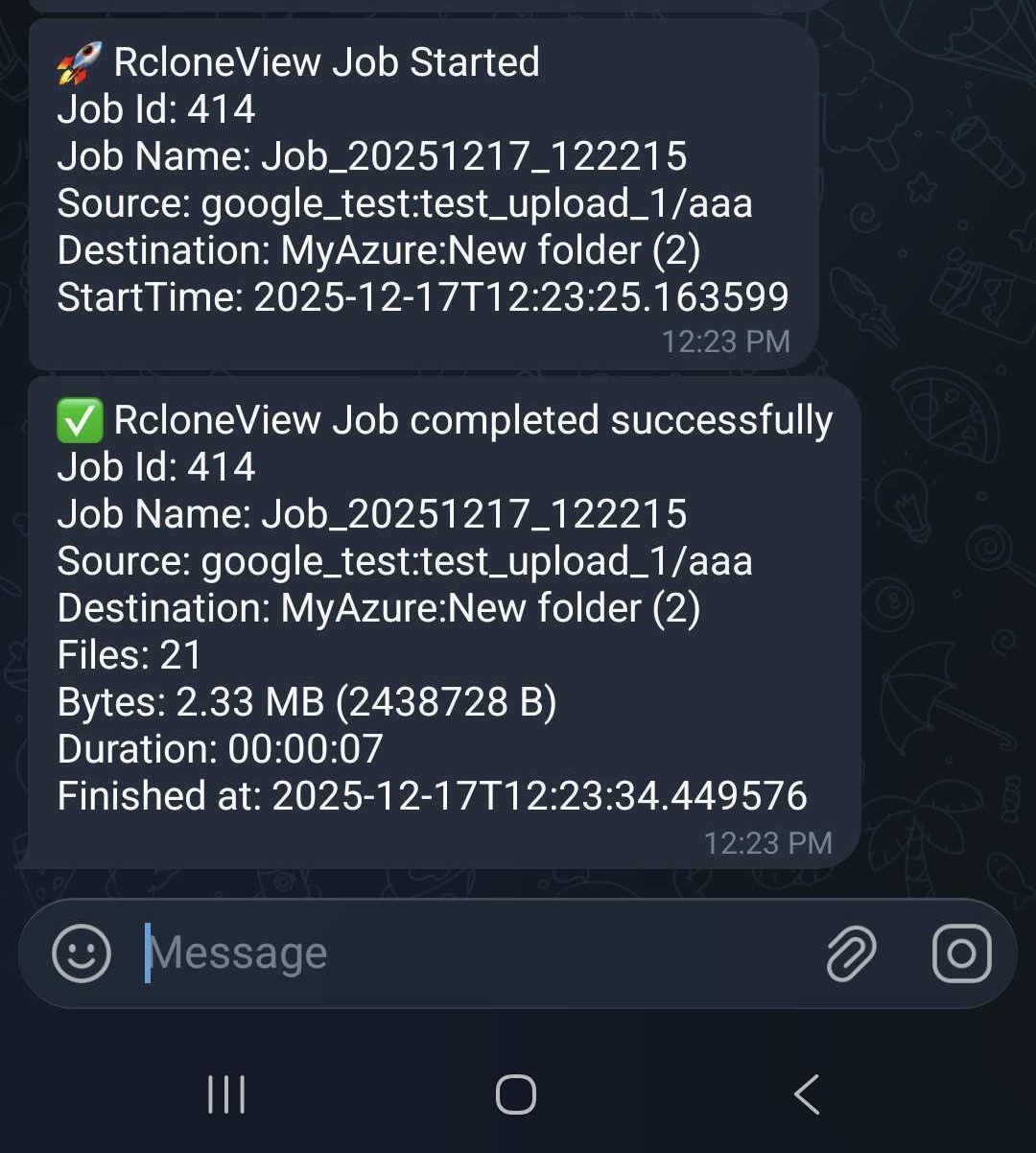
Notifikasi Job Otomatis
Ketika Telegram Remote Control diaktifkan, RcloneView dapat secara otomatis mengirim notifikasi untuk:
- Job dimulai
- Job selesai dengan sukses
- Job gagal dengan error
Catatan Keamanan
- Perintah hanya diproses dari Chat ID yang sudah dikonfigurasi.
- Jaga kerahasiaan Bot Token Anda. Perlakukan seperti kata sandi.
- Jika ingin menjeda remote control, matikan switch di pengaturan.
Ringkasan
Telegram Remote Control membuat RcloneView lebih mudah dioperasikan untuk job yang berjalan lama:
- Kelola job dari jarak jauh
- Tetap mendapat informasi dengan notifikasi real-time
- Kontrol job dari perangkat mobile tanpa membuka PC
Coba fitur ini saat Anda menjalankan pencadangan terjadwal, sinkronisasi, atau transfer besar dan ingin tetap memiliki visibilitas di mana saja.