Control Remoto por Telegram de RcloneView
El Control Remoto por Telegram te permite recibir notificaciones de trabajos de RcloneView y controlar los trabajos directamente desde Telegram, sin necesidad de estar frente a tu PC.
Este tutorial cubre:
- Crear un bot de Telegram (BotFather)
- Encontrar tu Chat ID de Telegram
- Habilitar el Control Remoto por Telegram en RcloneView
- Usar comandos de Telegram para listar/iniciar/detener trabajos y comprobar el estado
- Ejemplos prácticos y notas de seguridad
¿Qué es el Control Remoto por Telegram?
El Control Remoto por Telegram es una función integrada de RcloneView que te permite:
- Recibir notificaciones de inicio/finalización/error de trabajos
- Listar trabajos
- Iniciar un trabajo de forma remota
- Detener un trabajo en ejecución
- Comprobar el progreso/estado de un trabajo
Si RcloneView está en ejecución, puedes gestionar los trabajos con solo tu teléfono.
Requisitos
- RcloneView instalado y en ejecución
- Una cuenta de Telegram
- Conexión a internet
- Permiso para crear un bot de Telegram (a través de BotFather)
Paso 1 Crear un bot de Telegram (BotFather)
Paso 1-1 Abrir BotFather
- Abre Telegram.
- Busca BotFather.
- Abre el chat de BotFather.
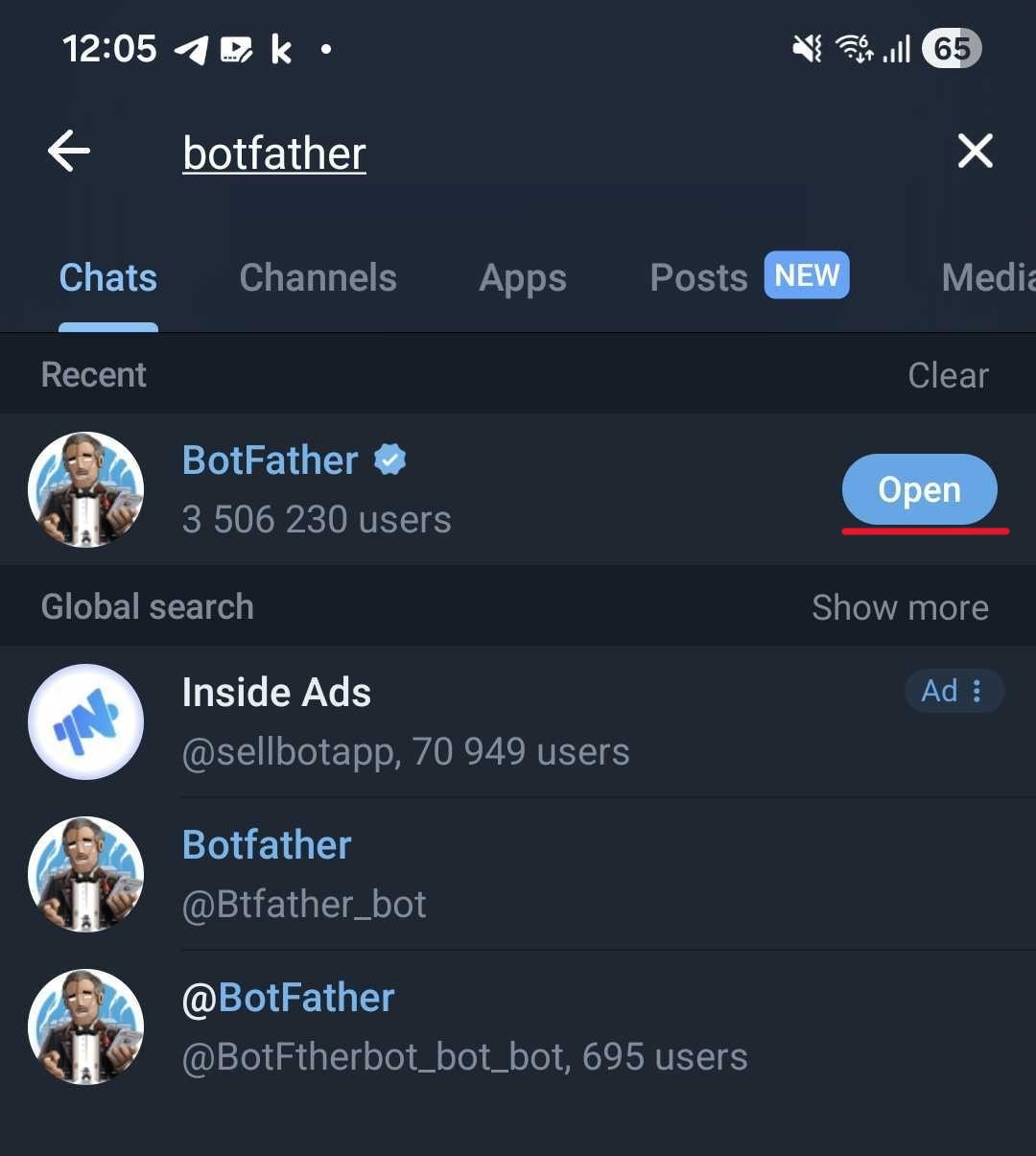
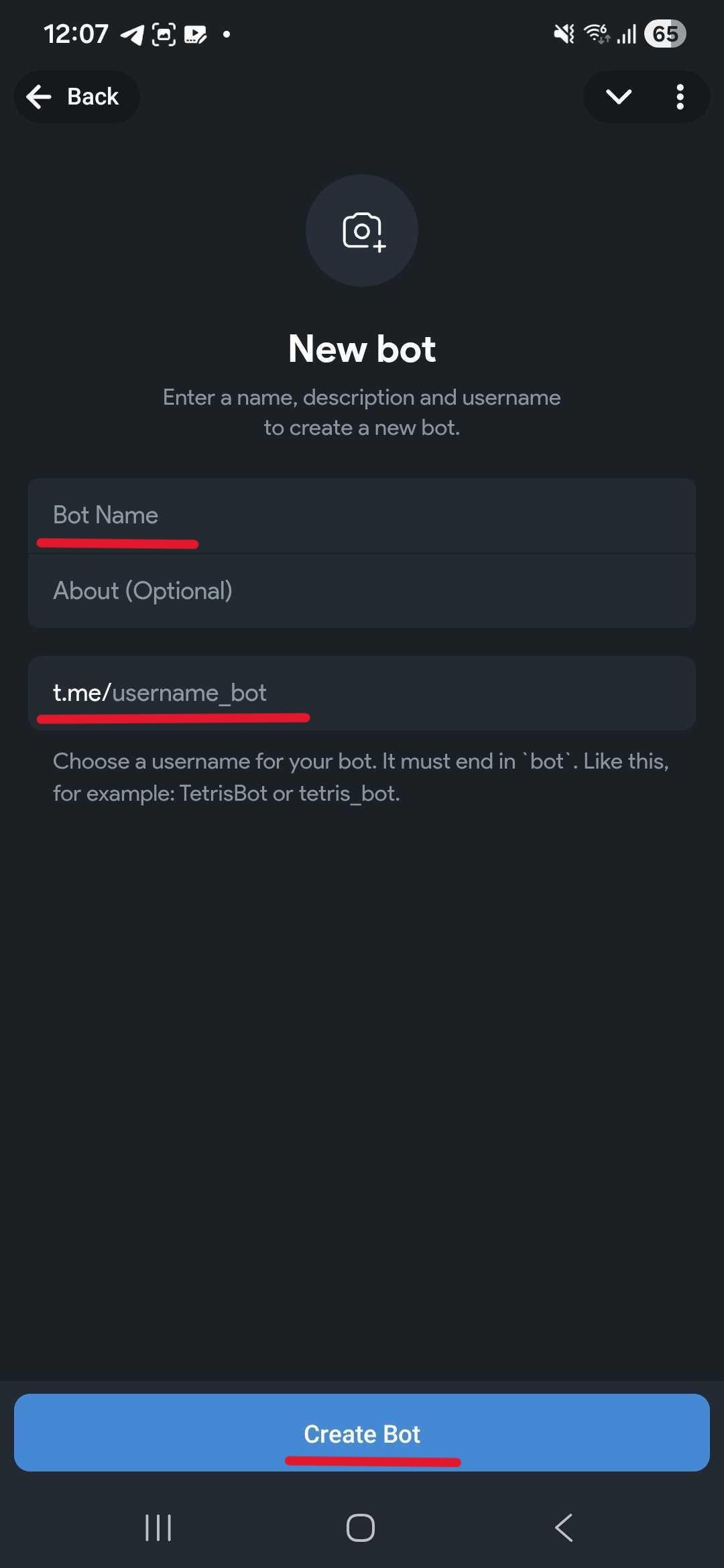
Paso 1-2 Crear un nuevo bot
Usa BotFather para crear un nuevo bot y establecer:
- Nombre del bot (nombre visible)
- Nombre de usuario del bot (debe terminar en
bot)
Ejemplo:
- Nombre del bot:
RcloneView_test_bot - Nombre de usuario del bot:
rcloneview_test_bot
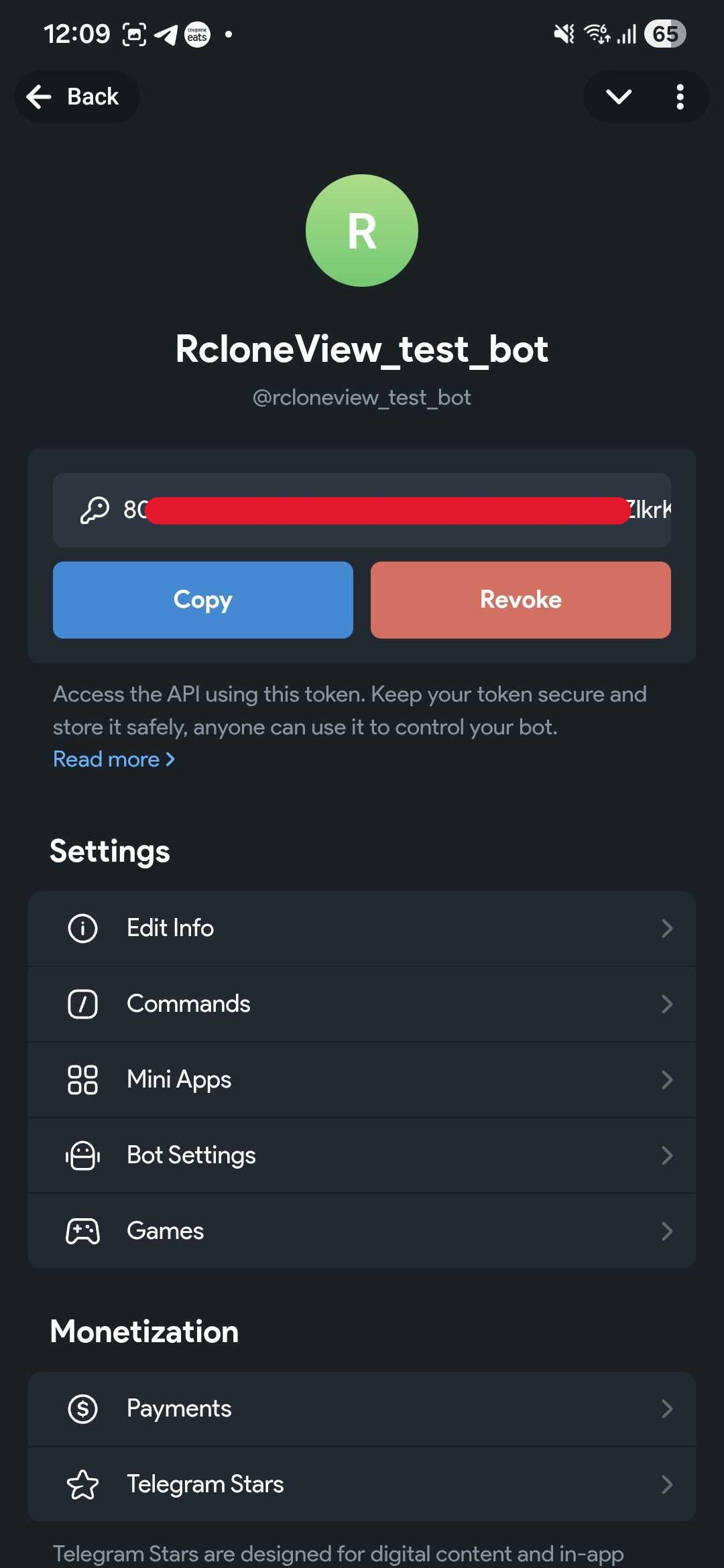
Paso 1-3 Guarda el token de tu bot (Importante)
Después de crear el bot, BotFather te da un token como este:
123456789:AAHxxxxxxxxxxxxxxxxxxxxxxxxxxxx
Este token es necesario en la configuración de RcloneView. No lo compartas públicamente.
Paso 2 Inicia tu bot en Telegram (Importante)
Debes iniciar un chat con tu bot antes de poder obtener tu Chat ID mediante getUpdates.
Paso 2-1 Busca tu bot
- Busca tu bot por nombre o nombre de usuario.
- Abre el chat del bot.
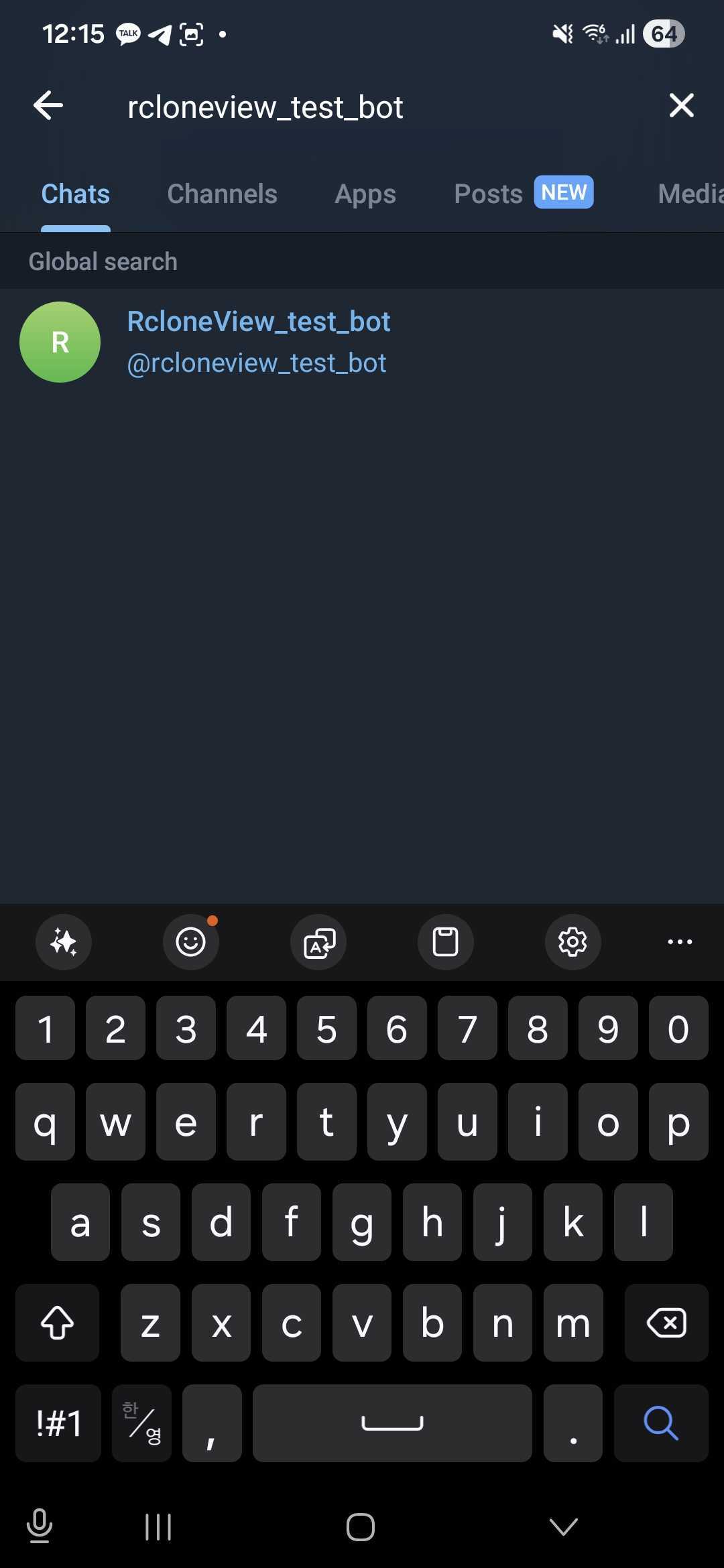
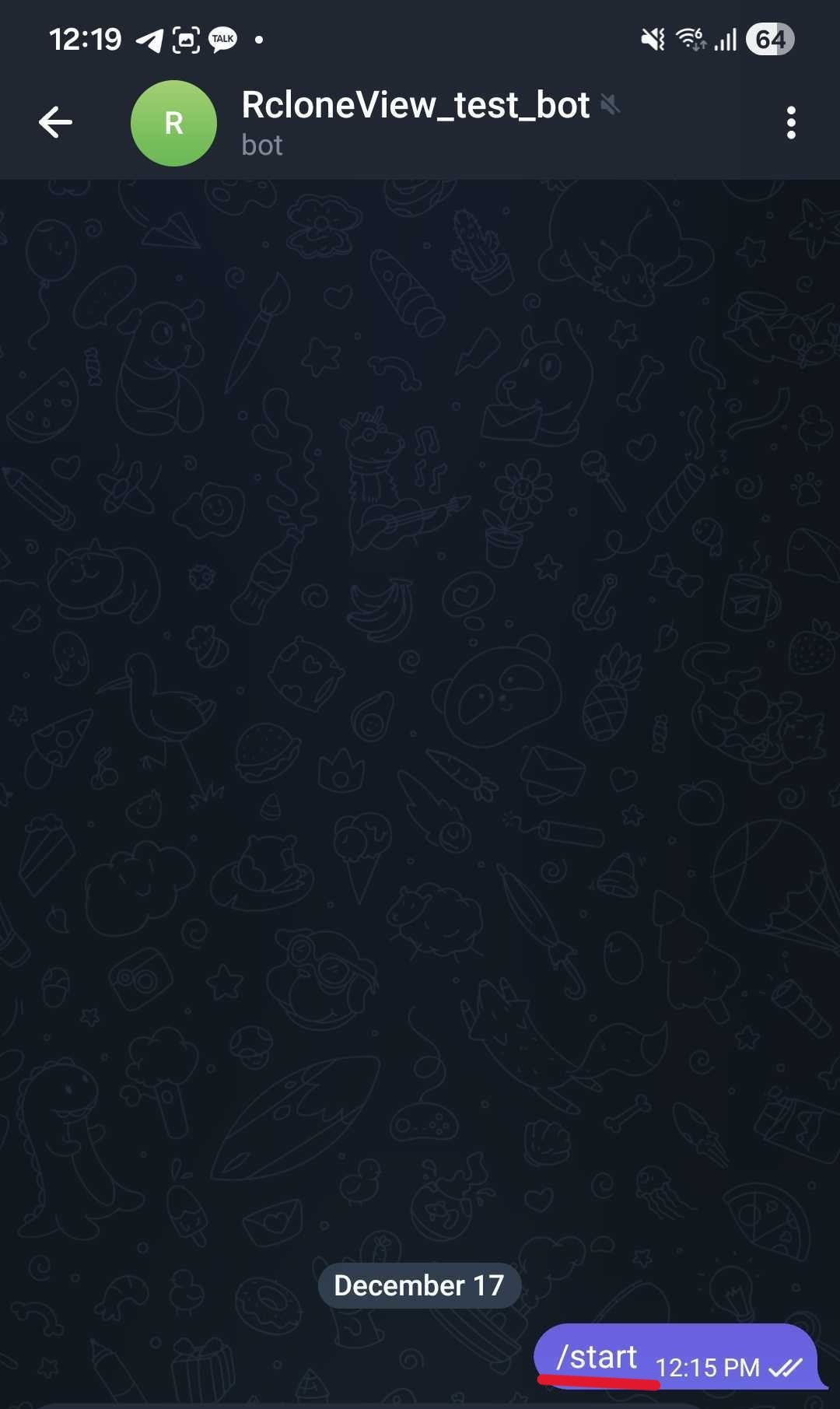
Paso 2-2 Pulsa Start y envía un mensaje
- Haz clic en Start (o envía
/start). - Envía un mensaje más (por ejemplo:
hi).
Esto crea un registro de actualización que luego podrás leer desde Telegram.
Paso 3 Encuentra tu Chat ID de Telegram
Paso 3-1 Abre getUpdates en un navegador
Abre esta URL (reemplázala con tu token):
https://api.telegram.org/bot<YOUR_BOT_TOKEN>/getUpdates


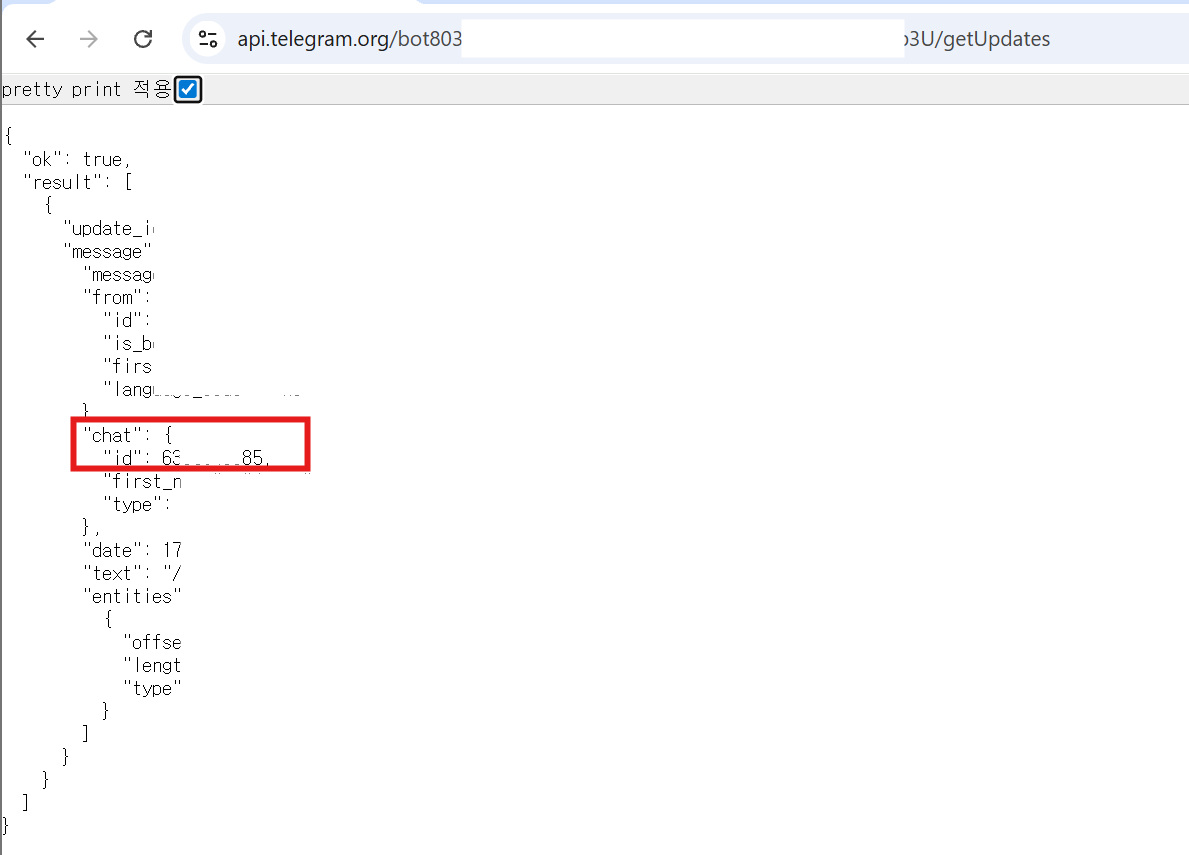
Paso 3-2 Extrae chat.id
En la respuesta JSON, busca:
"chat": {
  "id": 987654321
}
Tu Chat ID es el número en chat.id (ejemplo: 987654321).
Paso 4 Habilita el Control Remoto por Telegram en RcloneView
Paso 4-1 Abre la configuración
- Abre RcloneView.
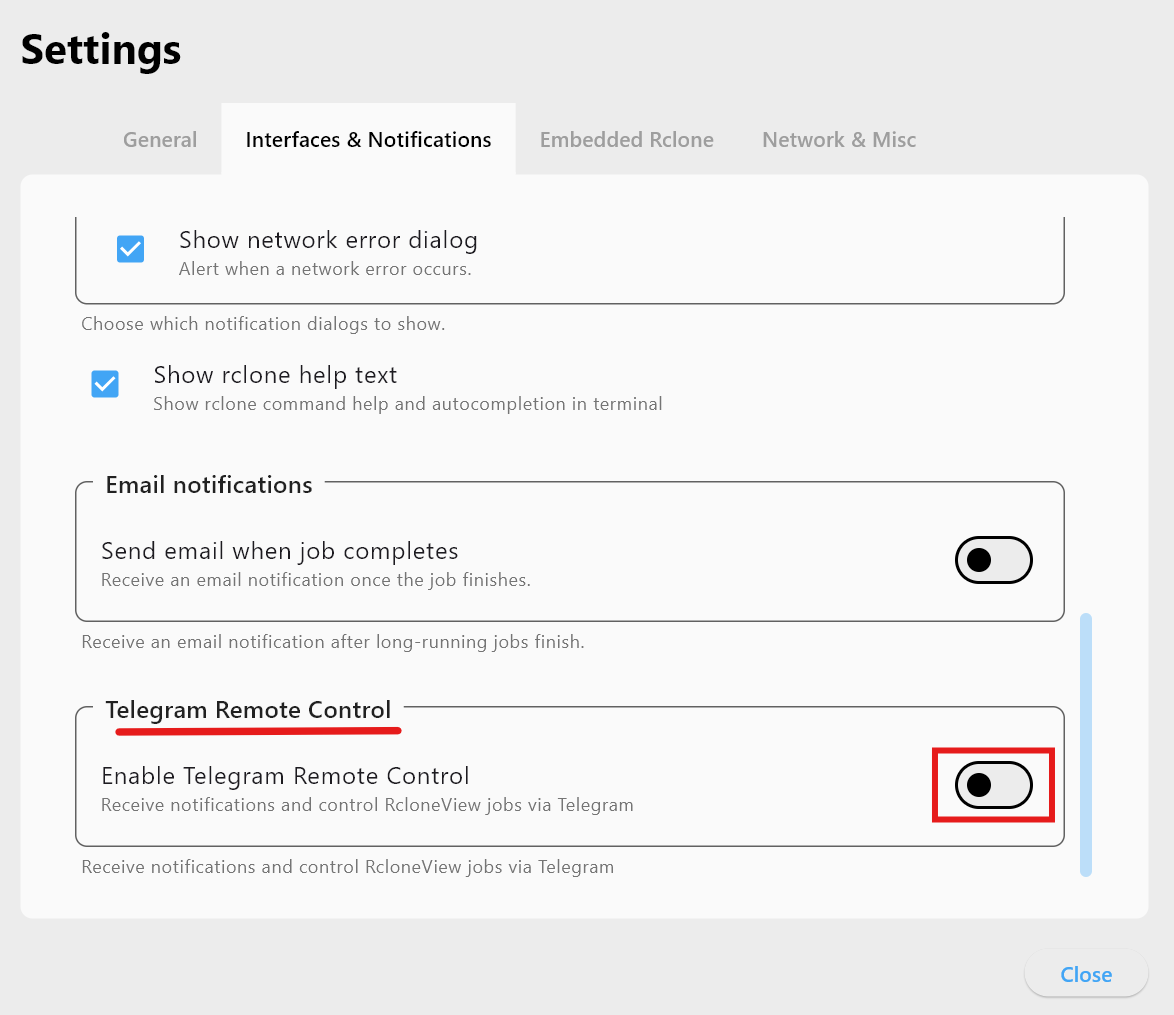
- Ve a Settings.
- Selecciona Interfaces & Notifications.
- Busca Telegram Remote Control.
Paso 4-2 Actívalo
Habilita Telegram Remote Control:
Paso 4-3 Introduce el Token y el Chat ID
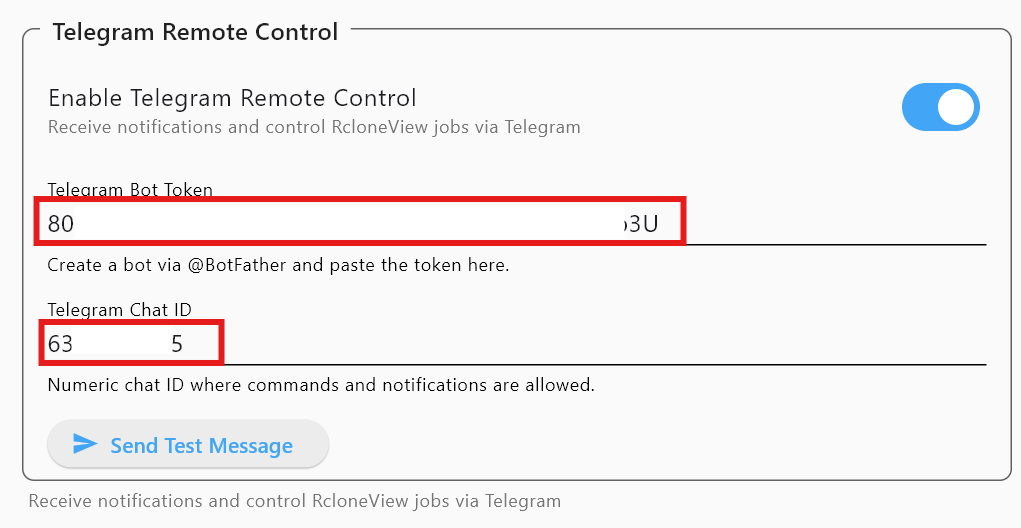
- Telegram Bot Token: de BotFather
- Telegram Chat ID: de
getUpdates
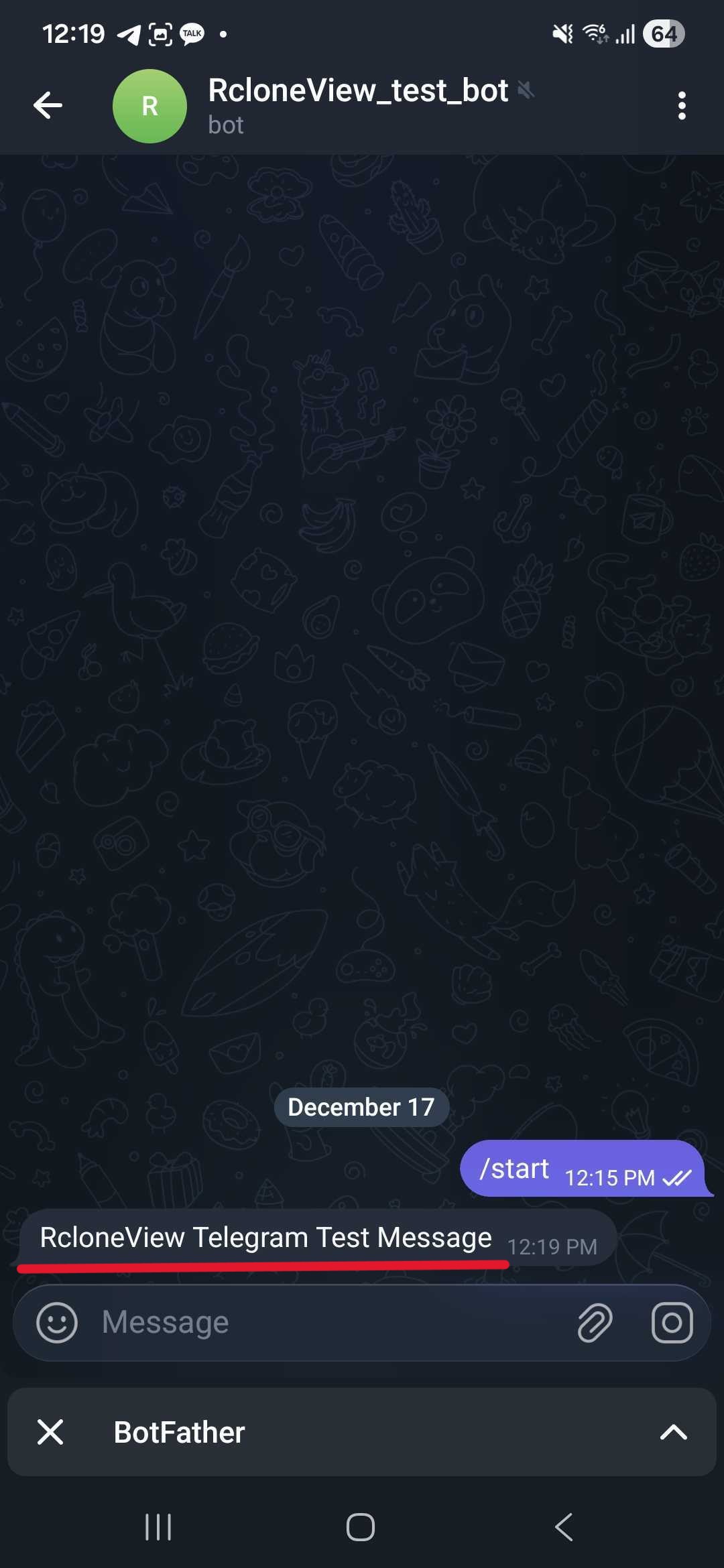
Paso 4-4 Envía un mensaje de prueba
Haz clic en Send Test Message. Si funciona, recibirás:
RcloneView Telegram Test Message
Paso 5 Comandos de Telegram (Control de trabajos)
Escribe estos comandos en tu chat de Telegram con el bot.
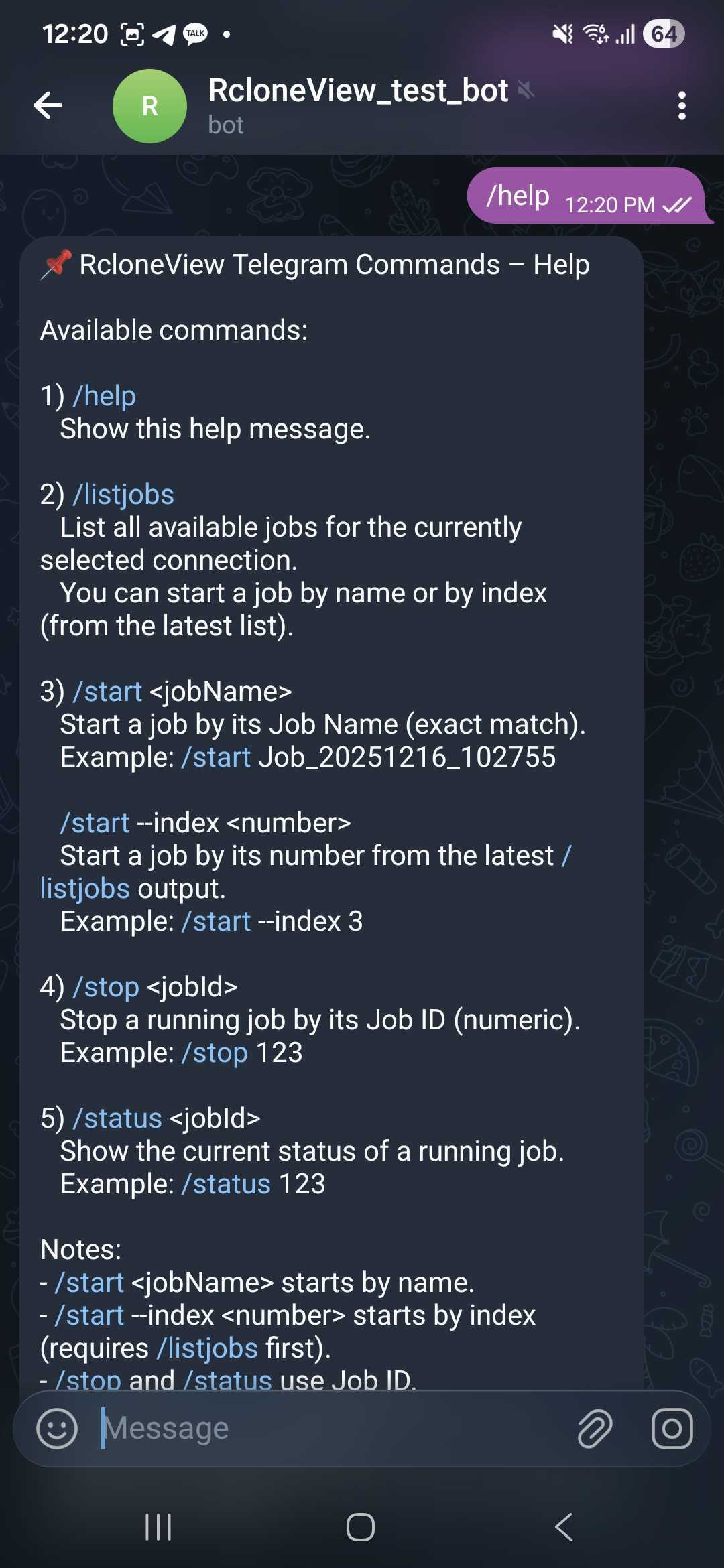
/help
Muestra todos los comandos disponibles:
/help
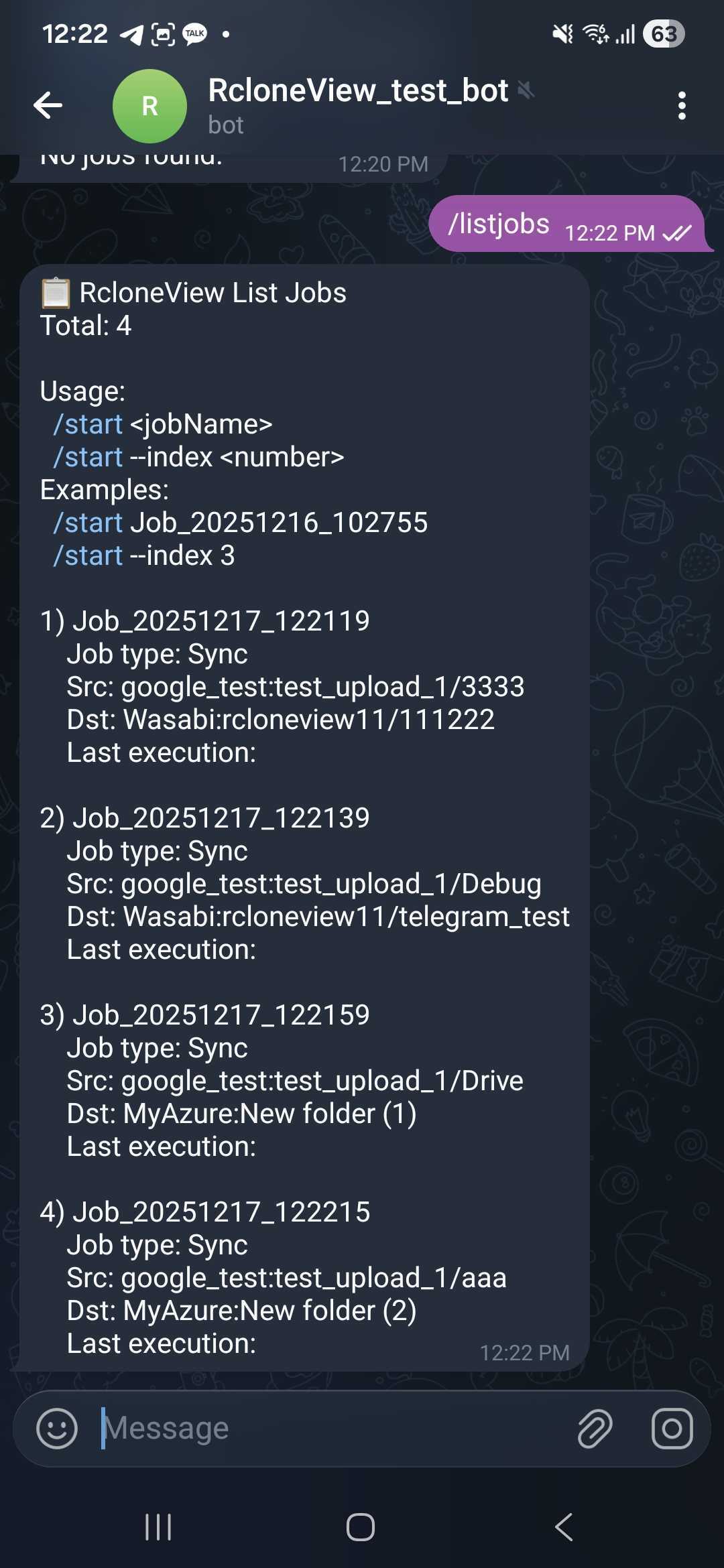
/listjobs
Lista los trabajos de la conexión actualmente seleccionada:
/listjobs
Ejemplo de salida:
Total: 3
1) Backup_Photos
2) Sync_Documents
3) Archive_To_NAS
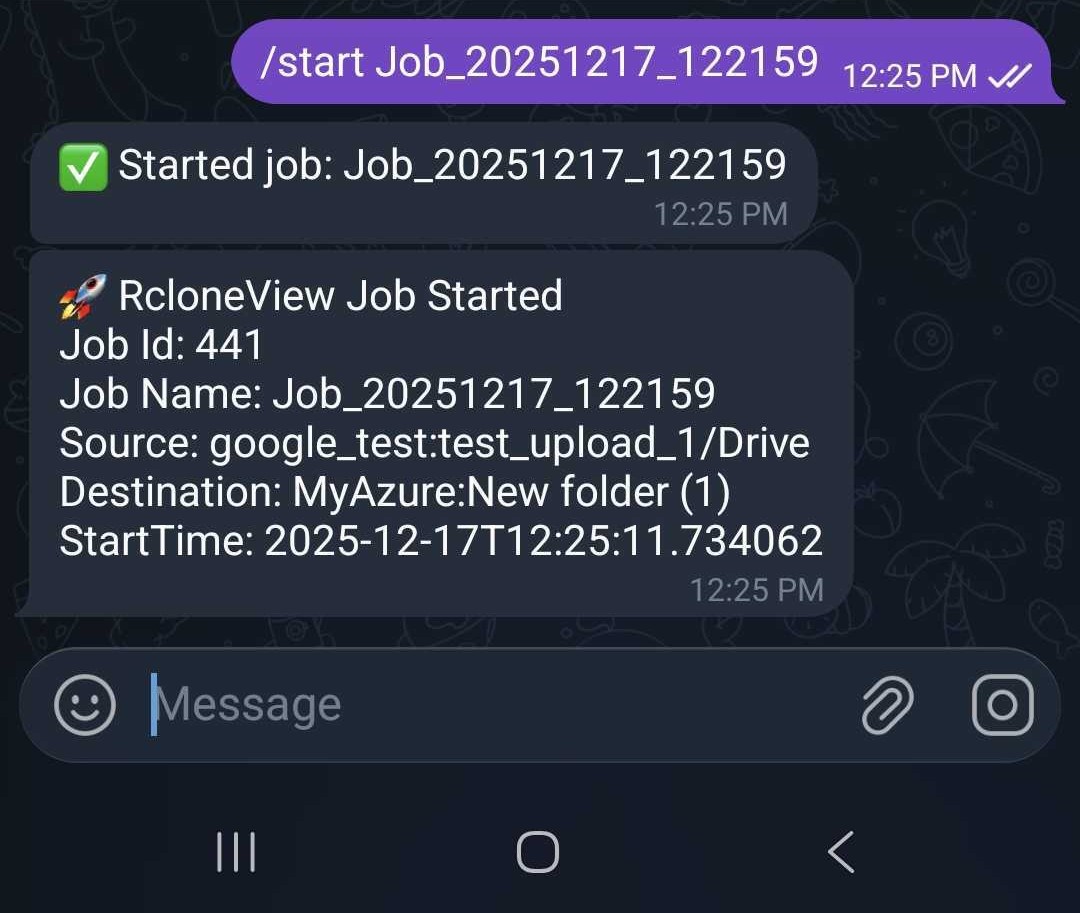
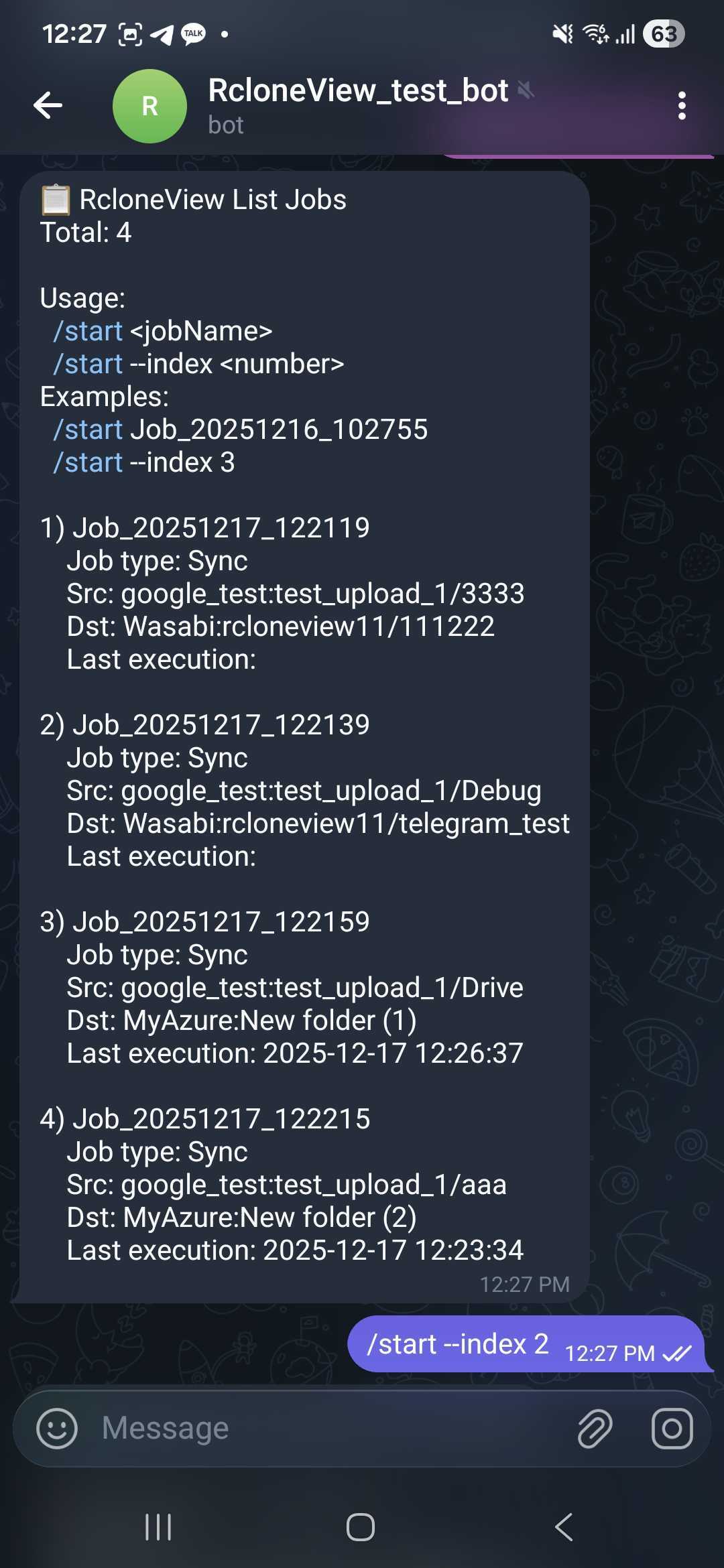
/start <jobName>
Inicia un trabajo por su nombre:
/start Backup_Photos
Usa /listjobs para copiar el nombre exacto del trabajo.
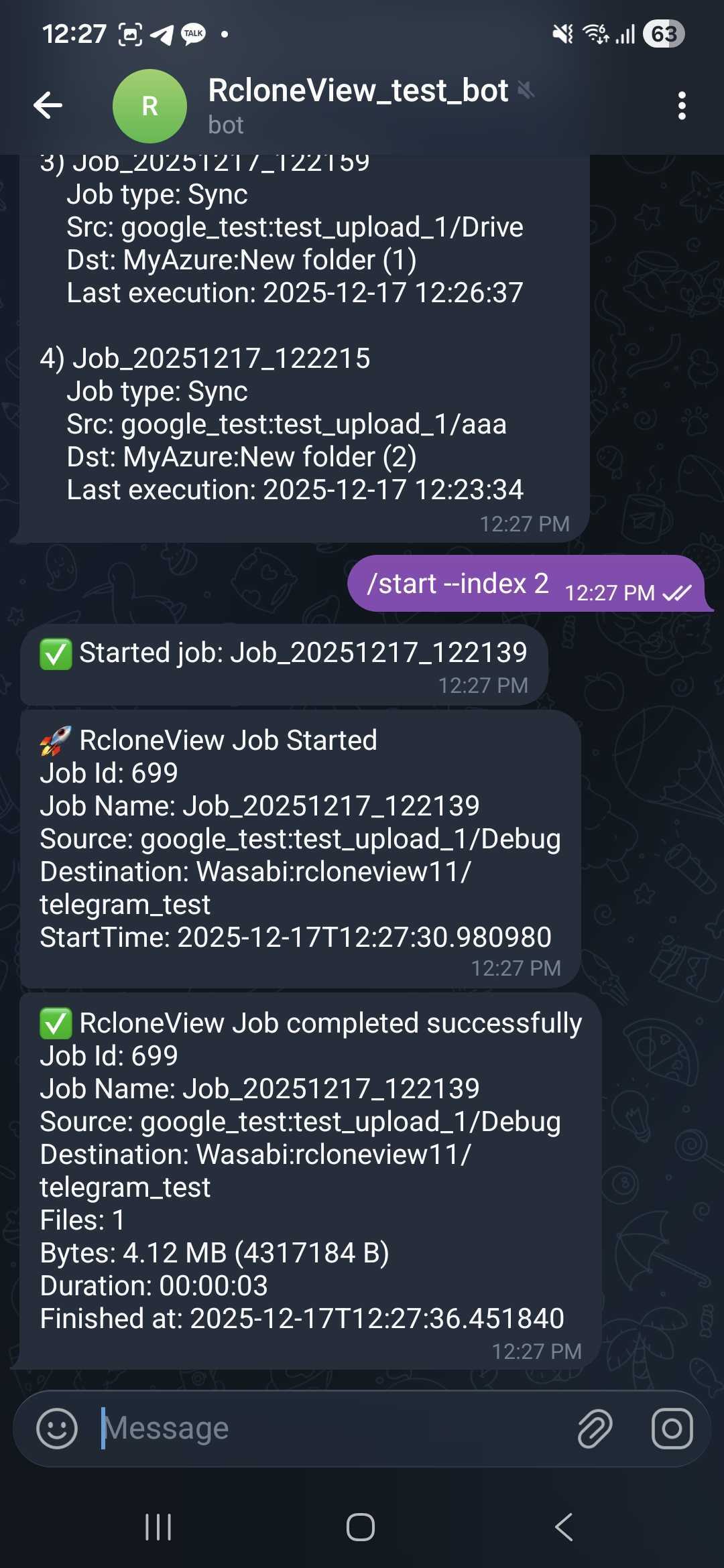
/start #<number> (Recomendado)
Inicia un trabajo por su número según el último resultado de /listjobs:
/start #2
/listjobs primeroEl número se basa en la salida actual de la lista de trabajos.
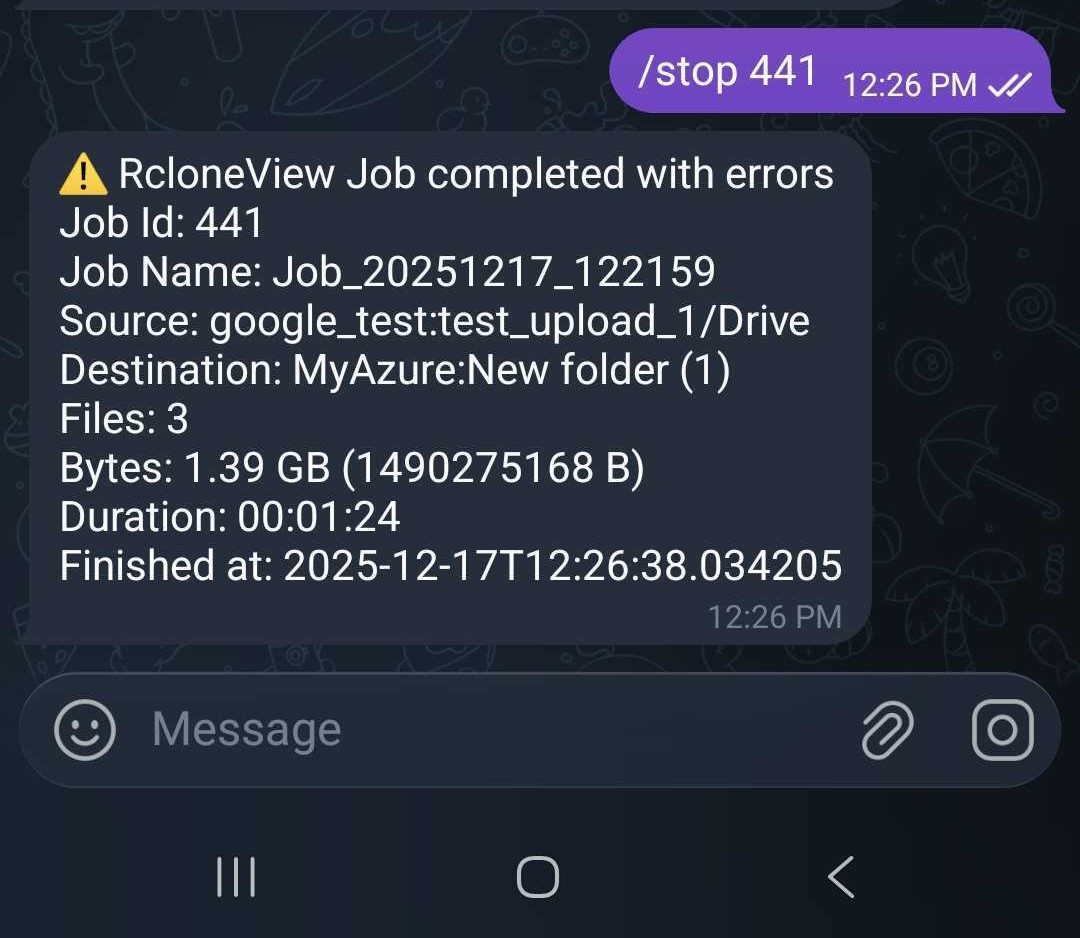
/stop <jobId>
Detiene un trabajo en ejecución:
/stop 123
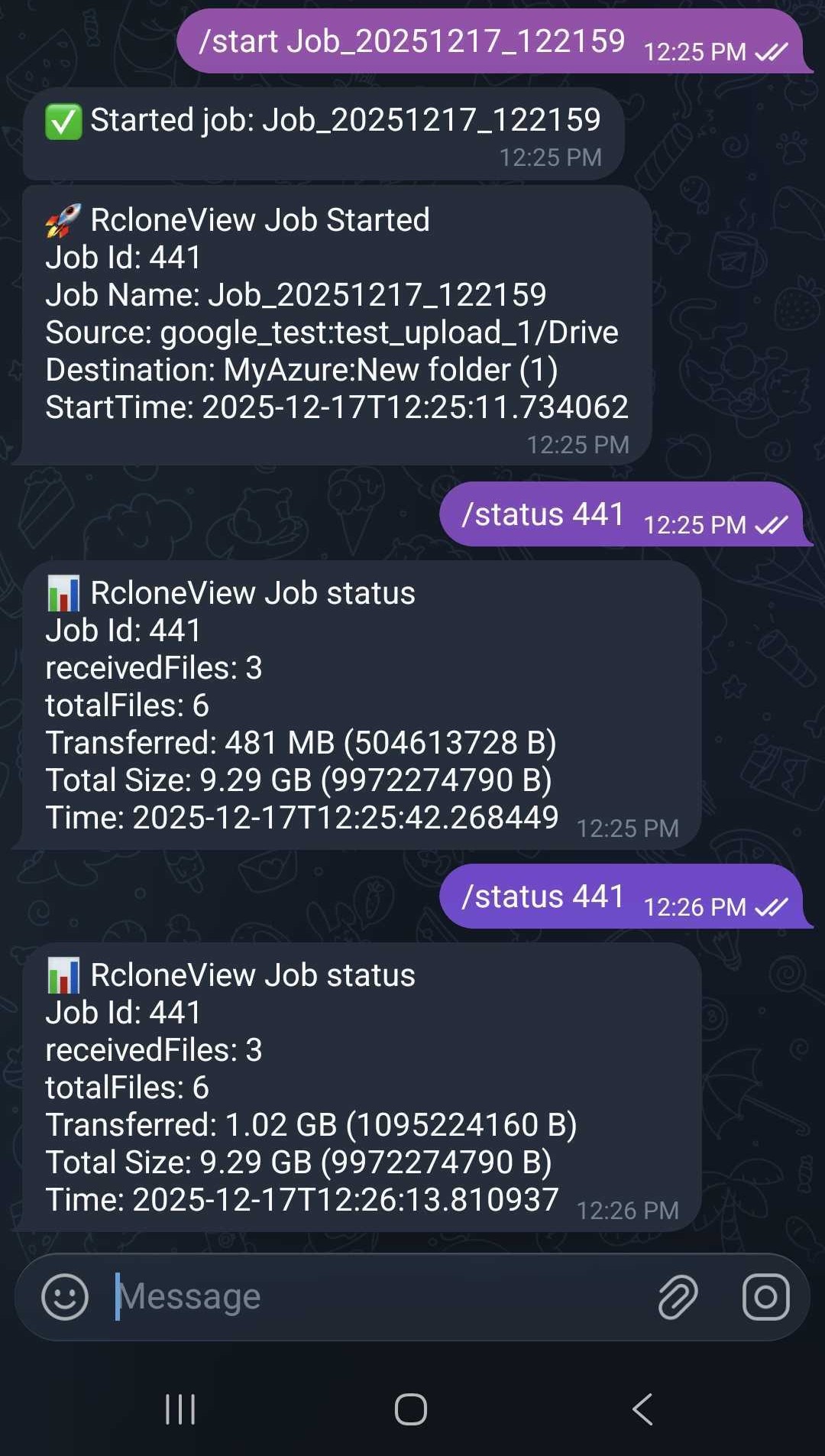
/status <jobId>
Muestra el progreso de un trabajo en ejecución:
/status 123
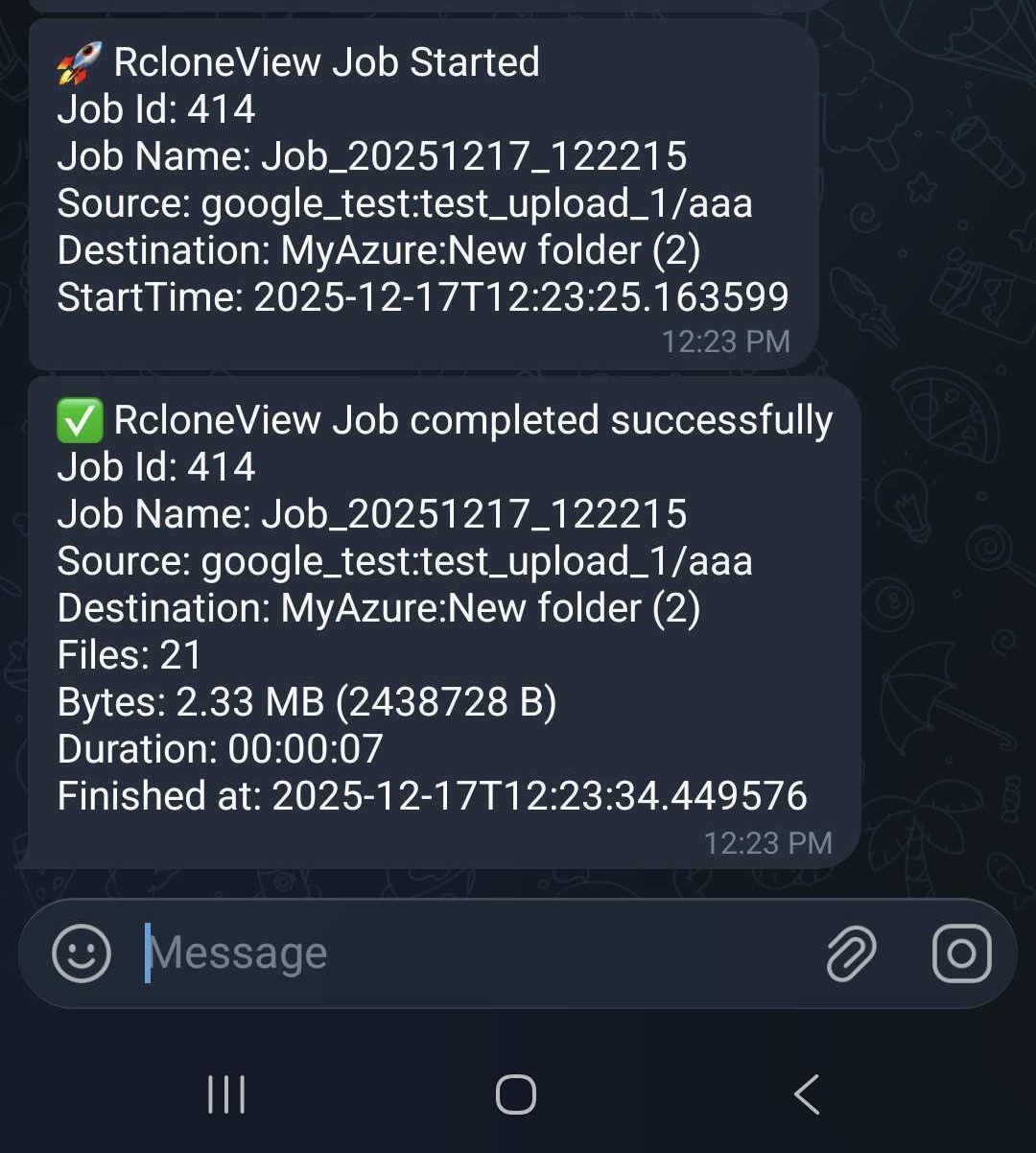
Notificaciones automáticas de trabajos
Cuando el Control Remoto por Telegram está habilitado, RcloneView puede enviar automáticamente notificaciones para:
- Trabajo iniciado
- Trabajo completado correctamente
- Trabajo fallido con un error
Notas de seguridad
- Los comandos se procesan solo desde el Chat ID configurado.
- Mantén tu Bot Token en privado. Trátalo como una contraseña.
- Si quieres pausar el control remoto, desactiva el interruptor en la configuración.
Resumen
El Control Remoto por Telegram facilita el manejo de RcloneView para trabajos de larga duración:
- Gestiona trabajos de forma remota
- Mantente informado con notificaciones en tiempo real
- Controla trabajos desde el móvil sin abrir tu PC
Pruébalo cuando ejecutes copias de seguridad programadas, sincronizaciones o transferencias grandes y quieras tener visibilidad desde cualquier lugar.