RcloneView Telegram 远程控制
Telegram 远程控制功能可让您接收 RcloneView 的任务通知,并直接从 Telegram 控制任务——无需坐在电脑前。
本教程涵盖:
- 创建 Telegram 机器人(BotFather)
- 查找您的 Telegram Chat ID
- 在 RcloneView 中启用 Telegram 远程控制
- 使用 Telegram 命令列出/启动/停止任务并查看状态
- 实用示例与安全注意事项
什么是 Telegram 远程控制?
Telegram 远程控制是 RcloneView 内置的功能,可让您:
- 接收任务开始/完成/出错的通知
- 列出任务
- 远程启动任务
- 停止正在运行的任务
- 查看任务进度/状态
只要 RcloneView 在运行,您就可以仅用手机来管理任务。
前置条件
- 已安装并运行 RcloneView
- 一个 Telegram 账户
- 网络连接
- 创建 Telegram 机器人的权限(通过 BotFather)
步骤 1:创建 Telegram 机器人(BotFather)
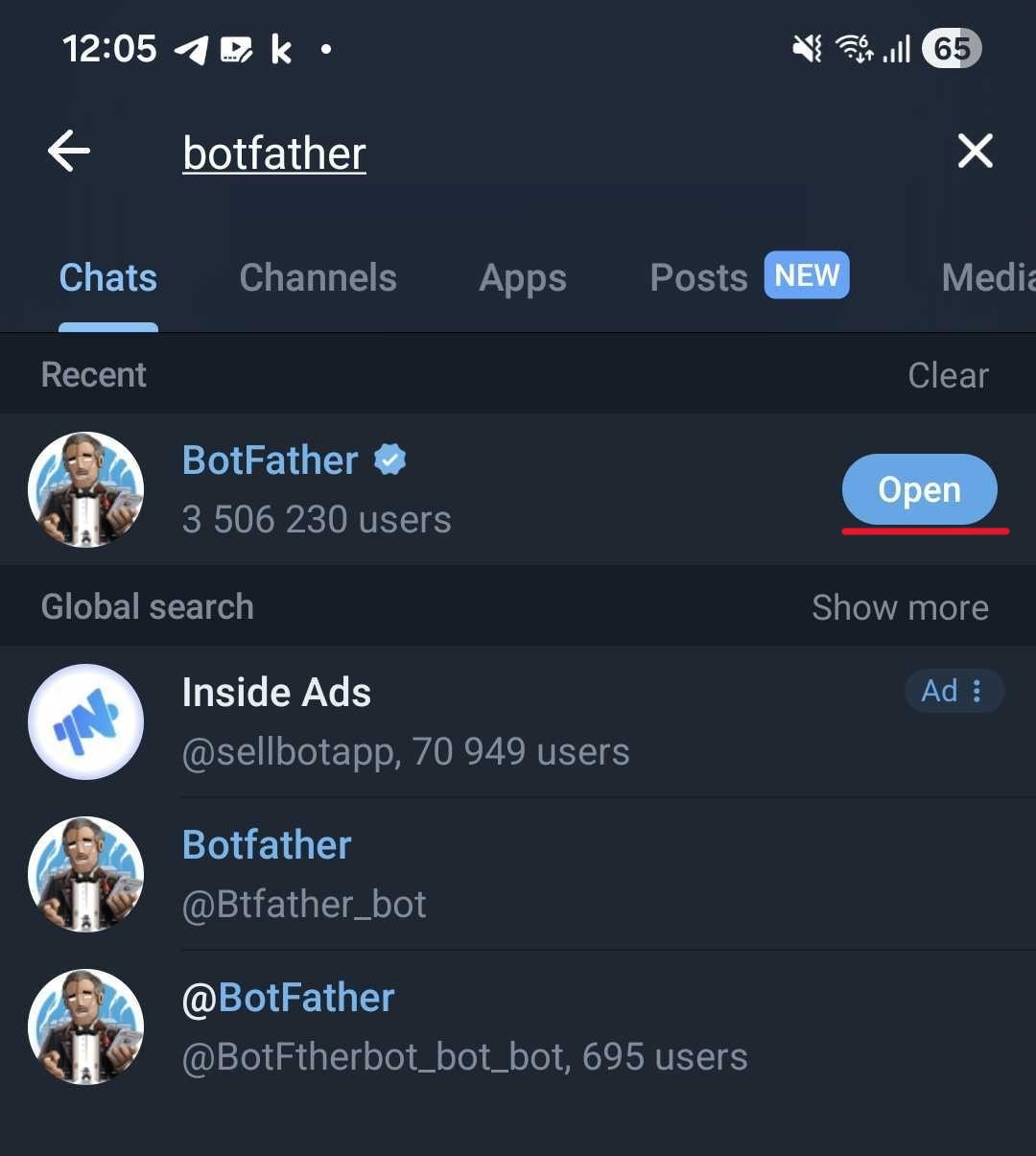
步骤 1-1:打开 BotFather
- 打开 Telegram。
- 搜索 BotFather。
- 打开 BotFather 聊天窗口。
步骤 1-2:创建新机器人
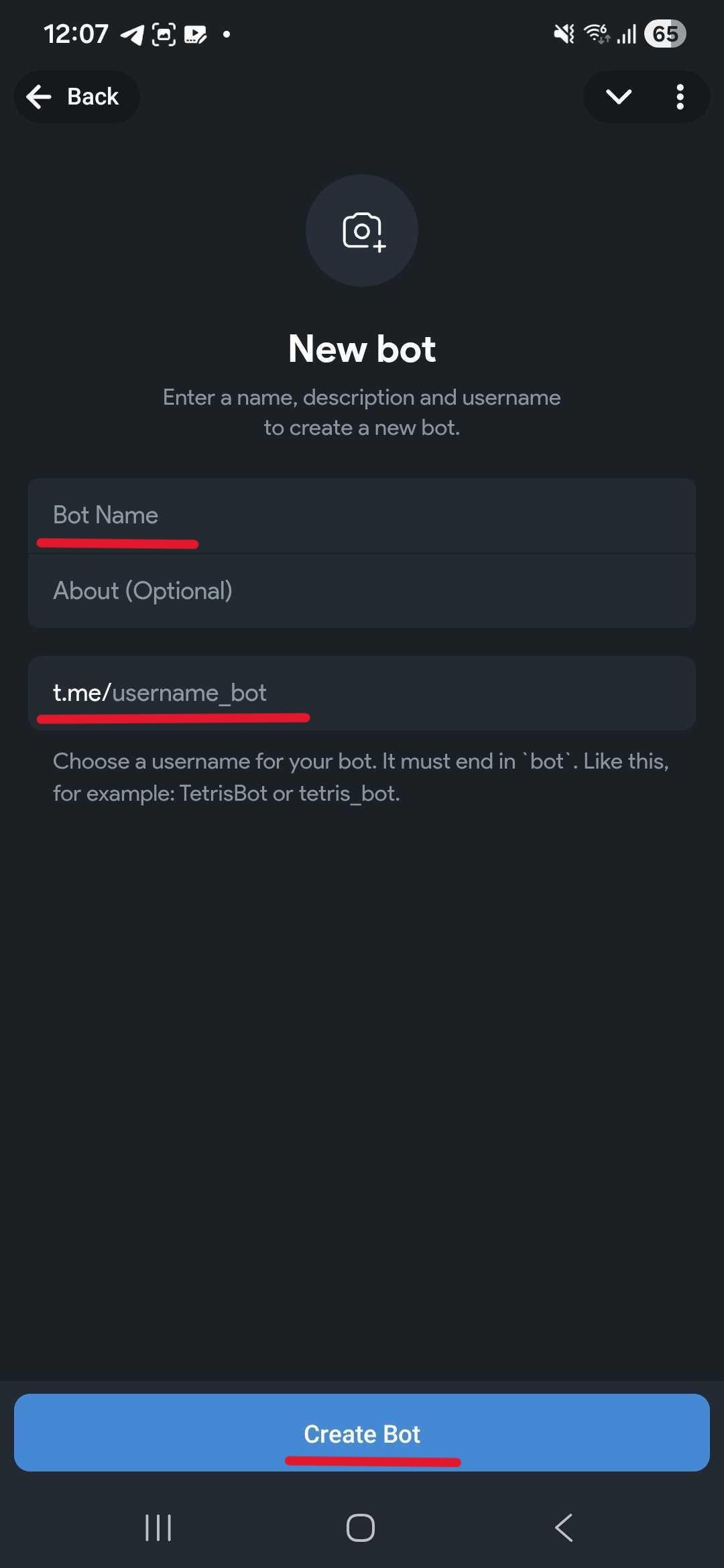
使用 BotFather 创建一个新机器人并设置:
- 机器人名称(显示名称)
- 机器人用户名(必须以
bot结尾)
示例:
- 机器人名称:
RcloneView_test_bot - 机器人用户名:
rcloneview_test_bot
步骤 1-3:保存您的机器人令牌(重要)
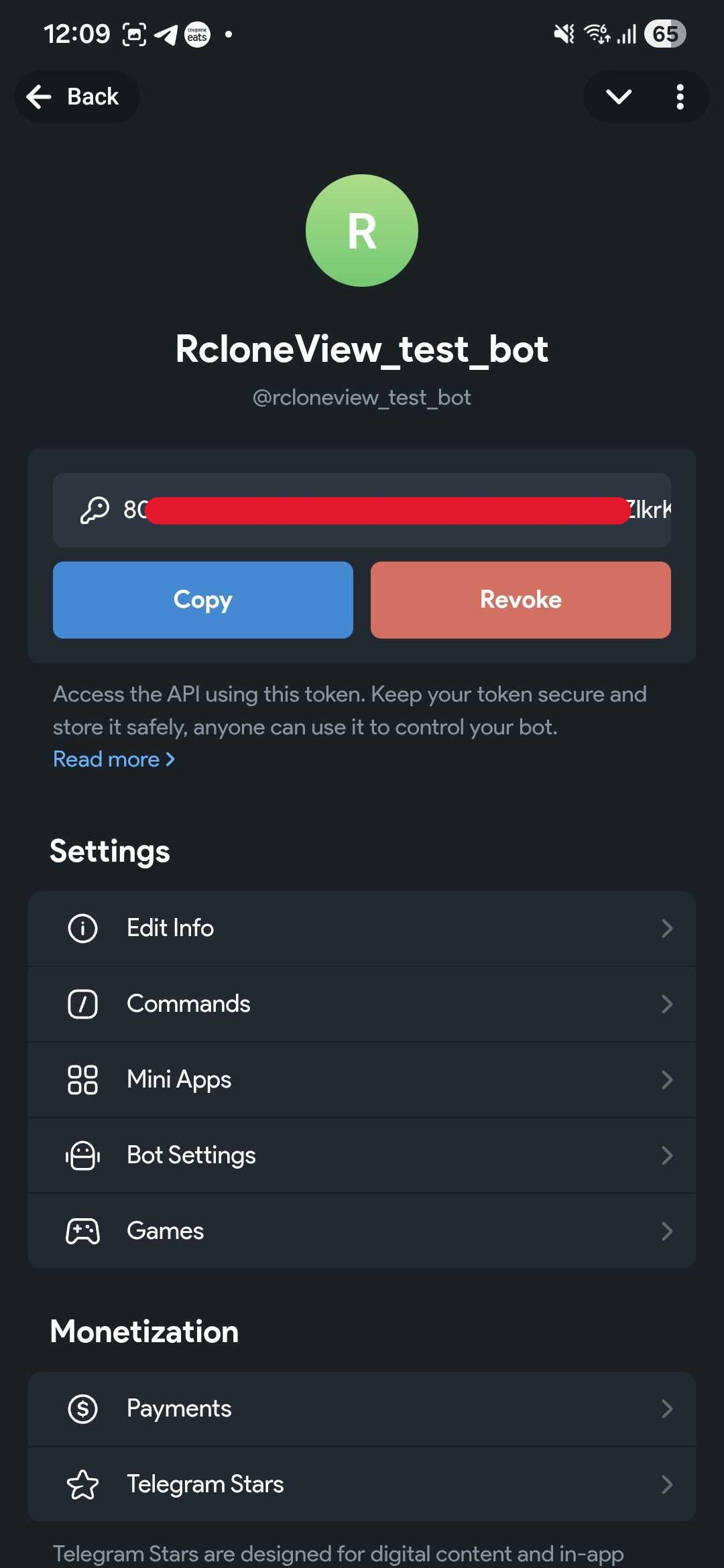
机器人创建后,BotFather 会给您一个类似以下的令牌:
123456789:AAHxxxxxxxxxxxxxxxxxxxxxxxxxxxx
妥善保管令牌
在 RcloneView 设置中需要使用此令牌。请勿公开分享。
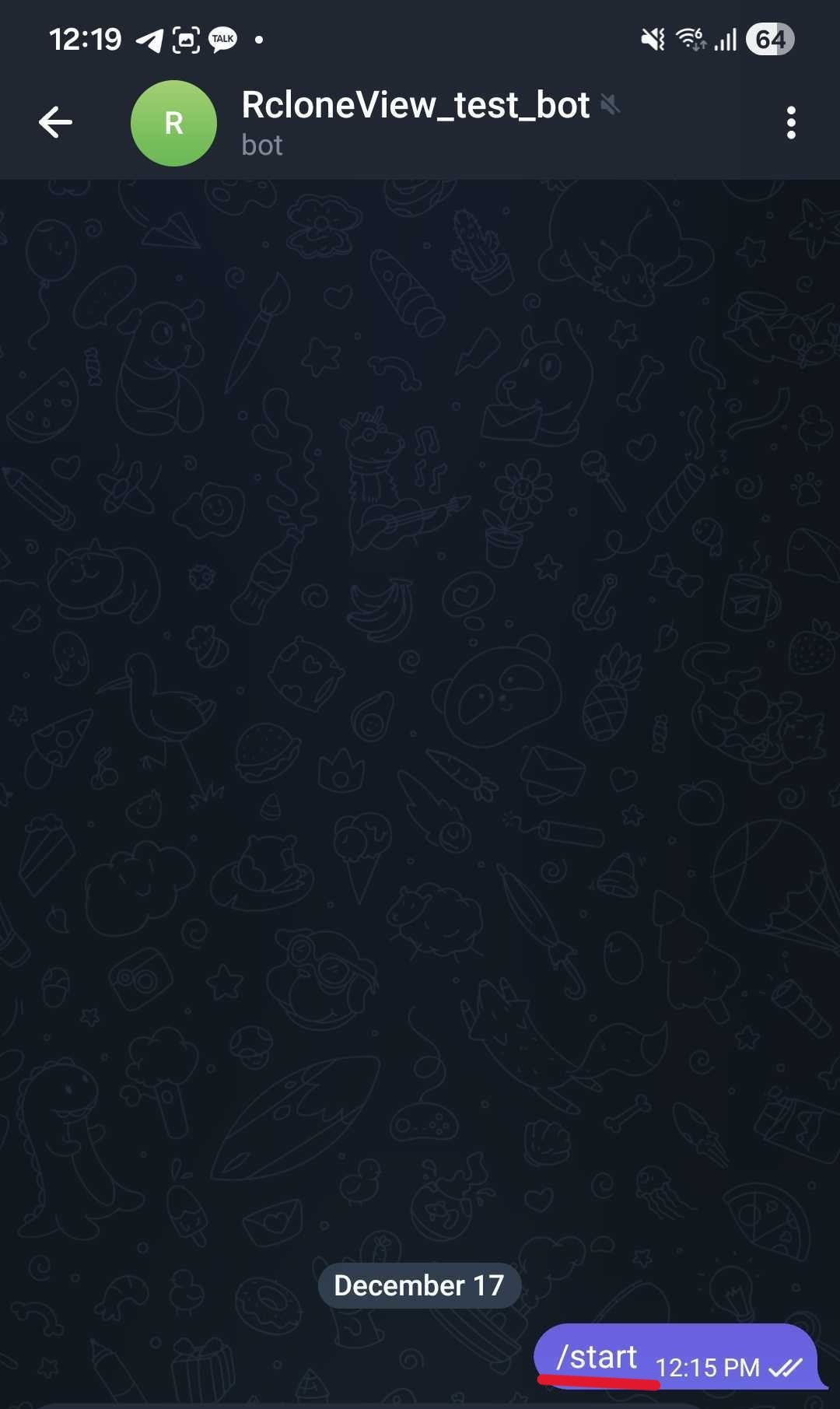
步骤 2:在 Telegram 中启动您的机器人(重要)
在通过 getUpdates 获取您的 Chat ID 之前,必须先与您的机器人开始聊天。
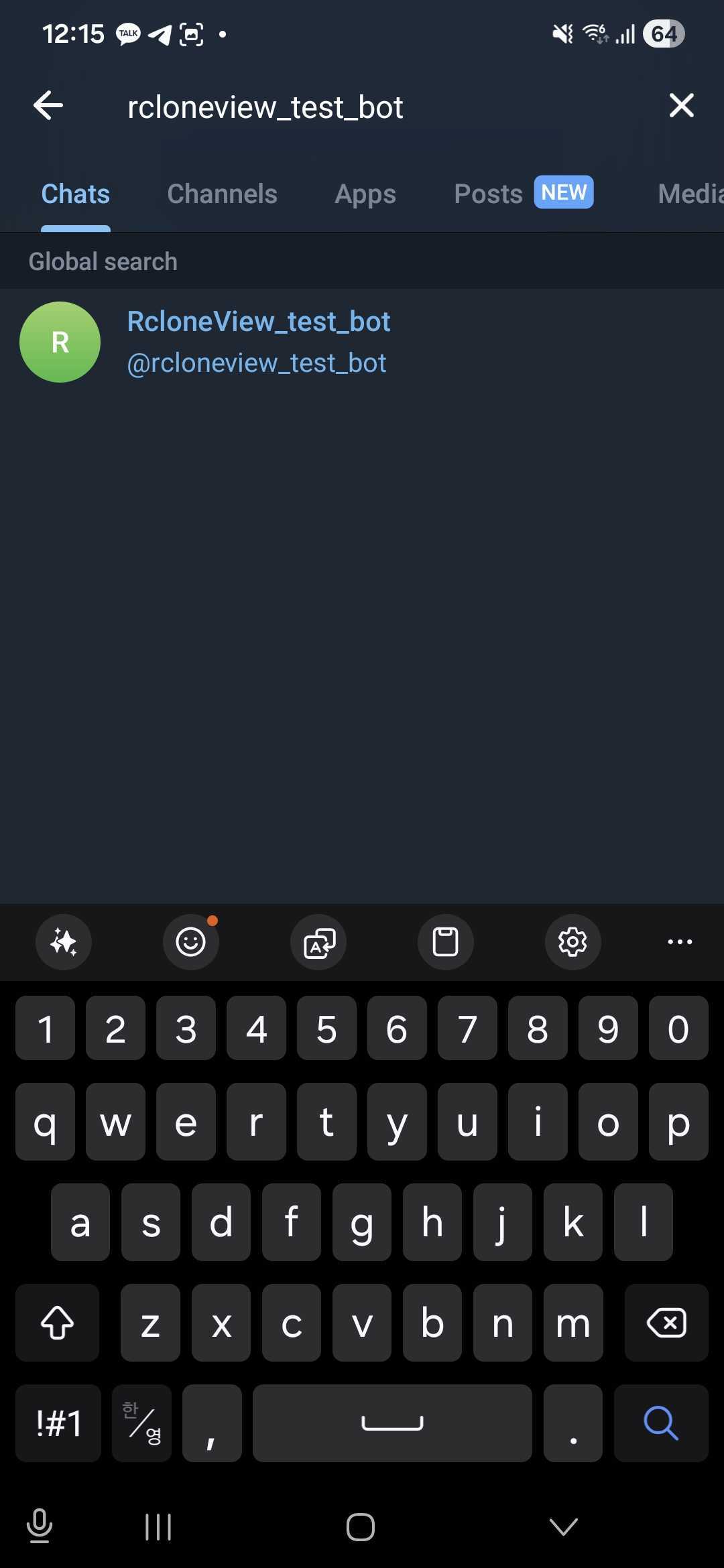
步骤 2-1:搜索您的机器人
- 通过名称或用户名搜索您的机器人。
- 打开机器人聊天窗口。
步骤 2-2:点击 Start 并发送一条消息
- 点击 Start(或发送
/start)。 - 再发送一条消息(例如:
hi)。
这样会创建一条更新记录,供您稍后从 Telegram 读取。
步骤 3:查找您的 Telegram Chat ID
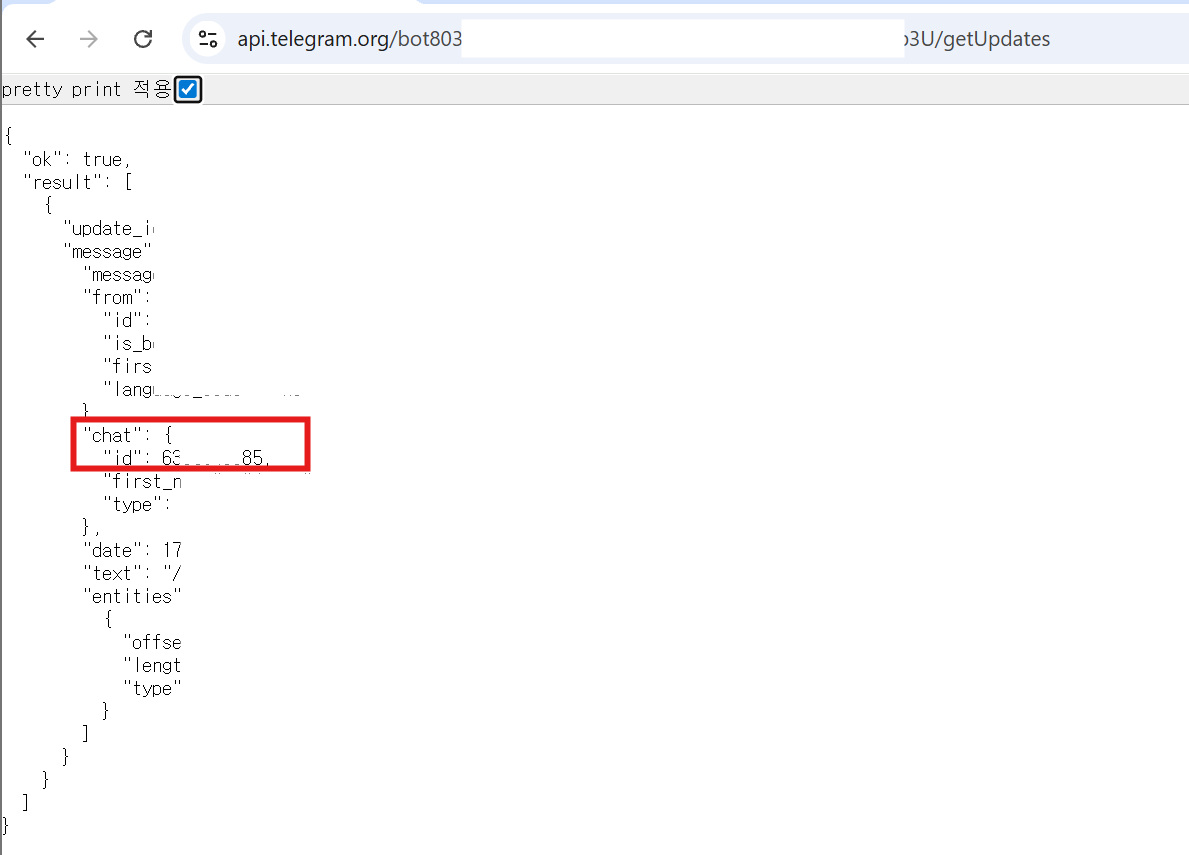
步骤 3-1:在浏览器中打开 getUpdates
打开以下网址(替换为您自己的令牌):
https://api.telegram.org/bot<YOUR_BOT_TOKEN>/getUpdates


步骤 3-2:提取 chat.id
在 JSON 响应中,找到:
"chat": {
  "id": 987654321
}
您的 Chat ID 就是 chat.id 中的数字(示例:987654321)。
步骤 4:在 RcloneView 中启用 Telegram 远程控制
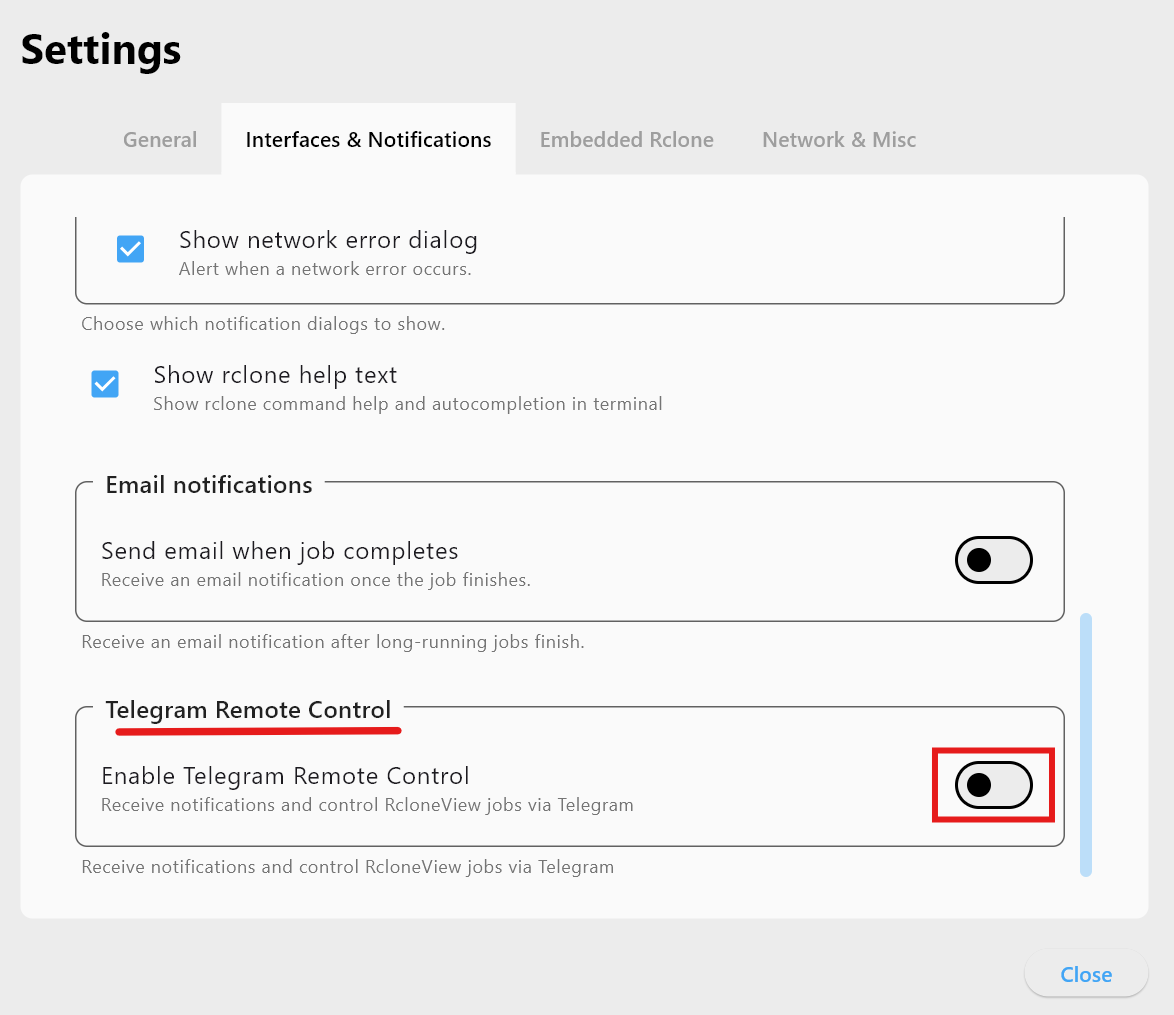
步骤 4-1:打开设置
- 打开 RcloneView。
- 进入 设置。
- 选择 接口与通知。
- 找到 Telegram 远程控制。
步骤 4-2:开启该功能
启用 Telegram 远程控制:
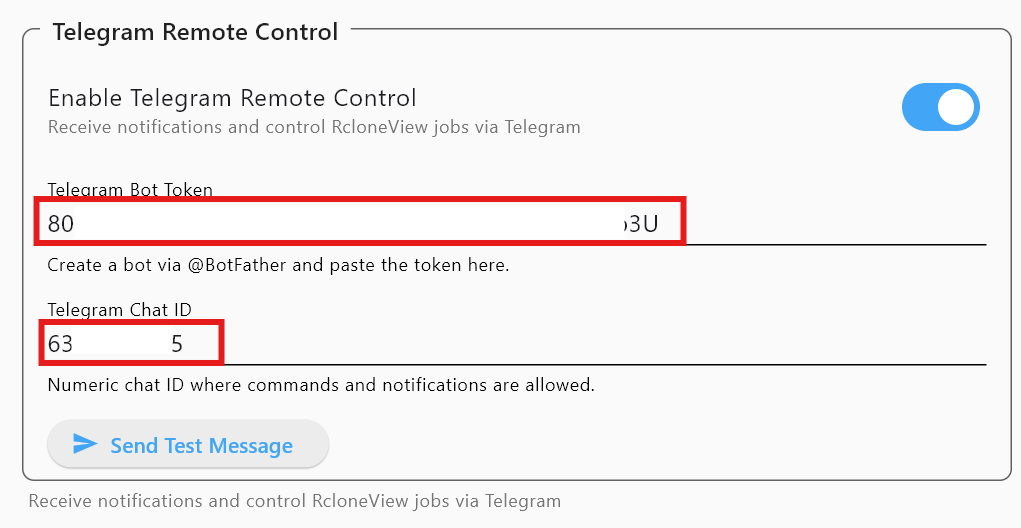
步骤 4-3:输入令牌和 Chat ID
- Telegram Bot Token:来自 BotFather
- Telegram Chat ID:来自
getUpdates
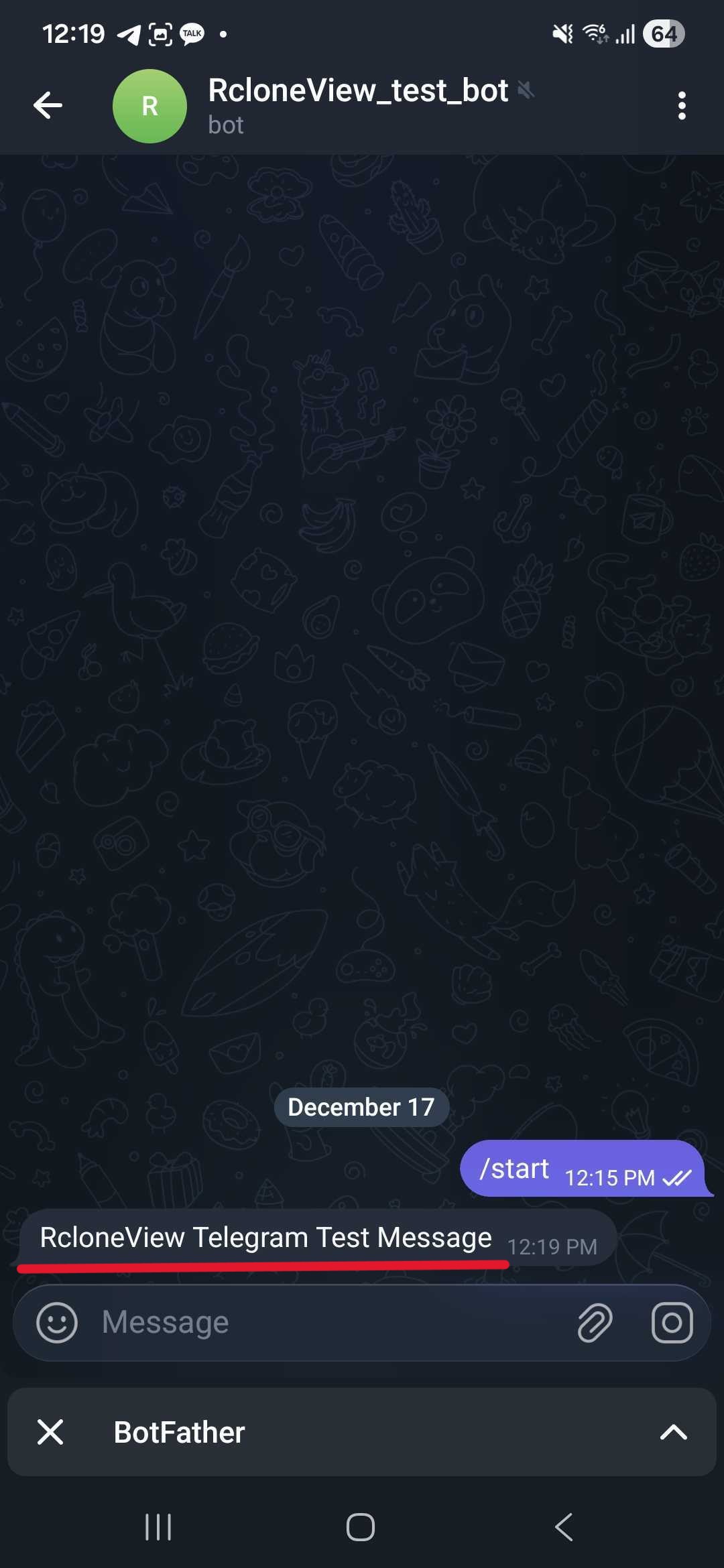
步骤 4-4:发送测试消息
点击 发送测试消息。如果成功,您将收到:
RcloneView Telegram Test Message
步骤 5:Telegram 命令(任务控制)
在与机器人的 Telegram 聊天中输入以下命令。
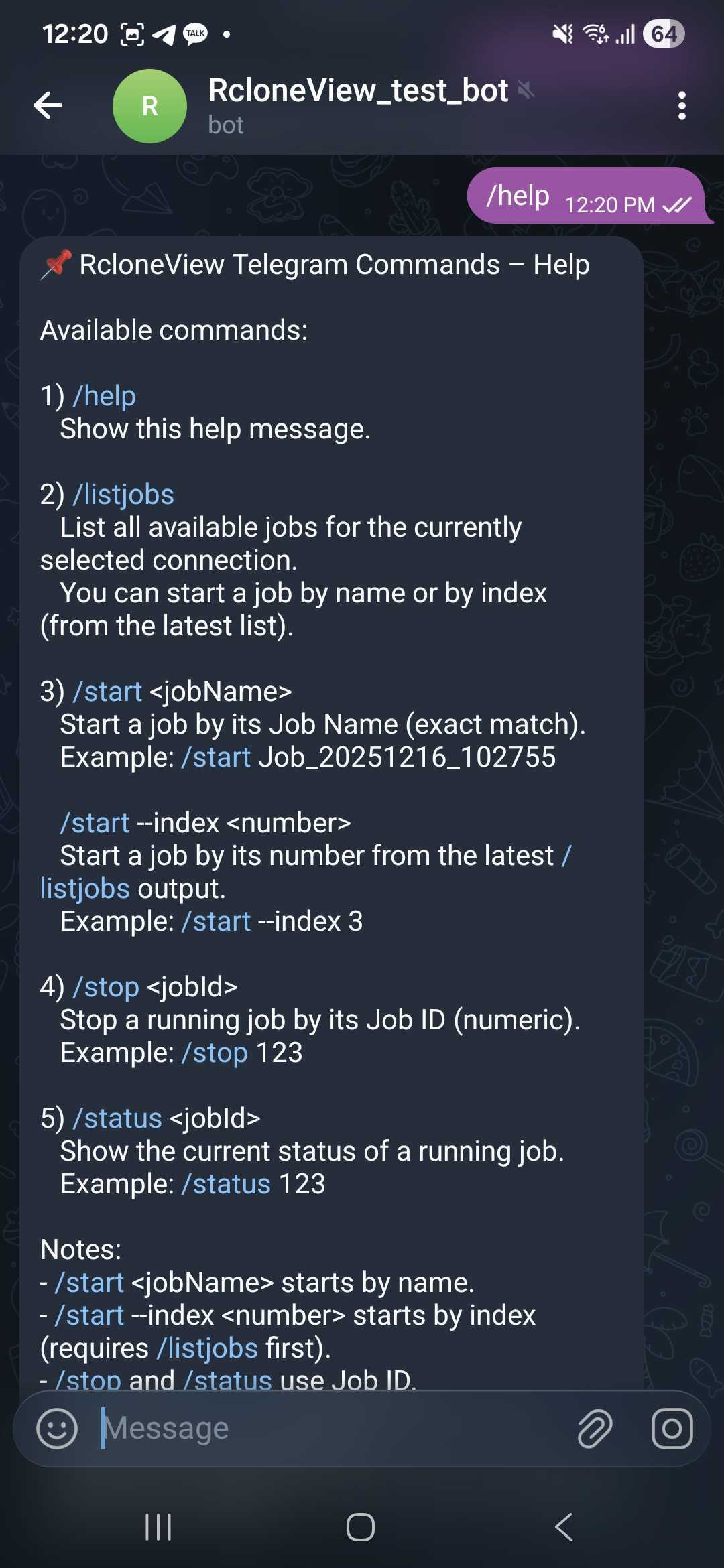
/help
显示所有可用命令:
/help
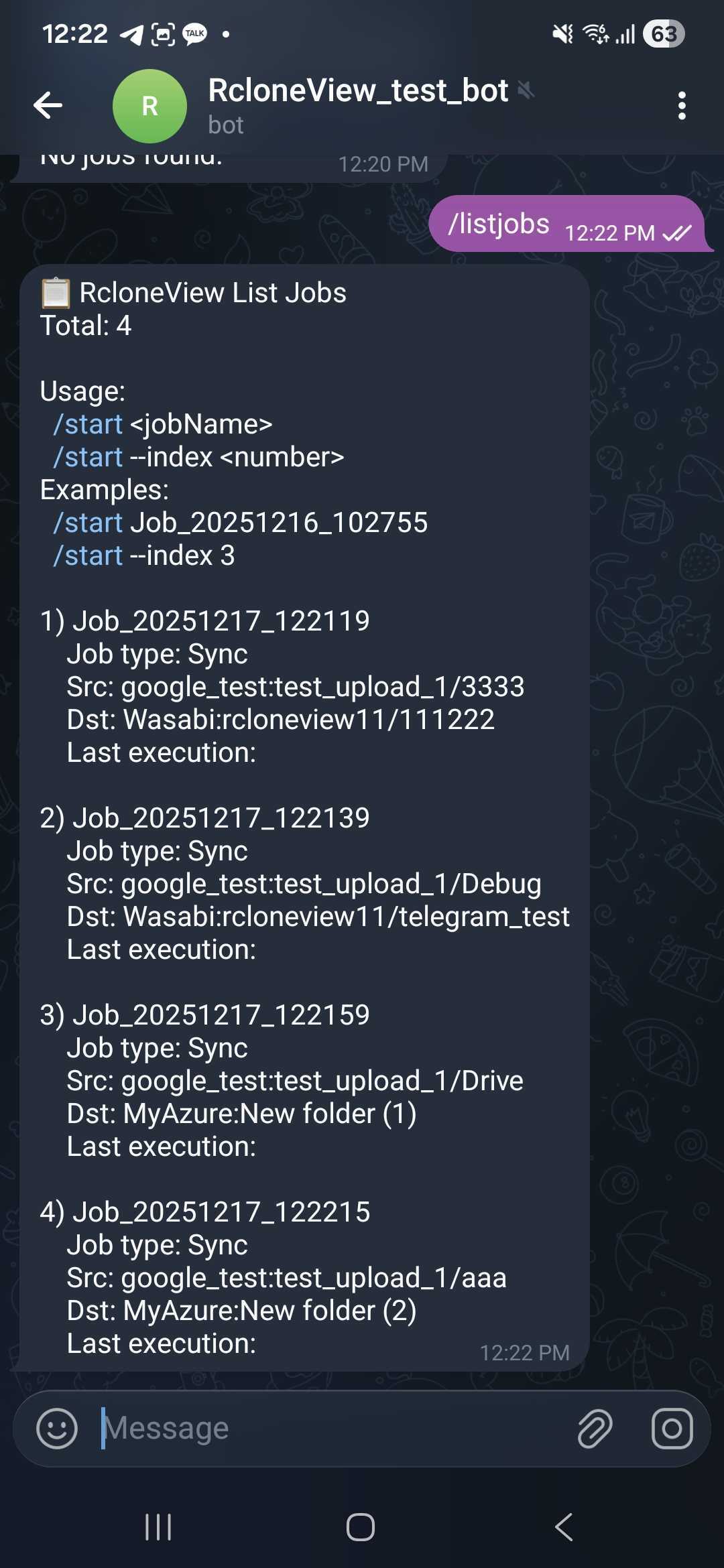
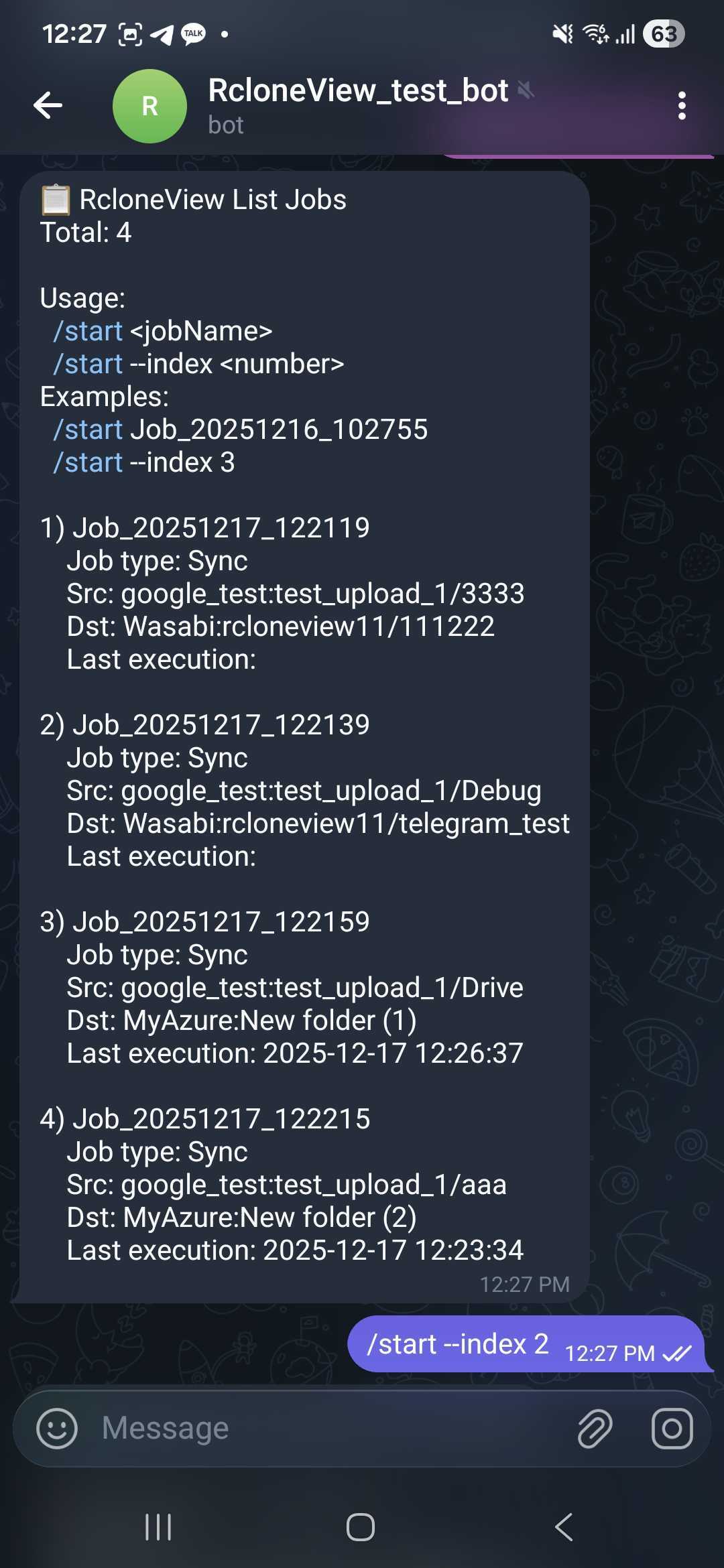
/listjobs
列出当前选定连接的任务:
/listjobs
示例输出:
Total: 3
1) Backup_Photos
2) Sync_Documents
3) Archive_To_NAS
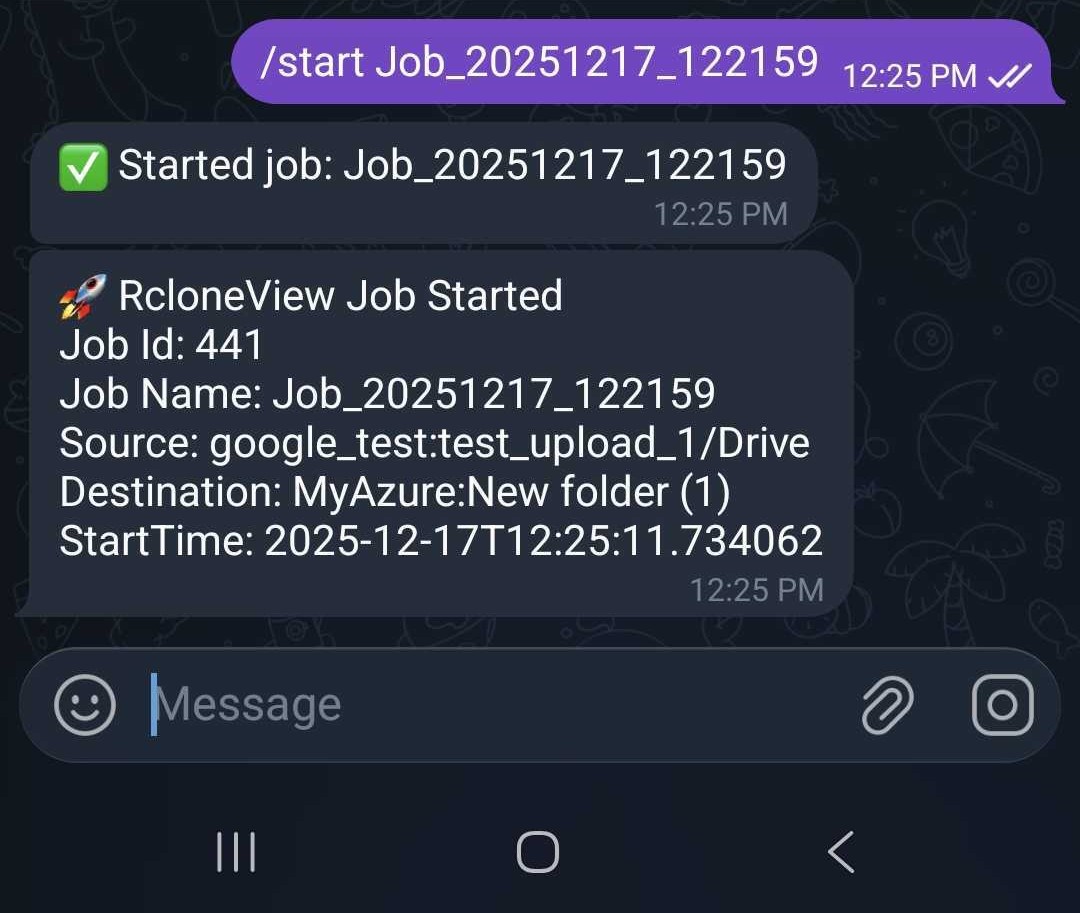
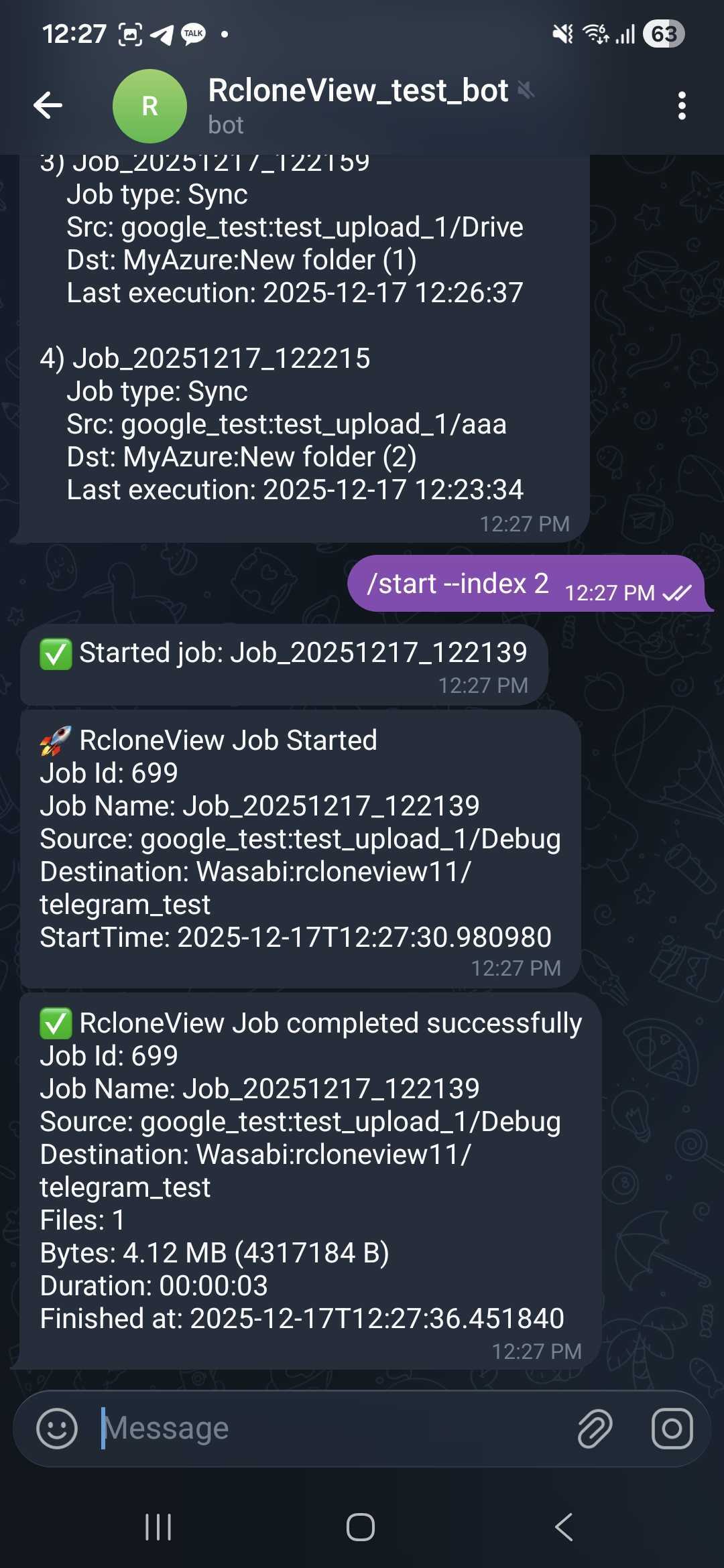
/start <jobName>
按名称启动任务:
/start Backup_Photos
任务名称必须完全匹配
使用 /listjobs 复制准确的任务名称。
/start #<number>(推荐)
根据最近一次 /listjobs 结果中的编号启动任务:
/start #2
请先运行
/listjobs该编号基于当前的任务列表输出。
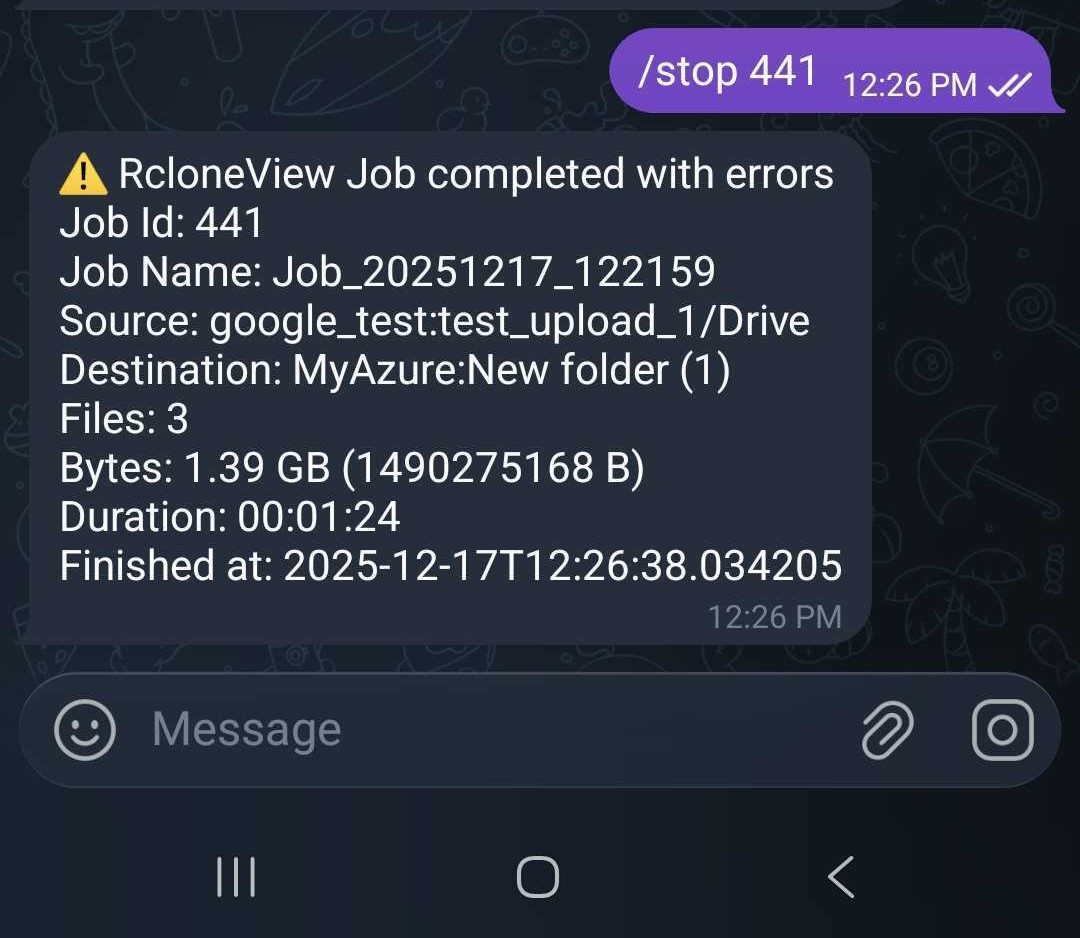
/stop <jobId>
停止正在运行的任务:
/stop 123
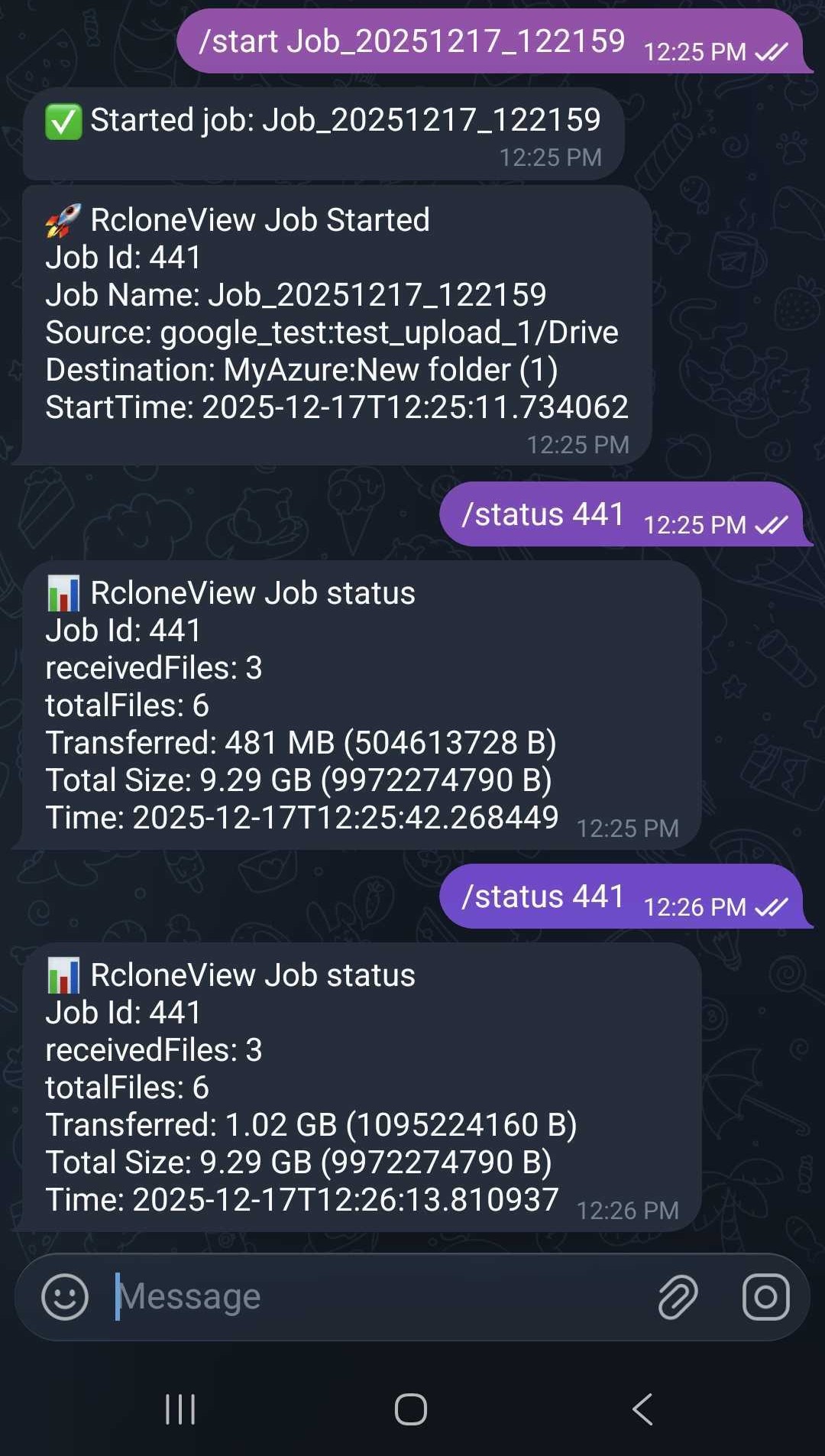
/status <jobId>
显示正在运行任务的进度:
/status 123
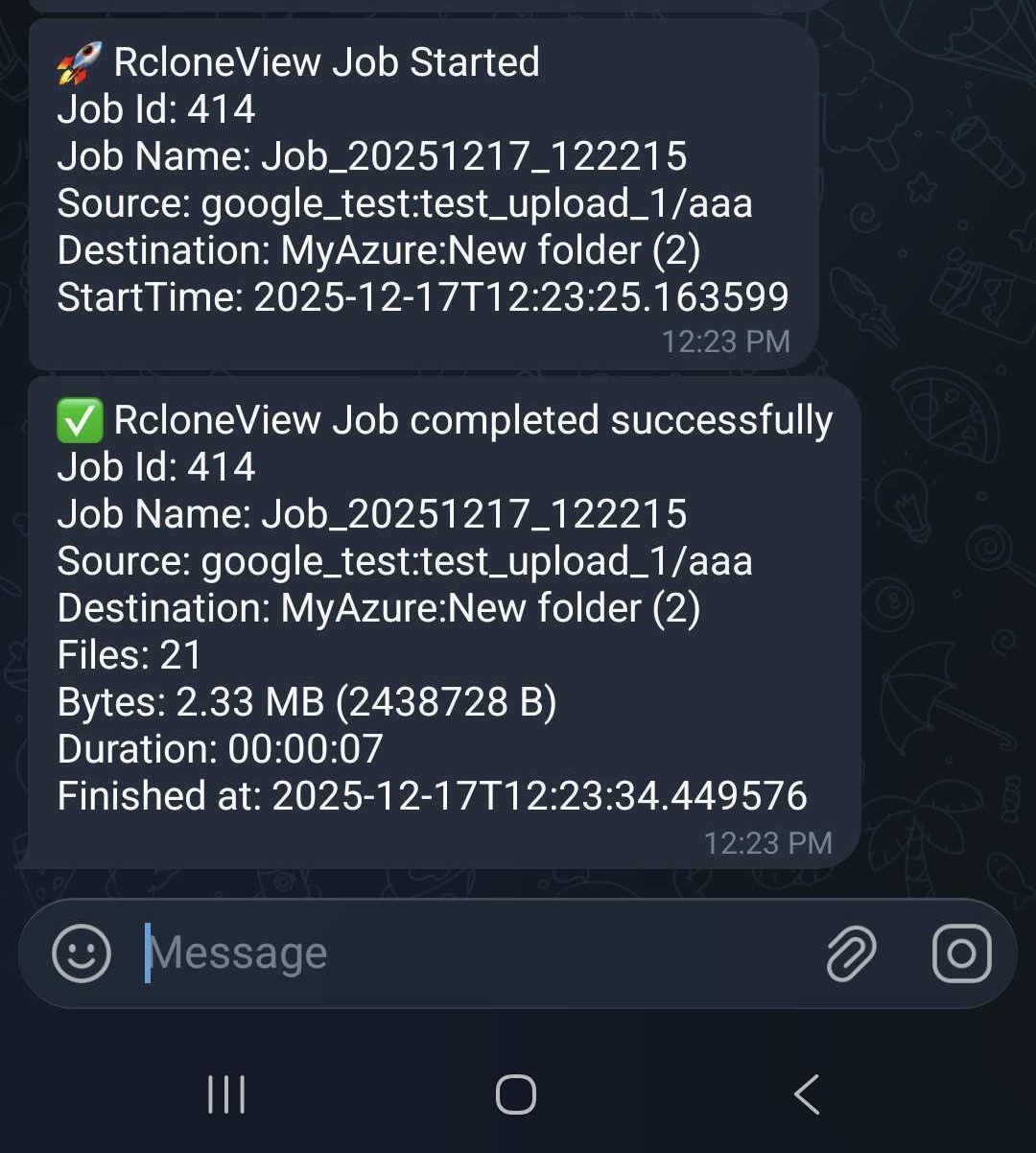
自动任务通知
启用 Telegram 远程控制后,RcloneView 可以自动发送以下通知:
- 任务已开始
- 任务成功完成
- 任务出错失败
安全注意事项
- 只有来自配置的 Chat ID 的命令才会被处理。
- 请对 机器人令牌 保密,将其视为密码对待。
- 如果您想暂停远程控制,可在设置中关闭该开关。
总结
Telegram 远程控制让长时间运行的任务更易于操作:
- 远程管理任务
- 通过实时通知随时掌握进度
- 无需打开电脑即可从手机控制任务
当您运行计划备份、同步或大型传输任务,并希望随时随地掌握进度时,不妨试试这个功能。