Panduan Transfer File Box ↔ Google Drive
Platform penyimpanan cloud seperti Box dan Google Drive masing-masing menawarkan keunggulan unik. Box dirancang untuk kolaborasi perusahaan dengan fitur keamanan dan alur kerja tingkat lanjut, sementara Google Drive terintegrasi secara mulus dengan Google Workspace dan menawarkan ruang penyimpanan gratis yang besar. Namun, mengelola file di kedua platform ini bisa merepotkan—terutama saat Anda perlu memigrasikan data di antara keduanya.
Dengan RcloneView, Anda dapat dengan mudah mentransfer file dua arah antara Box dan Google Drive menggunakan GUI yang intuitif—tanpa memerlukan command-line.
Mengapa Menggunakan RcloneView untuk Transfer Multi-Cloud?
RcloneView menyederhanakan transfer cloud yang kompleks dengan menawarkan:
- Integrasi OAuth yang aman untuk Box dan Google Drive
- Transfer file drag-and-drop antar cloud
- Alat perbandingan folder untuk melihat pratinjau perbedaan sebelum transfer
- Sinkronisasi dan penjadwalan transfer serta pencadangan berulang
- Pratinjau dry-run, filter, dan opsi transfer tingkat lanjut
- Pemantauan transfer di latar belakang dengan log progres
Alih-alih mengunduh lalu mengunggah ulang file secara manual, RcloneView memanfaatkan transfer berbasis API langsung—membuat alur kerja Anda lebih cepat dan andal.
🔄 Transfer File: Box ↔ Google Drive
Langkah 1: Hubungkan Remote Cloud Anda
- Jalankan RcloneView, lalu pilih
+ New Remotedari menu Remote. - Pada tab
Provider, cari dan pilih Box. - Selesaikan login OAuth sesuai petunjuk.
- Ulangi proses yang sama untuk Google Drive.
👉 Pelajari lebih lanjut:
Langkah 2: Buka Remote Secara Berdampingan
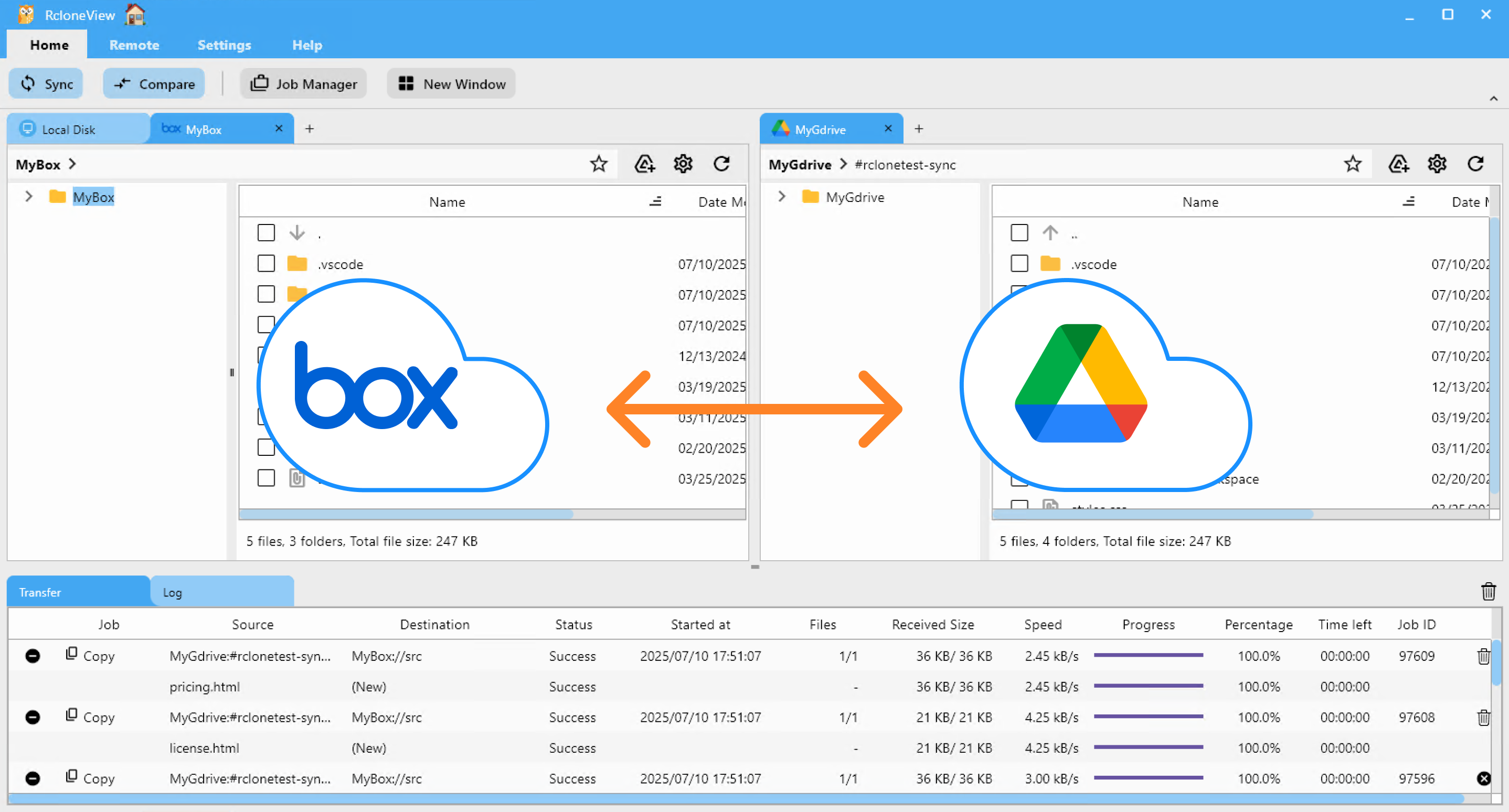
- Buka tab Browse pada panel Explorer.
- Di salah satu panel, klik ikon plus
+dan pilih remote Box Anda. - Di panel lainnya, klik
+dan pilih remote Google Drive Anda. - Kedua remote akan muncul berdampingan, memudahkan drag, salin, atau sinkronisasi di antara keduanya.
Sekarang Anda dapat melakukan transfer di antara keduanya dengan mulus.
📌 4 Metode Transfer File
RcloneView menawarkan beberapa cara fleksibel untuk memindahkan atau menyinkronkan data dari Box ke Google Drive. Pilih yang sesuai dengan alur kerja Anda:
🖱️ Metode 1: Drag & Drop Antar Panel Explorer
- Buka RcloneView dan navigasikan ke tab Browse.
- Pastikan remote Box dan Google Drive terlihat berdampingan.
- Seret file atau folder dari panel Box dan lepaskan ke panel Google Drive.
- Transfer dimulai secara otomatis. Pantau progres di tab Log
Transfer.
Antarmuka drag-and-drop yang intuitif ini membuat transfer cloud-to-cloud jadi mudah—tanpa perlu perintah.
👉 Detail lebih lanjut: Menjelajah & Mengelola Penyimpanan Remote
🔍 Metode 2: Bandingkan Isi Folder, Salin, atau Hapus
- Di kedua panel Explorer, navigasikan dan pilih folder yang ingin Anda bandingkan (kiri: Box, kanan: Google Drive).
- Klik tombol
Comparedi menu utama. - RcloneView akan menyorot:
- File yang hanya ada di satu sisi
- File dengan nama sama tetapi ukuran berbeda
- File yang identik
- Pilih file untuk ditransfer atau dihapus.
- Untuk mentransfer file dari kiri ke kanan, klik
Copy →. Untuk mentransfer dari kanan ke kiri, gunakan← Copy. Untuk menghapus file, klikDelete. - Progres dan ringkasan pembaruan muncul di bilah status.
Perbandingan visual membantu mencegah kesalahan dan memastikan Anda hanya memindahkan apa yang diinginkan.
👉 Pelajari lebih lanjut: Panduan Membandingkan Isi Folder
🔁 Metode 3: Gunakan Sync atau Job
- Di panel Explorer, pilih folder Box dan folder Google Drive yang ingin Anda sinkronkan.
- Klik tombol
Syncdi menuhome. - Pilih opsi sinkronisasi (satu arah atau dua arah), pratinjau tindakan, dan konfirmasi.
- RcloneView menjalankan sinkronisasi dan menampilkan progres di tab log
transfer.
- Untuk transfer berulang atau terjadwal:
- Klik
Save to Jobsdi modal Sync, atau bukaJob Manager→Add Job. - Konfigurasikan sumber, tujuan, dan opsi.
- Simpan dan jalankan secara manual atau atur jadwal.
- Klik
👉 Pelajari lebih lanjut:
⏰ Metode 4: Jadwalkan Sync Job Otomatis
- Di panel Explorer, pilih folder Box dan Google Drive yang ingin Anda jaga tetap sinkron.
- Buka
Job Managerdari menuHomeatauRemote, lalu klikAdd Job. - Konfirmasikan sumber dan tujuan Anda.
- Gunakan editor jadwal untuk mengatur waktu job dijalankan. Pratinjau jadwal Anda sebelum menyimpan.
- Simpan dan aktifkan job terjadwal.
RcloneView akan menjalankan sinkronisasi pada waktu yang Anda tentukan. Periksa detail eksekusi dan log di Job History dan terima notifikasi setelah selesai.
👉 Pelajari lebih lanjut: Penjadwalan dan Eksekusi Job
✅ Ringkasan
Baik untuk migrasi data satu kali maupun menjaga sinkronisasi berkelanjutan, RcloneView memungkinkan transfer file yang cepat, aman, dan andal antara Box dan Google Drive—menghilangkan kebutuhan akan unduhan manual atau alat command-line.
Cobalah dan permudah alur kerja multi-cloud Anda!
🔗 Panduan Terkait
- Cara Menambahkan Remote Box
- Cara Menambahkan Remote Google Drive
- Menjelajah & Mengelola Penyimpanan Remote
- Membandingkan Isi Folder
- Menyinkronkan Penyimpanan Remote
- Membuat Sync Job
- Menjalankan & Mengelola Job
- Penjadwalan dan Eksekusi Job
Penyedia Cloud yang Didukung





























