Sinkronkan AWS S3 dan Google Drive melalui External Rclone di EC2
Mensinkronkan data antar layanan penyimpanan cloud (misalnya Google Drive ↔ AWS S3) menggunakan RcloneView sangatlah mudah berkat Embedded Rclone bawaannya. Saat Anda menginstal RcloneView, mesin bawaan ini otomatis disertakan dan biasanya digunakan untuk mengelola transfer file dari PC lokal Anda.
Namun, menggunakan Embedded Rclone berarti semua lalu lintas transfer mengalir melalui komputer lokal Anda. Hal ini dapat memperlambat proses secara signifikan—terutama saat mensinkronkan dataset besar atau saat menggunakan jaringan yang lebih lambat.
Sebagai contoh, mensinkronkan file dari Google Drive ke AWS S3 menggunakan Embedded Rclone melibatkan pengunduhan file ke mesin lokal Anda lalu mengunggahnya ke S3. Transfer ganda ini tidak hanya menambah latensi, tetapi juga menghabiskan bandwidth lokal Anda.
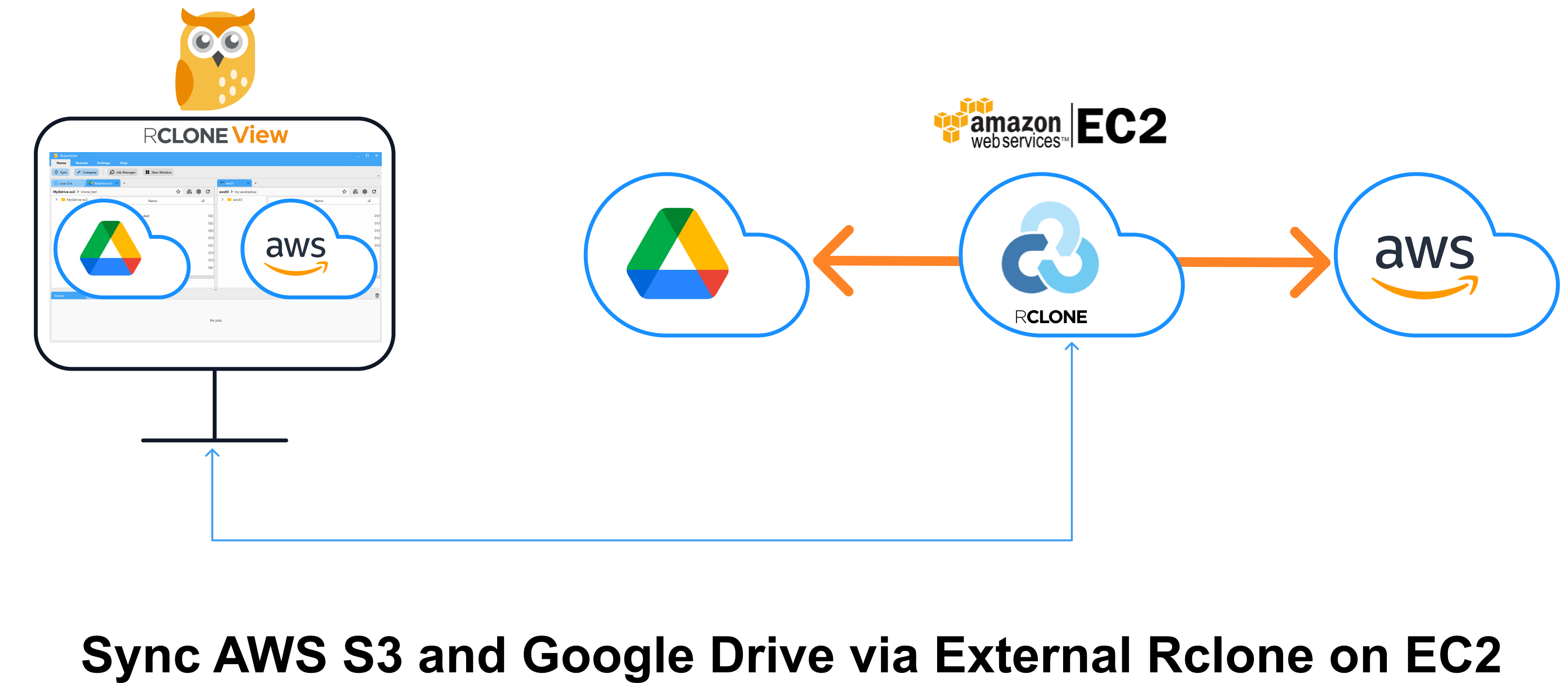
Solusi yang lebih baik dalam kasus ini adalah menjalankan Rclone langsung pada instance cloud—seperti server AWS EC2. Dengan menghubungkan RcloneView ke External Rclone yang berjalan di EC2 tersebut, Anda dapat:
- Menghindari perutean lalu lintas melalui PC lokal Anda
- Melakukan transfer cloud-ke-cloud langsung di dalam cloud (Google → EC2 → S3)
- Memanfaatkan infrastruktur jaringan cloud berkecepatan lebih tinggi
Arsitektur ini secara signifikan meningkatkan performa dan mengurangi beban pada perangkat lokal Anda.
Dalam tutorial ini, kami akan memandu Anda cara menggunakan fitur New Window RcloneView untuk terhubung ke External Rclone di EC2, lalu mensinkronkan file antara Google Drive dan AWS S3 sepenuhnya dari cloud.
Menjalankan Rclone pada instance EC2 dapat menghasilkan transfer yang lebih cepat, tetapi perlu diperhatikan bahwa AWS mungkin membebankan biaya untuk penggunaan komputasi dan transfer data keluar ke layanan lain.
Lihat: AWS Pricing – Data Transfer
Panduan ini akan memandu Anda cara:
- Meluncurkan dan mengonfigurasi Rclone pada instance AWS EC2
- Membuka jendela RcloneView baru
- Terhubung ke External Rclone di EC2
- Menambahkan remote Google Drive dan AWS S3
- Mensinkronkan file langsung di antara keduanya dengan performa yang lebih baik
Bagian 1: Deploy Rclone di EC2 (External Rclone)
Ikuti panduan AWS EC2 untuk meluncurkan Ubuntu, membuka port 5572, menginstal Rclone, dan menjalankan daemon rcd
👉 Lihat: How to Run Rclone on AWS EC2 Server
Poin penting:
rclone rcdberjalan dengan--rc-addr=0.0.0.0:5572- Buka port
5572di AWS EC2 Security Group Anda - HTTP Basic auth telah diatur (
--rc-user,--rc-pass) - Jalankan daemon dengan:
rclone rcd --rc-user=admin --rc-pass=admin --rc-addr=0.0.0.0:5572
- Verifikasi akses melalui:
curl -X POST -u admin:admin "http://<EC2-PUBLIC-IP-or-DNS>:5572/rc/noop"
Bagian 2: Buka Jendela RcloneView Baru
Untuk menjaga koneksi tetap teratur, RcloneView memungkinkan setiap jendela beroperasi dengan mesin Rclone-nya sendiri.
-
Jalankan RcloneView
-
Klik tombol
New Windowdari menuHome -
Jendela aplikasi baru akan terbuka. Instance ini independen dari jendela utama dan akan mempertahankan konteks koneksinya sendiri.
📌 Anda akan menghubungkan jendela ini ke External Rclone (EC2) Anda pada langkah berikutnya.
👉 Pelajari lebih lanjut: Using Multiple Rclone Connections with New Window
Bagian 3: Menghubungkan External Rclone yang Di-host di EC2
Pada jendela yang baru dibuka, ikuti langkah-langkah berikut untuk terhubung ke External Rclone Anda yang di-host di EC2:
-
Buka
Connection Managerdari menuSettings. -
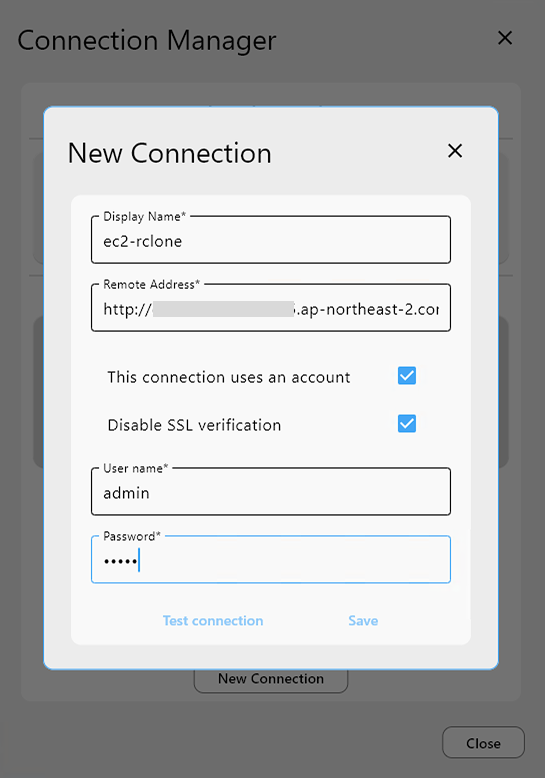
Klik
New Connectionuntuk membuat profil koneksi Rclone baru. -
Isi kolom yang diperlukan:
-
Display Name:
ec2-rclone(atau nama lain yang Anda inginkan) -
Remote Address:
http://<EC2-PUBLIC-IP-or-DNS-NAME>:5572 -
Username / Password: Gunakan nilai yang Anda tetapkan di Bagian 1 saat memulai daemon Rclone
(misalnya,--rc-user=admin,--rc-pass=admin)
-
-
Klik
Test Connectionuntuk memverifikasi pengaturan.
Anda akan melihat respons koneksi yang berhasil. -
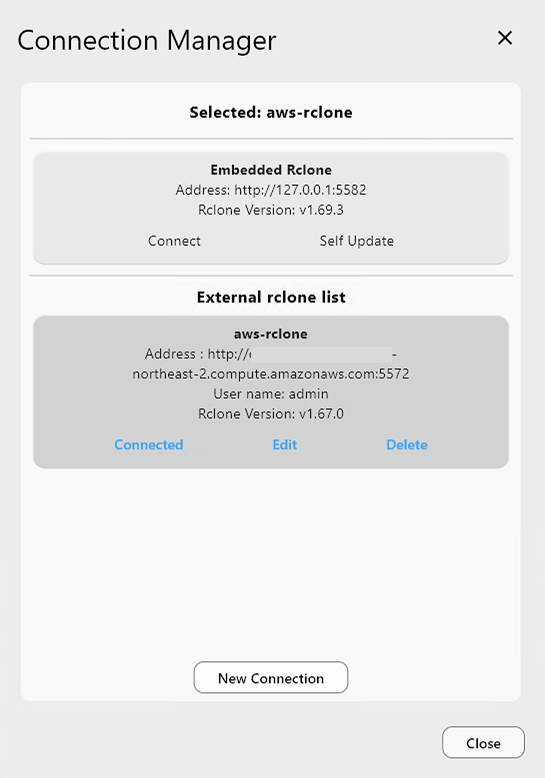
Jika pengujian berhasil, klik
Save, laluConnect. -
Anda kini terhubung ke instance External Rclone yang berjalan di EC2, dan status koneksi akan muncul di bagian atas jendela.
👉 Pelajari lebih lanjut: Add a New External Rclone
Bagian 4: Menambahkan Remote AWS S3 & Google Drive (via External Rclone)
Masih di jendela RcloneView yang terhubung ke EC2:
➕ Menambahkan Remote AWS S3
-
Klik
+ New Remotedi menuRemote -
Pada tab Provider, cari dan pilih S3
-
Pada tab
Options:-
Atur
Providerke AWS -
Masukkan
Access Key IDdanSecret Access KeyAWS Anda -
Atur
Regiondan, jika perlu, atur Endpoint untuk layanan yang kompatibel dengan S3
-
-
Klik Save, beri nama (misalnya, ec2-s3)
👉 Pelajari lebih lanjut: Add AWS S3 Remote
➕ Menambahkan Remote Google Drive (Menggunakan OAuth Access Token)
Alih-alih menyelesaikan alur login baru berbasis browser, Anda dapat mengikuti langkah-langkah pada panduan di bawah ini untuk menggunakan OAuth Access Token yang telah diperoleh sebelumnya:
👉 Lihat: Set Up Google Drive on External Rclone Without Browser
- Buka
+ New Remotedari menuRemote - Pilih Google Drive sebagai provider
- Pada tab Options, gulir ke bawah dan klik Show advanced options
- Tempel token yang telah disalin sebelumnya ke kolom
token - Beri nama remote (misalnya,
ec2-gdrive) lalu simpan
Bagian 5: Sinkronkan File Antara AWS S3 dan Google Drive
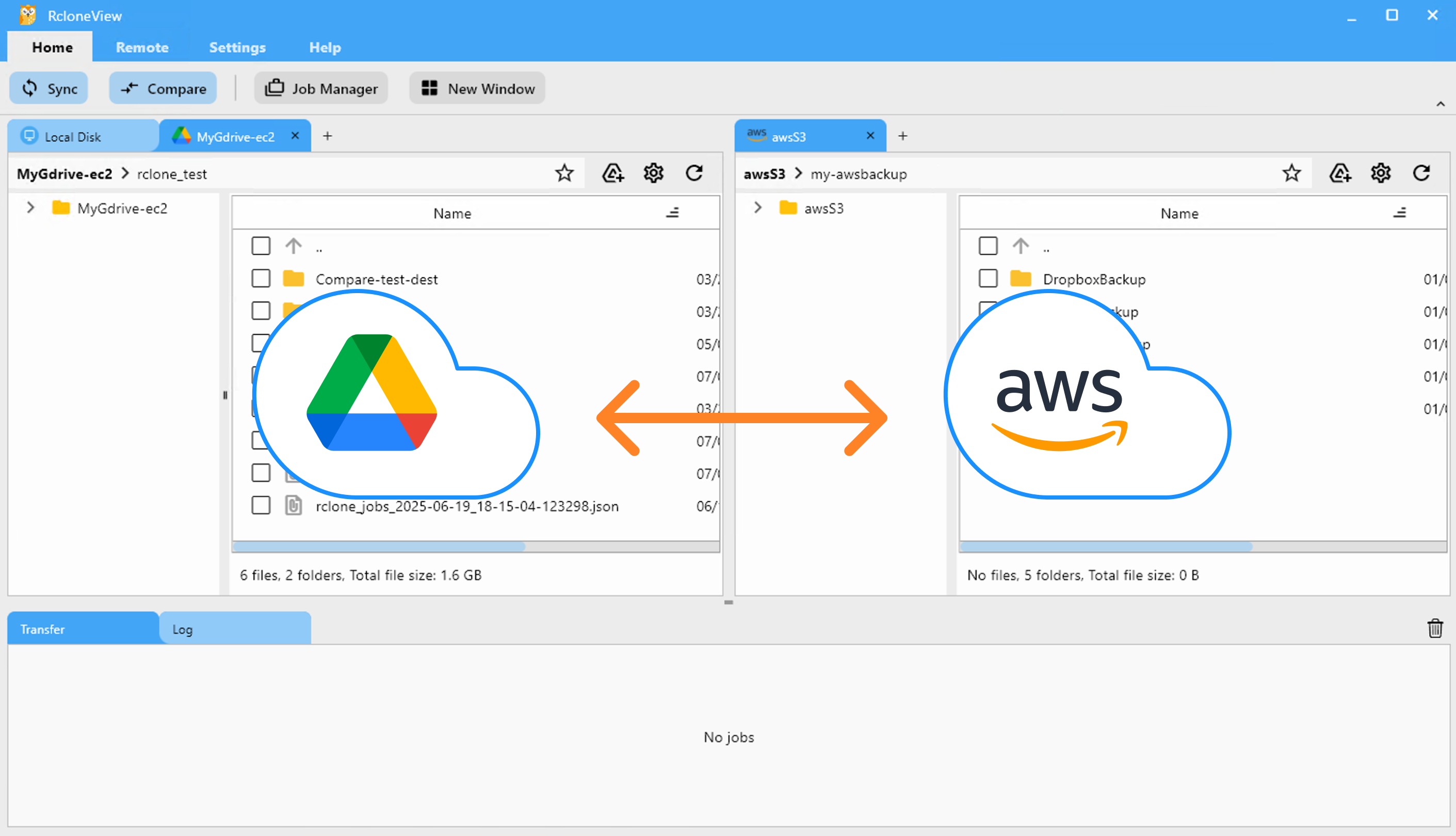
Anda kini dapat mentransfer file antara Google Drive dan S3 melalui instance Rclone EC2 Anda.
📁 Metode A: Bandingkan dan Sinkronkan Sesuai Kebutuhan
-
Buka tab Browse
-
Muat remote Google Drive di panel kiri (ec2-gdrive:)
-
Muat remote AWS S3 di panel kanan (ec2-s3:)
-
Klik Compare pada menu atas
-
Tinjau perbedaan:
-
File yang hanya ada di satu sisi
-
Ukuran yang berbeda
-
Kecocokan identik
-
-
Gunakan Copy →, ← Copy, atau Delete untuk mensinkronkan
💡 Progres ditampilkan di status bar dan tab transfer log.
👉 Pelajari lebih lanjut: Compare Folder Contents
🕒 Metode B: Menyiapkan Sinkronisasi Terjadwal
-
Buka Home → Job Manager, lalu klik Add Job
-
Pilih Sync
-
Source: ec2-gdrive:folder
-
Destination: ec2-s3:folder
-
-
Konfigurasikan:
-
Arah sinkronisasi
-
Aturan filter (opsional)
-
-
(Opsional) Aktifkan Scheduling
-
Atur pola waktu
-
Pratinjau jadwal dengan simulator bawaan
-
-
Klik Save & Enable
Setelah dijadwalkan, RcloneView akan menjalankan sinkronisasi secara otomatis menggunakan backend Rclone yang di-host di EC2 Anda.
👉 Pelajari lebih lanjut:
Pemeriksaan Akhir
-
Pastikan sinkronisasi Anda berhasil diselesaikan melalui panel Transfer Log atau Job History
-
Jalankan pemeriksaan berkala pada EC2 untuk memastikan instance tetap terhubung dan responsif
🔗 Panduan Terkait
- How to Run Rclone on AWS EC2 Server
- Using Multiple Rclone Connections with New Window
- Add a New External Rclone
- Add AWS S3 Remote
- Compare Folder Contents
- Synchronize Remote Storages
- Create Sync Jobs
- Execute & Manage Jobs
- Job Scheduling and Execution
Penyedia Cloud yang Didukung





























