Transfer OneDrive ke Dropbox dengan Mudah Menggunakan RcloneView
Dalam alur kerja cloud-first saat ini, sudah umum untuk menggunakan beberapa layanan sekaligus seperti OneDrive dan Dropbox. OneDrive terintegrasi dengan mulus dengan Microsoft 365, sementara Dropbox menawarkan sinkronisasi dan berbagi yang andal—terutama untuk tim. Namun ketika Anda perlu menggabungkan file, berbagi data lintas platform, atau sekadar berpindah ke layanan baru, metode drag-and-drop biasa di browser terasa lambat dan rentan terganggu. Folder besar harus diunduh lalu diunggah ulang, sehingga berisiko error, boros bandwidth, dan memakan waktu.
Di sinilah RcloneView hadir. Aplikasi ini menyediakan GUI yang aman dan efisien untuk transfer cloud-ke-cloud secara langsung—tanpa perlu mengunduh ke perangkat lokal. Anda dapat:
- Menghubungkan OneDrive dan Dropbox menggunakan login OAuth
- Menjelajahi kedua layanan secara berdampingan dalam antarmuka dua panel
- Mentransfer file melalui drag-and-drop, perbandingan folder, atau tugas otomatis
- Menjadwalkan transfer berulang untuk pencadangan atau sinkronisasi alur kerja
Langkah-Langkah Transfer File dari OneDrive ke Dropbox
Tambahkan Remote OneDrive dan Dropbox di RcloneView
- Buka RcloneView dan buka tab
Remote. - Klik
+ New Remote, pilih OneDrive, lalu selesaikan alur OAuth. - Ulangi untuk menambahkan Dropbox.
- Untuk Dropbox Business, buka Advanced Options dan aktifkan
dropbox_business=true.
- Untuk Dropbox Business, buka Advanced Options dan aktifkan
👉 Pelajari lebih lanjut: Menghubungkan Remote Cloud Menggunakan Login Berbasis Browser
Buka Kedua Remote di Panel Explorer
- Buka tab Browse.
- Klik ikon
+di panel kiri dan pilih remote OneDrive Anda. - Klik
+di panel kanan dan pilih remote Dropbox Anda. - Kedua layanan kini terlihat berdampingan untuk memudahkan penjelajahan dan pemindahan file.
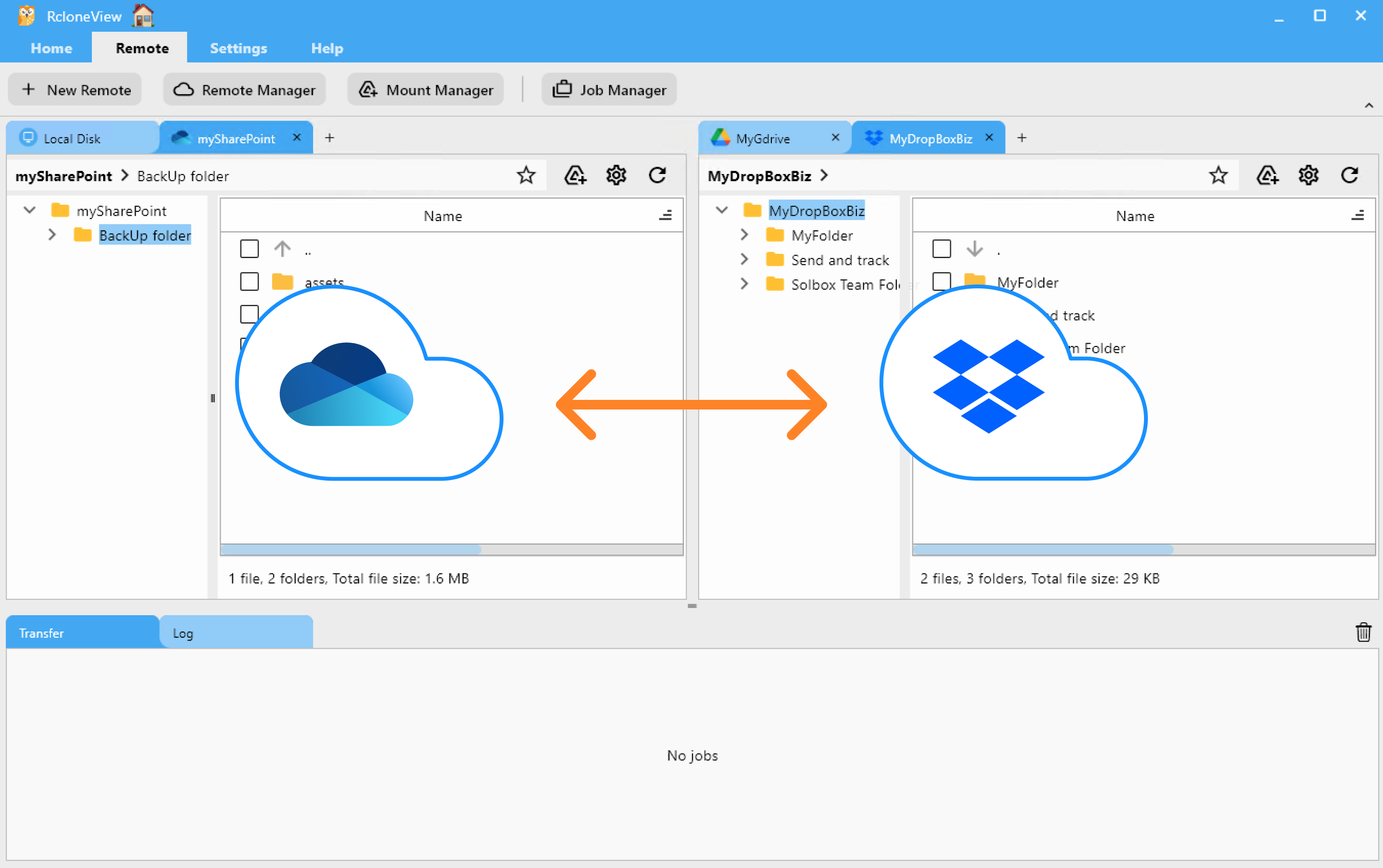
🔄 Empat Cara Mentransfer File
🖱️ Metode 1: Drag & Drop
- Cukup seret file atau folder dari panel OneDrive ke panel Dropbox.
- Transfer dimulai seketika dan progresnya ditampilkan di tab
Transfer.
👉 Pelajari lebih lanjut: Menjelajahi & Mengelola Penyimpanan Remote
🔍 Metode 2: Bandingkan Folder, Lalu Salin/Hapus
- Buka folder yang diinginkan di masing-masing panel.
- Klik
Comparedi menuHome. - RcloneView akan menyoroti:
- File yang hanya ada di OneDrive
- File yang hanya ada di Dropbox
- File dengan nama sama namun ukuran berbeda
- File yang identik
- Pilih file lalu klik
Copy →untuk mengirim ke Dropbox, atau← Copyuntuk mengambil dari Dropbox ke OneDrive. - Gunakan
Deleteuntuk menghapus file yang tidak diinginkan. - Pantau pembaruan status di status bar dan log
Transfer.
👉 Pelajari lebih lanjut di panduan Membandingkan Isi Folder
🔁 Metode 3: Sinkronisasi atau Simpan sebagai Job
- Dengan OneDrive sebagai panel kiri (sumber) dan Dropbox sebagai panel kanan (tujuan), klik
Sync. - Pilih arah sinkronisasi, filter, dan opsi lainnya.
- Jalankan segera atau klik
Save as Jobuntuk menyimpan konfigurasi agar dapat dijalankan nanti.
👉 Pelajari lebih lanjut:
⏰ Metode 4: Jadwalkan Sync Job Otomatis
- Buka
Job Managerdari menuHome→ klikAdd Job. - Konfirmasi folder sumber OneDrive dan folder tujuan Dropbox.
- Aktifkan penjadwalan dan tentukan pengulangannya (harian, mingguan, dll.).
- Simpan dan aktifkan jadwal.
- RcloneView akan menjalankan job secara otomatis; lihat hasilnya di
Job History.
👉 Pelajari lebih lanjut: Penjadwalan dan Eksekusi Job
✅ Kesimpulan
Baik Anda sedang bermigrasi layanan, mencadangkan data, atau menyinkronkan antar platform, RcloneView menyederhanakan prosesnya. Dengan fitur-fitur andal seperti transfer drag-and-drop, perbandingan folder, sinkronisasi, dan penjadwalan, Anda mendapatkan cara yang cepat, tahan gangguan, dan bebas kode untuk mengelola data cloud.
🔗 Sumber Daya Terkait
- Tambahkan Remote OneDrive / Dropbox
- Menjelajahi & Mengelola Penyimpanan Remote
- Membandingkan Isi Folder
- Menyinkronkan Penyimpanan Remote
- Membuat Sync Job
- Penjadwalan & Eksekusi Job
Penyedia Cloud yang Didukung





























