Menggunakan Wasabi dengan RcloneView (Kompatibel S3)
RcloneView adalah aplikasi desktop yang memberi Anda Explorer dua panel yang visual untuk rclone. Aplikasi ini memungkinkan Anda menyalin, menyinkronkan, dan memigrasikan file antara Wasabi dan penyimpanan cloud atau lokal lainnya, tanpa menggunakan command line.
Dengan RcloneView Anda dapat:
- Menjelajahi bucket Wasabi Anda seperti folder lokal
- Drag & drop file antara disk lokal ↔ Wasabi atau Wasabi ↔ cloud lain
- Menjalankan transfer satu kali atau menjadwalkan tugas sinkronisasi berulang
Jika Anda lebih suka melihatnya beraksi terlebih dahulu, Anda dapat menonton demo singkat:
Untuk informasi lebih lanjut tentang RcloneView, kunjungi situs resmi: https://rcloneview.com
1. Unduh dan instal RcloneView
RcloneView tersedia untuk Windows, macOS, dan Linux.
- Buka halaman unduhan: https://rcloneview.com/src/download.
- Pilih installer untuk OS Anda (Windows, macOS, atau Linux).
- Instal dan jalankan RcloneView.
2. Menambahkan Wasabi sebagai remote di RcloneView
RcloneView memperlakukan Wasabi sebagai backend yang kompatibel S3. Anda membuat remote sekali dan kemudian menggunakannya kembali untuk menjelajah, menyalin, menyinkronkan, dan tugas terjadwal.
2.1 Prasyarat – Kunci akses dan endpoint Wasabi
Untuk menghubungkan RcloneView ke Wasabi, Anda memerlukan:
- Access Key / Secret Key
- Region / Endpoint URL (misalnya region
ap-northeast-2dan endpoints3.ap-northeast-2.wasabisys.com)
Silakan ikuti dokumentasi resmi Wasabi untuk membuat access key dan menemukan endpoint Anda:
- Dokumentasi Wasabi: https://docs.wasabi.com/docs
- Contoh: "Creating a New Access Key" atau "Creating a Bucket" (cari di dalam portal dokumentasi Wasabi).
Setelah Anda memiliki Access Key, Secret Key, dan Endpoint, kembali ke RcloneView.
2.2 Membuka wizard "New Remote"
- Jalankan RcloneView.
- Dari menu atas, klik
Remote→+ New Remote.- Atau klik tab
+di panel Explorer dan pilihNew Remote.
- Atau klik tab


2.3 Mengonfigurasi Wasabi sebagai provider yang kompatibel S3
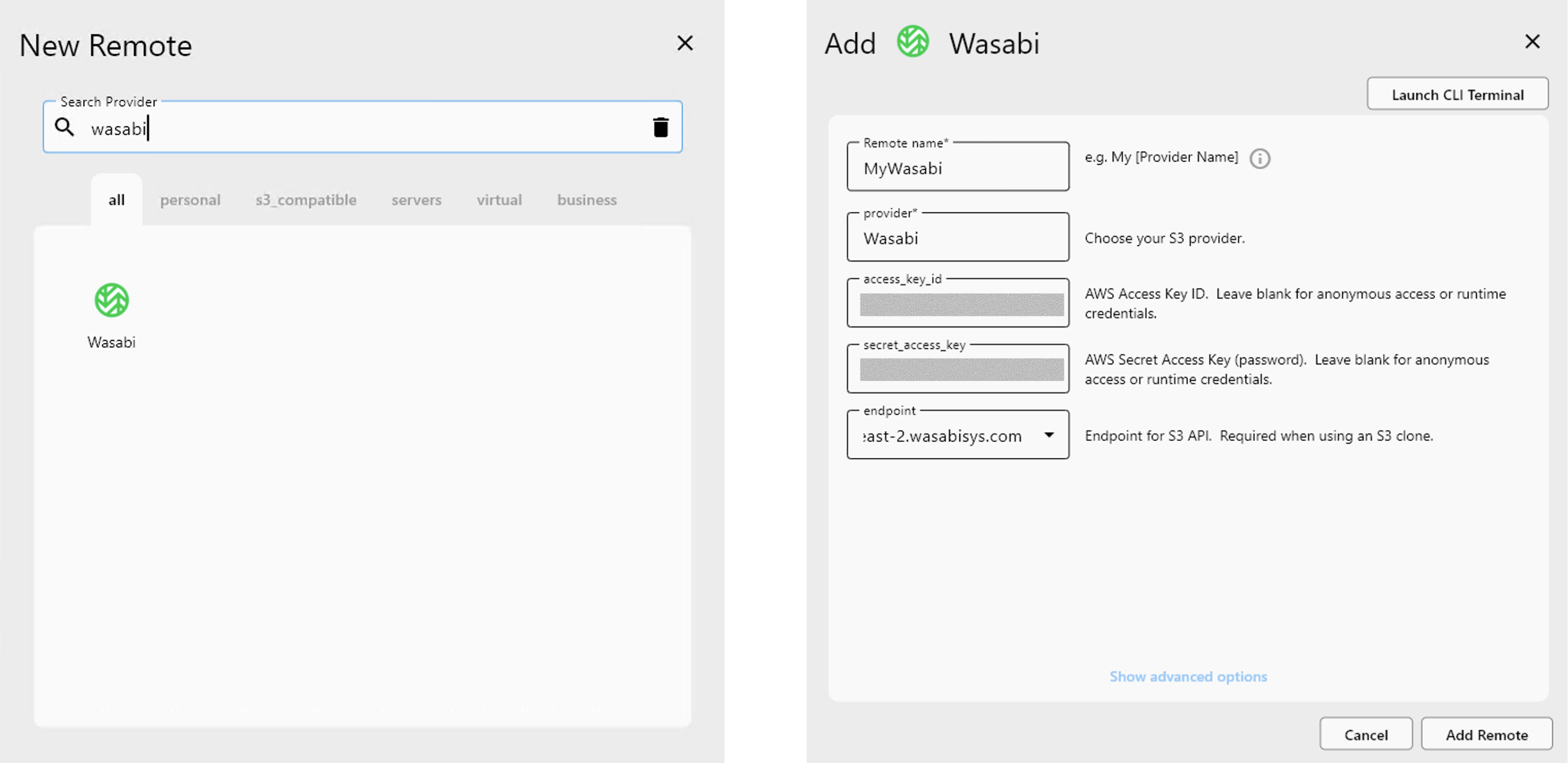
- Di dialog New Remote, cari
Wasabi. - Pilih tile provider Wasabi.
- Konfigurasikan koneksi:
- Remote name: masukkan nama yang jelas, seperti
MyWasabi. - Access Key ID: tempel access key Wasabi Anda.
- Secret Access Key: tempel secret key Wasabi Anda.
- Endpoint: masukkan endpoint S3 Wasabi (misalnya
s3.ap-northeast-2.wasabisys.com).
- Remote name: masukkan nama yang jelas, seperti
- Klik Add Remote.
2.4 Memverifikasi remote Wasabi
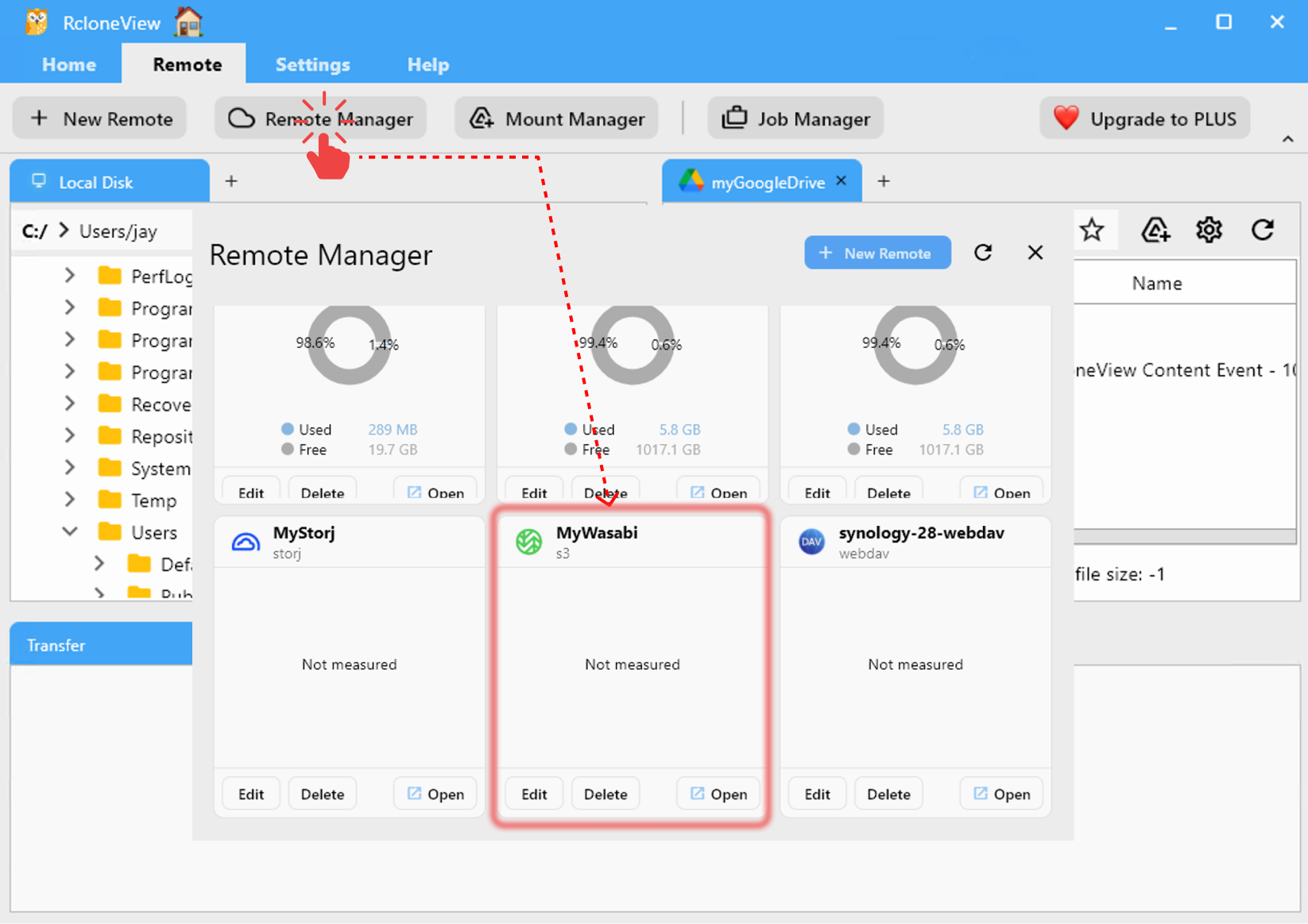
- Buka
Remote → Remote Manager. - Pastikan remote Wasabi Anda (misalnya
MyWasabi) terdaftar dan dapat dijangkau.
Untuk detail lebih lanjut, lihat panduan umum yang kompatibel S3:
3. Menjelajahi folder di Wasabi
Setelah remote dibuat, Anda dapat menjelajahi bucket dan objek di dalam Explorer RcloneView.
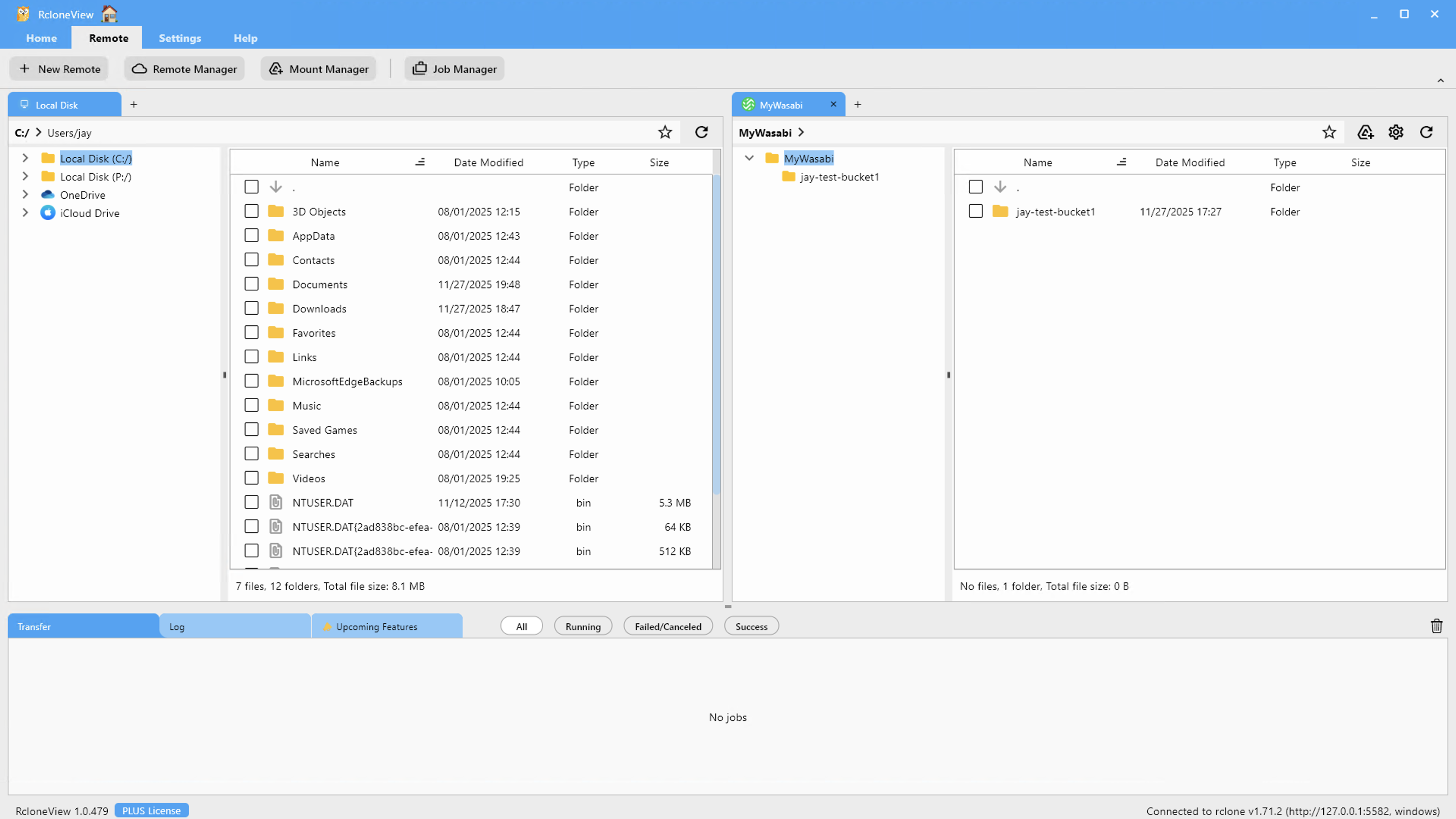
- Di panel Explorer, klik tab
+. - Di daftar "Open Remote", pilih remote Wasabi Anda (misalnya
MyWasabi). - RcloneView membuka remote di sebuah tab dengan bucket yang muncul seperti folder tingkat atas.
- Klik dua kali pada bucket untuk menjelajahi isinya.
Untuk tips navigasi umum lainnya, lihat:
4. Mengelola file antara Disk Lokal dan Wasabi
Bagian ini menunjukkan cara praktis untuk memindahkan data antara komputer lokal Anda dan Wasabi menggunakan RcloneView.
Anda dapat membuka:
- Panel kiri: disk lokal (misalnya
C:\atau folder tertentu) - Panel kanan: bucket remote Wasabi Anda
Kemudian gunakan drag & drop, perbandingan folder, atau tugas sinkronisasi tergantung alur kerja Anda.
4.1 Drag & drop antara Lokal dan Wasabi
Drag & drop adalah cara termudah untuk menyalin file.
- Di panel kiri, buka folder lokal Anda (misalnya
D:\Media). - Di panel kanan, buka bucket/folder Wasabi Anda.
- Pilih file atau folder di sebelah kiri.
- Seret ke panel kanan dan lepaskan di lokasi yang diinginkan.
- RcloneView memulai tugas transfer; progres akan muncul di tab Transfer.

Untuk pemilihan banyak file, aksi klik kanan, dan lainnya, lihat:
4.2 Membandingkan folder dan menyalin file yang berubah
Jika Anda ingin melihat perbedaan sebelum menyalin, gunakan fungsi Compare.
Kasus penggunaan umum: membandingkan folder pencadangan lokal dengan folder pencadangan Wasabi.
- Di panel kiri, buka folder sumber (misalnya lokal atau cloud lain).
- Di panel kanan, buka folder tujuan Wasabi.
- Klik
Comparedi menu Home bagian atas. - RcloneView menandai:
- File yang hanya ada di kiri (hanya sumber)
- File yang hanya ada di kanan (hanya tujuan)
- File yang berubah (ukuran, timestamp, atau checksum berbeda)
- Pilih item yang ingin Anda pindahkan dan klik Copy → (atau ← Copy untuk arah sebaliknya).

Pelajari lebih lanjut:
4.3 Tugas sinkronisasi antara Disk Lokal dan Wasabi
Untuk pencadangan berulang atau mirroring, gunakan Sync. Sinkronisasi membuat tujuan sesuai dengan sumber.
Ada tiga pola umum:
- Instant Sync (jalankan sekali segera)
- Saved Sync Job (jalankan ulang bila diperlukan)
- Scheduled Sync Job (jalankan otomatis sesuai jadwal)
⚠️ Sinkronisasi memperbarui tujuan agar sesuai dengan sumber; file yang hanya ada di tujuan dapat terhapus. Tinjau pengaturan sinkronisasi dengan cermat sebelum menjalankannya.
4.3.1 Instant Sync (satu kali)
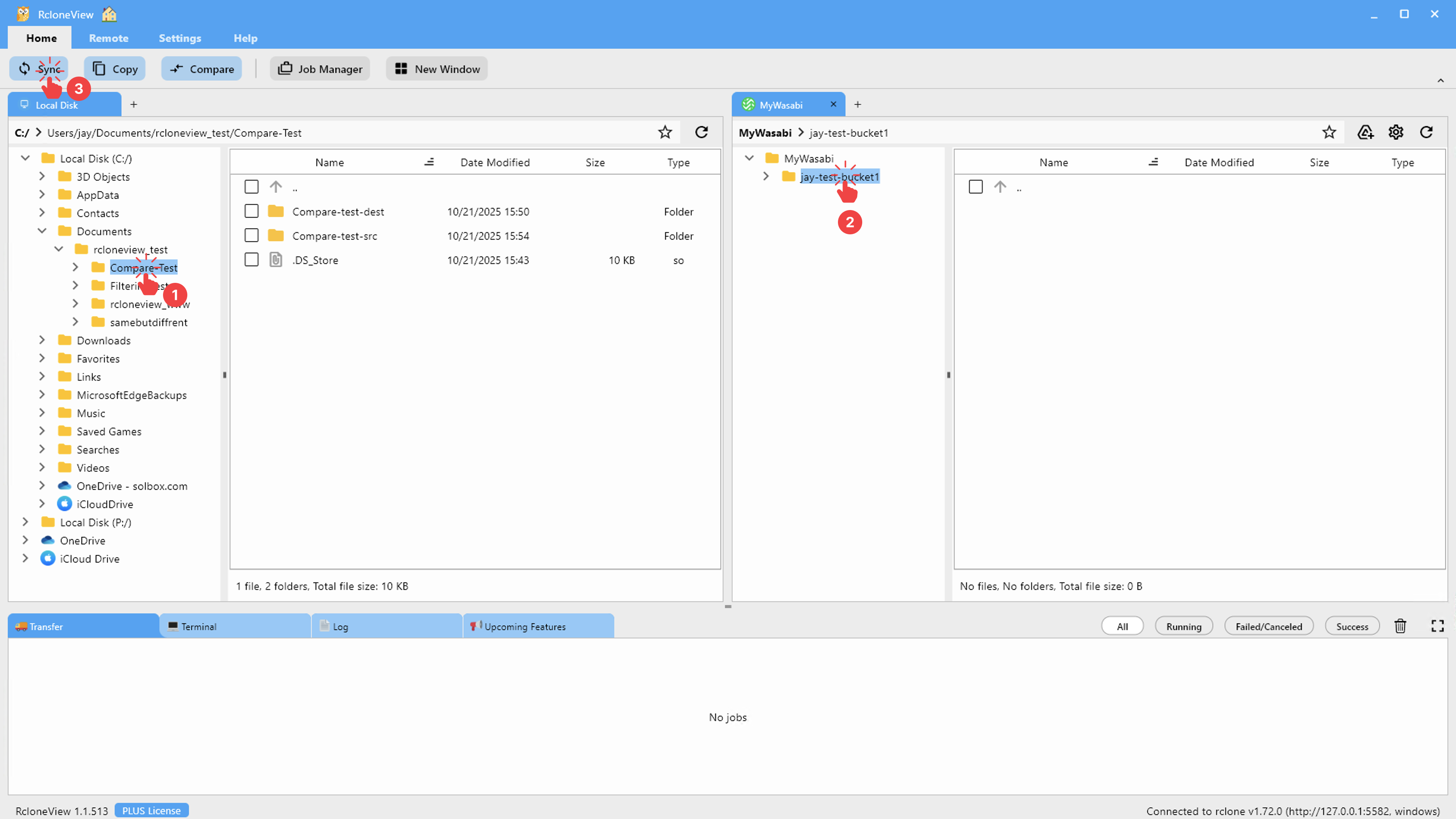
- Buka folder sumber di panel kiri (misalnya, folder lokal).
- Buka folder tujuan Wasabi di panel kanan.
- Klik
Syncpada menu Home.
Kemudian, di dialog Sync:
- Di Configure Storage, konfirmasi sumber dan tujuan.
- Secara opsional sesuaikan Advanced Settings atau Filtering Settings.
- Jalankan Dry Run terlebih dahulu jika Anda ingin melihat pratinjau perubahan.
- Klik Run untuk memulai sinkronisasi.
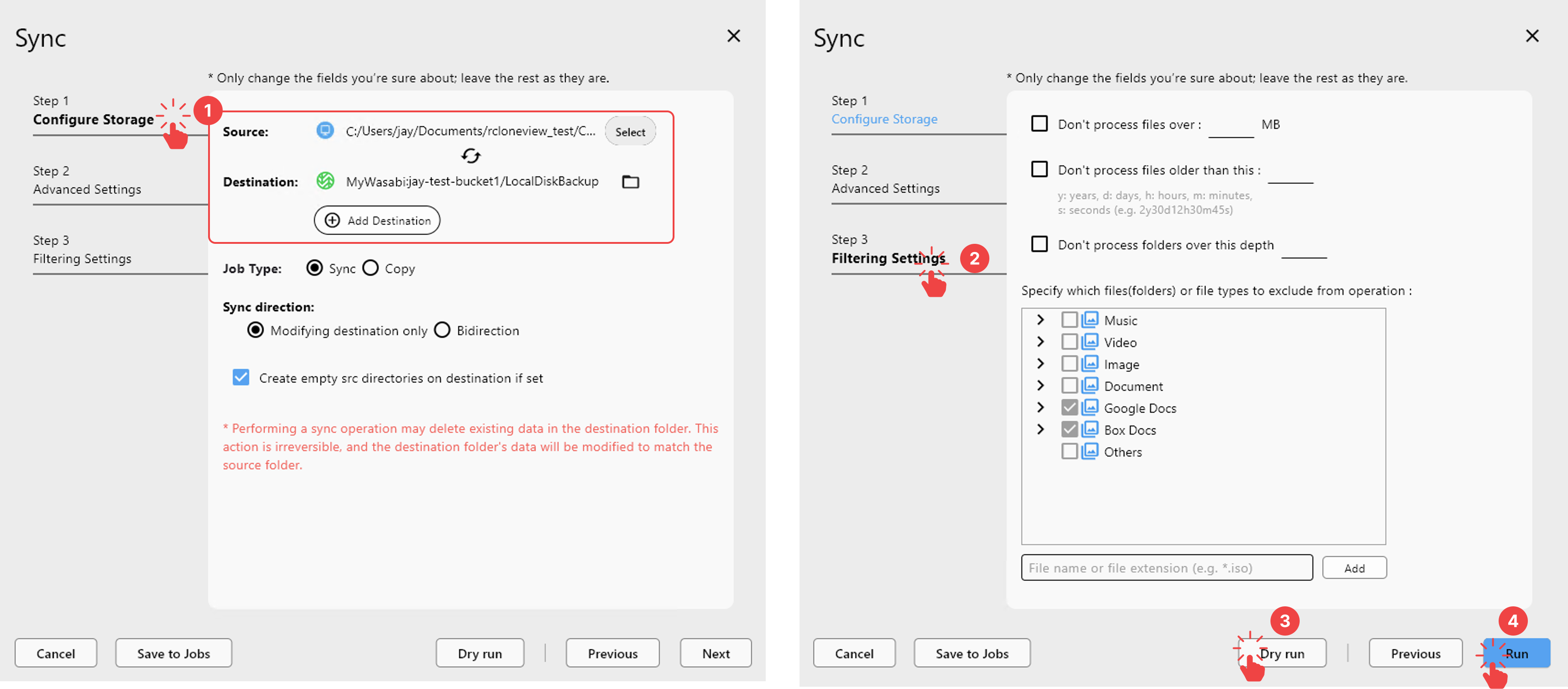
Setelah menjalankan Sync, Anda dapat memantau progres transfer file secara real-time.

Referensi:
4.3.2 Menyimpan Sync Job untuk digunakan kembali
Jika Anda akan menjalankan pencadangan lokal → Wasabi yang sama secara berkala:
Konfigurasikan sinkronisasi seperti di atas (sumber di kiri, tujuan Wasabi di kanan).
- Di dialog Sync, pilih Save to Jobs alih-alih menjalankannya segera.
- Beri nama tugas yang deskriptif seperti
SyncLocalToWasabi. - Nanti, buka Job Manager dan jalankan tugas secara manual kapan pun Anda memerlukan pencadangan terbaru.
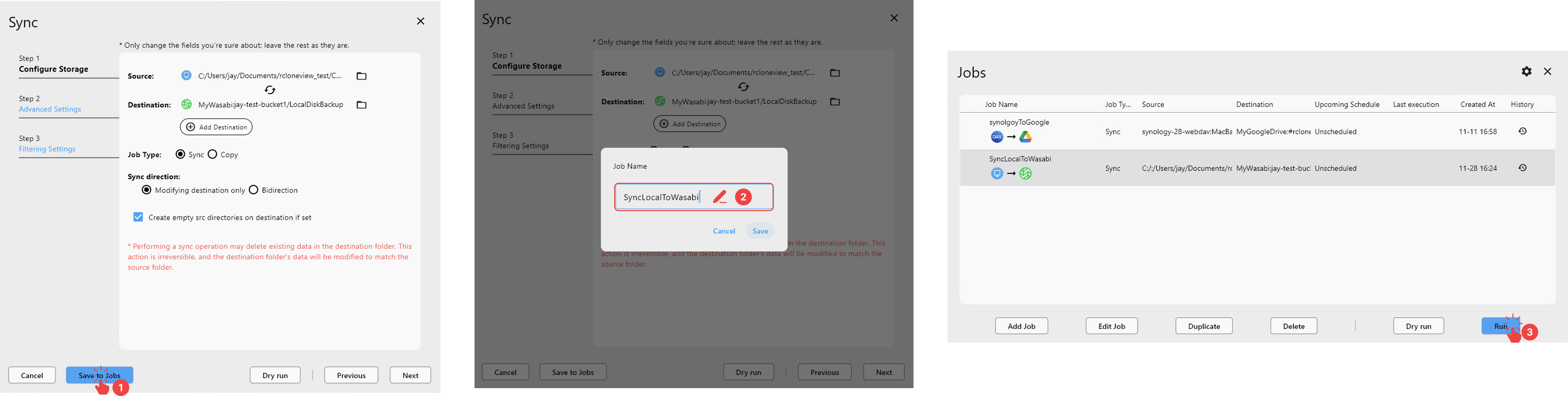
Pada platform yang didukung (seperti Windows), RcloneView dapat menampilkan notifikasi sistem saat tugas selesai.
Referensi:
4.3.3 Menjadwalkan pencadangan Wasabi otomatis (Job Scheduling)
Untuk mengotomatiskan sepenuhnya pencadangan ke Wasabi, jadwalkan tugas sinkronisasi Anda.
📌 Penjadwalan tugas adalah fitur PLUS. Anda memerlukan lisensi PLUS untuk mengaktifkan penjadwalan.
Buka Job Manager dari toolbar.
- Pilih tugas sinkronisasi Wasabi Anda (misalnya
LocalToWasabi_DailyBackup) dan klik Edit Job, atau buat tugas baru dari pilihan Explorer Anda saat ini. - Buka Step 4: Scheduling.
- Aktifkan Run whenever time units ~ dan atur jadwal (misalnya, setiap hari pukul 01:00).
- Gunakan Simulate untuk melihat pratinjau waktu eksekusi mendatang.
- Simpan tugas dan biarkan RcloneView tetap berjalan; tugas akan dijalankan secara otomatis.
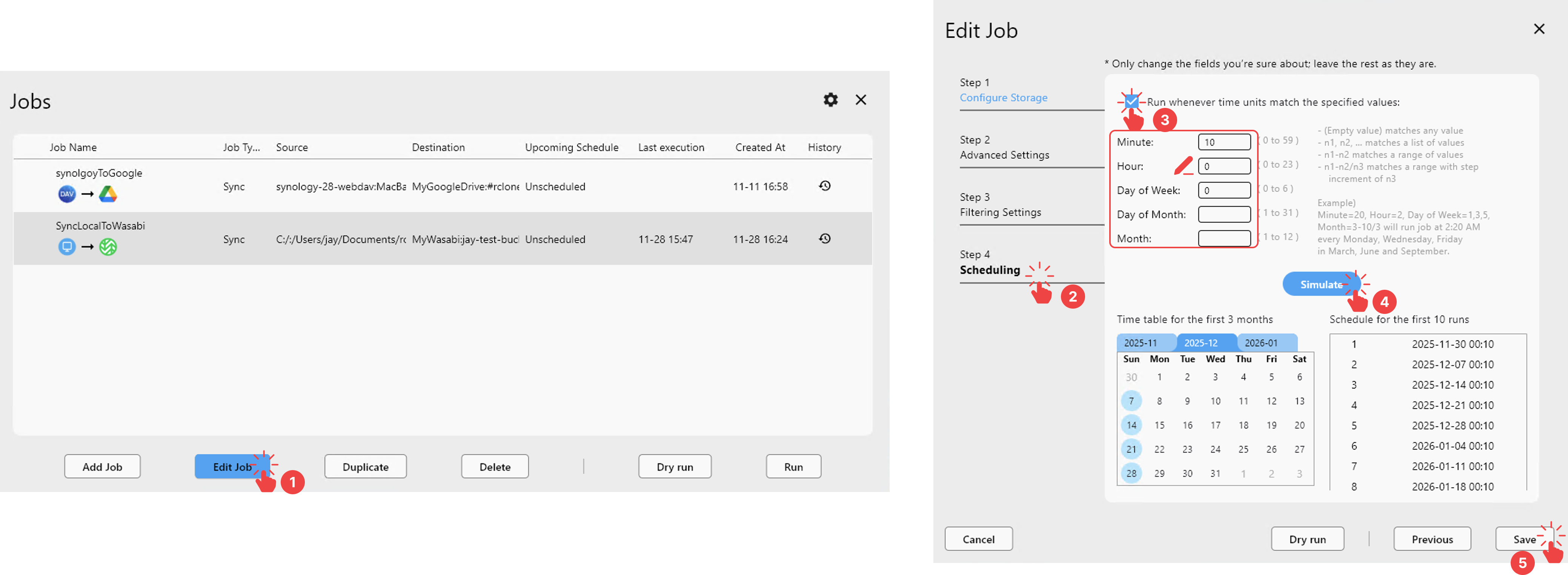
Untuk detail lebih mendalam:
4.4 Menggunakan Mount untuk bekerja dengan Wasabi di Windows Explorer
Anda dapat me-mount bucket Wasabi sebagai drive atau folder virtual di sistem Anda lalu menggunakan Windows Explorer (atau Finder di macOS) seperti biasa.
Alur umum:
Pastikan remote Wasabi Anda telah dikonfigurasi dan berfungsi.
- Pilih folder Wasabi yang ingin Anda mount.
- Klik ikon Mount di sudut kanan atas Explorer RcloneView.
- Klik tombol Save and mount untuk memulai mount.
- Setelah beberapa saat, drive atau folder baru akan muncul di OS Anda. Menjelajahi path tersebut membaca dan menulis data langsung dari Wasabi melalui RcloneView/rclone.
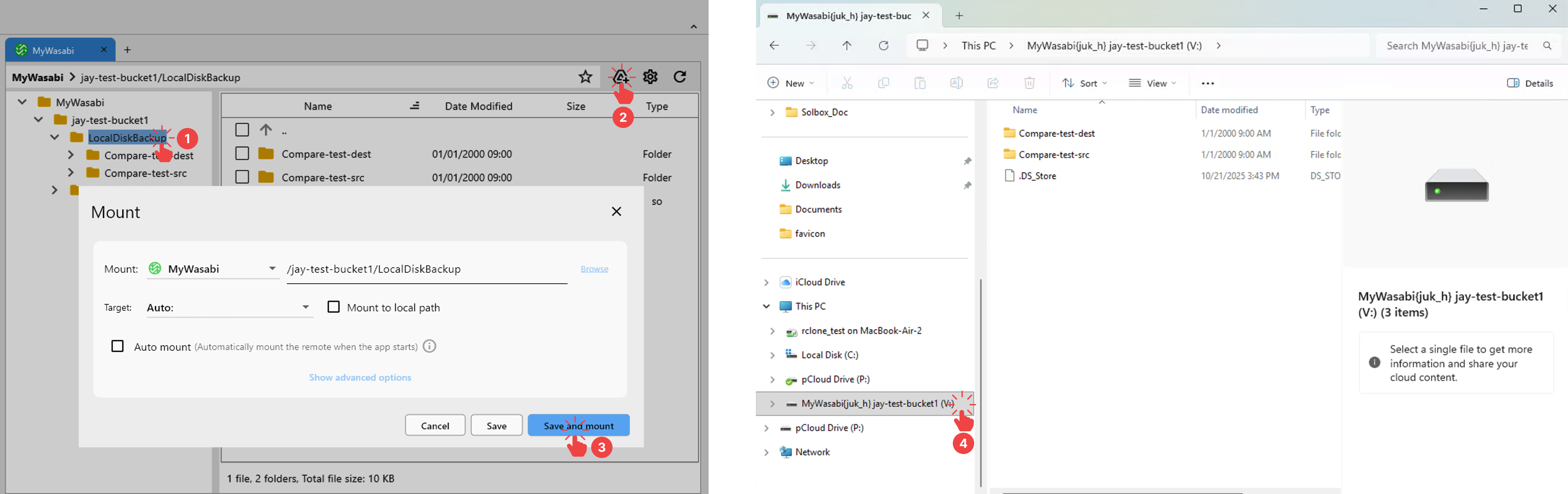
Informasi lebih lanjut:
5. Di mana mendapatkan bantuan
- Dokumentasi RcloneView dan panduan cara: https://rcloneview.com/support
- Portal Dokumentasi Wasabi: https://docs.wasabi.com
Dengan menggabungkan penyimpanan objek Wasabi yang kompatibel S3 dengan manajemen tugas visual RcloneView, Anda dapat membangun alur kerja pencadangan, sinkronisasi, dan migrasi yang andal tanpa perlu mempelajari sintaks command-line rclone.