Panduan Transfer Dropbox ke Google Drive
Di ruang kerja digital saat ini, sudah umum untuk menggunakan beberapa layanan penyimpanan cloud untuk menyimpan dan mengelola file—baik untuk penggunaan pribadi, kolaborasi kerja, maupun sinkronisasi lintas platform.
Dropbox dikenal karena kesederhanaan dan sinkronisasi file yang cepat, terutama di kalangan tim, sementara Google Drive menawarkan integrasi mendalam dengan Google Workspace (Docs, Sheets, Gmail, dll.) serta ruang penyimpanan gratis yang cukup besar. Ketika pengguna membutuhkan lebih dari satu layanan atau ingin menggabungkan file demi kenyamanan atau kolaborasi, transfer data antar platform cloud menjadi hal yang penting.
Mengunduh dan mengunggah ulang file secara manual memakan waktu dan rawan kesalahan. Di sinilah RcloneView berperan.
RcloneView adalah antarmuka grafis untuk Rclone, yang dirancang untuk menyederhanakan transfer file cloud-to-cloud tanpa perlu alat command-line. Dengan RcloneView, Anda dapat:
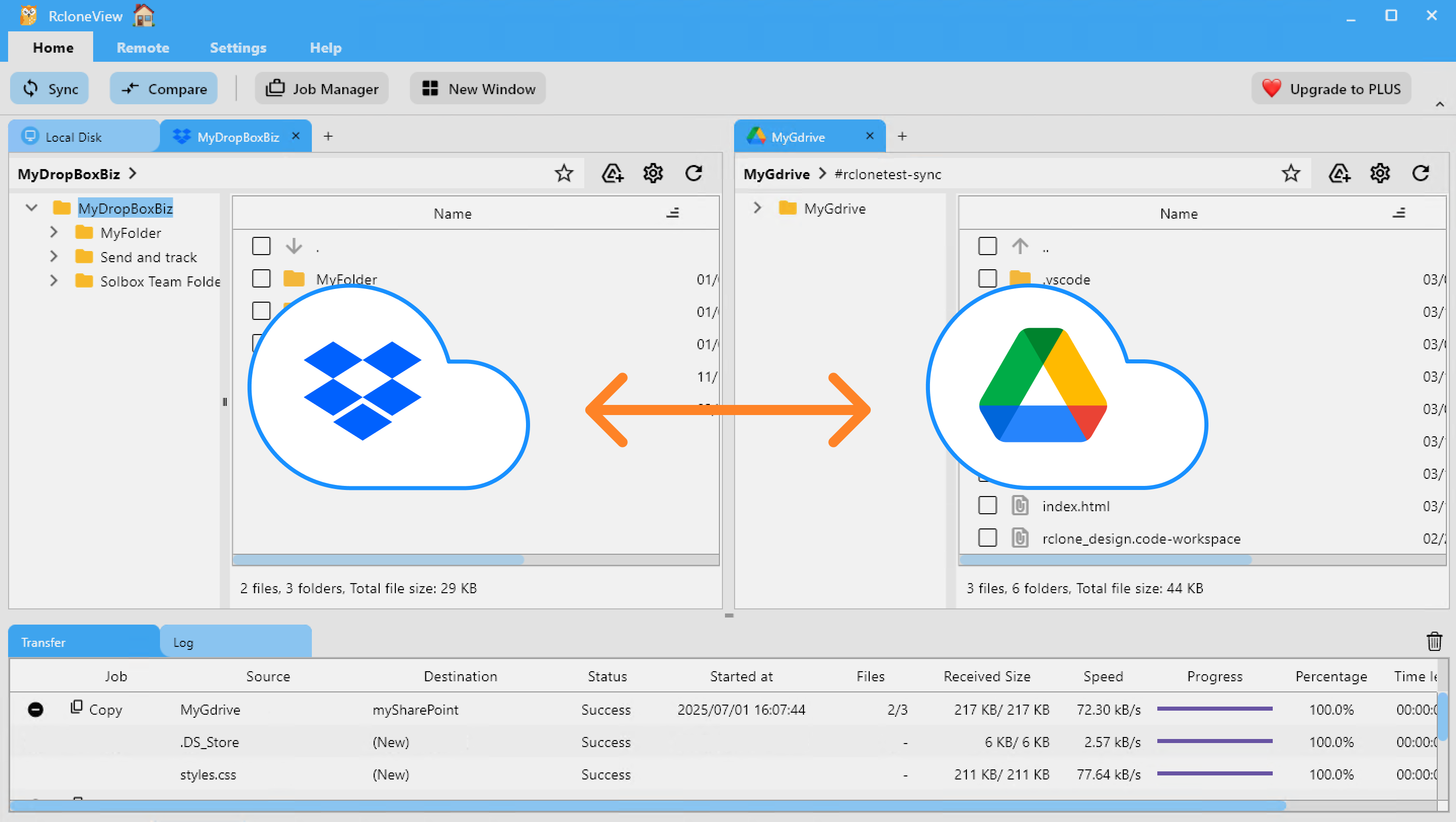
- Menghubungkan dan menjelajahi Dropbox dan Google Drive dalam antarmuka dua panel
- Mentransfer file melalui drag-and-drop atau operasi sinkronisasi
- Melihat pratinjau perbedaan folder sebelum memindahkan file
- Mengotomatiskan transfer berulang menggunakan tugas terjadwal
Baik Anda sedang beralih layanan, mencadangkan data penting, atau menyinkronkan file antar akun, RcloneView membuat transfer Dropbox-ke-Google Drive mudah dan andal—semuanya tanpa menulis satu baris kode pun.
Mengapa Menggunakan RcloneView untuk Transfer Cloud-to-Cloud?
RcloneView adalah alat grafis yang ramah pengguna, dibangun di atas Rclone CLI. Alat ini menyediakan fitur canggih dengan antarmuka yang sederhana:
- Login aman berbasis OAuth untuk Dropbox dan Google Drive
- Explorer dua panel untuk navigasi file yang mudah
- Transfer drag-and-drop antar remote
- Membandingkan folder sebelum menyalin
- Membuat dan menjadwalkan tugas sinkronisasi
Baik Anda menyinkronkan data dalam jumlah besar atau hanya memindahkan beberapa folder, RcloneView memungkinkan Anda menyelesaikan pekerjaan dalam hitungan menit.
📙 Mentransfer File dari Dropbox ke Google Drive
Menambahkan Remote Dropbox dan Google Drive di RcloneView
- Buka RcloneView dan klik
+ New Remotedi menuRemote. - Di tab
Provider, cari dan pilih Dropbox. - Lanjutkan dengan login OAuth.
- Ulangi langkah yang sama untuk menambahkan Google Drive.
👉 Untuk pengaturan lebih rinci, lihat:
Jika Anda menggunakan Dropbox Business, pastikan untuk mengaktifkan mode business saat menambahkan remote.
Di tab Options, gulir ke bawah dan klik Advanced Options, lalu cari kolom dropbox_business dan atur ke true.
Membuka Kedua Remote di Panel Explorer
- Buka tab Browse (default saat memulai aplikasi).
- Di panel kiri, klik
+dan pilih remote Dropbox Anda. - Di panel kanan, klik
+dan pilih remote Google Drive Anda. - Sekarang Anda dapat melihat dan mengoperasikan kedua penyimpanan secara berdampingan.
🔄 Metode Transfer
🖱️ Metode 1: Drag & Drop
- Cukup seret file/folder dari panel Dropbox → panel Google Drive.
- RcloneView akan langsung memulai transfer.
- Pantau progres di tab Log
Transfer.
👉 Pelajari lebih lanjut: Menjelajahi & Mengelola Penyimpanan Remote
🔍 Metode 2: Bandingkan Isi Folder, Lalu Salin atau Hapus
- Di kedua panel Explorer, pilih folder sumber (misalnya Dropbox) dan folder tujuan (misalnya Google Drive) yang ingin Anda bandingkan.
- Klik tombol
Comparedi menuHomeuntuk memulai perbandingan folder. - RcloneView akan menyoroti perbedaan antara kedua folder:
- File yang hanya ada di satu sisi
- File dengan nama sama tetapi ukuran berbeda
- File yang identik
- Tinjau hasilnya secara visual, lalu pilih file yang ingin ditindaklanjuti.
- Klik Copy → untuk menyalin dari kiri ke kanan, atau ← Copy untuk arah sebaliknya. Gunakan Delete untuk menghapus file terpilih dari salah satu sisi.
- Progres transfer dan hasilnya akan muncul di status bar dan tab log.
Metode ini membantu Anda membandingkan dan mengontrol dengan cermat apa yang disalin atau dihapus—meminimalkan kesalahan dan memastikan transfer yang akurat.
👉 Pelajari lebih lanjut: Membandingkan Isi Folder
🔁 Metode 3: Sinkronisasi atau Membuat Tugas
- Di panel Explorer, pilih folder Dropbox (sumber) dan folder Google Drive (tujuan).
- Klik tombol
Syncdi menuHomeuntuk membuka dialog sinkronisasi. - Pilih arah sinkronisasi dan opsi yang diinginkan, lalu mulai operasi.
- Untuk tugas berulang atau tersimpan, klik Save as Job dari jendela sinkronisasi,
atau bukaJob Manager→Add Jobmelalui menuHomeuntuk membuat tugas terjadwal.
👉 Pelajari lebih lanjut:
⏰ Metode 4: Menjadwalkan Tugas Sinkronisasi Otomatis
- Di panel Explorer, pilih folder sumber Dropbox dan folder tujuan Google Drive yang ingin Anda sinkronkan secara otomatis.
- Buka
Job Managerdari menuHomeatauRemotelalu klikAdd Job. - Pastikan folder sumber dan tujuan Anda sudah benar. Anda dapat memilih ulang atau mengubahnya jika diperlukan.
- Gunakan Schedule Editor untuk menentukan kapan dan seberapa sering sinkronisasi harus dijalankan (misalnya, setiap hari pada tengah malam).
RcloneView dilengkapi alat pratinjau bawaan sehingga Anda dapat mensimulasikan dan mengonfirmasi pola jadwal Anda sebelum menyimpannya. - Simpan dan aktifkan tugas terjadwal.
Setelah dibuat, tugas akan berjalan secara otomatis sesuai jadwal Anda — tanpa memerlukan interaksi pengguna.
Semua progres dan hasil akan tersedia di tab Job History, dan Anda akan diberi tahu saat tugas selesai melalui notifikasi sistem.
👉 Pelajari lebih lanjut: Penjadwalan dan Eksekusi Tugas
✅ Kesimpulan
Dengan RcloneView, transfer cloud-to-cloud menjadi mulus dan efisien. Baik Anda sedang menggabungkan pencadangan atau menyinkronkan tim di berbagai platform, RcloneView membantu Anda bekerja lebih cepat—tanpa perlu perintah terminal.
Coba sekarang dan sederhanakan alur kerja file Dropbox ↔ Google Drive Anda.
🔗 Panduan Terkait
- Cara Menambahkan Remote Dropbox
- Cara Menambahkan Remote Google Drive
- Menjelajahi & Mengelola Penyimpanan Remote
- Membandingkan Isi Folder
- Menyinkronkan Penyimpanan Remote
- Membuat Tugas Sinkronisasi
- Penjadwalan dan Eksekusi Tugas
Penyedia Cloud yang Didukung





























