RcloneView Slack Remote Control
Slack Remote Control memungkinkan Anda menerima notifikasi job RcloneView dan mengontrol job langsung dari Slack — tanpa harus duduk di depan PC Anda.
Tutorial ini mencakup:
- Membuat Slack app (menggunakan App Manifest)
- Menerbitkan token yang diperlukan (App Token dan Bot Token)
- Menemukan Slack Member ID Anda
- Mengaktifkan Slack Remote Control di RcloneView
- Menggunakan perintah Slack untuk melihat daftar, memulai, menghentikan job, dan memeriksa status
Apa itu Slack Remote Control?
Slack Remote Control adalah fitur bawaan RcloneView yang memungkinkan Anda untuk:
- Menerima notifikasi real-time saat job dimulai, selesai, dan terjadi error
- Melihat daftar job yang terdaftar
- Memulai job dari jarak jauh
- Menghentikan job yang sedang berjalan
- Memeriksa progres dan status job kapan saja
Selama RcloneView berjalan, Anda dapat mengelola job cloud Anda hanya dengan aplikasi Slack di ponsel.
Persyaratan
- RcloneView terinstal dan berjalan (Desktop atau Headless)
- Akun dan workspace Slack
- Koneksi internet
Langkah 1: Membuat Slack App (App Manifest)
Untuk proses penyiapan tercepat dan paling akurat, kita menggunakan metode "App Manifest" untuk membuat bot Anda.
1-1 Buka Slack API Dashboard
- Buka Slack API Dashboard.
- Klik tombol Create New App.
1-2 Buat menggunakan Manifest
- Pilih opsi From an app manifest.
- Pilih Workspace tempat Anda ingin memasang app.
- Pilih tab JSON dan tempel kode konfigurasi berikut:
{
    "display_information": {
        "name": "RcloneView",
        "description": "Effortlessly browse, organize, transfer files across your cloud storages.",
        "background_color": "#3f2f3f"
    },
    "features": {
        "bot_user": {
            "display_name": "RcloneView",
            "always_online": false
        },
        "slash_commands": [
            {
                "command": "/help",
                "description": "Show all commands",
                "should_escape": false
            },
            {
                "command": "/joblist",
                "description": "List jobs",
                "should_escape": false
            },
            {
                "command": "/start",
                "description": "Starts a job (Enter number or name)",
                "usage_hint": "<#number> or <jobName>",
                "should_escape": false
            },
            {
                "command": "/stop",
                "description": "Stop a running job by JobId",
                "usage_hint": "<JobId>",
                "should_escape": false
            },
            {
                "command": "/jobstatus",
                "description": "Check status by JobId",
                "usage_hint": "<JobId>",
                "should_escape": false
            }
        ]
    },
    "oauth_config": {
        "scopes": {
            "bot": [
                "commands",
                "chat:write",
                "chat:write.public",
                "im:write",
                "app_mentions:read",
                "files:write"
            ]
        }
    },
    "settings": {
        "interactivity": {
            "is_enabled": true
        },
        "org_deploy_enabled": false,
        "socket_mode_enabled": true,
        "token_rotation_enabled": false
    }
}
- Klik Next, lalu klik Create untuk menyelesaikan.
Langkah 2: Menerbitkan dan Menyimpan Token
RcloneView memerlukan dua jenis token. Perlakukan token ini seperti kata sandi.
2-1 Menerbitkan App Token (untuk Socket Mode)
- Klik Basic Information di menu kiri.
- Pada bagian App-Level Tokens, klik Generate Token and Scopes.
- Beri nama token
RcloneView, tambahkan scopeconnections:write, lalu buat tokennya. - Simpan token yang diawali dengan
xapp-.
2-2 Mendapatkan Bot Token
- Klik Install App di menu kiri.
- Klik Install to Workspace lalu klik Allow.
- Salin Bot User OAuth Token yang diawali dengan
xoxb-.
Langkah 3: Mengaktifkan Tab Messages
- Klik App Home di menu kiri.
- Aktifkan
Messages Tab - Centang
Allow users to send Slash commands and messages from the messages tab
Ini akan memungkinkan Anda mengirim perintah slash langsung ke bot Anda.
Langkah 4: Menemukan Slack Member ID Anda
Bot memerlukan ID unik Anda untuk mengetahui pengguna mana yang harus menerima notifikasi.
- Buka Slack, klik foto profil Anda, lalu pilih Profile.
- Klik tombol More(···) lalu pilih Copy member ID.
- Simpan ID tersebut (misalnya,
U1234567890).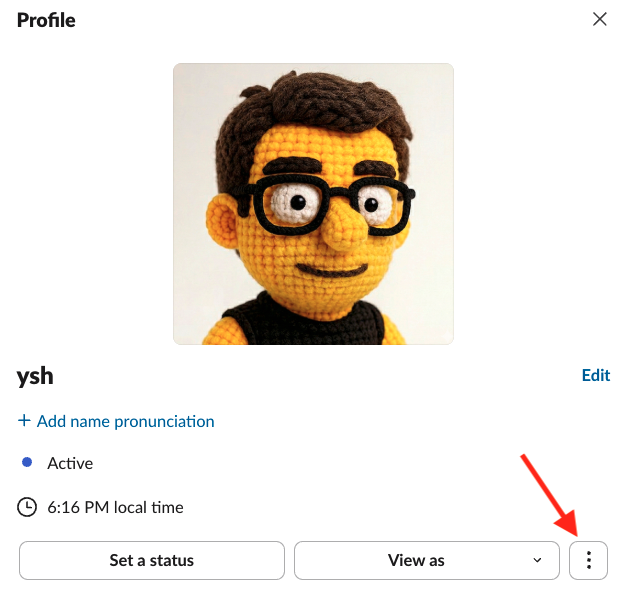
Langkah 5: Mengaktifkan Slack Remote Control di RcloneView
5-1 Buka Settings
- Jalankan RcloneView.
- Buka Settings -> Interfaces & Notifications.
5-2 Masukkan Kredensial
- Aktifkan toggle Slack Remote Control.
- Masukkan token dan ID Anda:
- Slack App Token:
xapp-... - Slack Bot Token:
xoxb-... - My Member ID:
U...
5-3 Kirim Pesan Uji Coba
Klik Send Test Message. Jika berhasil, Anda akan menerima pesan di ponsel Anda.
Langkah 6: Perintah Slack (Kontrol Job)
Ketik perintah berikut di chat mana pun tempat bot terpasang.
/help
Menampilkan semua perintah yang tersedia.
/joblist
Menampilkan daftar job untuk koneksi yang sedang dipilih.
/start <jobName>
Memulai job tertentu berdasarkan namanya.
/start #<number> (Direkomendasikan)
Memulai job menggunakan indeks dari hasil /joblist terbaru (misalnya, /start #1).
/stop <JobId>
Menghentikan job yang sedang berjalan.
/jobstatus <JobId>
Memeriksa progres dan statistik real-time dari job tertentu.
Notifikasi Job Otomatis
Setelah diaktifkan, RcloneView secara otomatis mengirim notifikasi untuk:
- Job dimulai
- Job selesai dengan sukses
- Job gagal dengan error
Catatan Keamanan
- Perintah hanya diproses jika berasal dari Member ID yang telah dikonfigurasi.
- Jaga kerahasiaan App Token dan Bot Token Anda.
- Jika Anda perlu menjeda remote control, cukup matikan toggle di pengaturan.
Ringkasan
Slack Remote Control membuat pengelolaan tugas cloud yang berjalan lama menjadi jauh lebih efisien:
- Pengelolaan job jarak jauh tanpa terikat lokasi
- Pembaruan status real-time melalui notifikasi
- Kontrol instan melalui ponsel tanpa perlu PC
Siapkan sekali dan nikmati lingkungan otomasi cloud yang lebih cerdas mulai hari ini!