Migrasi dari AWS S3 ke Cloudflare R2 dengan RcloneView
Di lanskap yang didorong oleh cloud saat ini, organisasi dan pengembang sering kali berupaya mengoptimalkan biaya penyimpanan, menghindari vendor lock-in, dan meningkatkan aksesibilitas data. Amazon S3 telah lama menjadi standar industri untuk penyimpanan objek, menawarkan daya tahan tinggi dan integrasi yang mulus dengan layanan AWS. Namun, seiring bertambahnya volume transfer data, biaya egress S3 dan penagihan yang rumit dapat menjadi beban yang signifikan.
Cloudflare R2 hadir sebagai alternatif yang menarik—menghadirkan penyimpanan yang kompatibel dengan S3 tanpa biaya egress, model harga yang transparan, dan performa global melalui jaringan edge Cloudflare yang luas. Migrasi dari S3 ke R2 memungkinkan Anda untuk:
- Menghilangkan biaya egress dan mengurangi biaya penyimpanan cloud secara keseluruhan
- Menghindari vendor lock-in dengan kompatibilitas API S3 dan pengaturan multi-cloud yang fleksibel
- Memanfaatkan jaringan edge global Cloudflare untuk akses data yang lebih cepat dan andal
- Menyederhanakan penagihan dan pengelolaan dengan dashboard yang ramah pengguna
Migrasi manual antar platform cloud itu melelahkan dan rawan kesalahan. Di sinilah RcloneView membuat perbedaan.
Mengapa Menggunakan RcloneView untuk Migrasi S3 ke R2?
RcloneView adalah pengelola penyimpanan cloud berbasis GUI yang dibangun di atas Rclone. Alat ini mendukung endpoint yang kompatibel dengan S3 seperti AWS S3 dan Cloudflare R2 secara langsung, dengan:
- Dukungan penuh untuk autentikasi access key / secret key
- Kemampuan untuk mengatur endpoint kustom (untuk R2)
- Explorer dual-pane untuk migrasi file dengan drag-and-drop
- Alat perbandingan folder dan sinkronisasi
- Job terjadwal untuk migrasi massal atau bertahap
- Log kemajuan terperinci dan penanganan error
Baik Anda memindahkan data berukuran terabyte atau hanya beberapa folder, RcloneView memungkinkan Anda bermigrasi dengan percaya diri—tanpa perlu keahlian command-line.
🔄 Transfer File dari AWS S3 ke Cloudflare R2
Langkah 1: Tambahkan Remote AWS S3
- Jalankan RcloneView, buka tab
Remote, lalu klik+ New Remote. - Di tab
Provider, pilih Amazon S3. - Di tab
Options:- Atur
providerkeAWS - Masukkan Access Key ID dan Secret Access Key Anda
- Region dan endpoint dapat dibiarkan default kecuali ingin disesuaikan
- Atur
- Klik Save untuk menyelesaikan pengaturan.
👉 Pelajari lebih lanjut:
Langkah 2: Tambahkan Remote Cloudflare R2
- Sekali lagi, klik
+ New Remotedi tabRemote. - Di tab
Provider, pilih S3 (ya, lagi—R2 menggunakan protokol S3). - Di tab
Options:- Atur
providerkeCloudflare - Masukkan Cloudflare R2 Access Key dan Secret Key Anda
- Atur
endpointkehttps://<accountid>.r2.cloudflarestorage.com
- Atur
- Klik Save untuk menyelesaikan pengaturan remote R2.
👉 Pelajari lebih lanjut:
Langkah 3: Buka Remote di Explorer Dual-Pane
- Buka tab Browse di RcloneView.
- Di panel kiri, klik
+dan pilih remote AWS S3 Anda. - Di panel kanan, klik
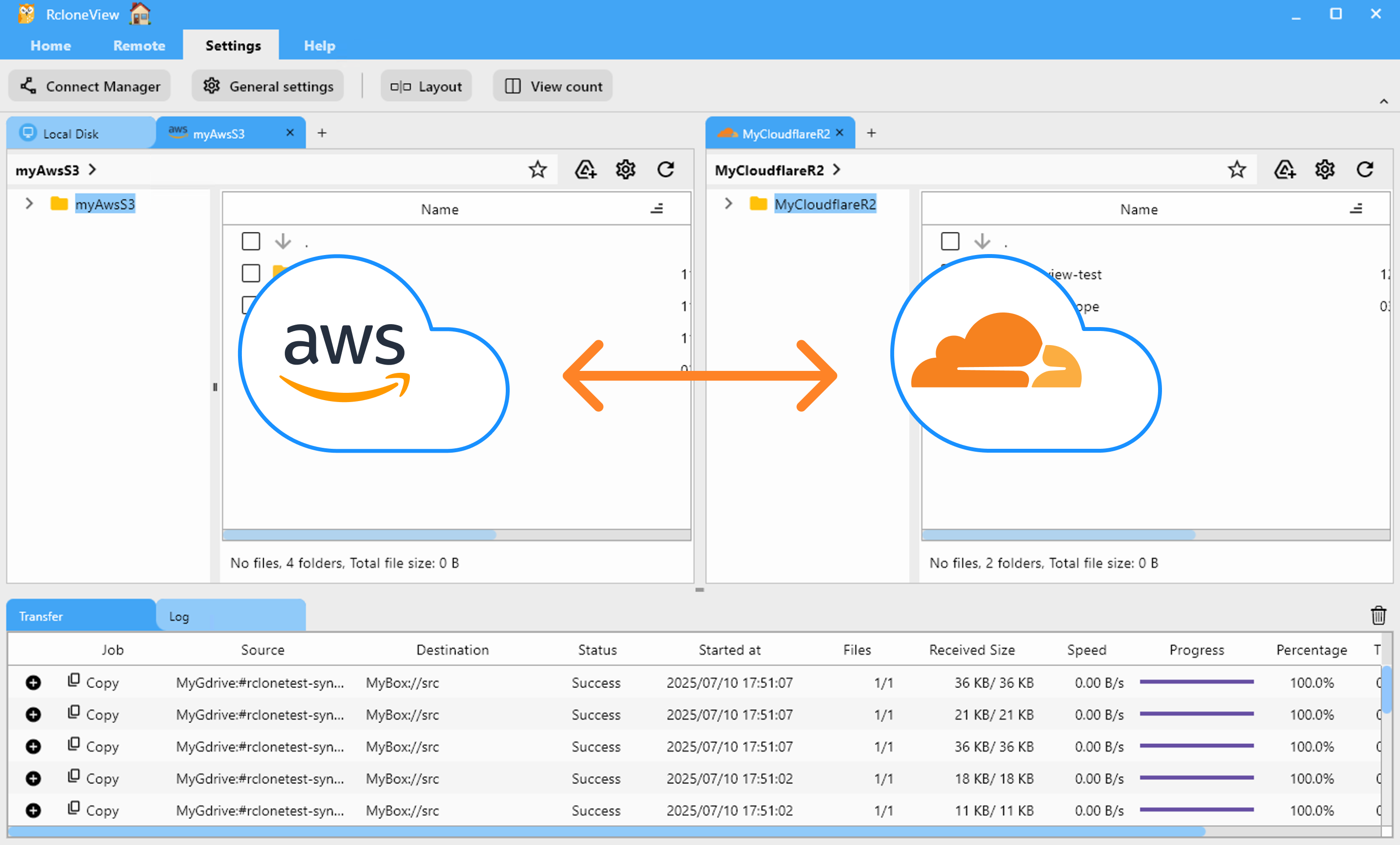
+dan pilih remote Cloudflare R2 Anda. - Anda sekarang dapat melihat dan mengelola kedua layanan secara berdampingan.
📌 Metode Migrasi File
🖱️ Metode 1: Drag & Drop File
- Pilih file atau folder dari AWS S3 di sisi kiri.
- Seret dan lepaskan ke panel Cloudflare R2 di sisi kanan.
- Transfer akan dimulai secara otomatis, dengan progres yang ditampilkan di tab
Transfer.
👉 Pelajari lebih lanjut: Jelajahi & Kelola Penyimpanan Remote
🔍 Metode 2: Bandingkan Folder dan Transfer
- Di kedua panel, arahkan ke folder sumber (S3) dan target (R2) yang bersesuaian.
- Klik
Comparedi menuHome. - RcloneView akan menyoroti:
- File yang hanya ada di S3
- File yang sudah ada di R2
- File yang sama dengan ukuran atau timestamp berbeda
- Klik Copy → untuk memigrasikan file terpilih dari S3 ke R2.
- Gunakan Delete untuk pembersihan jika diperlukan.
👉 Pelajari lebih lanjut: Bandingkan Isi Folder
🔁 Metode 3: Gunakan Sync atau Job
- Di panel Explorer, pilih folder Cloudflare R2 dan folder AWS S3 yang ingin Anda sinkronkan.
- Klik tombol
Syncdi menuhome. - Pilih opsi sinkronisasi (satu arah atau dua arah), pratinjau aksi, lalu konfirmasikan.
- RcloneView akan menjalankan sinkronisasi dan menampilkan progres di tab log
transfer.
- Untuk transfer berulang atau terjadwal:
- Klik
Save to Jobsdi modal Sync, atau bukaJob Manager→Add Job. - Konfigurasikan sumber, tujuan, dan opsi.
- Simpan dan jalankan secara manual atau atur jadwal.
- Klik
👉 Pelajari lebih lanjut:
⏰ Metode 4: Jadwalkan Job Sinkronisasi Berulang
- Di panel Explorer, pilih folder Cloudflare R2 dan AWS S3 yang ingin Anda jaga tetap sinkron.
- Buka
Job Managerdari menuHomeatauRemote, lalu klikAdd Job. - Konfirmasikan sumber dan tujuan Anda.
- Gunakan editor jadwal untuk mengatur kapan job harus dijalankan. Pratinjau jadwal Anda sebelum menyimpan.
- Simpan dan aktifkan job terjadwal tersebut.
RcloneView akan menjalankan sinkronisasi pada waktu yang telah Anda tentukan. Periksa detail eksekusi dan log di Job History dan terima notifikasi setelah selesai.
👉 Pelajari lebih lanjut: Penjadwalan dan Eksekusi Job
✅ Ringkasan
Migrasi dari AWS S3 ke Cloudflare R2 membantu mengurangi biaya egress dan vendor lock-in—tanpa mengorbankan performa. Dengan RcloneView, transisi ini cepat, aman, dan sepenuhnya visual.
Coba sekarang dan siapkan pengaturan penyimpanan cloud Anda untuk masa depan dengan Cloudflare R2.
🔗 Panduan Terkait
- Cara Menambahkan Remote S3
- Cara mendapatkan kredensial Akses AWS S3
- Cara mendapatkan kredensial Akses cloudflare R2
- Jelajahi & Kelola Penyimpanan Remote
- Bandingkan Isi Folder
- Sinkronkan Penyimpanan Remote
- Buat Job Sinkronisasi
- Jalankan & Kelola Job
- Penjadwalan dan Eksekusi Job
Penyedia Cloud yang Didukung





























