Union
RcloneViewを使ったUnionの追加方法
Unionリモートは、複数のクラウドリモートのフォルダを1つの統合フォルダにマージします。Combineとは異なります。
- Combineは複数のフォルダを並べて表示します。
- Unionは複数のフォルダを1つのビューにマージします。
Unionは次のような場合に便利です。
- 複数のリモートにまたがるデータを、あたかも1つのフォルダであるかのようにアクセスする。
- シングルペインでの閲覧やマルチクラウドバックアップの構成。
- データをコピーや移動することなく、仮想ファイルシステムを構築する。
Unionリモートを作成する
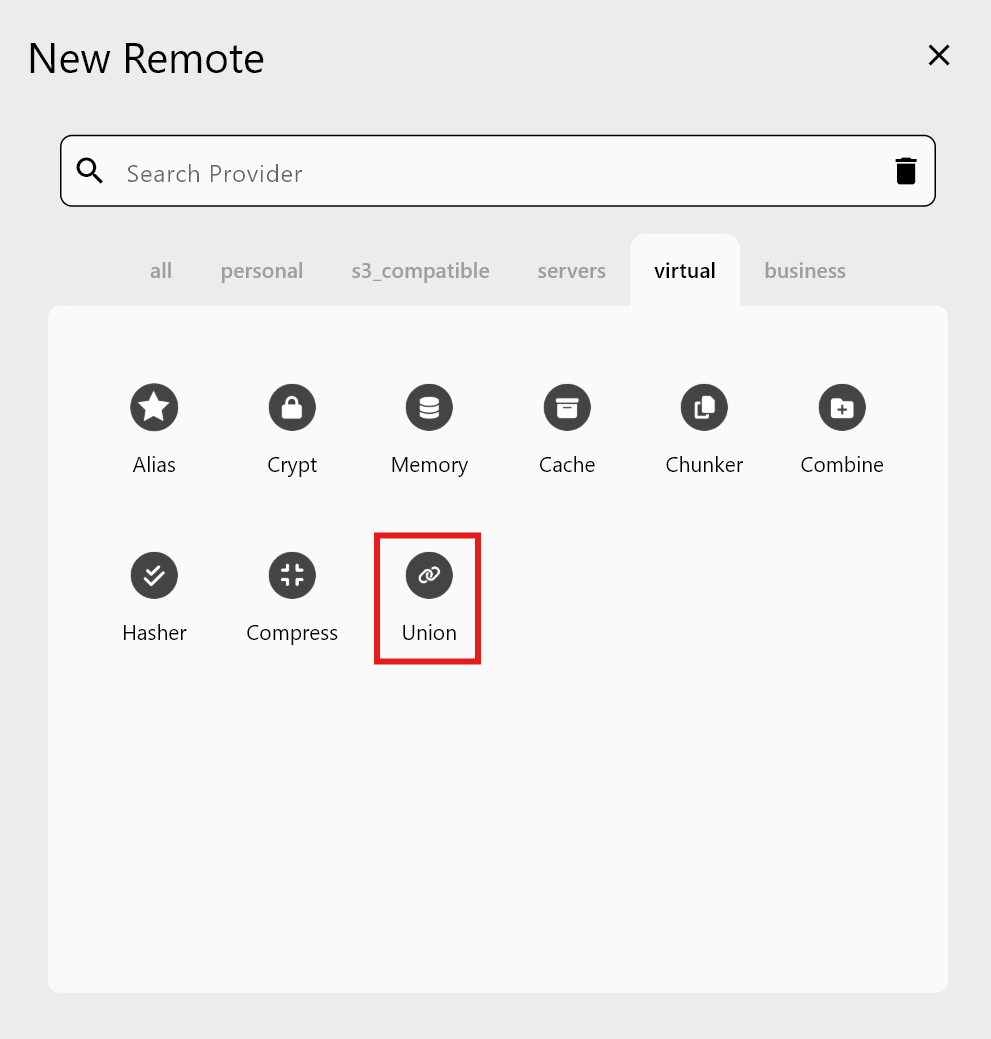
ステップ1 — New Remote → Virtual → Union
ステップ2 — Unionの詳細を入力する
以下を入力します。
- Remote name: 例:
MyUnion。 - Upstreams (Remote:Path): 各Upstreamは実際の1つのフォルダの場所です。
リモートとフォルダを選択して最初のUpstreamを追加します。

さらにUpstreamを追加するには、Add Remoteをクリックして次のフォルダを選択します。
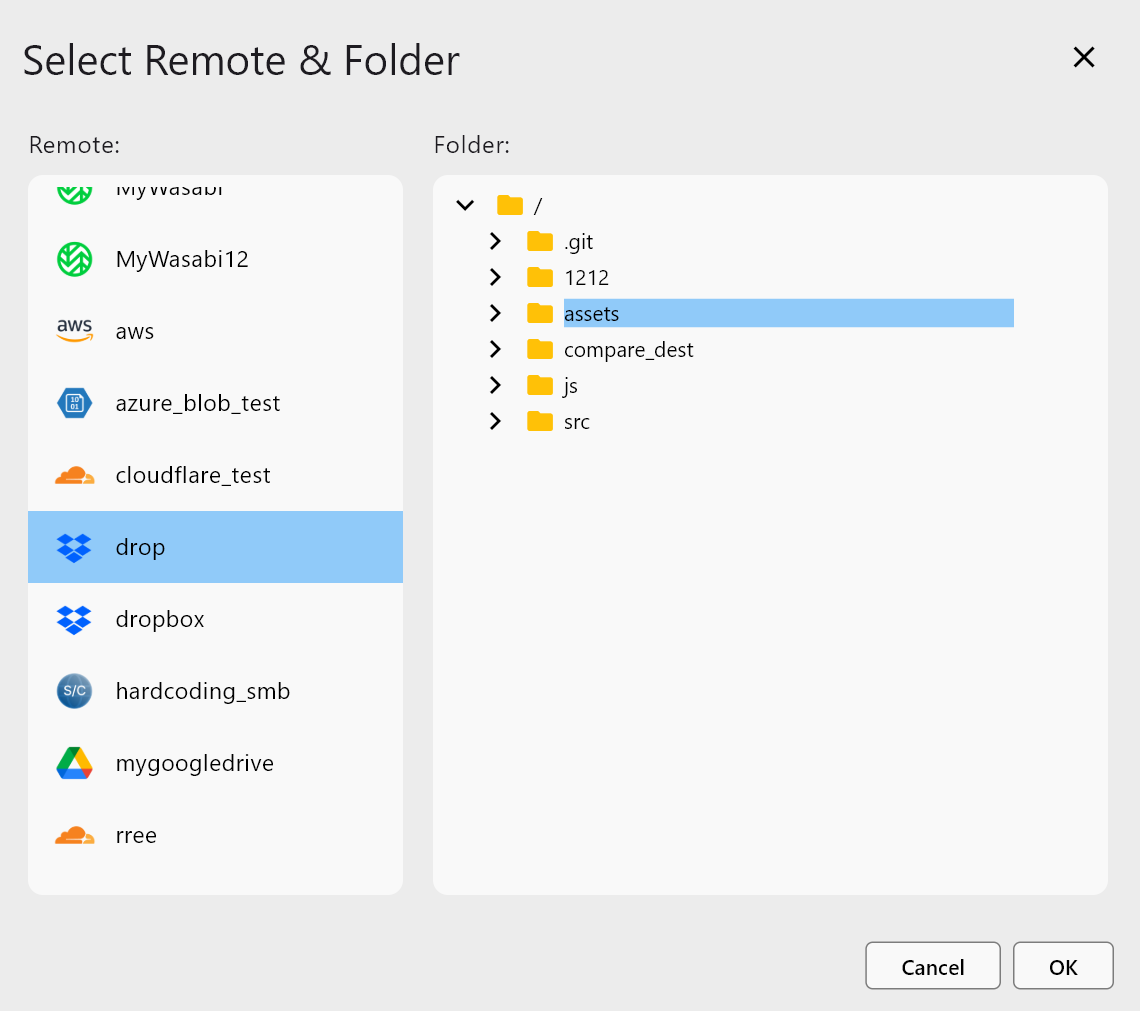
必要なだけUpstreamを追加したら、設定内容を確認します。
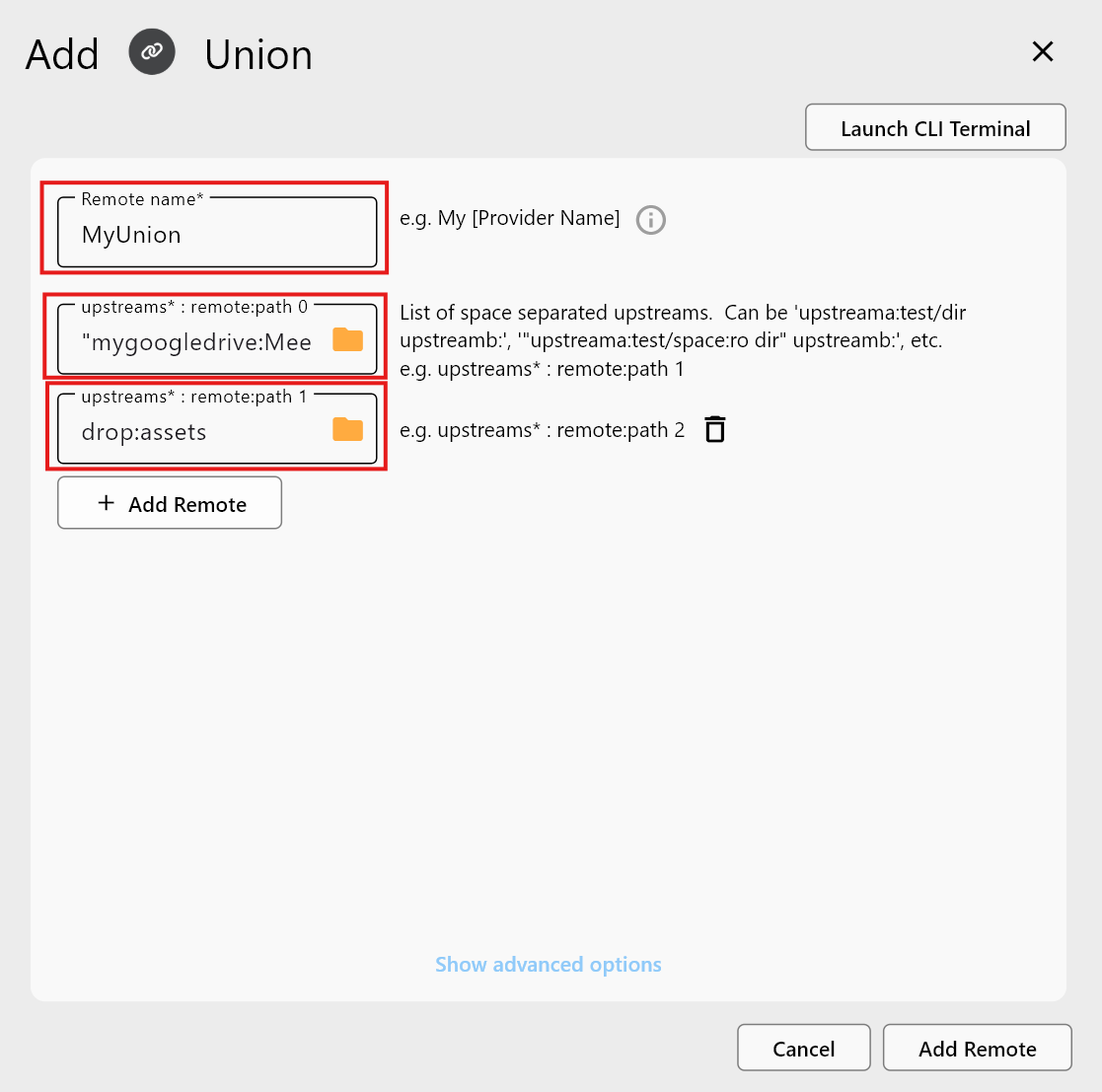
Add RemoteをクリックしてUnionリモートを作成します。
ステップ3 — Remote Managerで確認する
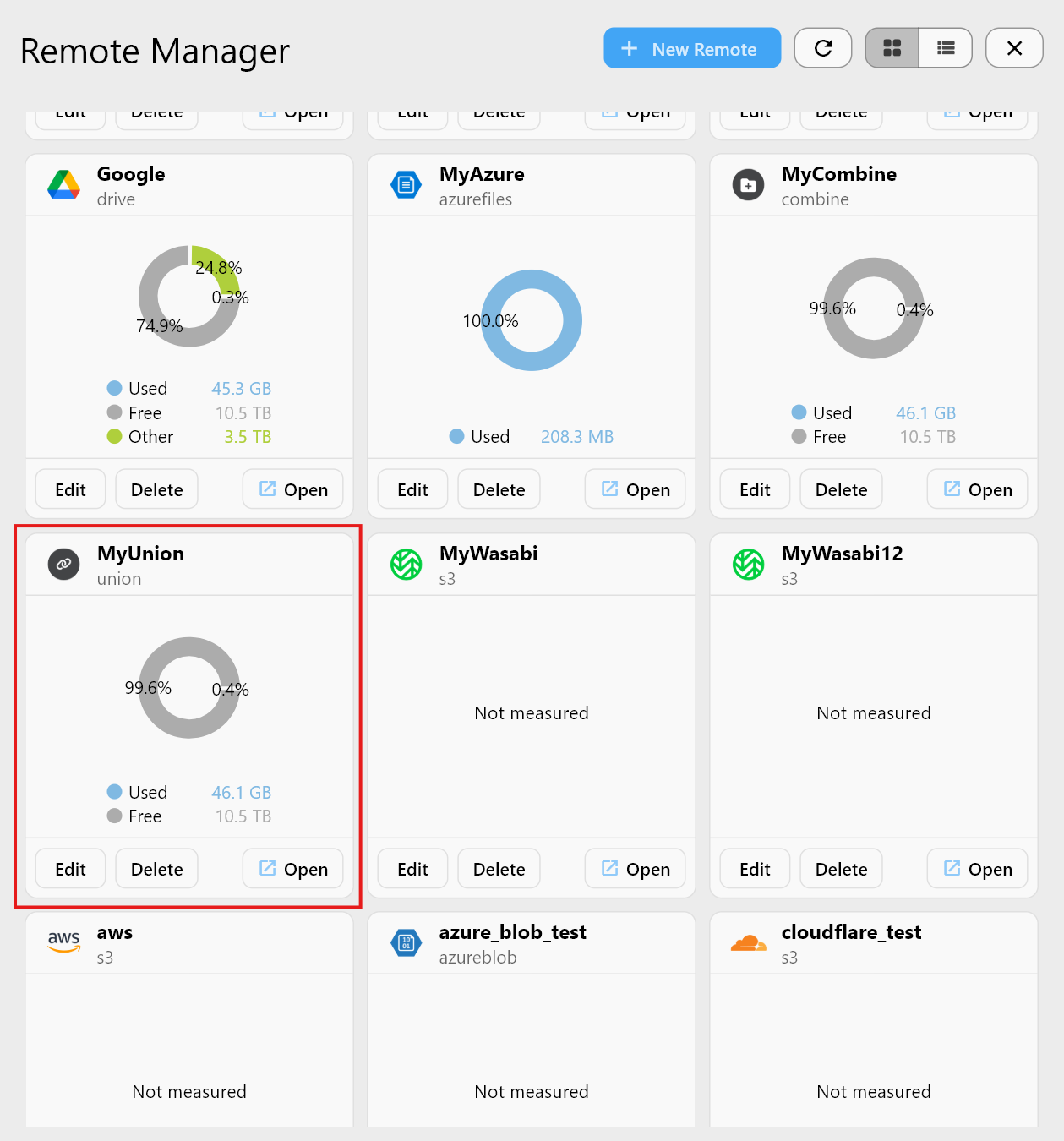
Explorerでunionを確認する
ExplorerでUnionリモートを開きます。すべてのUpstreamの内容が1つのマージされたフォルダとして表示されます。
Upstreams 1 — Google Driveの例
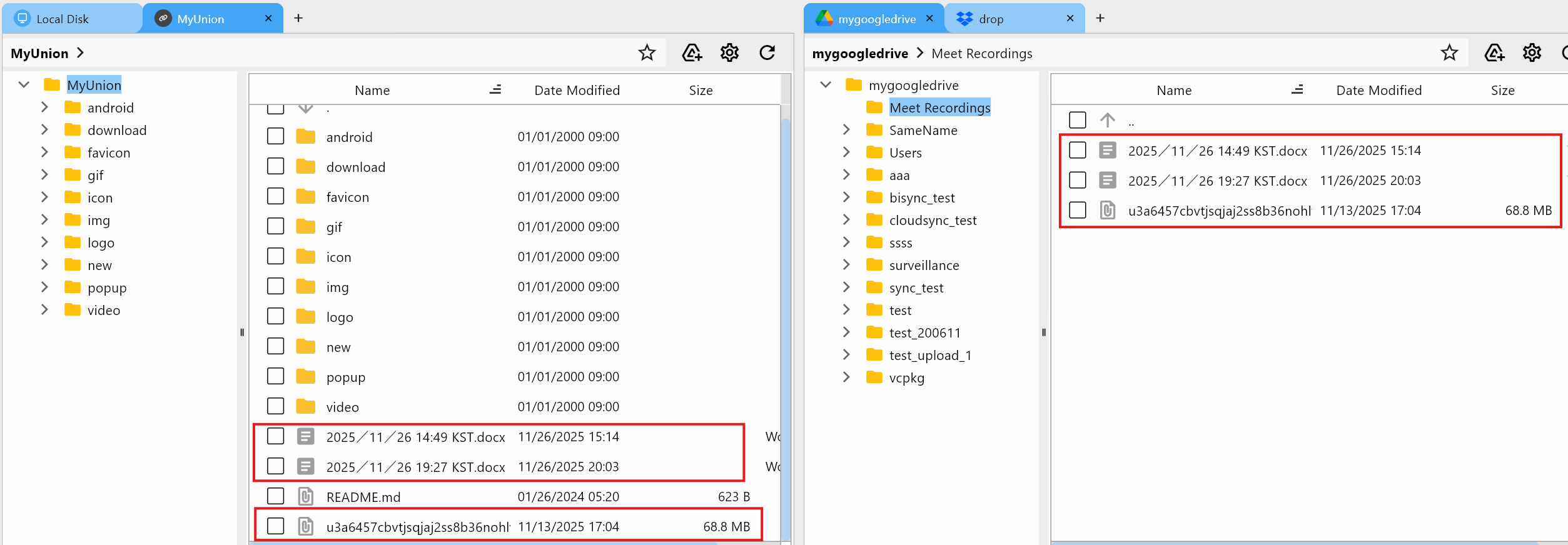
mygoogledrive:Meet Recordingsに一致します。
Upstreams 2 — Dropboxの例
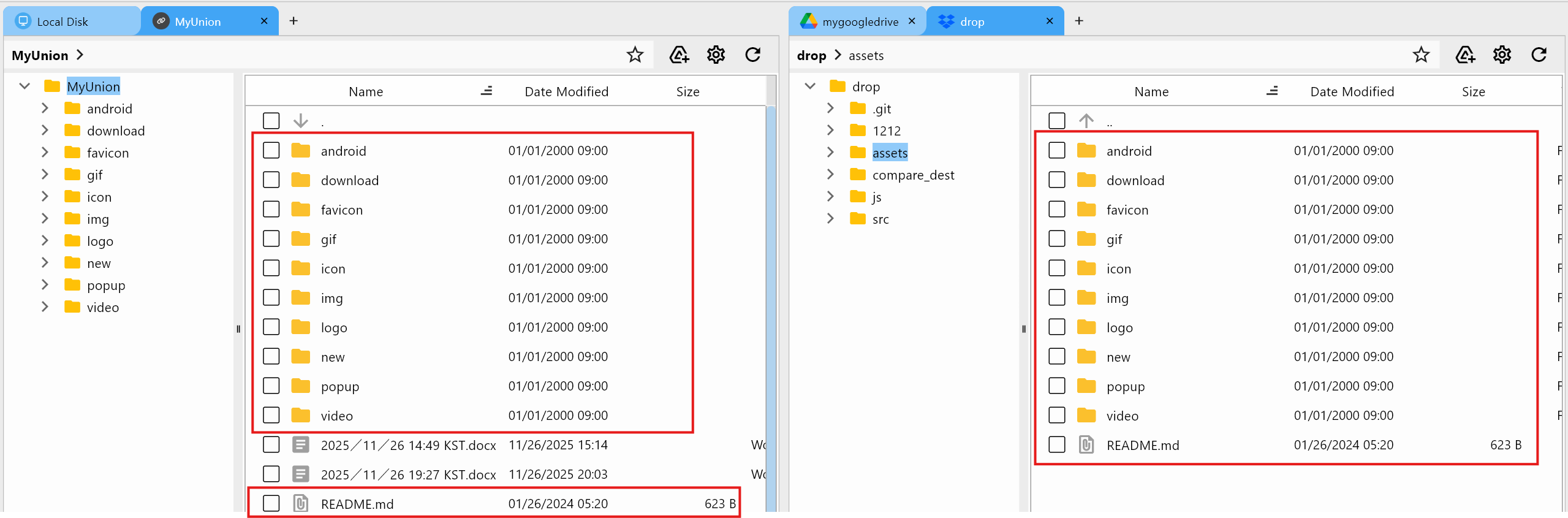
drop:assetsに一致します。
CombineとUnionの主な違い
| 機能 | Combineリモート | Unionリモート |
|---|---|---|
| 表示スタイル | 複数のフォルダを個別に表示 | 単一のマージされたビューを表示 |
| 書き込みルール | マージされない、個別のフォルダ | 新しい書き込みはUnionポリシーに従う |
| フォルダ構造 | Folder1 / Folder2 | 1つに統合された仮想フォルダ |
| 最適な用途 | 整理・分類 | マルチクラウドのマージと統一的な利用 |
Unionを使うべき場面
- 複数のクラウドのデータを1つのフォルダで同時に閲覧したい場合。
- 複数のリモートに分散したプロジェクトを統合したビューで扱いたい場合。
- 1つの仮想リモートに対してSync/バックアップジョブを実行したい場合。
- ストレージを複製することなく、マージされたビューを提供したい場合。
まとめ
| 項目 | 説明 |
|---|---|
| Unionリモート | 複数のRemote:Pathエントリを1つのビューにマージする |
| Upstreams | Unionを構成する実際のリモートフォルダ |
| メリット | マルチクラウドの統合、シングルペインでのアクセス |
| 目的 | 統合的な閲覧、バックアップ/Sync、プロジェクトの統一 |
Unionリモートは、1つのマージされたフォルダビューを通じてマルチクラウド環境を管理するための強力な仮想リモートです。