WebDAV
RcloneViewでWebDAVを追加する方法
ステップ1: 新規リモート設定ウィンドウを開く
- 上部メニューの
Remoteから+ New Remoteをクリックします。 - または、エクスプローラーペインの
+ボタンをクリックし、New Remoteを選択してリモート設定を開始します。


ステップ2: WebDAVリモートを追加する
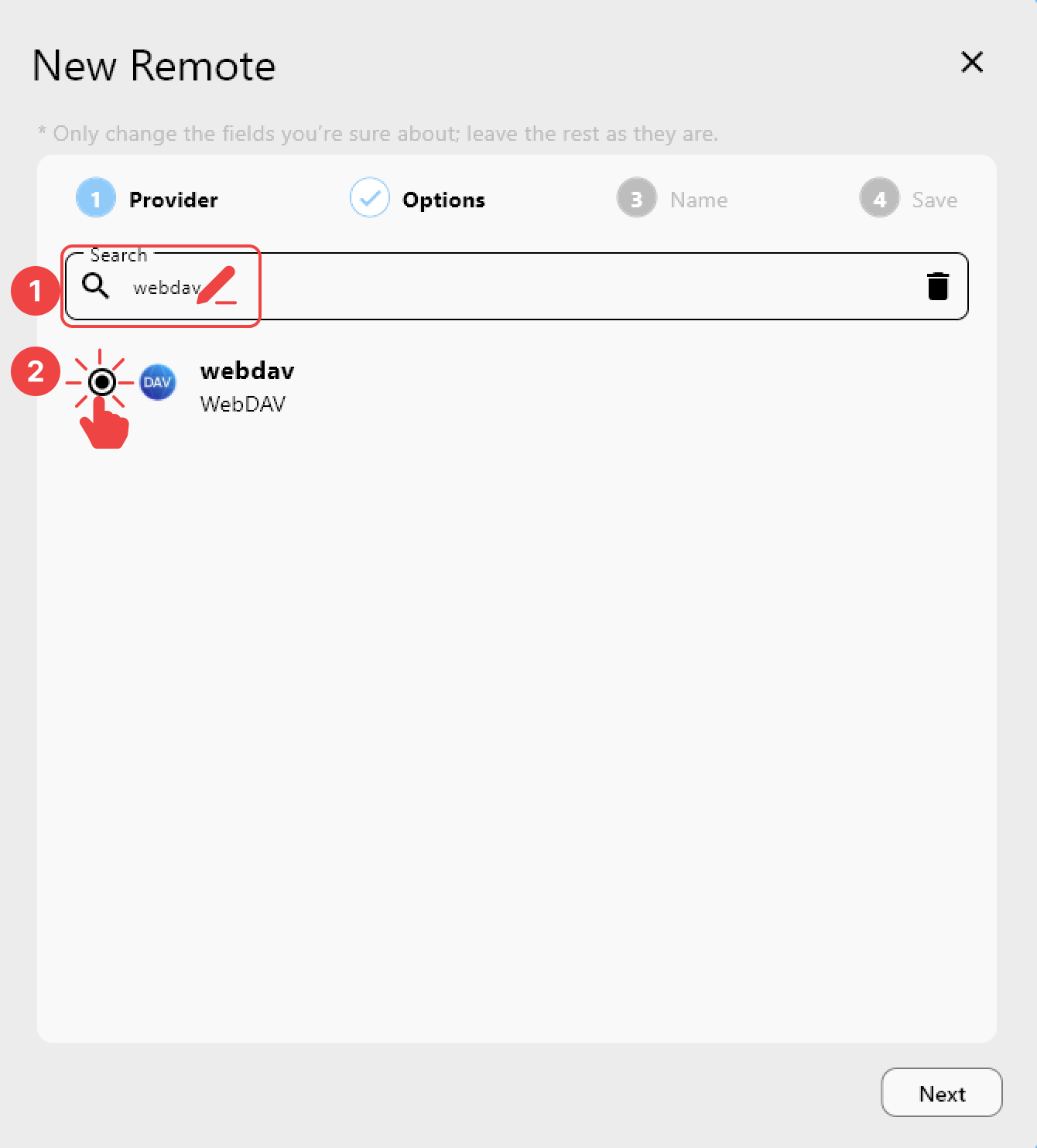
Provider タブで:
webdavを検索します。- リストから
WebDAVを選択します。
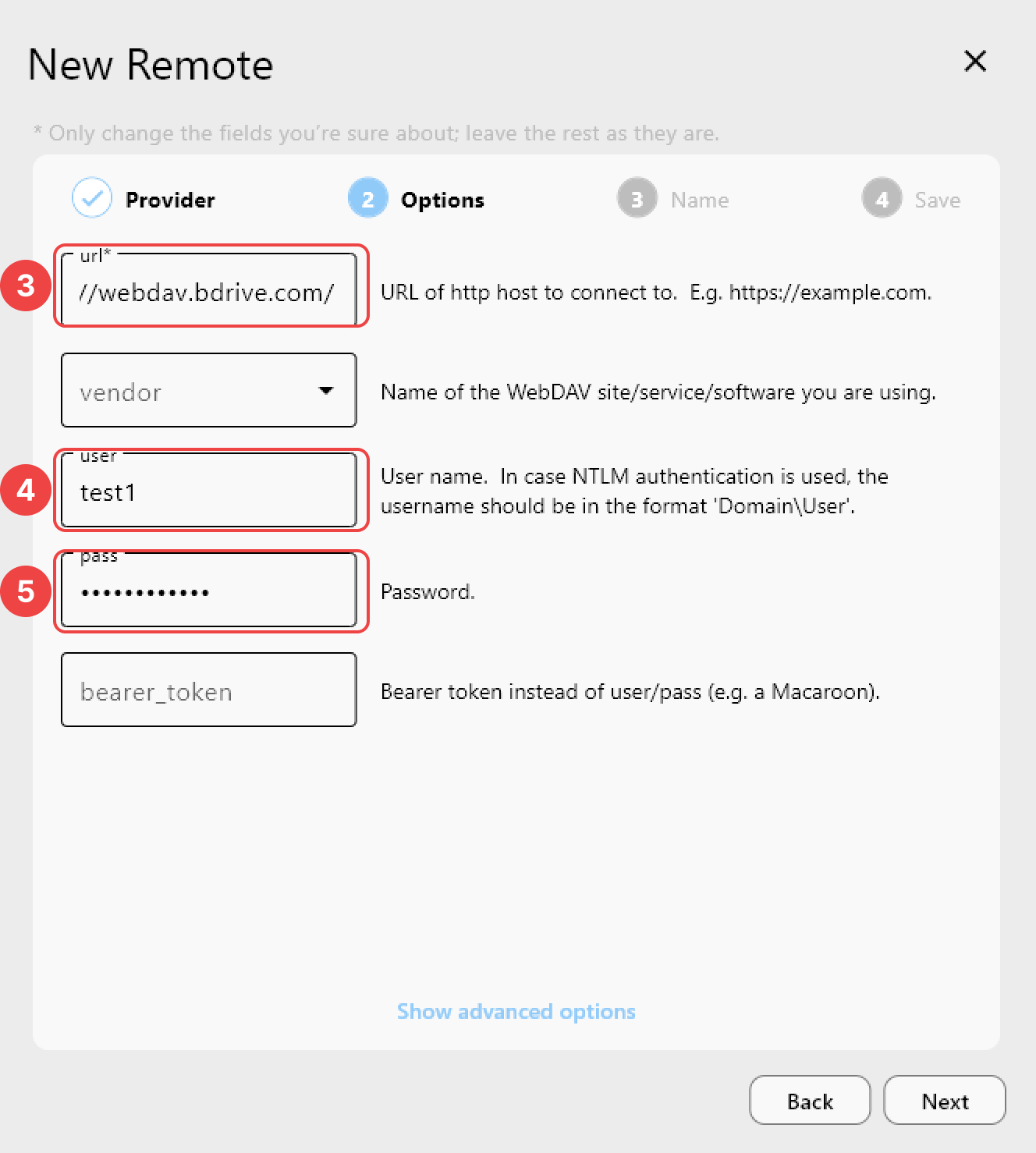
Options タブで:
- リモートURLを入力します
- ログインユーザー名を入力します
- パスワードを入力します
オプションの詳細
オプションの詳細
| フィールド | 説明 |
|---|---|
url | リモートのWebDAV URL(例: https://webdav.example.com/) カスタムポート番号を指定することもできます(例: https://webdav.example.com:5020) |
vendor | (任意) 空欄のままにするか、WebDAV互換のサービスプロバイダーを指定します(例: fastmail, nextcloud, owncloud, sharepoint, sharepoint-ntlm, rclone) 全一覧はこちら: WebDAV Provider Notes |
user | ログインユーザー名 |
pass | ログインパスワード(マスク表示) |
bearer_token | (任意) 通常は空欄のままにします |
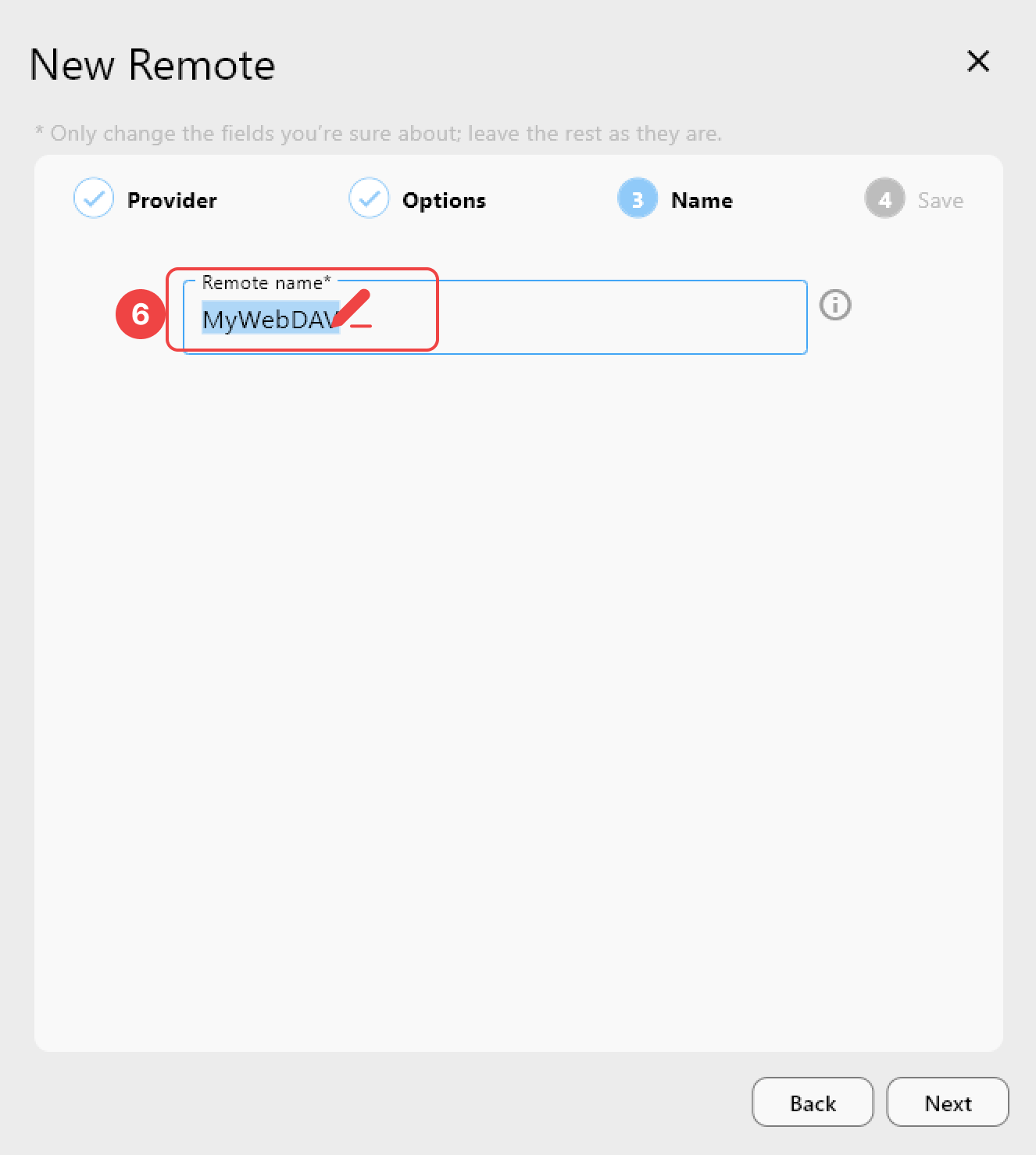
Name タブで:
- このリモートの一意で識別可能な名前を入力します(例:
myWebDAV)。
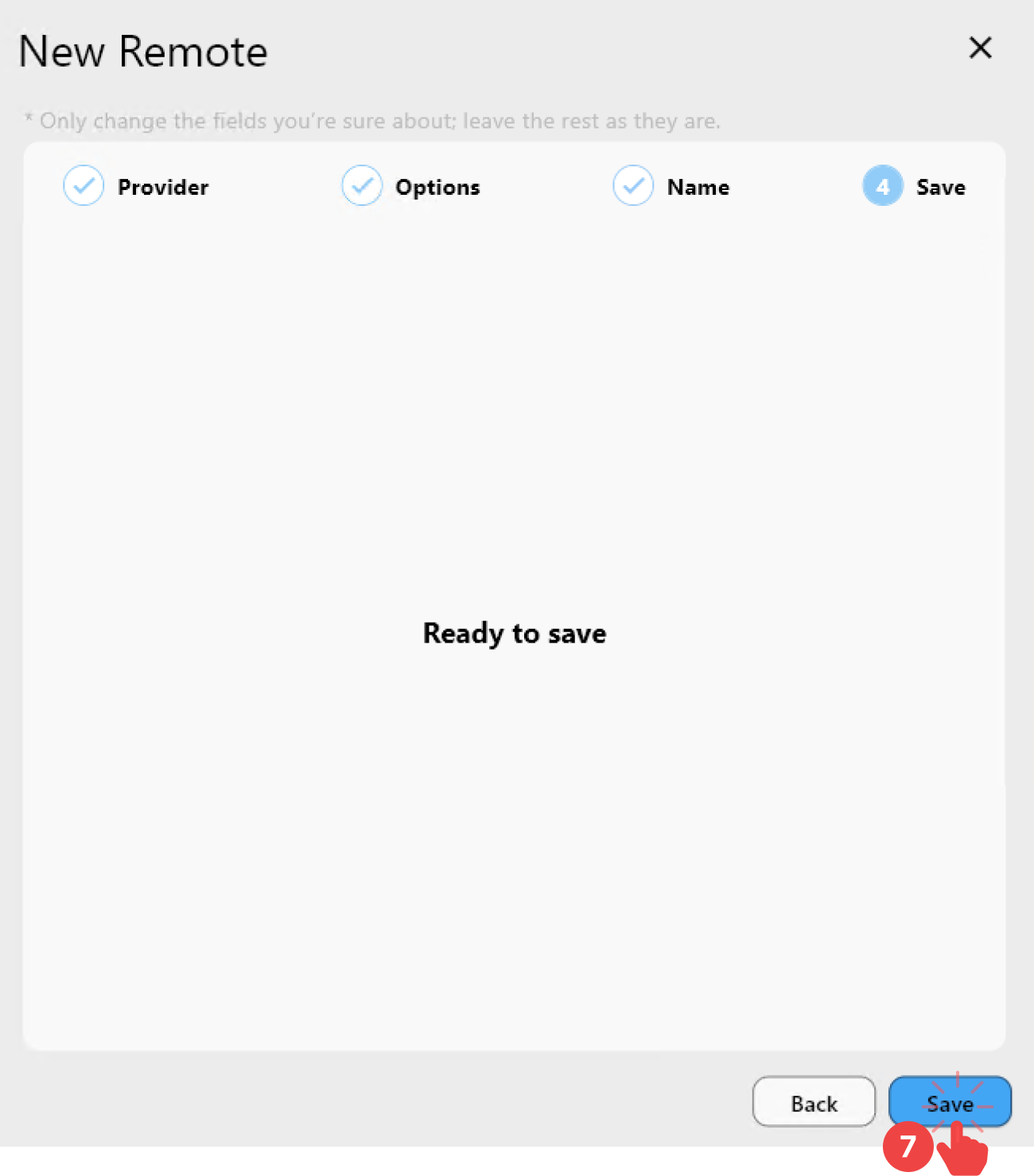
Save タブで:
Saveをクリックしてリモートの設定を完了します。
ステップ3: RcloneViewで追加したWebDAVリモートを確認する
- 上部メニューの
RemoteタブからRemote Managerをクリックします。 - Remote Manager ウィンドウに WebDAVリモート が表示されていることを確認します。
✅ 完了! これでWebDAVリモートの設定が正常に完了し、RcloneViewで使用できるようになりました。