AWS EC2上の外部RcloneにOneDriveを追加する(ヘッドレス)
関連する前提条件
EC2の完全なセットアップ手順が必要な場合は、👉 AWS EC2でRcloneエンジンを実行する方法 を参照してください。
手順の概要:ブラウザが使えるマシンでOneDriveのOAuthトークンを生成し、そのトークンをRcloneView経由でEC2上で実行中の外部Rcloneに貼り付けます。
ステップ1. OneDriveトークンを生成する(いずれかの方法を選択)
方法A: rclone authorize "onedrive" を使う(最速)
- ブラウザが使えるマシンで、同じバージョンのrcloneを使って以下を実行します。
rclone authorize "onedrive" - ブラウザでMicrosoftのログインと同意を完了します。
- 表示されたJSONトークンブロックをコピーします(JSON全体を保持してください)。このトークンはステップ3でEC2に貼り付けます。
方法B: RcloneViewの内蔵リモートを使い、そのトークンをコピーする
- ローカルPCで、内蔵Rcloneを使って(通常のブラウザOAuthで)OneDriveを追加します。
- リモートマネージャーを開き、OneDriveリモートを編集し、詳細オプションを表示をクリックして、Tokenフィールド(JSON)をコピーします。
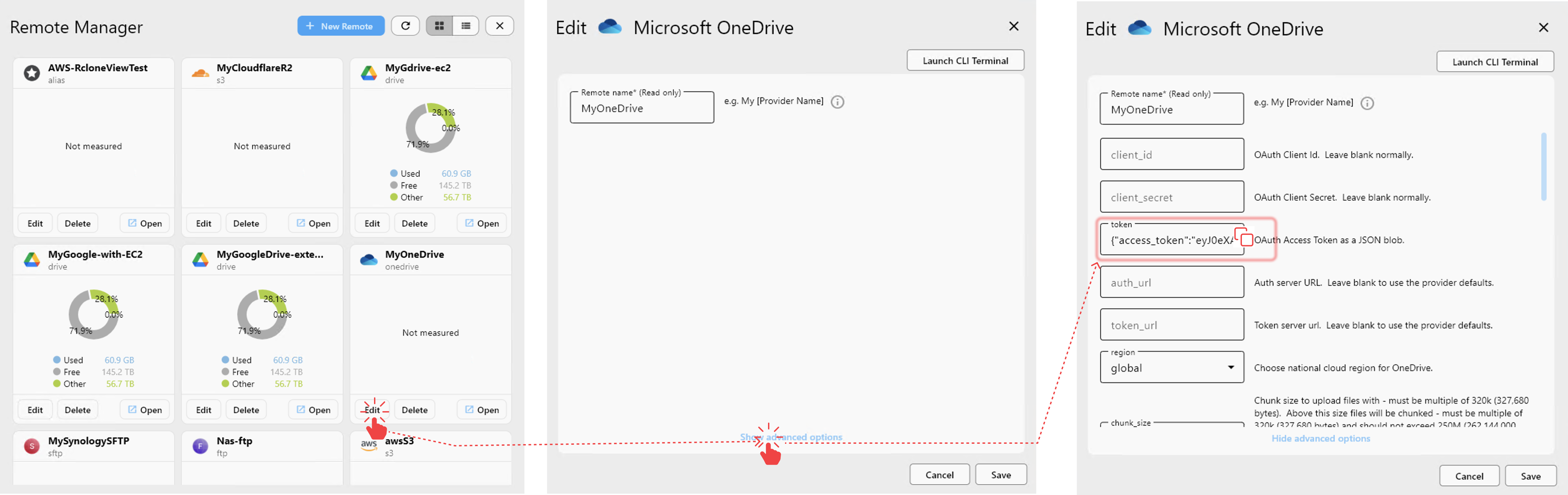
👉 リモートの編集について詳しくは:リモート設定の編集
ステップ2. 外部Rclone(EC2)に接続する
RcloneViewで新しいウィンドウを開くか、現在のセッションを使って、EC2にホストされたRcloneに接続します。
Settings->Connection Managerを開き、EC2にホストされたRcloneへの新しい接続を作成するか、既に設定済みの接続がある場合はそれに接続します。
👉 詳しくはこちら:外部Rcloneへの接続
👉 詳しくはこちら:新しいウィンドウ機能
ステップ3. 外部RcloneにOneDriveリモートを追加する(トークンを貼り付け)
- EC2に接続されたウィンドウで、
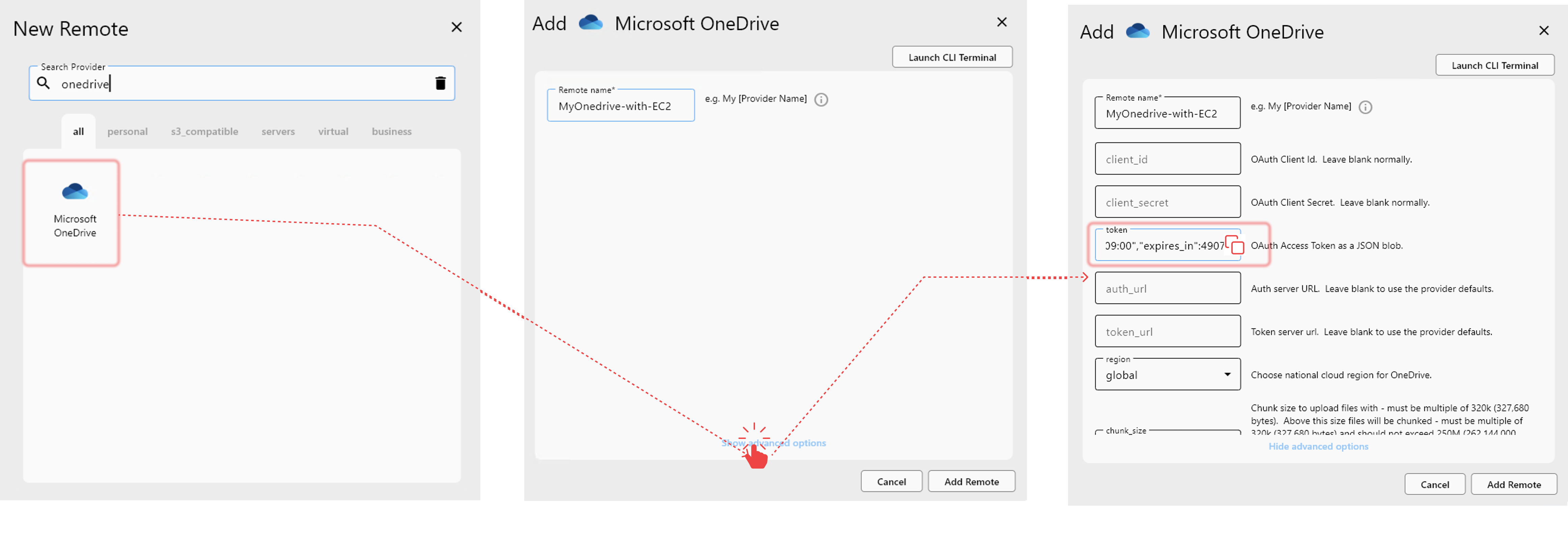
Remoteメニューを開き、**+ New Remote**を選択します。 - プロバイダーとしてOneDriveを選択します。
- Remote Nameを入力し、詳細オプションを表示をクリックします。
- 先ほどコピーしたOAuthトークンをTokenフィールドに貼り付けます。
- Add Remoteをクリックして設定を完了します。
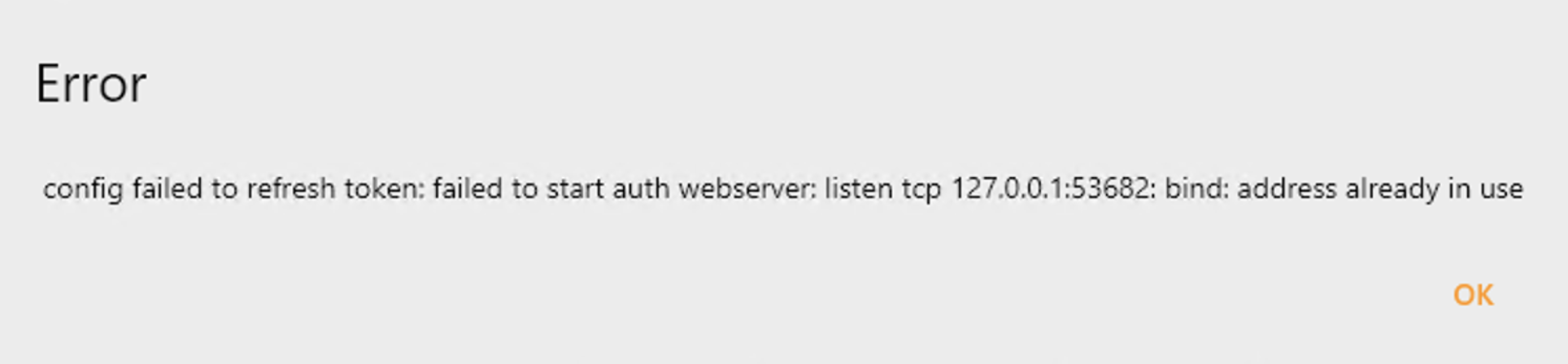
このエラーポップアップは無視してください
以下のようなエラーメッセージがRcloneViewに表示された場合は、無視して問題ありません。
このメッセージが表示されても、ほとんどの場合、トークンの設定は正常に完了しています。
ダイアログを閉じた後、通常どおりOneDriveにアクセスできるはずです。
これは既知のUIの問題であり、次回のリリースでユーザー体験を改善する予定です。
設定が完了すると、EC2上のRcloneはブラウザのサポートなしでもOneDriveにアクセスできるようになります。通常どおりRcloneViewを使って、ファイルの管理・同期・転送が可能です。