AWS EC2 上の外部 Rclone に Google Drive を追加する(ウェブブラウザなし)
このガイドでは、AWS EC2 の Ubuntu サーバーのようにウェブブラウザが利用できない環境で動作している外部 Rclone インスタンスに、Google Drive リモートを追加する方法を説明します。
このような環境では、ブラウザ経由の標準的な OAuth ログインフローを完了することができません。代わりに、ローカルの RcloneView インストールを使用して必要な OAuth トークンを取得し、それを EC2 上で動作している外部 Rclone で再利用します。
EC2 インスタンスに Rclone をインストールして実行する方法については、
以下をご覧ください: 👉 AWS EC2 で Rclone エンジンを実行する方法
手順の概要: ブラウザのあるマシンで Google Drive の OAuth トークンを生成し、そのトークンを RcloneView 経由で EC2 上の外部 Rclone に貼り付けます。
✅ ステップ 1: Google Drive トークンを生成する(いずれかの方法を選択)
方法 A: rclone authorize "drive"(最速)
- ブラウザがあり、同じ rclone バージョンのマシンで、以下を実行します。
rclone authorize "drive" - ブラウザで Google のログイン/同意を完了します。
- 出力された JSON トークンブロックをコピーします(JSON 全体を保持してください)。これはステップ 3 で EC2 に貼り付けます。
方法 B: RcloneView の組み込みリモートを使用してトークンをコピーする
- ローカル PC で、組み込みの Rclone(通常のブラウザ OAuth)を使用して Google Drive を追加します。 👉 クイックガイド: Google Drive リモートを追加する
- Remote Manager を開き、Google Drive リモートを編集して Show advanced options をクリックし、Token フィールド(JSON)をコピーします。
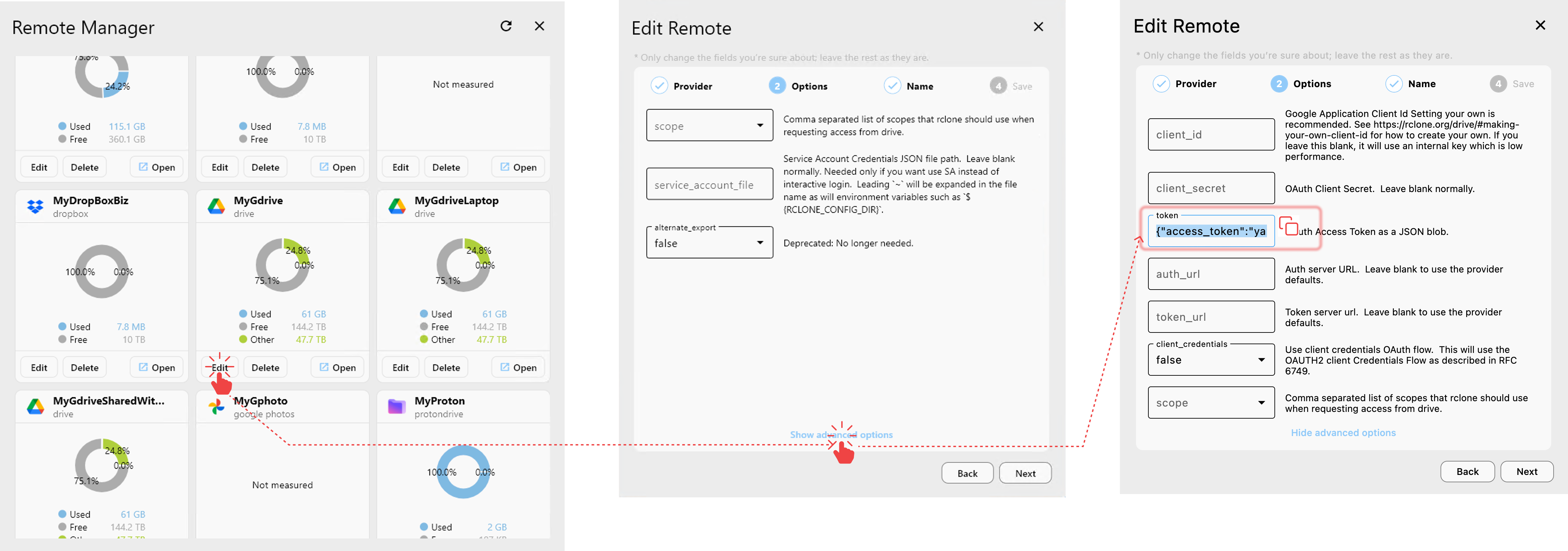
👉 リモートの編集について詳しくは: リモート設定の編集
✅ ステップ 2: 外部 Rclone(EC2)に接続する
RcloneView で new window を開くか、現在のセッションを使用して、EC2 でホストされている Rclone に接続します。
Settings->Connection Managerを開き、EC2 でホストされている Rclone への新しい接続を作成するか、既に設定済みの接続があればそれに接続します。
👉 詳しくは: 外部 Rclone に接続する 👉 詳しくは: 新規ウィンドウ機能
✅ ステップ 3: 外部 Rclone に Google Drive リモートを追加する(トークンを貼り付ける)
- EC2 に接続したウィンドウで、
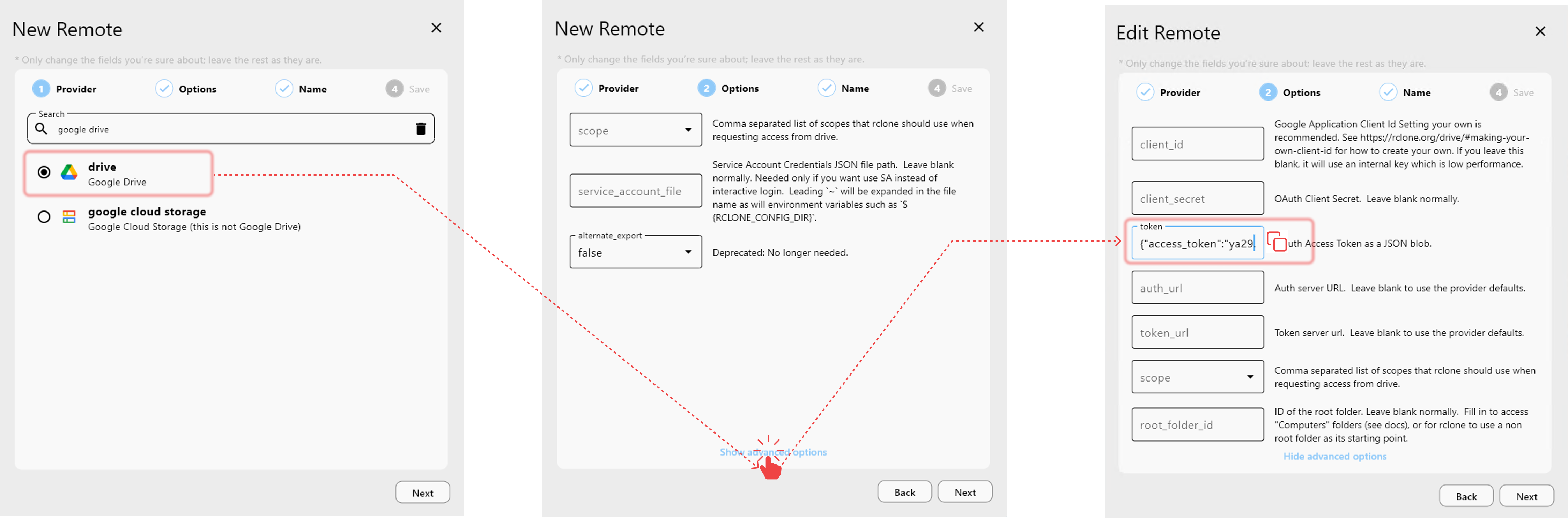
Remoteメニューから+ New Remoteを選択します。 - プロバイダーとして Google Drive を選択します。
Remote Nameを入力し、Show advanced optionsをクリックします。- 先ほどコピーした OAuth Token を
Tokenフィールドに貼り付けます。 Add Remoteボタンをクリックして、通常どおりセットアップを完了します。
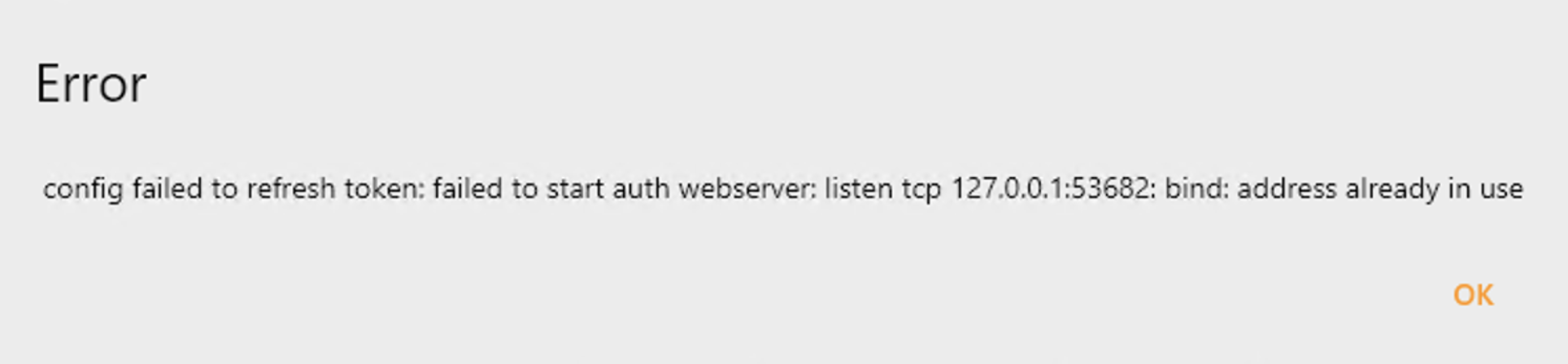
以下のようなエラーメッセージが RcloneView に表示された場合は、無視して問題ありません。 このメッセージが表示されても、ほとんどの場合トークンの設定は正常に完了しています。 ダイアログを閉じた後、通常どおり Google Drive にアクセスできるはずです。 これは既知の UI 上の問題であり、次のリリースでユーザー体験を改善する予定です。
設定が完了すると、EC2 ベースの Rclone はブラウザのサポートなしでも Google Drive にアクセスできるようになります。通常どおり RcloneView を使用してファイルの管理、同期、転送が行えます。