Azure File Storage
RcloneViewを使ってAzure File Storageを追加する方法
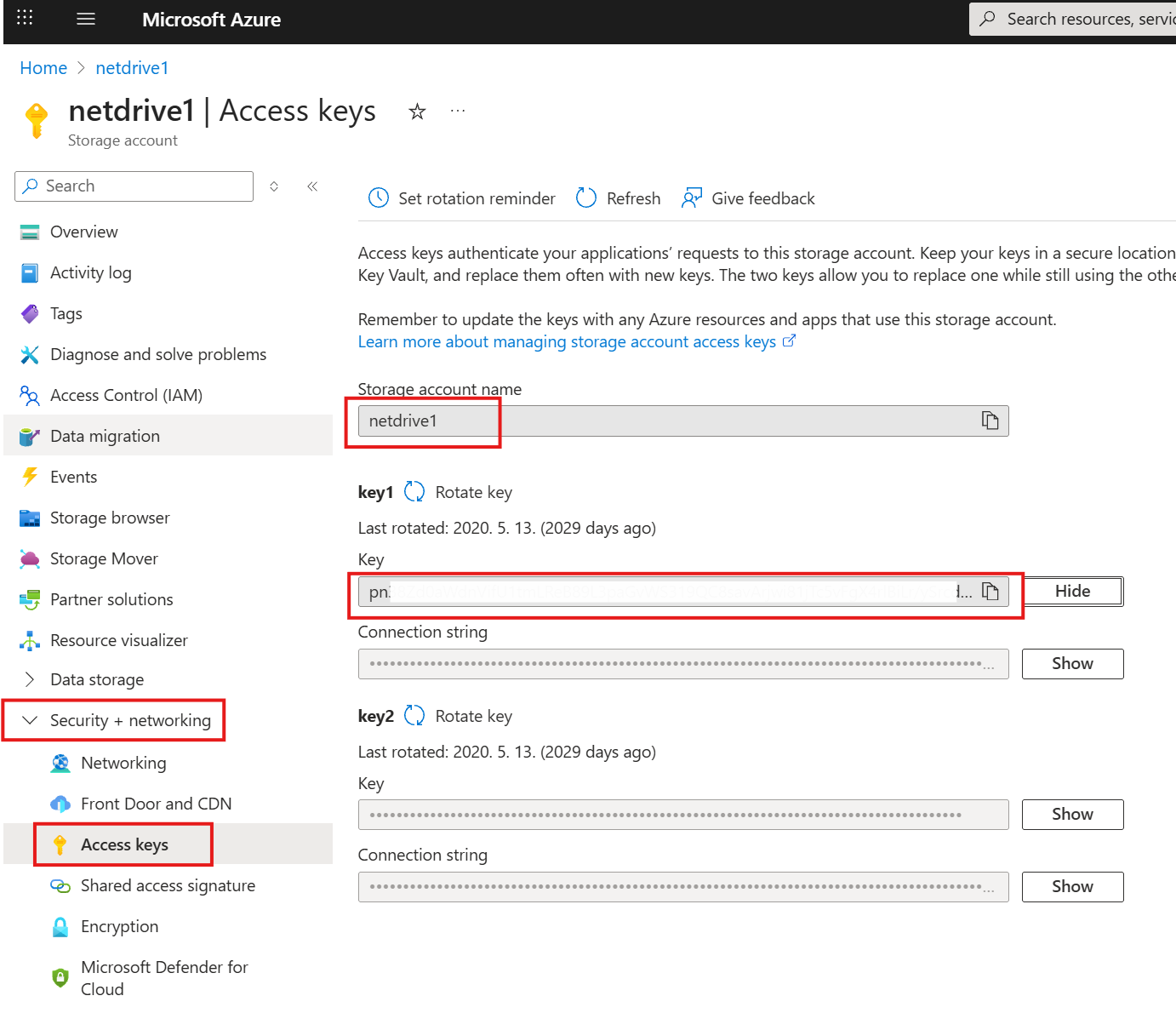
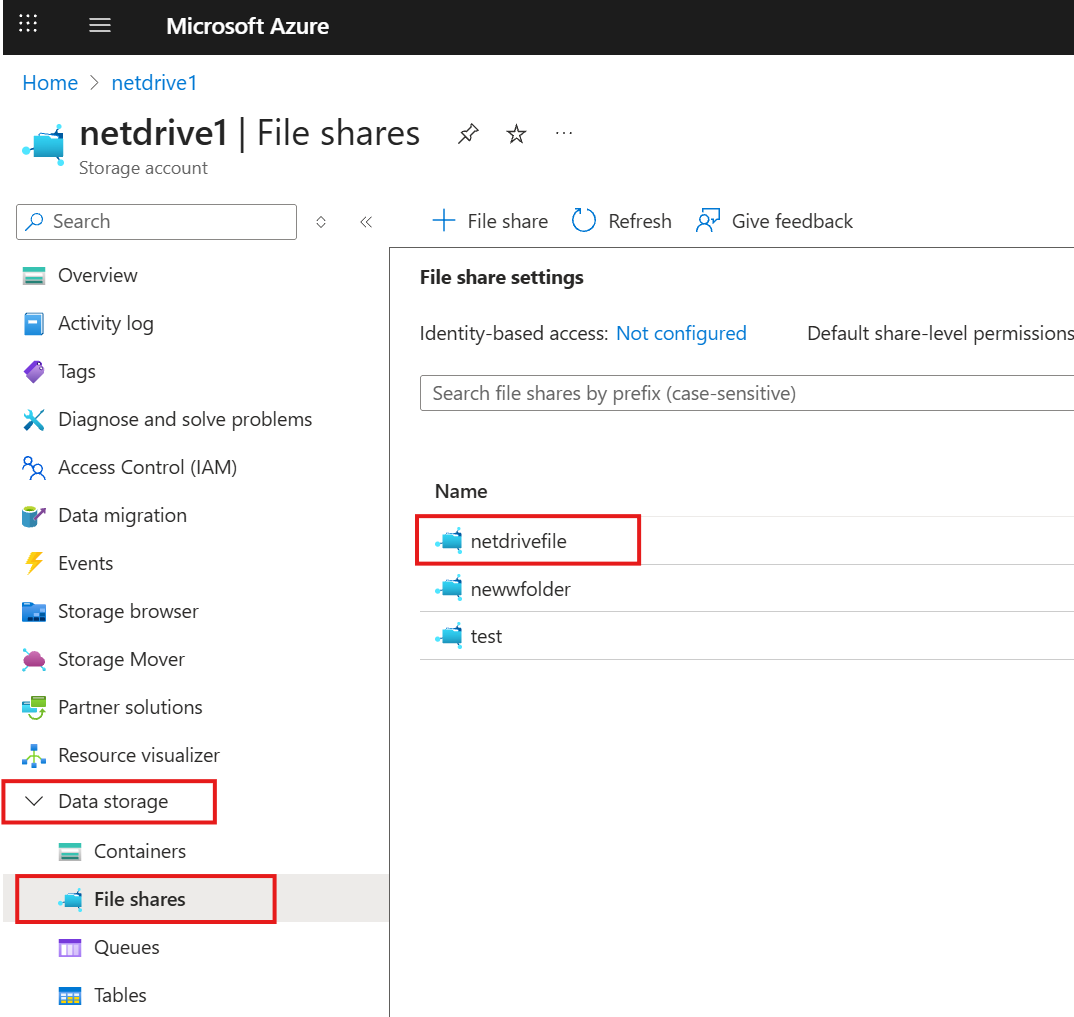
Azure File StorageはSMBを使用し、接続には次の3つの項目が必要です。
- Azureストレージアカウント名
- ストレージアカウント共有キー
- Azureファイル共有名
これら3つはすべてAzureポータルからコピーできます(共有キーはストレージアカウント > アクセスキー、共有名はファイル共有から取得します)。
ステップ1: 新規リモートウィンドウを開く
- 上部メニューの**
Remoteから+ New Remote**をクリックします。 - または、エクスプローラーペインの**
+ボタンをクリックし、New Remote**を選択します。


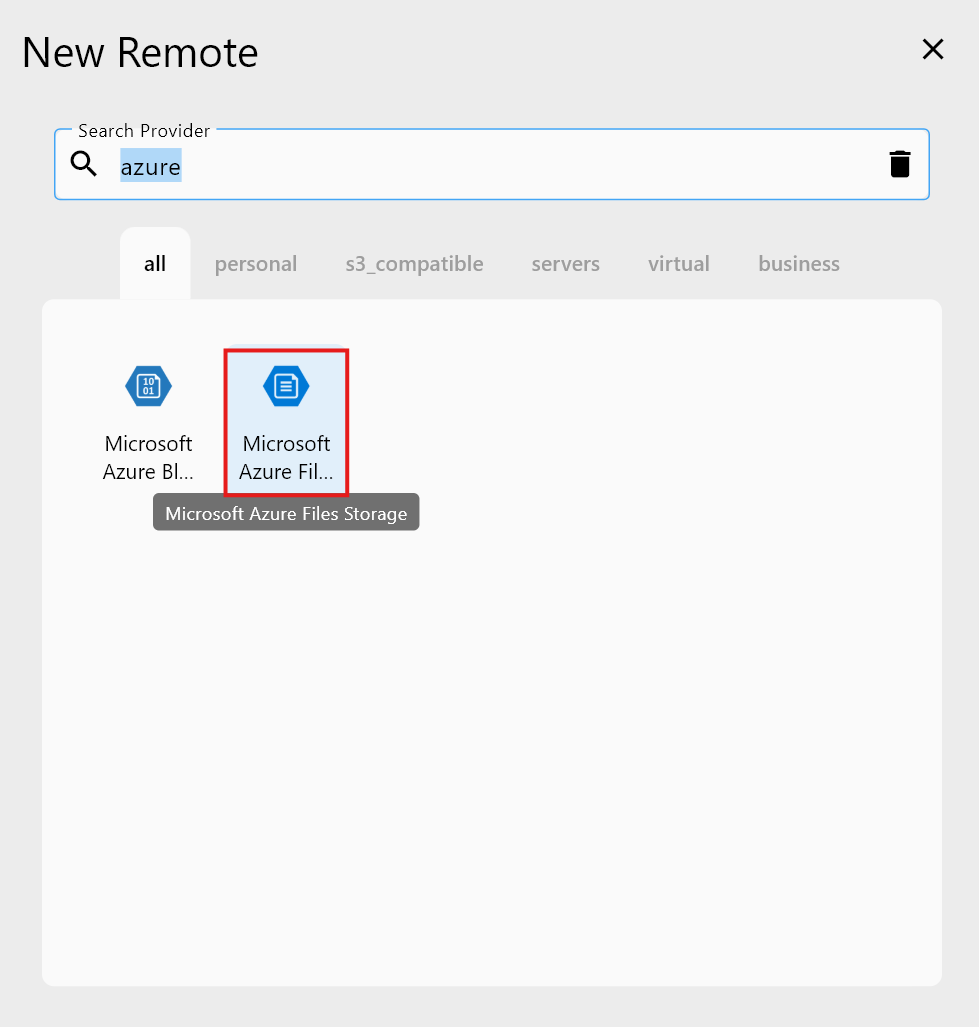
ステップ2: ストレージプロバイダーとしてAzure File Storageを選択する
- Search Providerバーに
Azure File Storageと入力します。 - リストからAzure File Storageオプションをクリックします。
Azure File Storageの設定画面に移動します。
ステップ3: Azure File Storageリモートを設定する
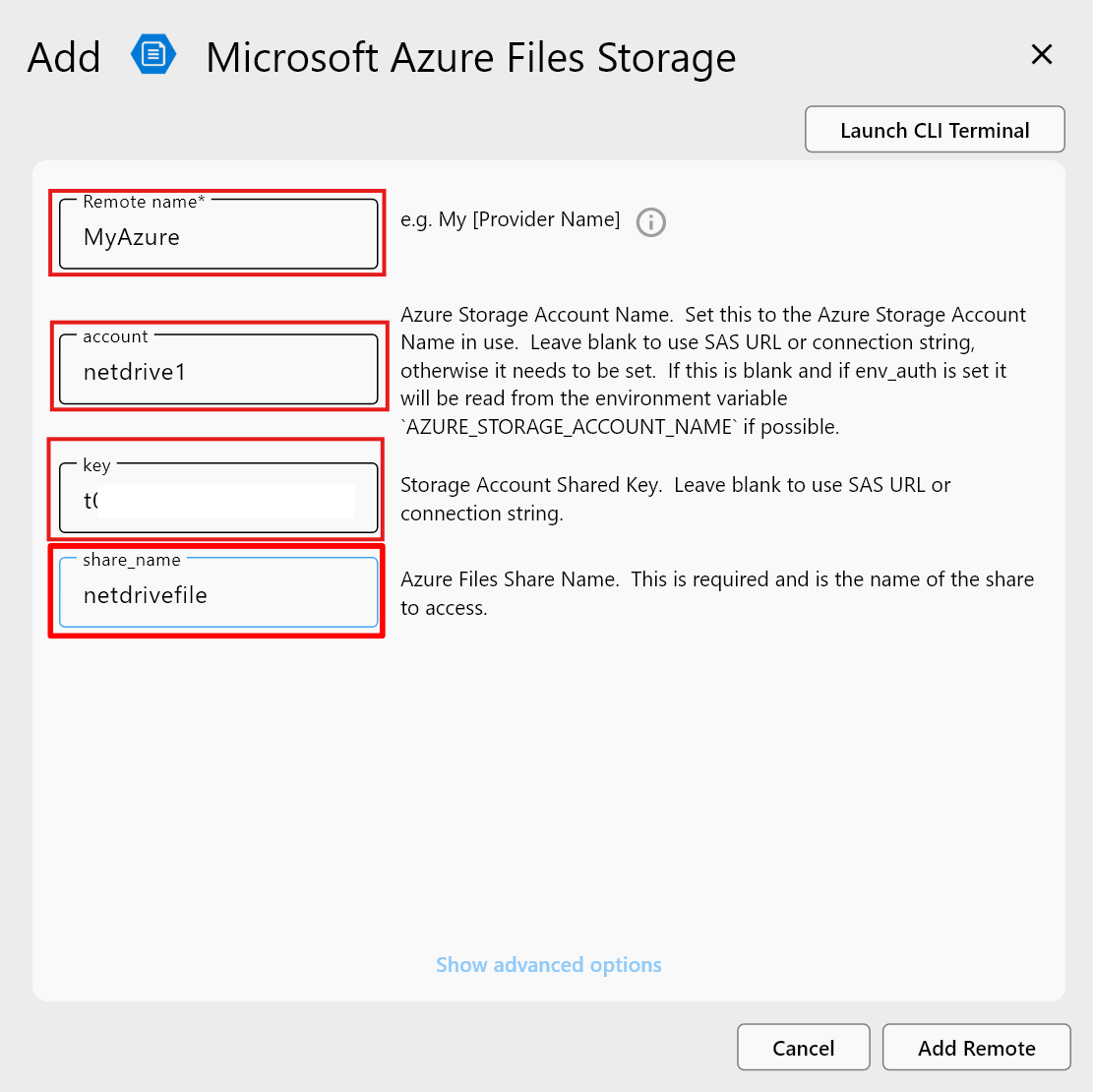
フォームに必要な情報を入力します。
- Remote name: リモートのわかりやすい名前(例:
MyAzureFileStorage) - account: Azureストレージのアカウント名。使用しているAzureストレージアカウント名を設定します。
- key: ストレージアカウント共有キー
- share_name: Azureファイル共有名。これは必須で、アクセスする共有の名前です。
すべての値を入力したら、**Add Remote**をクリックして設定を完了します。
ステップ4: 追加されたリモートを確認する
追加が完了すると、新しいAzure File Storageリモート(例: MyAzure)がリモートマネージャーの一覧に表示されます。
これで次のことができます。
- **
Open**をクリックしてファイルを閲覧する。 - 同期、コピー、マウントのジョブで使用する。
- いつでもリモートを管理または削除する。
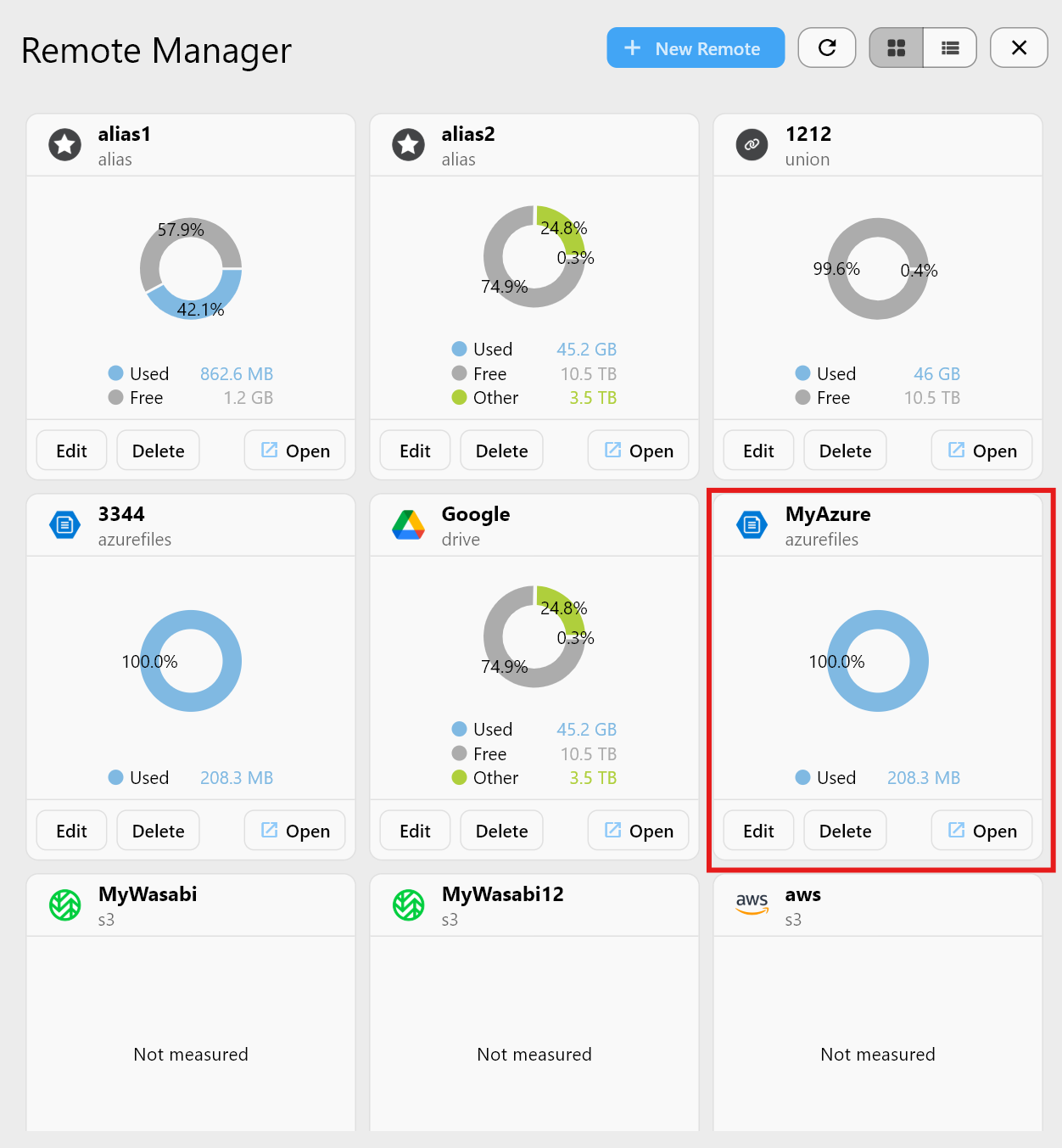
✅ 完了! Azure File StorageストレージをRcloneViewに正常に接続できました。
完了! これでRcloneViewから直接Azureファイル共有内のファイルを閲覧・転送できます。