通过 EC2 上的外部 Rclone 同步 AWS S3 和 Google Drive
借助内置的嵌入式 Rclone,使用 RcloneView 在云存储服务之间(例如 Google Drive ↔ AWS S3)同步数据非常简单。安装 RcloneView 时会自动包含此嵌入式引擎,通常用于管理来自本地电脑的文件传输。
然而,使用嵌入式 Rclone 意味着所有传输流量都要经过你的本地计算机。这可能会显著拖慢速度——尤其是在同步大型数据集或网络较慢时。
例如,使用嵌入式 Rclone 将文件从 Google Drive 同步到 AWS S3 时,需要先将文件下载到本地机器,然后再上传到 S3。这种双重传输不仅增加了延迟,还消耗了本地带宽。
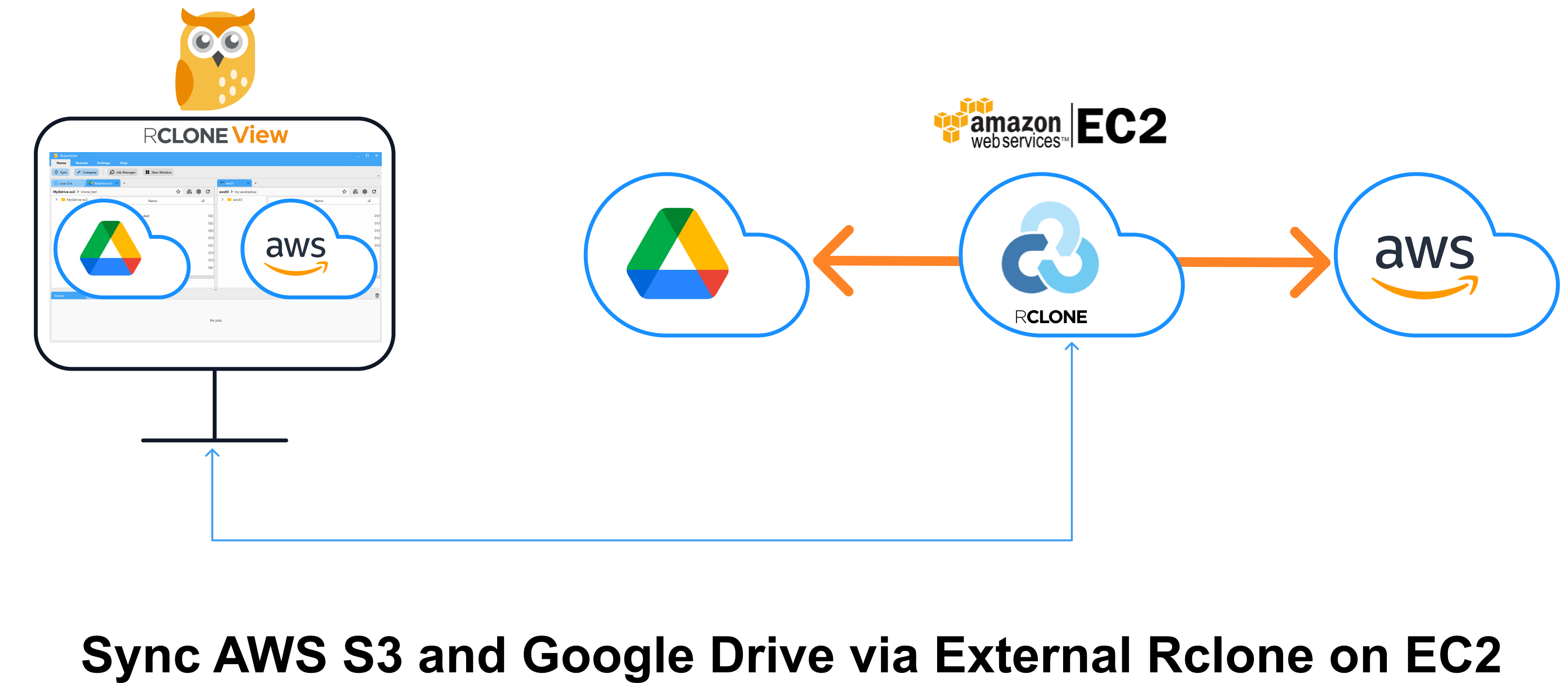
在这种情况下,更好的解决方案是直接在云实例上运行 Rclone——例如一台 AWS EC2 服务器。通过将 RcloneView 连接到运行在 EC2 上的外部 Rclone,你可以:
- 避免让流量经过本地电脑
- 直接在云端执行云到云的传输(Google → EC2 → S3)
- 利用速度更快的云网络基础设施
这种架构显著提升了性能,并降低了本地设备的负载。
在本教程中,我们将带你了解如何使用 RcloneView 的新窗口功能连接到 EC2 上的外部 Rclone,然后完全在云端同步 Google Drive 和 AWS S3 之间的文件。
在 EC2 实例上运行 Rclone 可以带来更快的传输速度,但请注意,AWS 可能会对计算资源使用及向其他服务的出站数据传输收取费用。
本指南将带你完成以下步骤:
- 在 AWS EC2 实例上启动并配置 Rclone
- 打开一个新的 RcloneView 窗口
- 连接到 EC2 上的外部 Rclone
- 添加 Google Drive 和 AWS S3 远程
- 以更高的性能直接在两者之间同步文件
第 1 部分:在 EC2 上部署 Rclone(外部 Rclone)
按照 AWS EC2 指南启动 Ubuntu、开放端口 5572、安装 Rclone,并运行 rcd 守护进程
👉 参见:如何在 AWS EC2 服务器上运行 Rclone
要点:
rclone rcd正在以--rc-addr=0.0.0.0:5572运行- 在你的 EC2 安全组中开放端口
5572 - 已设置 HTTP 基本认证(
--rc-user、--rc-pass) - 使用以下命令运行守护进程:
rclone rcd --rc-user=admin --rc-pass=admin --rc-addr=0.0.0.0:5572
- 通过以下方式验证访问:
curl -X POST -u admin:admin "http://<EC2-PUBLIC-IP-or-DNS>:5572/rc/noop"
第 2 部分:打开一个新的 RcloneView 窗口
为了保持连接的条理性,RcloneView 允许每个窗口使用各自独立的 Rclone 引擎运行。
-
启动 RcloneView
-
在
Home菜单中点击New Window按钮 -
将打开一个新的应用程序窗口。该实例独立于主窗口,并将维护自己的连接上下文。
📌 你将在下一步中把此窗口连接到你的外部 Rclone(EC2)。
👉 了解更多:使用新窗口进行多个 Rclone 连接
第 3 部分:连接 EC2 托管的外部 Rclone
在新打开的窗口中,按照以下步骤连接到你在 EC2 上托管的外部 Rclone:
-
从
Settings菜单打开Connection Manager。 -
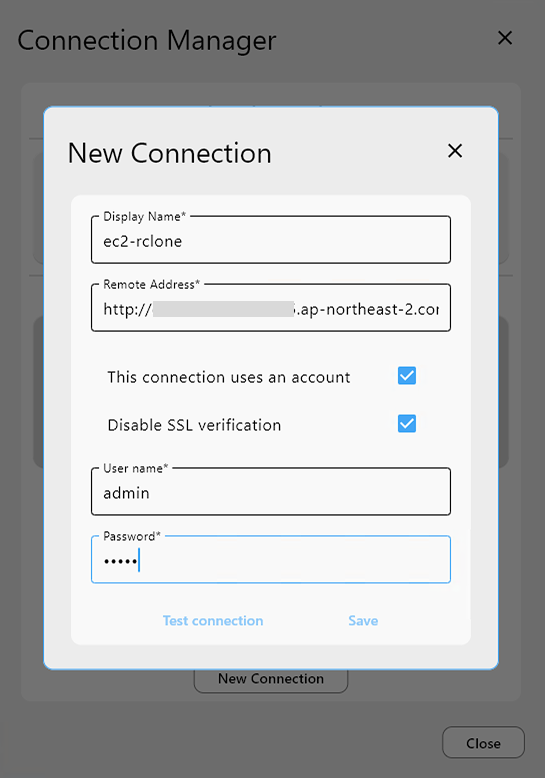
点击
New Connection创建一个新的 Rclone 连接配置文件。 -
填写必填字段:
-
Display Name:
ec2-rclone(或你喜欢的任意名称) -
Remote Address:
http://<EC2-PUBLIC-IP-or-DNS-NAME>:5572 -
Username / Password:使用你在第 1 部分启动 Rclone 守护进程时设置的值
(例如--rc-user=admin、--rc-pass=admin)
-
-
点击
Test Connection以验证设置。
你应该会看到连接成功的响应。 -
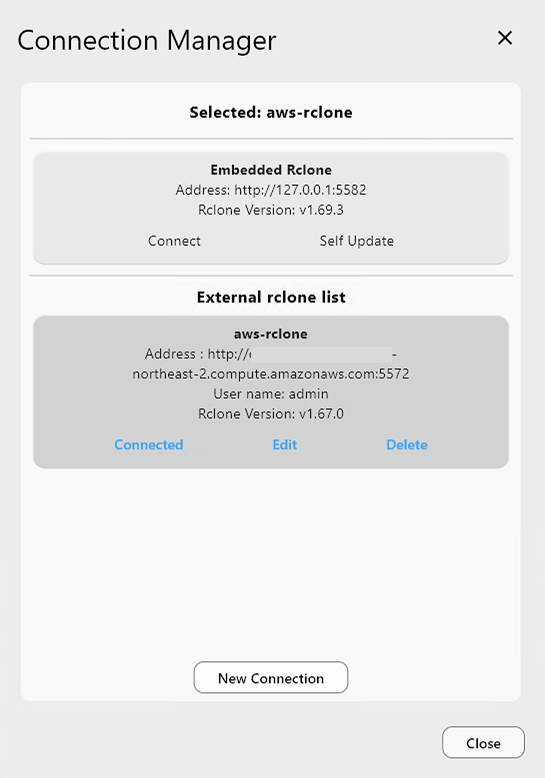
如果测试通过,点击
Save,然后点击Connect。 -
现在你已连接到运行在 EC2 上的外部 Rclone 实例,窗口顶部应显示连接状态。
👉 了解更多:添加新的外部 Rclone
第 4 部分:添加 AWS S3 和 Google Drive 远程(通过外部 Rclone)
仍在已连接 EC2 的 RcloneView 窗口中:
➕ 添加 AWS S3 远程
-
在
Remote菜单中点击+ New Remote -
在 Provider 选项卡中,搜索并选择 S3
-
在
Options选项卡中:-
将
Provider设置为 AWS -
输入你的 AWS
Access Key ID和Secret Access Key -
设置
Region,并可选地为兼容 S3 的服务设置 Endpoint
-
-
点击 Save,并为其命名(例如 ec2-s3)
👉 了解更多:添加 AWS S3 远程
➕ 添加 Google Drive 远程(使用 OAuth 访问令牌)
你可以按照以下指南中的步骤使用之前获取的 OAuth 访问令牌,而无需完成新的基于浏览器的登录流程:
👉 参见:在没有浏览器的情况下在外部 Rclone 上设置 Google Drive
- 从
Remote菜单进入+ New Remote - 选择 Google Drive 作为提供商
- 在 Options 选项卡中,向下滚动并点击 Show advanced options
- 将之前复制的令牌粘贴到
token字段中 - 为远程命名(例如
ec2-gdrive)并保存
第 5 部分:在 AWS S3 和 Google Drive 之间同步文件
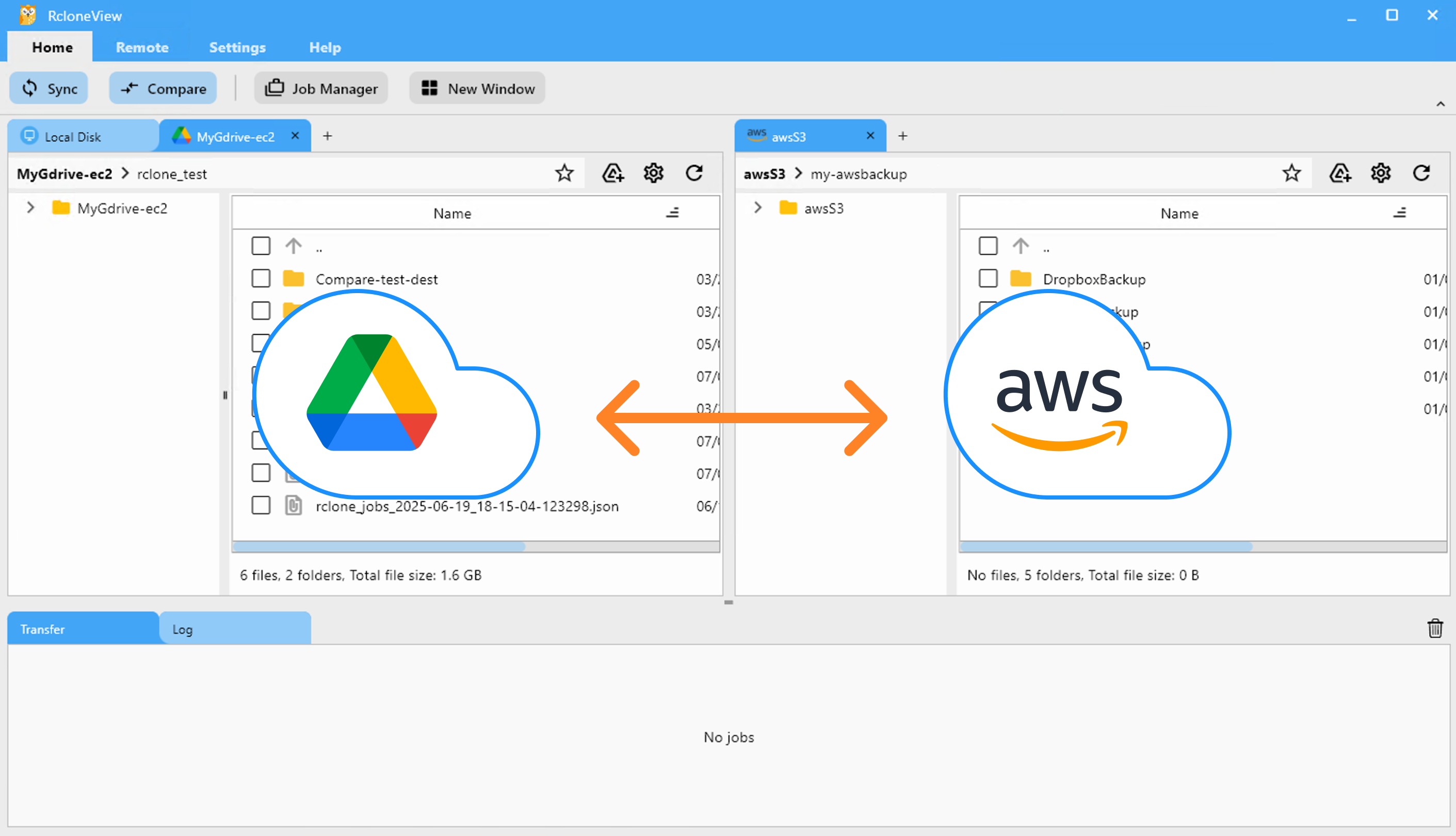
现在你可以通过你的 EC2 Rclone 实例在 Google Drive 和 S3 之间传输文件了。
📁 方式 A:按需比较并同步
-
进入 Browse 选项卡
-
在左侧窗格中加载 Google Drive 远程(ec2-gdrive:)
-
在右侧窗格中加载 AWS S3 远程(ec2-s3:)
-
点击顶部菜单中的 Compare
-
查看差异:
-
仅存在于一侧的文件
-
大小不同的文件
-
完全一致的匹配项
-
-
使用 Copy →、← Copy 或 Delete 进行同步
💡 进度会显示在状态栏和传输日志选项卡中。
👉 了解更多:比较文件夹内容
🕒 方式 B:设置计划同步任务
-
进入 Home → Job Manager,然后点击 Add Job
-
选择 Sync
-
Source:ec2-gdrive:folder
-
Destination:ec2-s3:folder
-
-
配置:
-
同步方向
-
过滤规则(可选)
-
-
(可选)启用计划任务(Scheduling)
-
设置时间模式
-
使用内置模拟器预览计划
-
-
点击 Save & Enable
设置计划后,RcloneView 将使用你的 EC2 托管 Rclone 后端自动执行同步。
👉 了解更多:
最终检查
-
通过传输日志或任务历史面板确认同步已成功完成
-
定期在 EC2 上进行检查,确认其保持连接并响应正常
🔗 相关指南
- 如何在 AWS EC2 服务器上运行 Rclone
- 使用新窗口进行多个 Rclone 连接
- 添加新的外部 Rclone
- 添加 AWS S3 远程
- 比较文件夹内容
- 同步远程存储
- 创建同步任务
- 执行与管理任务
- 任务计划与执行
支持的云服务商





























