使用 RcloneView 将数据从 AWS S3 迁移到 Cloudflare R2
在如今云驱动的环境中,企业和开发者常常希望优化存储成本、避免供应商锁定,并提升数据可访问性。Amazon S3 长期以来一直是对象存储的行业标准,具备高持久性并能与 AWS 服务无缝集成。然而,随着数据传输量的增长,S3 的出站流量费用和复杂的计费方式可能成为一项沉重的负担。
Cloudflare R2 作为一个极具吸引力的替代方案出现——提供与 S3 兼容的存储服务,无出站流量费用,定价模式透明,并借助 Cloudflare 庞大的边缘网络实现全球性能。从 S3 迁移到 R2 可以让你:
- 消除出站流量费用,降低整体云存储成本
- 通过 S3 API 兼容性和灵活的多云配置避免供应商锁定
- 借助 Cloudflare 全球边缘网络实现更快、更可靠的数据访问
- 通过用户友好的控制面板简化计费和管理
在云平台之间进行手动迁移既繁琐又容易出错。这正是 RcloneView 发挥作用的地方。
为什么使用 RcloneView 进行 S3 到 R2 的迁移?
RcloneView 是一款基于 Rclone 构建、拥有图形界面的云存储管理工具。它开箱即支持 S3 兼容端点,如 AWS S3 和 Cloudflare R2,具备以下特性:
- 完整支持 访问密钥 / 密钥(access key / secret key)身份验证
- 可设置自定义端点(用于 R2)
- 双栏资源管理器,支持拖放式文件迁移
- 文件夹比较与同步工具
- 支持批量或增量迁移的计划任务
- 详细的进度日志和错误处理
无论你是要迁移数 TB 的数据,还是仅仅几个文件夹,RcloneView 都能让你放心迁移——无需任何命令行技能。
🔄 将文件从 AWS S3 传输到 Cloudflare R2
步骤 1:添加 AWS S3 远程
- 启动 RcloneView,进入
Remote标签页,点击+ New Remote。 - 在
Provider标签页中,选择 Amazon S3。 - 在
Options标签页中:- 将
provider设置为AWS - 输入你的 Access Key ID 和 Secret Access Key
- 除非需要自定义,否则区域和端点可保留默认值
- 将
- 点击 Save 完成设置。
👉 了解更多:
步骤 2:添加 Cloudflare R2 远程
- 同样,在
Remote标签页中点击+ New Remote。 - 在
Provider标签页中,选择 S3(没错,还是 S3——因为 R2 使用 S3 协议)。 - 在
Options标签页中:- 将
provider设置为Cloudflare - 输入你的 Cloudflare R2 Access Key 和 Secret Key
- 将
endpoint设置为https://<accountid>.r2.cloudflarestorage.com
- 将
- 点击 Save 完成 R2 远程的设置。
👉 了解更多:
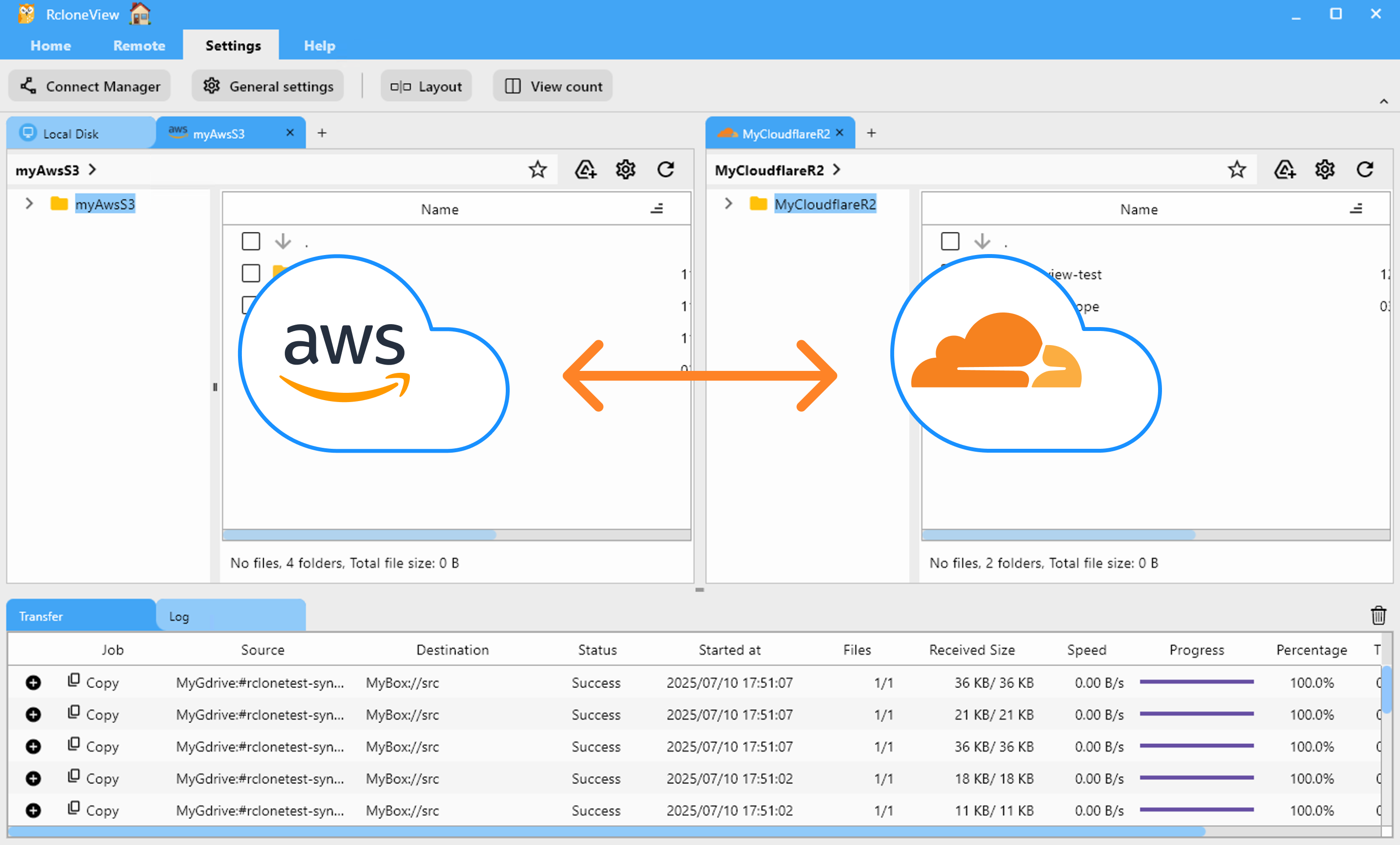
步骤 3:在双栏资源管理器中打开远程
- 进入 RcloneView 中的 Browse 标签页。
- 在左侧栏中,点击
+并选择你的 AWS S3 远程。 - 在右侧栏中,点击
+并选择你的 Cloudflare R2 远程。 - 现在你可以并排查看和管理这两项服务了。
📌 文件迁移方法
🖱️ 方法一:拖放文件
- 在左侧选择 AWS S3 中的文件或文件夹。
- 将它们拖放到右侧的 Cloudflare R2 栏中。
- 传输将自动开始,进度会显示在
Transfer标签页中。
👉 了解更多:浏览和管理远程存储
🔍 方法二:比较文件夹并传输
- 在两个栏中,分别导航到对应的源(S3)和目标(R2)文件夹。
- 在
Home菜单中点击Compare。 - RcloneView 会高亮显示:
- 仅存在于 S3 中的文件
- 已存在于 R2 中的文件
- 大小或时间戳不同的相同文件
- 点击 Copy → 将选中的文件从 S3 迁移到 R2。
- 如需清理,可使用 Delete。
👉 了解更多:比较文件夹内容
🔁 方法三:使用同步或任务
- 在资源管理器栏中,选择要同步的 Cloudflare R2 文件夹和 AWS S3 文件夹。
- 在
home菜单中点击Sync按钮。 - 选择同步选项(单向或双向),预览操作并确认。
- RcloneView 会运行同步,并在
transfer日志标签页中显示进度。
- 如需重复或定期传输:
- 在同步弹窗中点击
Save to Jobs,或打开Job Manager→Add Job。 - 配置源、目标和选项。
- 保存后可手动运行或设置计划任务。
- 在同步弹窗中点击
👉 了解更多:
⏰ 方法四:安排定期同步任务
- 在资源管理器栏中,选择要保持同步的 Cloudflare R2 和 AWS S3 文件夹。
- 从
Home或Remote菜单中打开Job Manager,然后点击Add Job。 - 确认你的源和目标。
- 使用计划编辑器设置任务的运行时间。保存前请先预览你的计划。
- 保存并启用该计划任务。
RcloneView 会在你指定的时间运行同步。你可以在 Job History 中查看执行详情和日志,并在完成后收到通知。
👉 了解更多:任务计划与执行
✅ 总结
从 AWS S3 迁移到 Cloudflare R2 有助于降低出站流量成本和减少供应商锁定——同时不牺牲性能。借助 RcloneView,整个迁移过程快速、安全,并且完全可视化。
立即尝试,用 Cloudflare R2 为你的云存储方案做好未来准备。
🔗 相关指南
支持的云服务商





























