Dropbox 到 Google Drive 传输指南
在如今的数字化工作环境中,无论是个人使用、团队协作,还是跨平台同步,使用多个云存储服务来存储和管理文件已经变得非常普遍。
Dropbox 以简单易用和快速文件同步著称,尤其受到团队的青睐;而 Google Drive 则与 Google Workspace(文档、表格、Gmail 等)深度集成,并提供大容量的免费存储空间。当用户不再满足于单一服务,或希望为了便利与协作而整合文件时,在云平台之间传输数据就变得至关重要。
手动下载再重新上传文件既耗时又容易出错。这正是 RcloneView 的用武之地。
RcloneView 是 Rclone 的图形界面工具,旨在简化云到云的文件传输,无需使用命令行工具。使用 RcloneView,你可以:
- 在双窗格界面中连接并浏览 Dropbox 和 Google Drive
- 通过拖放或同步操作传输文件
- 在移动文件前预览文件夹差异
- 使用计划任务自动执行重复性传输
无论你是要切换服务、备份重要数据,还是在账户之间同步文件,RcloneView 都能让 Dropbox 到 Google Drive 的传输变得简单可靠——全程无需编写一行代码。
为什么使用 RcloneView 进行云到云传输?
RcloneView 是构建于 Rclone CLI 之上的用户友好型图形工具。它以简洁的界面提供了强大的功能:
- 基于 OAuth 的 Dropbox 和 Google Drive 安全登录
- 双窗格资源管理器,便于文件导航
- 远程之间的拖放传输
- 复制前先比较文件夹
- 创建并计划同步任务
无论你是要同步大量数据,还是仅迁移几个文件夹,RcloneView 都能让你在几分钟内完成任务。
📙 从 Dropbox 传输文件到 Google Drive
在 RcloneView 中添加 Dropbox 和 Google Drive 远程
- 启动 RcloneView,在
Remote菜单中点击+ New Remote。 - 在
Provider标签页中,搜索并选择 Dropbox。 - 继续完成 OAuth 登录。
- 重复相同步骤添加 Google Drive。
👉 详细设置请参见:
如果你使用的是 Dropbox Business,添加远程时请务必启用企业模式。
在 Options 标签页中,滚动到底部并点击 Advanced Options,然后找到 dropbox_business 字段并将其设置为 true。
在资源管理器窗格中打开两个远程
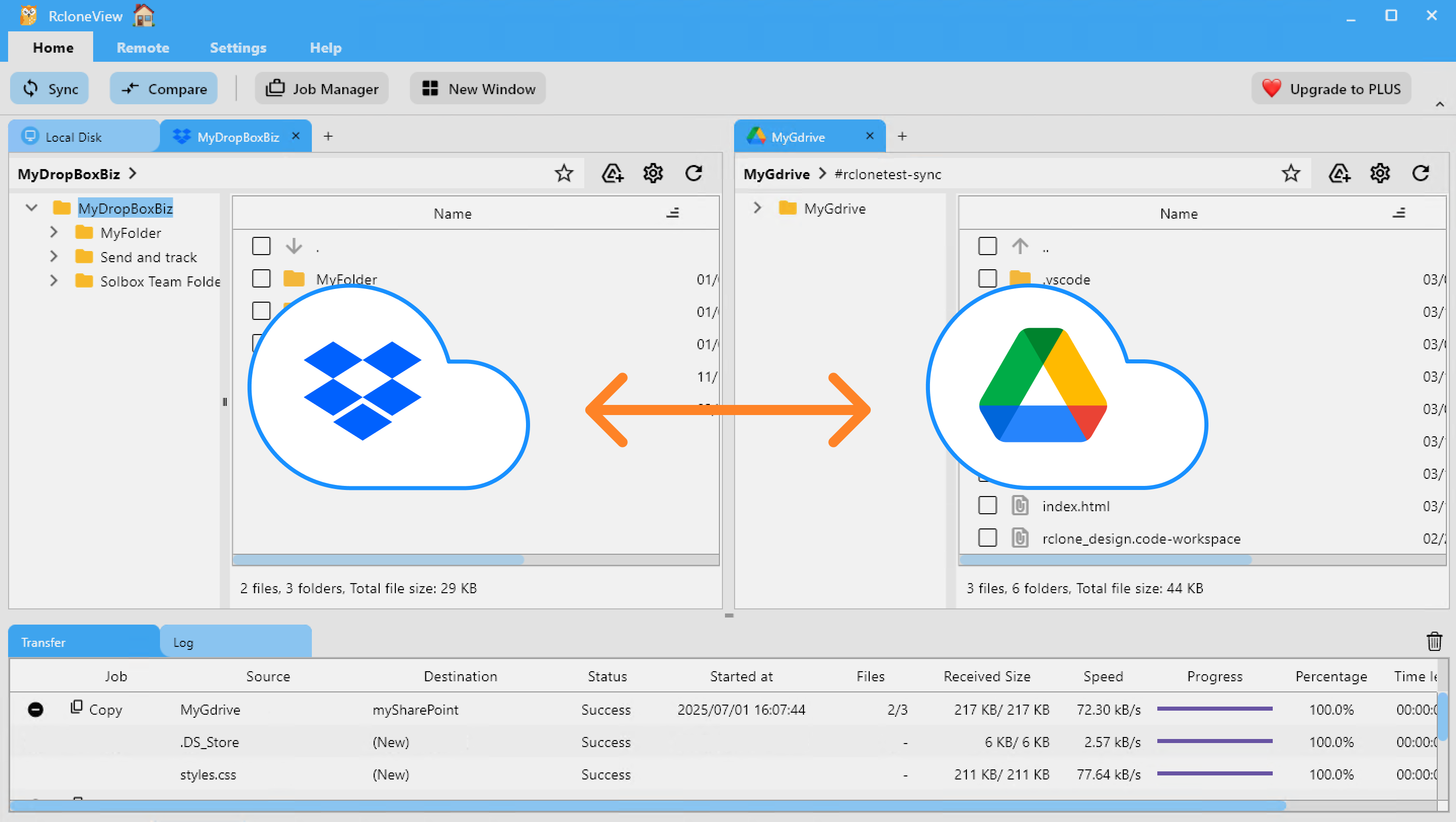
- 前往 Browse 标签页(启动时默认打开)。
- 在左侧窗格中,点击
+并选择你的 Dropbox 远程。 - 在右侧窗格中,点击
+并选择你的 Google Drive 远程。 - 现在你可以并排查看和操作这两个存储空间。
🔄 传输方法
🖱️ 方法一:拖放
- 只需将文件/文件夹从 Dropbox 窗格拖到 Google Drive 窗格。
- RcloneView 会立即开始传输。
- 在
Transfer日志标签页中查看进度。
👉 了解更多:浏览与管理远程存储
🔍 方法二:比较文件夹内容,然后复制或删除
- 在两个资源管理器窗格中,分别选择要比较的源文件夹(例如 Dropbox)和目标文件夹(例如 Google Drive)。
- 点击
Home菜单中的Compare按钮开始比较文件夹。 - RcloneView 会高亮显示文件夹之间的差异:
- 仅存在于一侧的文件
- 名称相同但大小不同的文件
- 完全相同的文件
- 直观查看比较结果,然后选择要操作的文件。
- 点击 Copy → 将文件从左侧复制到右侧,或点击 ← Copy 反向复制。 使用 Delete 删除任一侧选中的文件。
- 传输进度和结果会显示在状态栏和日志标签页中。
此方法可帮助你仔细比较并控制要复制或删除的内容——最大程度减少错误,确保传输准确无误。
👉 了解更多:比较文件夹内容
🔁 方法三:同步或创建任务
- 在资源管理器窗格中,选择 Dropbox 文件夹(源)和 Google Drive 文件夹(目标)。
- 点击
Home菜单中的Sync按钮打开同步对话框。 - 选择所需的同步方向和选项,然后开始操作。
- 如需重复执行或保存该任务,可在同步窗口中点击 Save as Job,
或通过Home菜单进入Job Manager→Add Job来创建计划任务。
👉 了解更多:
⏰ 方法四:计划自动同步任务
- 在资源管理器窗格中,选择要自动同步的 Dropbox 源文件夹和 Google Drive 目标文件夹。
- 从
Home或Remote菜单打开Job Manager,然后点击Add Job。 - 确认源文件夹和目标文件夹正确无误。如有需要,可重新选择或修改。
- 使用 Schedule Editor 定义同步的执行时间和频率(例如每天午夜执行)。
RcloneView 内置了 预览工具,可在保存前模拟并确认你的计划模式。 - 保存并启用该计划任务。
任务创建后,将根据你设定的计划自动运行——无需任何人工干预。
所有进度和结果都可以在 Job History 标签页中查看,任务完成后系统通知也会提醒你。
👉 了解更多:任务计划与执行
✅ 结语
借助 RcloneView,云到云传输变得无缝且高效。无论你是要整合备份,还是在跨平台团队间同步文件,RcloneView 都能帮助你更快地完成工作——无需任何终端命令。
立即体验,简化你的 Dropbox ↔ Google Drive 文件工作流程。
🔗 相关指南
支持的云服务商





























