在 RcloneView 中使用 Wasabi(兼容 S3)
RcloneView 是一款桌面应用程序,为 rclone 提供可视化的双栏资源管理器界面。它让你无需使用命令行,即可在 Wasabi 与其他云存储或本地存储之间复制、同步和迁移文件。
使用 RcloneView,你可以:
- 像浏览本地文件夹一样浏览 Wasabi 存储桶
- 在本地磁盘 ↔ Wasabi 或 Wasabi ↔ 其他云之间拖放文件
- 运行一次性传输任务或安排定期同步任务
如果你想先看看实际效果,可以观看简短的演示视频:
有关 RcloneView 的更多信息,请访问官方网站:https://rcloneview.com
1. 下载并安装 RcloneView
RcloneView 支持 Windows、macOS 和 Linux。
- 访问下载页面:https://rcloneview.com/src/download。
- 选择适合你操作系统的安装程序(Windows、macOS 或 Linux)。
- 安装并启动 RcloneView。
2. 在 RcloneView 中添加 Wasabi 作为远程
RcloneView 将 Wasabi 视为兼容 S3 的后端。你只需创建一次远程,即可在浏览、复制、同步和计划任务中重复使用。
2.1 前提条件——Wasabi 访问密钥和端点
要将 RcloneView 连接到 Wasabi,你需要:
- 访问密钥(Access Key) / 私密密钥(Secret Key)
- 区域/端点 URL(例如区域
ap-northeast-2和端点s3.ap-northeast-2.wasabisys.com)
请参考 Wasabi 的官方文档来创建访问密钥并查找你的端点:
- Wasabi 文档:https://docs.wasabi.com/docs
- 示例:"Creating a New Access Key" 或 "Creating a Bucket"(在 Wasabi 文档门户中搜索)。
获得访问密钥、私密密钥和端点后,返回 RcloneView。
2.2 打开"新建远程"向导
- 启动 RcloneView。
- 在顶部菜单中,点击
远程→+ 新建远程。- 或点击资源管理器窗格中的
+标签,然后选择新建远程。
- 或点击资源管理器窗格中的


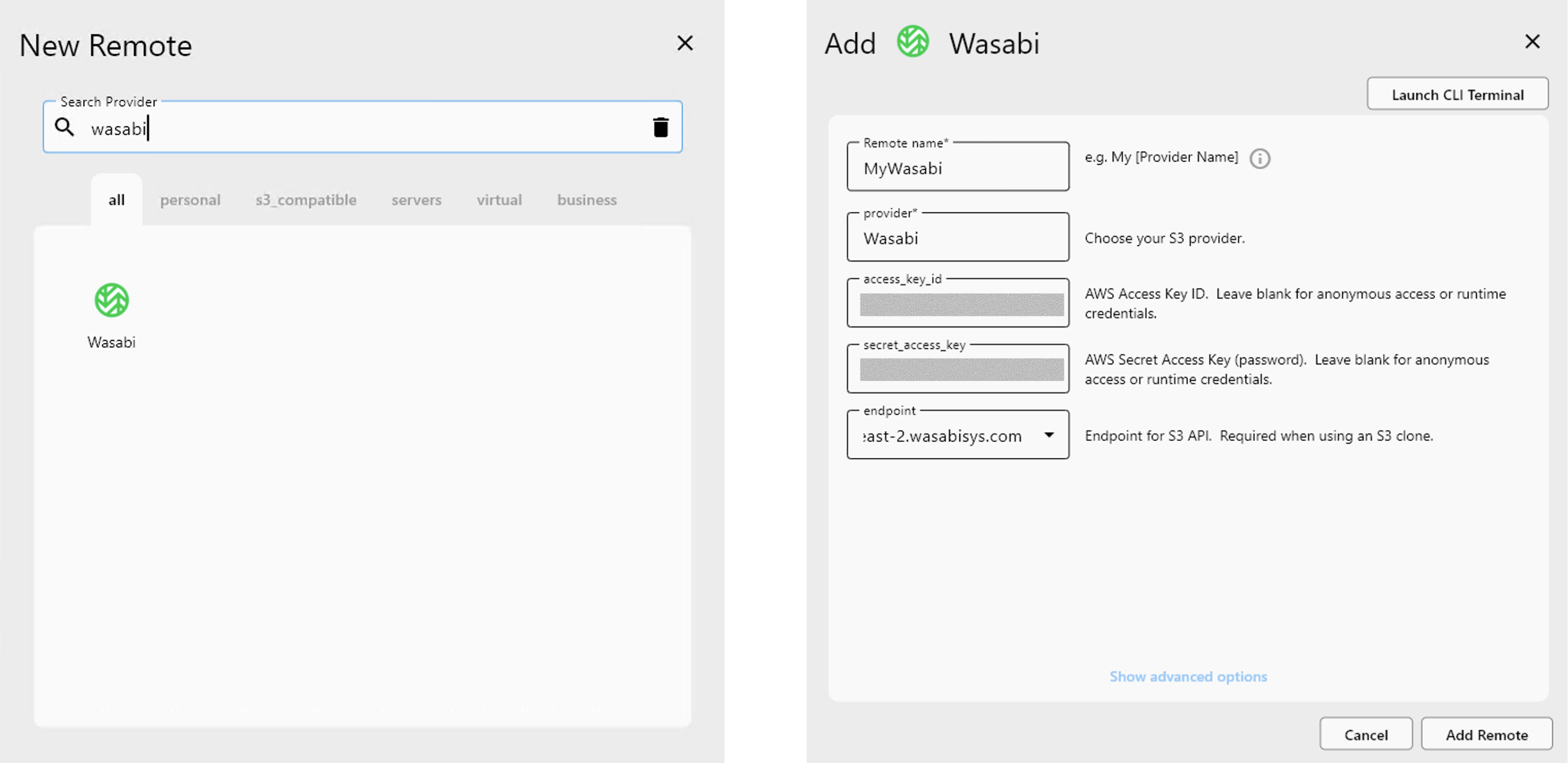
2.3 将 Wasabi 配置为兼容 S3 的提供商
- 在新建远程对话框中,搜索
Wasabi。 - 选择 Wasabi 提供商图标。
- 配置连接:
- 远程名称:输入一个清晰的名称,例如
MyWasabi。 - Access Key ID:粘贴你的 Wasabi 访问密钥。
- Secret Access Key:粘贴你的 Wasabi 私密密钥。
- 端点:输入 Wasabi S3 端点(例如
s3.ap-northeast-2.wasabisys.com)。
- 远程名称:输入一个清晰的名称,例如
- 点击添加远程。
2.4 验证 Wasabi 远程
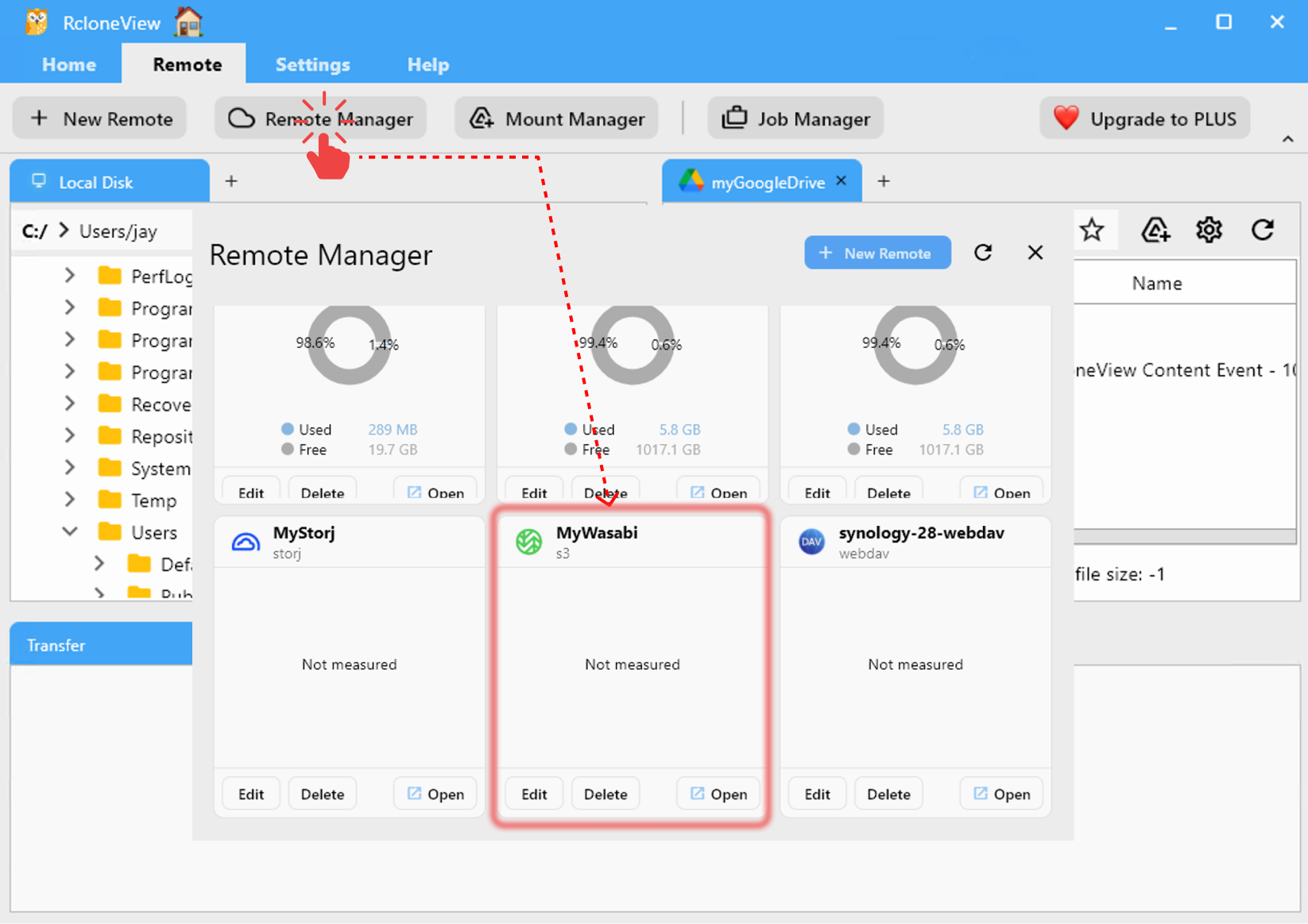
- 打开
远程 → 远程管理器。 - 确认你的 Wasabi 远程(例如
MyWasabi)已列出且可访问。
有关更多详情,请参阅通用的兼容 S3 指南:
3. 浏览 Wasabi 中的文件夹
创建远程后,你可以在 RcloneView 的资源管理器中浏览存储桶和对象。
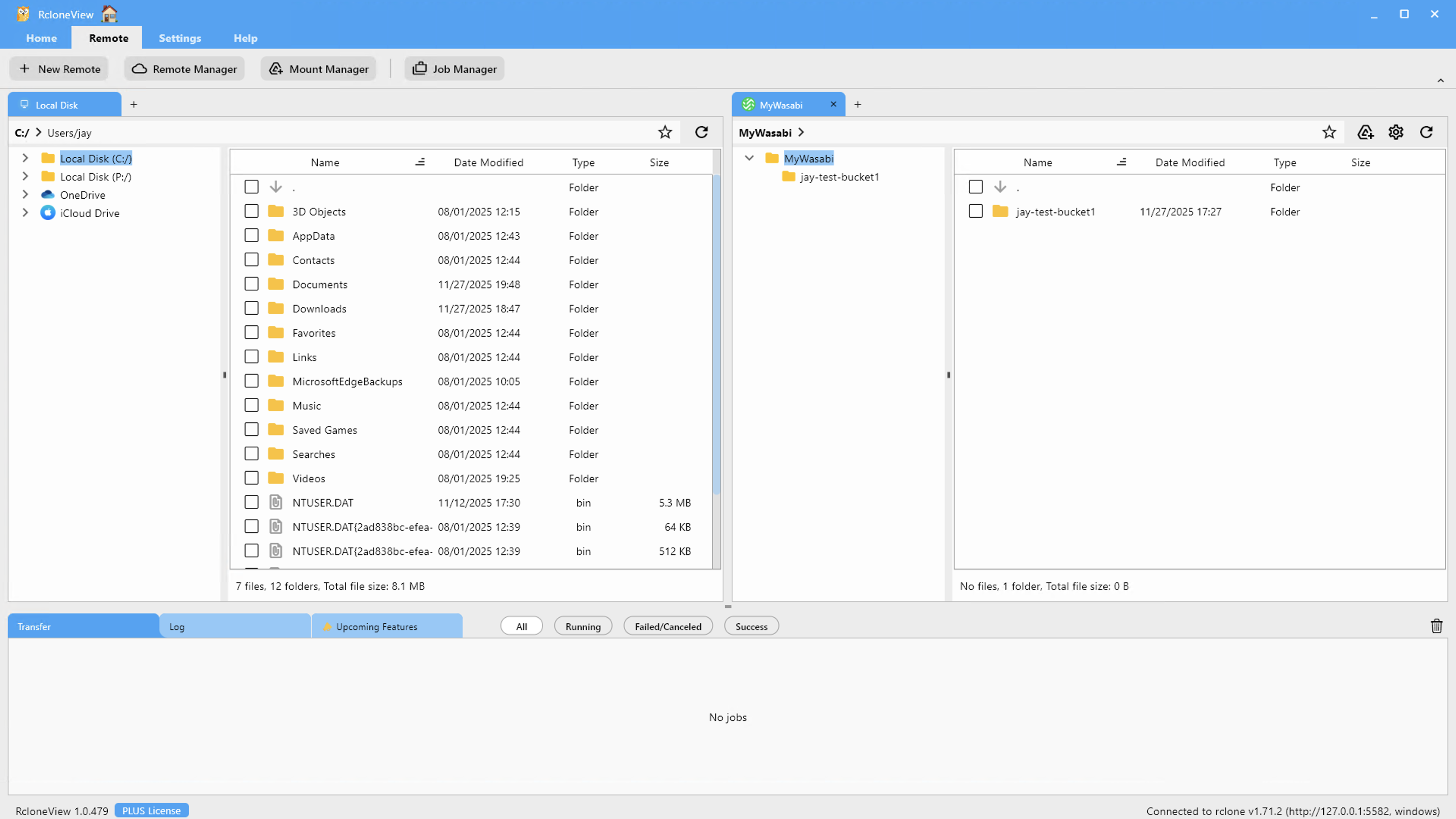
- 在资源管理器窗格中,点击
+标签。 - 在"打开远程"列表中,选择你的 Wasabi 远程(例如
MyWasabi)。 - RcloneView 会在一个标签页中打开该远程,存储桶显示为顶层文件夹。
- 双击存储桶以浏览其内容。
有关更多通用导航技巧,请参阅:
4. 在本地磁盘和 Wasabi 之间管理文件
本节介绍如何使用 RcloneView 在本地计算机和 Wasabi 之间移动数据的实用方法。
你可以打开:
- 左侧窗格:本地磁盘(例如
C:\或特定文件夹) - 右侧窗格:你的 Wasabi 远程存储桶
然后根据你的工作流程使用拖放、文件夹比较或同步任务。
4.1 在本地和 Wasabi 之间拖放
拖放是复制文件最简单的方法。
- 在左侧窗格中,打开你的本地文件夹(例如
D:\Media)。 - 在右侧窗格中,打开你的 Wasabi 存储桶/文件夹。
- 在左侧选择文件或文件夹。
- 将它们拖到右侧窗格并放到目标位置。
- RcloneView 会启动传输任务;进度会显示在传输标签页中。

有关多选、右键操作等更多信息,请参阅:
4.2 比较文件夹并复制已更改的文件
如果你想在复制前查看差异,可以使用比较功能。
典型用例:比较本地备份文件夹与 Wasabi 备份文件夹。
- 在左侧窗格中,打开源文件夹(例如本地或其他云)。
- 在右侧窗格中,打开 Wasabi 目标文件夹。
- 在顶部主页菜单中点击
比较。 - RcloneView 会标记:
- 仅存在于左侧的文件(仅源)
- 仅存在于右侧的文件(仅目标)
- 已更改的文件(大小、时间戳或校验和不同)
- 选择要移动的项目并点击复制 →(反方向则点击**← 复制**)。

了解更多:
4.3 在本地磁盘和 Wasabi 之间执行同步任务
对于可重复的备份或镜像,请使用同步。同步会使目标与源保持一致。
有三种常见模式:
- 即时同步(立即运行一次)
- 已保存的同步任务(需要时重新运行)
- 计划同步任务(按计划自动运行)
⚠️ 同步会将目标更新为与源一致;仅存在于目标中的文件可能会被删除。运行前请仔细检查同步设置。
4.3.1 即时同步(一次性)
- 在左侧窗格中打开源文件夹(例如本地文件夹)。
- 在右侧窗格中打开目标 Wasabi 文件夹。
- 在主页菜单中点击
同步。
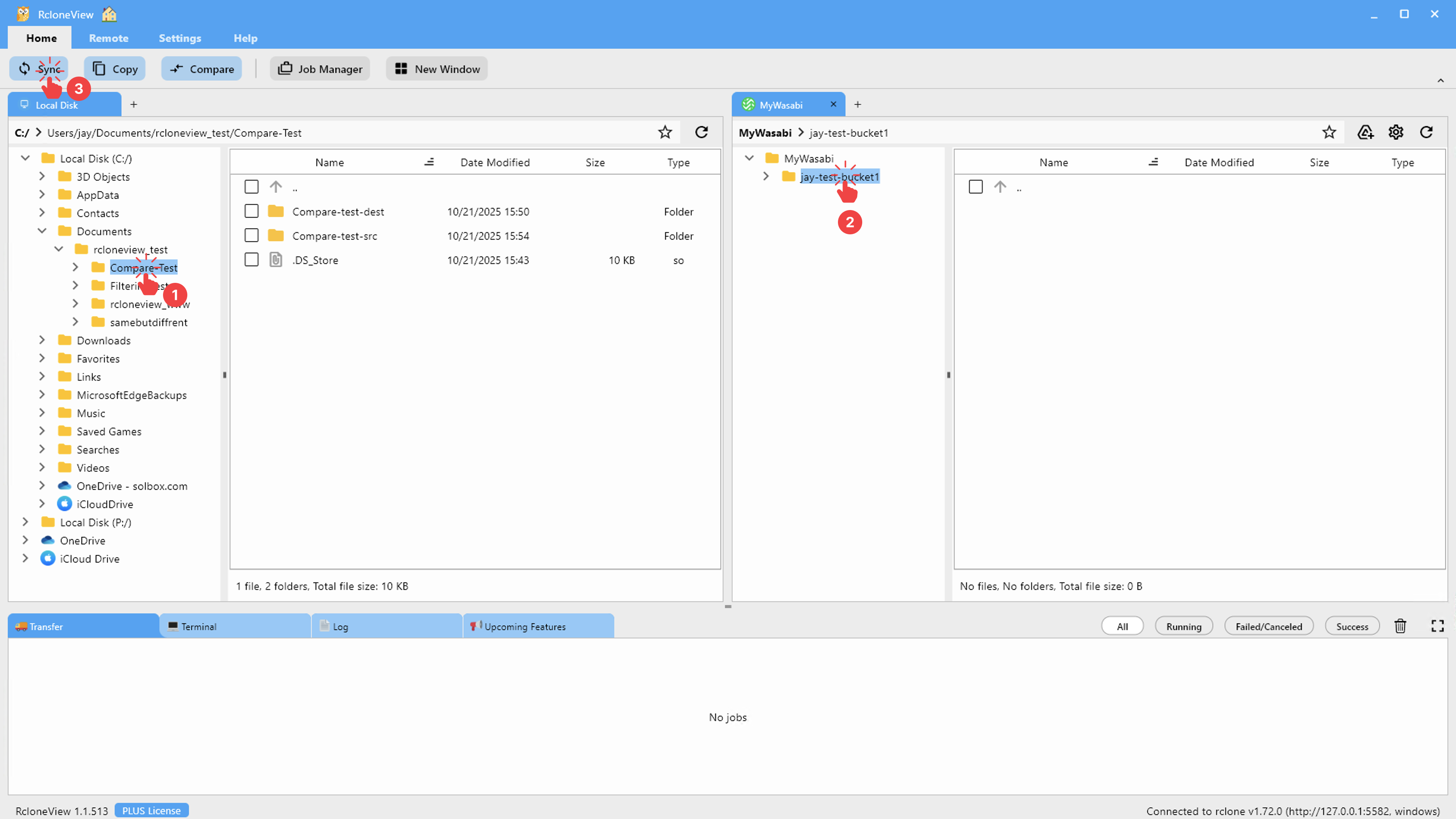
然后,在同步对话框中:
- 在配置存储中,确认源和目标。
- 根据需要调整高级设置或筛选设置。
- 如果想预览更改,可先运行试运行。
- 点击运行以启动同步。
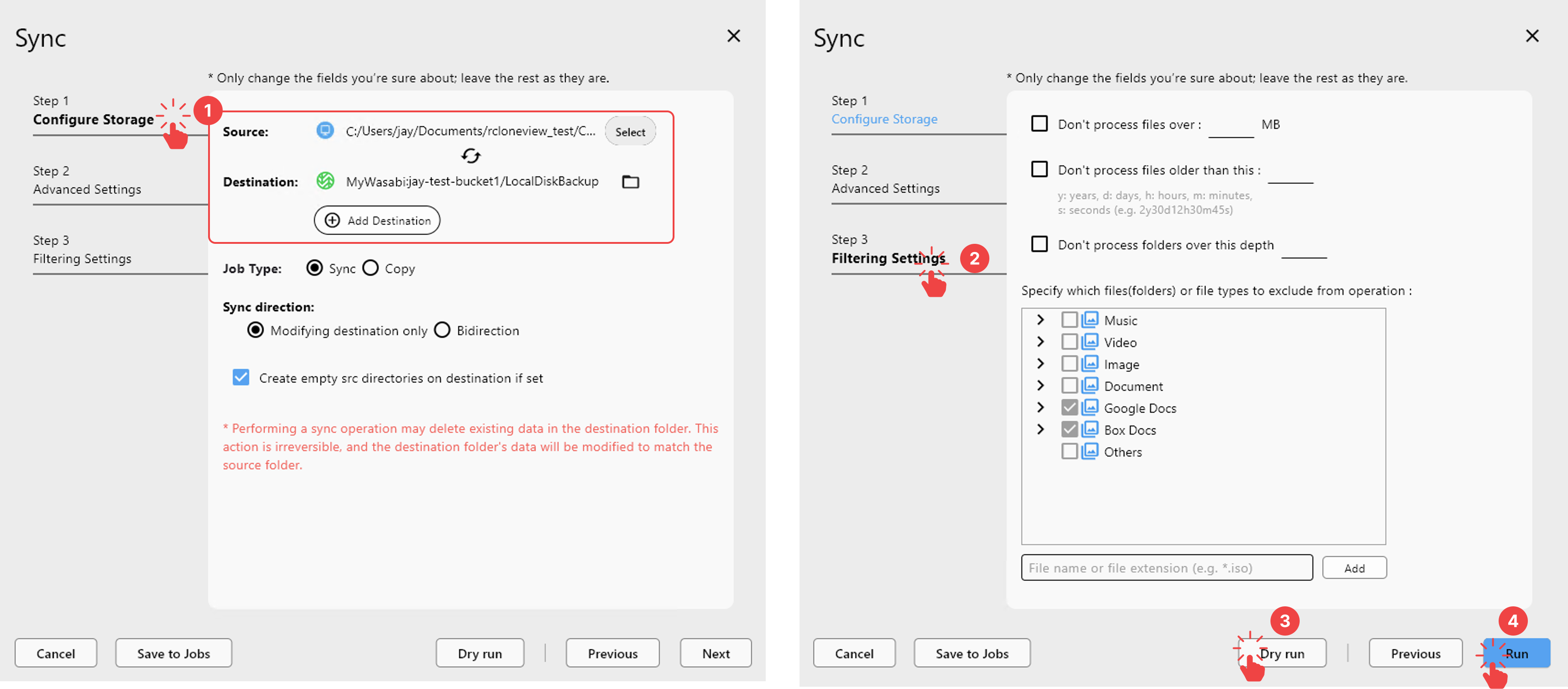
运行同步后,你可以实时监控文件传输进度。

参考:
4.3.2 保存同步任务以便重复使用
如果你会定期运行相同的本地 → Wasabi 备份:
按上述方式配置同步(源在左侧,Wasabi 目标在右侧)。
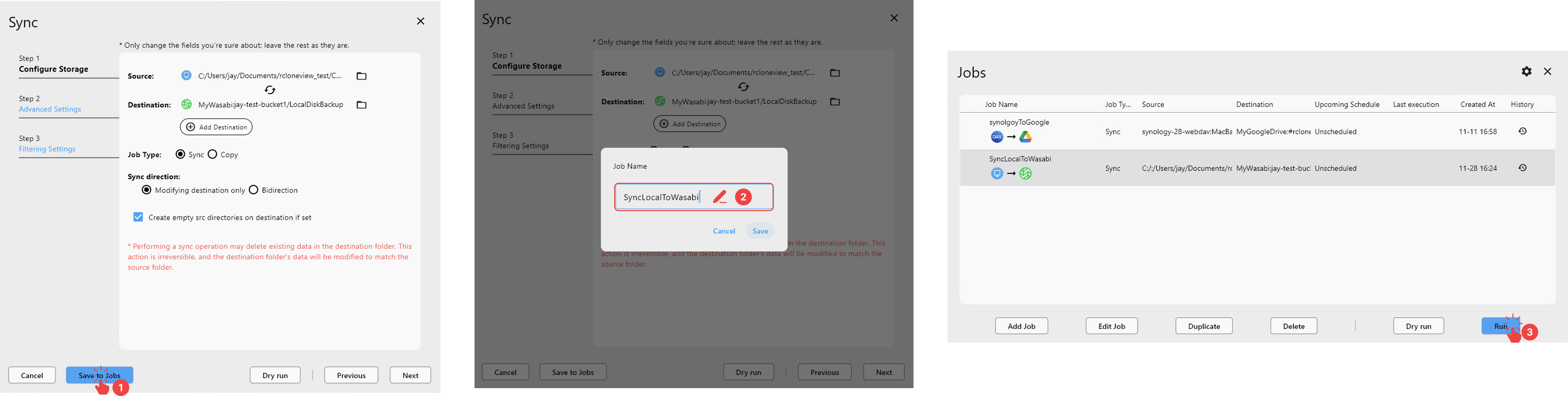
- 在同步对话框中,选择保存到任务,而不是立即运行。
- 为任务取一个描述性名称,例如
SyncLocalToWasabi。 - 之后,打开任务管理器,在需要更新备份时手动运行该任务。
在受支持的平台上(例如 Windows),任务完成时 RcloneView 可以显示系统通知。
参考:
4.3.3 安排自动 Wasabi 备份(任务计划)
要完全自动化对 Wasabi 的备份,请为你的同步任务设置计划。
📌 任务计划是 PLUS 功能。 你需要 PLUS 许可证 才能启用计划功能。
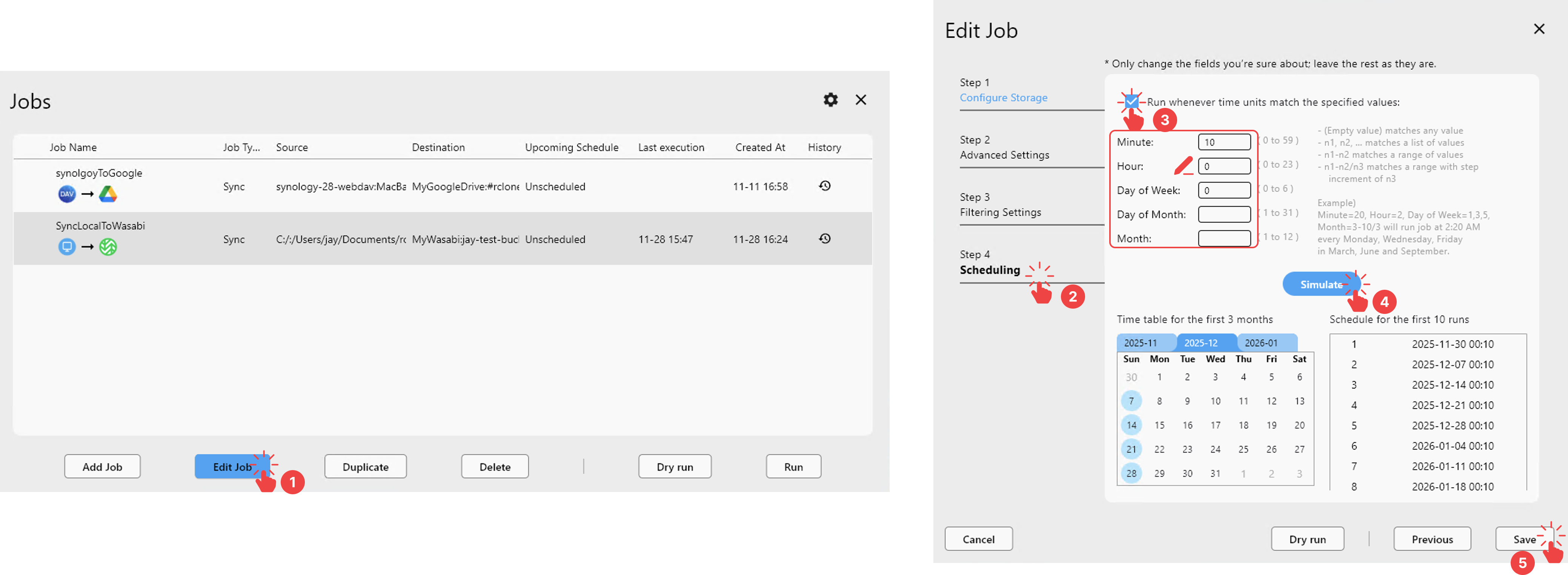
从工具栏打开任务管理器。
- 选择你的 Wasabi 同步任务(例如
LocalToWasabi_DailyBackup)并点击编辑任务,或根据当前资源管理器的选择创建新任务。 - 转到步骤 4:计划。
- 启用在指定时间单位内运行 ~,并设置计划(例如每天 01:00)。
- 使用模拟预览即将到来的运行时间。
- 保存任务并保持 RcloneView 运行;该任务将自动执行。
有关更深入的详情:
4.4 使用挂载在 Windows 资源管理器中操作 Wasabi
你可以将 Wasabi 存储桶挂载为系统上的虚拟驱动器或文件夹,然后像往常一样使用 Windows 资源管理器(或 macOS 上的 Finder)。
典型流程:
确保你的 Wasabi 远程已配置并可正常工作。
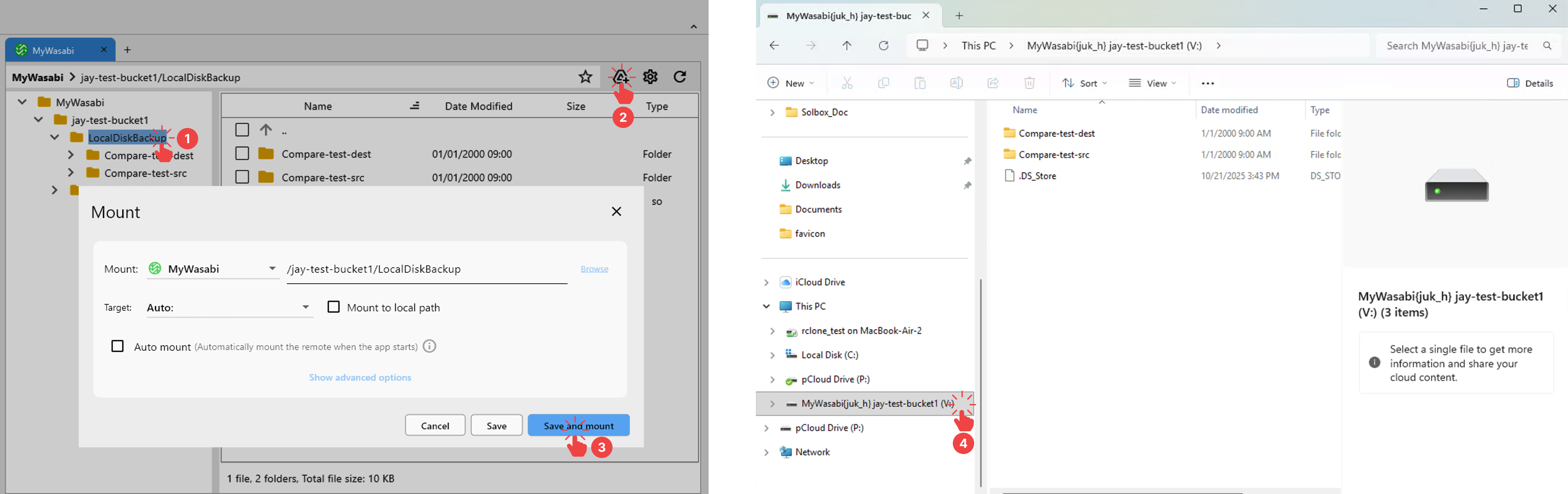
- 选择你要挂载的 Wasabi 文件夹。
- 点击 RcloneView 资源管理器右上角的挂载图标。
- 点击保存并挂载按钮以开始挂载。
- 片刻之后,操作系统中会出现一个新的驱动器或文件夹。浏览该路径即可通过 RcloneView/rclone 直接读写 Wasabi 中的数据。
更多信息:
5. 从哪里获得帮助
- RcloneView 文档和操作指南:https://rcloneview.com/support
- Wasabi 文档门户:https://docs.wasabi.com
通过将 Wasabi 兼容 S3 的对象存储与 RcloneView 的可视化任务管理相结合,你可以构建可靠的备份、同步和迁移工作流程,而无需学习 rclone 命令行语法。