轻松实现 Synology NAS 集成:借助 RcloneView 自动检测、设置与文件传输
使用 RcloneView,轻松将您的 Synology NAS 连接到 Google Drive、OneDrive 或 iCloud 等云服务。凭借自动检测功能、对 SMB、WebDAV 和 SFTP 的内置支持,以及无需复杂设置的特性,您可以在友好易用的图形界面中,在 NAS 与云盘之间传输、同步或调度任务。
✅ 为什么使用 RcloneView 进行 NAS 到云端的传输?
如果您将 Synology NAS 用作家庭服务器、办公室备份或媒体存储库,那么您很可能也拥有云存储账户。使用 RcloneView,您无需依赖手动下载文件,也无需学习命令行工具。
相反,您将获得:
-
🚀 在本地网络中自动检测 NAS 设备
-
🔄 在 NAS 与云存储之间同步和传输任务
-
👨💻 基于图形界面设置 WebDAV、SMB、FTP 和 SFTP
-
📅 调度从 NAS 到云端的自动备份任务
-
✅ 同步前比较文件夹内容
-
🧠 无需命令行技能
无论您是初学者还是系统管理员,RcloneView 都能让 NAS 到云端的管理变得简单。
🧰 步骤 1:在本地网络中检测您的 NAS
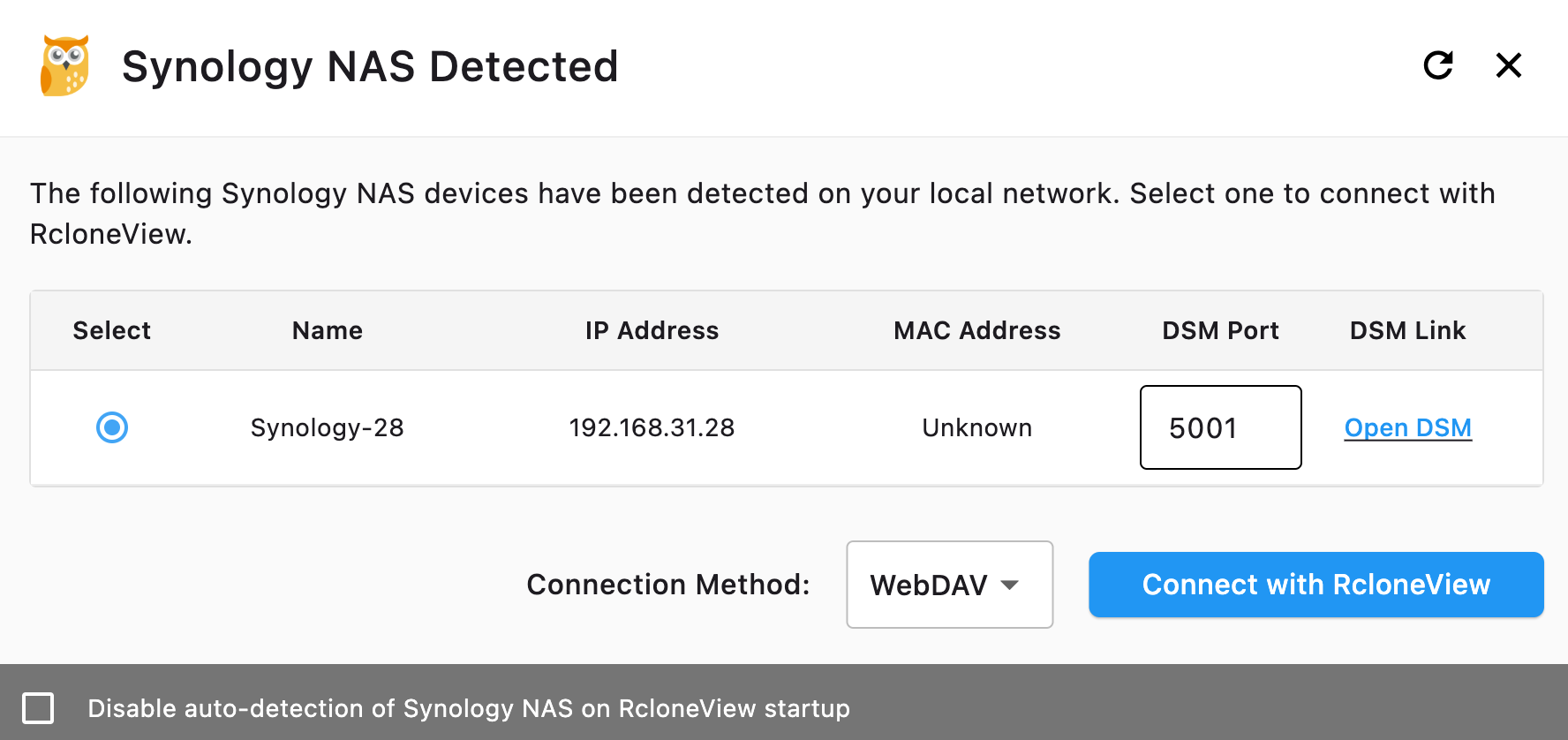
RcloneView 会自动扫描本地网络中的 Synology NAS 设备。
-
请确保您的 NAS 和电脑处于同一本地网络中。
-
检测到的 NAS 设备将显示在列表中,包括:
-
设备名称、IP、MAC 地址、DSM 端口
-
打开 **DSM(DiskStation Manager)**的链接
-
如果您使用的是 VLAN(虚拟局域网),RcloneView 可能无法自动检测到您的 Synology NAS。
这是因为自动发现功能依赖于多播或广播协议,出于安全性和流量隔离的考虑,这类协议在 VLAN 之间通常会被限制或阻止。
选择连接方式
从下拉菜单中选择连接方式:
- WebDAV(默认且推荐)
- SMB
- FTP
- SFTP
🔗 需要先在 Synology 上配置这些服务?
请参阅官方 DSM 设置指南:
如果您的 NAS 位于路由器之后,或处于 NAT(网络地址转换)环境中,在 DSM 中启用 WebDAV、SMB、FTP 或 SFTP 后,您还必须在路由器上配置端口转发。
📘 了解更多:Synology 端口转发指南
此外,若要通过基于域名而非 IP 地址的方式在互联网上访问您的 NAS,您可以配置 Synology 的 **DDNS(动态 DNS)**服务。
🌐 了解更多:Synology DDNS 设置指南
🔗 步骤 2:将 Synology NAS 添加为远程
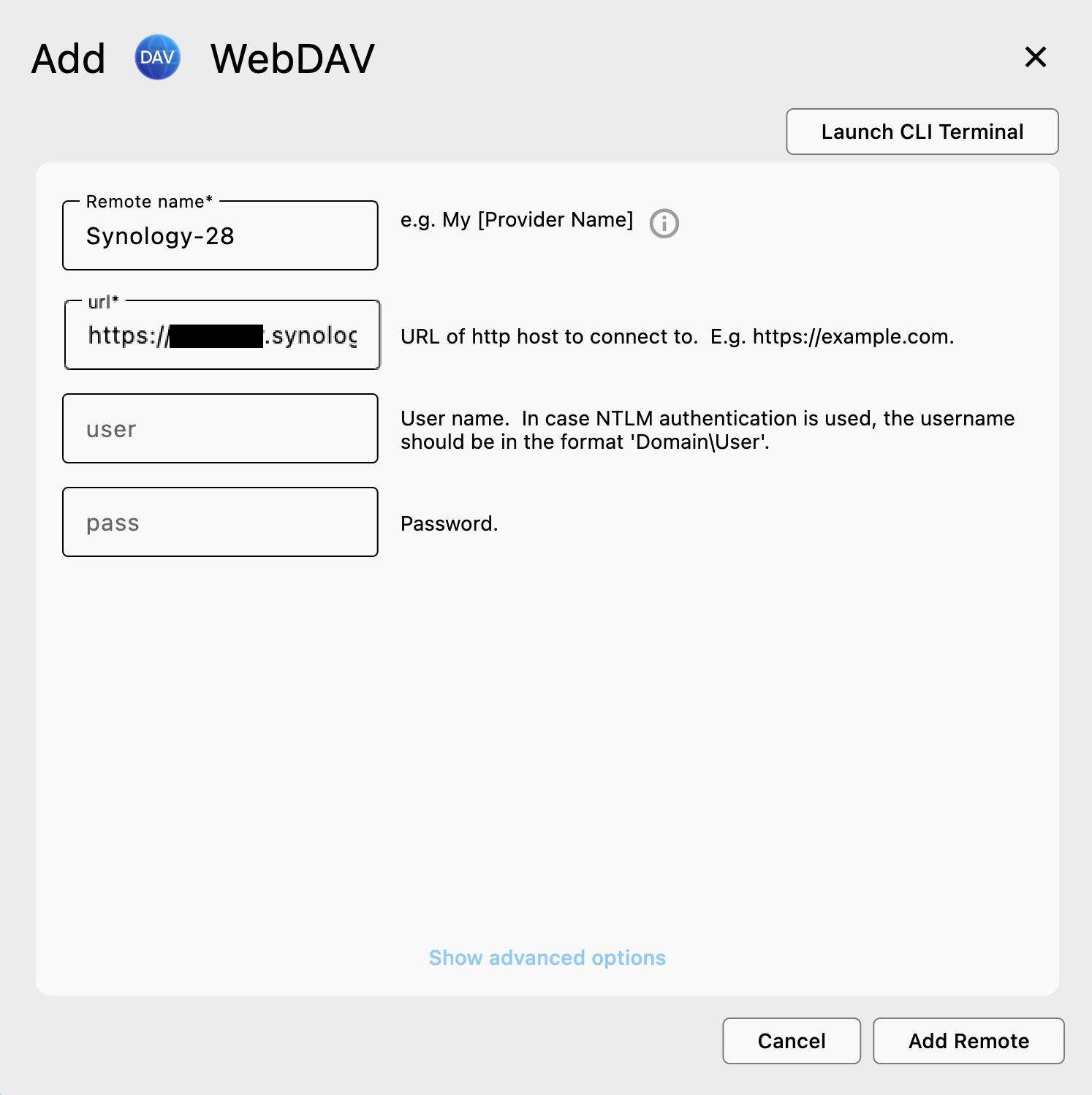
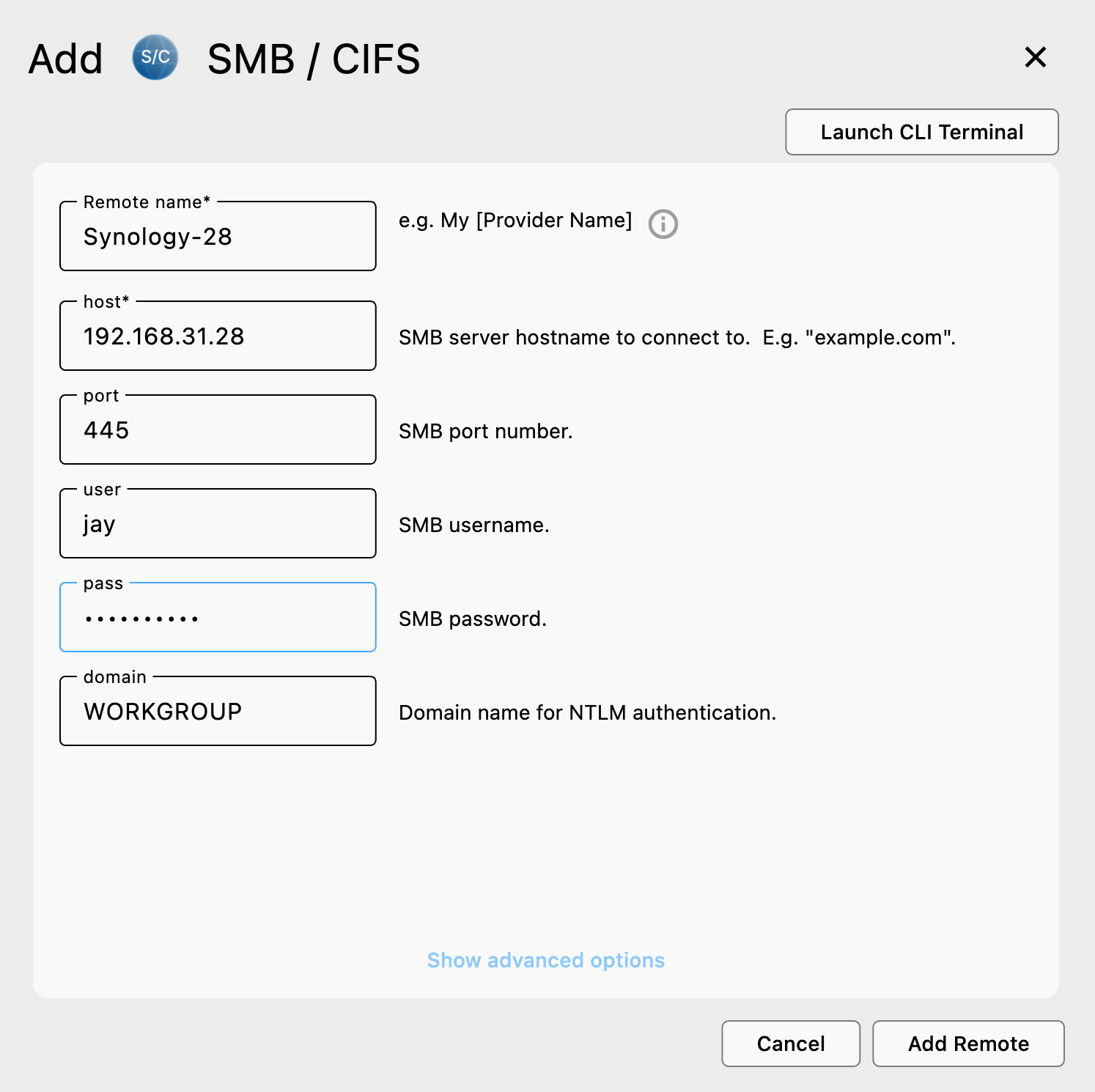
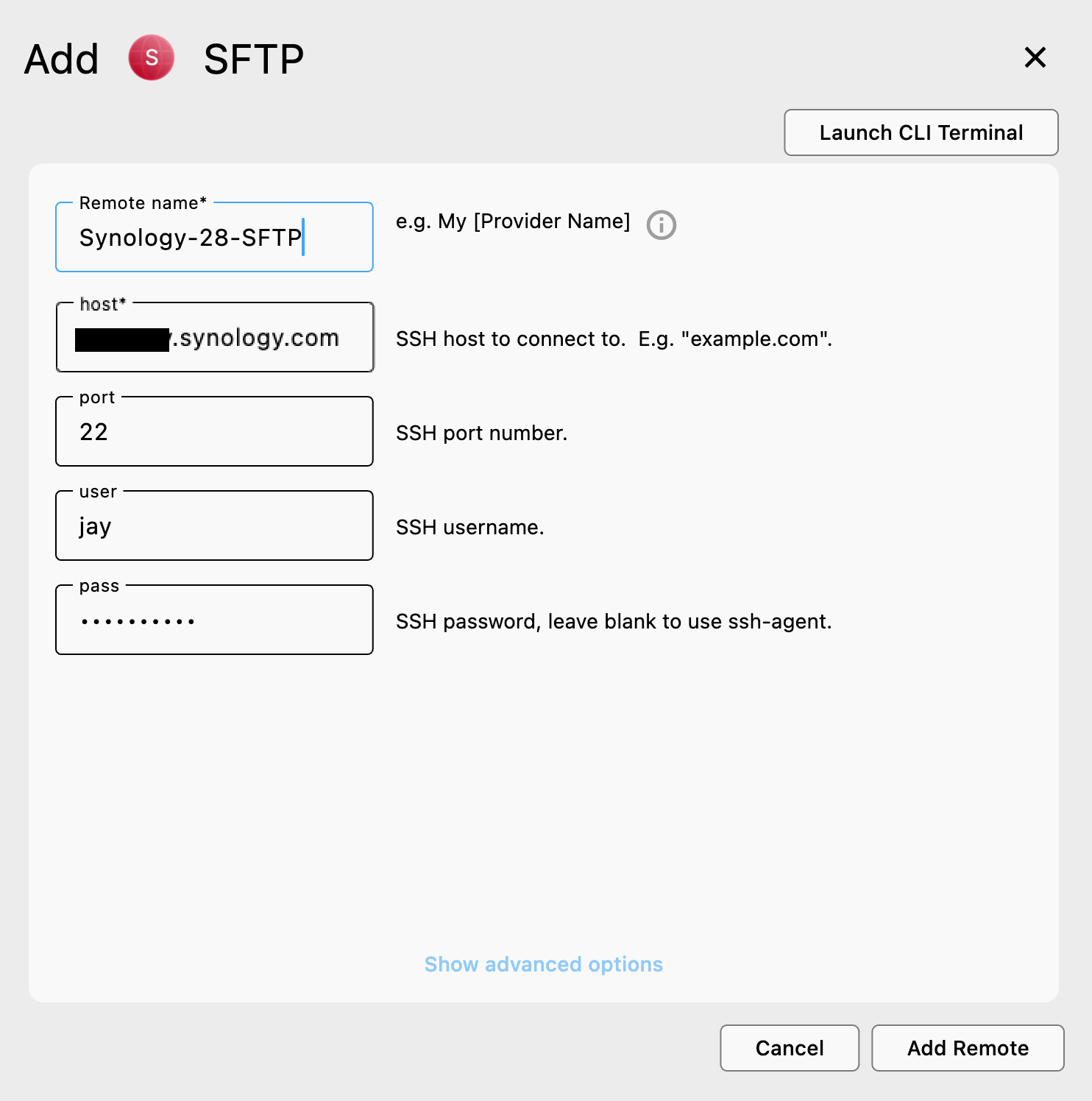
选择您的 NAS 和连接方式后,RcloneView 会自动引导您完成 + New Remote 向导:
- **提供商(Provider)**会根据您选择的连接方式(如 WebDAV、SMB、SFTP)自动选定。
- 远程名称会自动填写(例如
Synology-28)——但您可以根据需要进行修改。 - URL 与端口:
- 对于 WebDAV,请输入完整的 URL(例如
https://abc.synology.me:5006) - 对于 SMB / FTP / SFTP,请输入主机地址(例如
192.168.1.100)及相应的端口:- SMB 使用
445 - FTP 使用
21 - SFTP 使用
22
- SMB 使用
- 对于 WebDAV,请输入完整的 URL(例如
- 用户名与密码:输入您用于访问共享文件夹的 NAS 账户凭据。
📌 需要针对每种方式获得更多帮助?
以下是详细的设置指南:
✅ 添加完成后,您的 NAS 远程会出现在远程列表中。
随后您可以在**资源管理器(Explorer)**面板中打开它,浏览文件或开始传输。
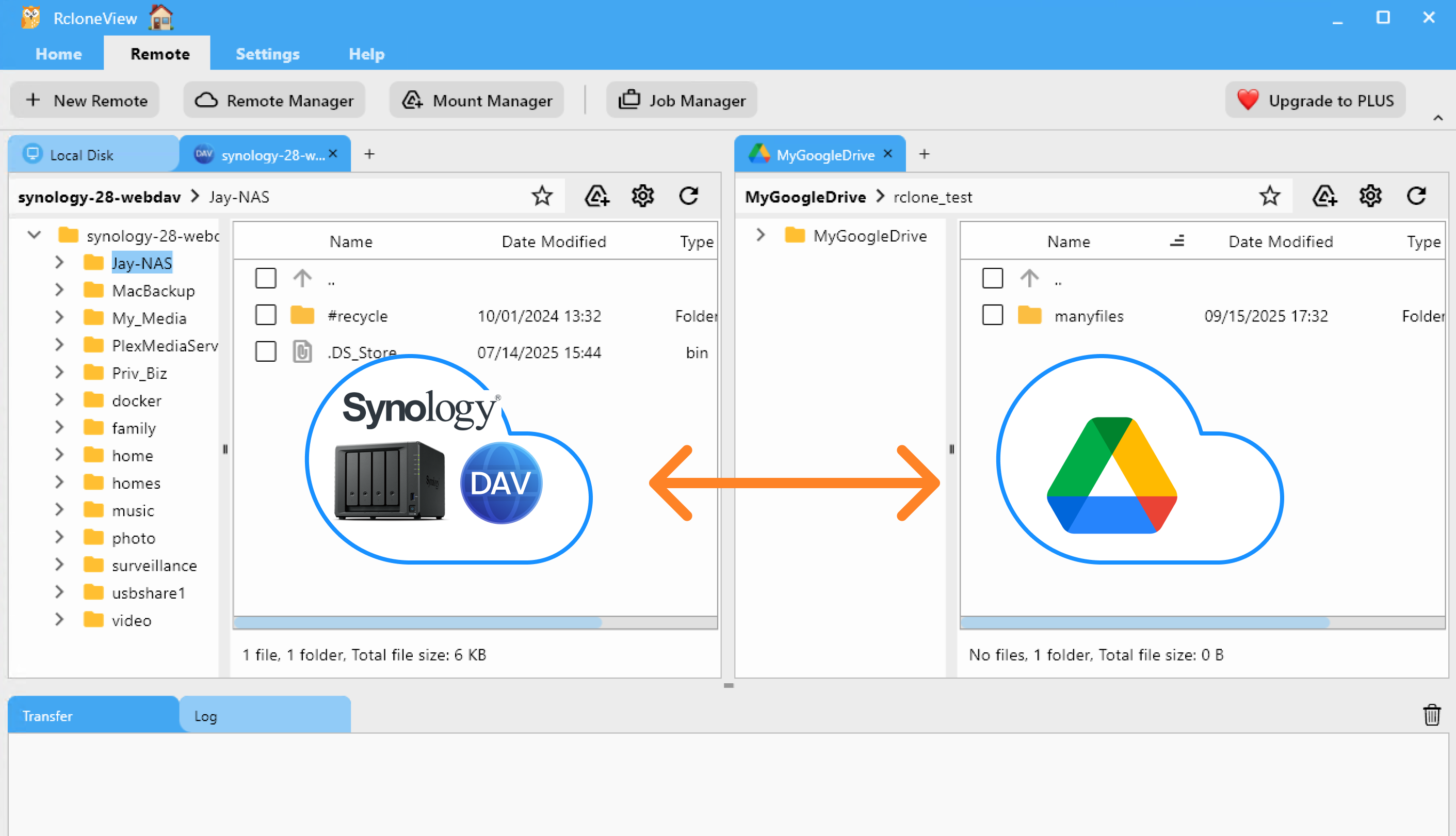
💽 步骤 2.5:将 NAS 挂载为本地驱动器(资源管理器/Finder)
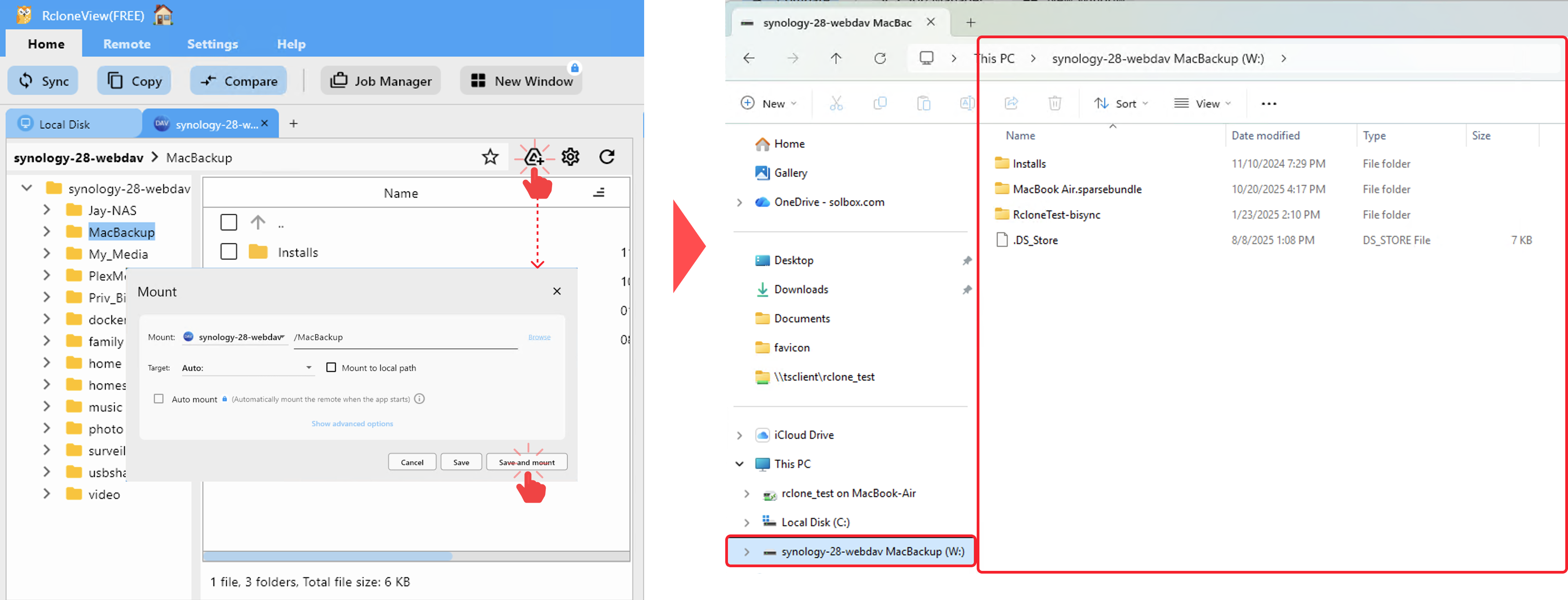
将任意 NAS 文件夹挂载为 Windows 上的本地驱动器(例如 W:),或挂载为 macOS Finder 中的一个位置。使用资源管理器工具栏中的挂载按钮即可完成。
如何挂载
- 在 RcloneView 的**浏览/资源管理器(Browse/Explorer)**中,打开您的 NAS 远程,并导航到要挂载的文件夹。
- 点击顶部工具栏中的**挂载(
 )**图标。
 - 配置选项:
- Windows:选择驱动器号(自动或手动选择)
- macOS:确认挂载文件夹名称(默认类似
~/homefolder/<Remote name>),
- 点击保存并挂载。该文件夹将显示为本地磁盘:
- Windows:显示在"此电脑"下,例如
synology-28-webdav … (W:) - macOS:显示在 Finder 的"位置"下
- Windows:显示在"此电脑"下,例如
若要卸载,请在 RcloneView 中点击卸载(Unmount),或从操作系统中弹出该驱动器。
有关完整详情及其他方法,请参阅:
🚚 步骤 3:传输或同步文件
一旦您的 NAS 作为远程连接完成,RcloneView 便提供 4 种强大的方式,用于在其与云存储之间管理文件。
🖱️ 方法 1:拖放
-
打开**浏览(Browse)**选项卡。
-
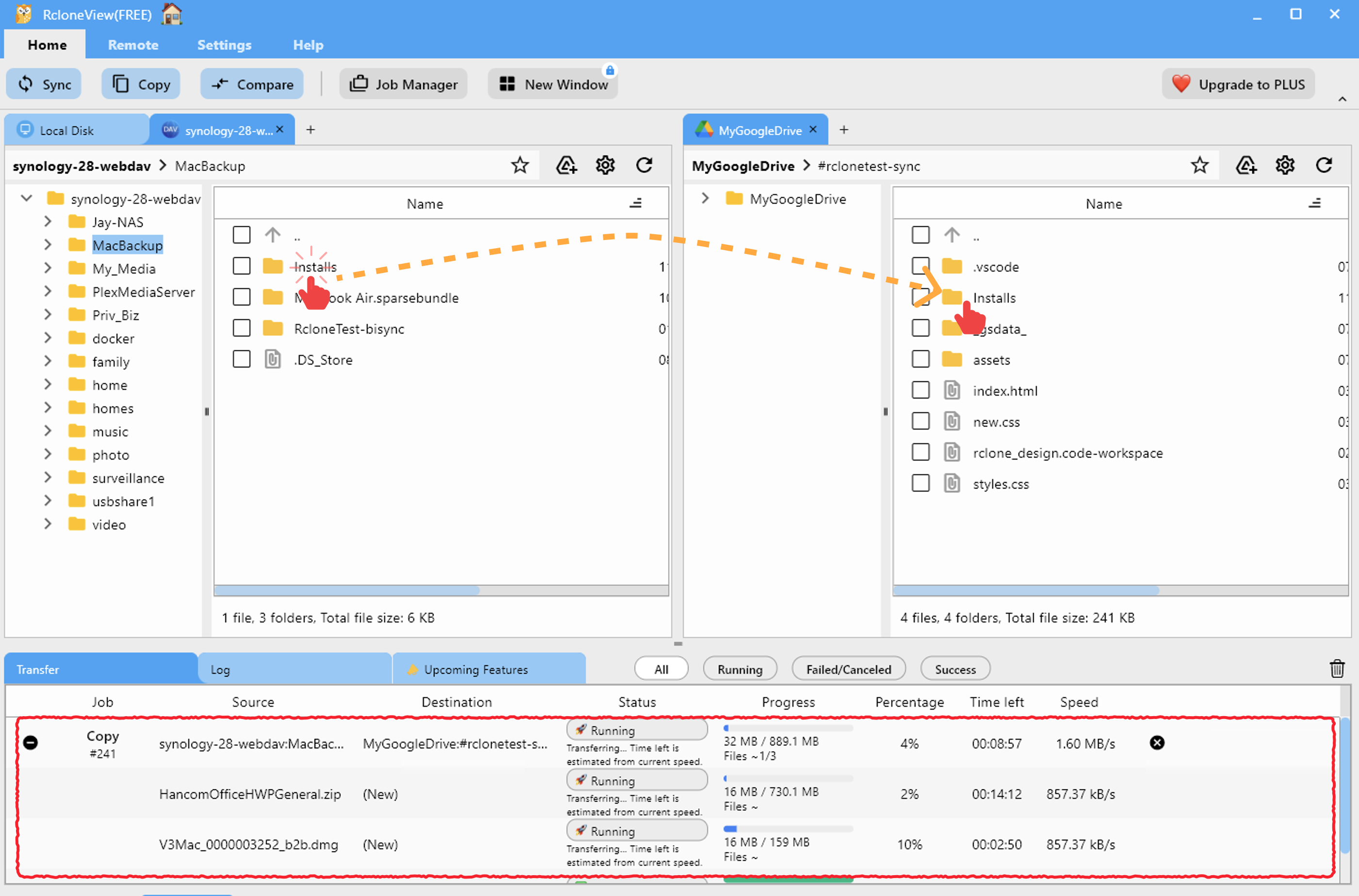
在一个窗格中加载您的 NAS 远程,在另一个窗格中加载您的云端远程(例如 Google Drive)。
-
只需从一个窗格拖动文件并放到另一个窗格中。
-
传输会立即开始。您可以在**传输日志(Transfer Logs)**选项卡中监控进度。
👉 了解更多:浏览远程存储
🔍 方法 2:比较文件夹内容
-
在资源管理器窗格中打开 NAS 文件夹和云端文件夹。
-
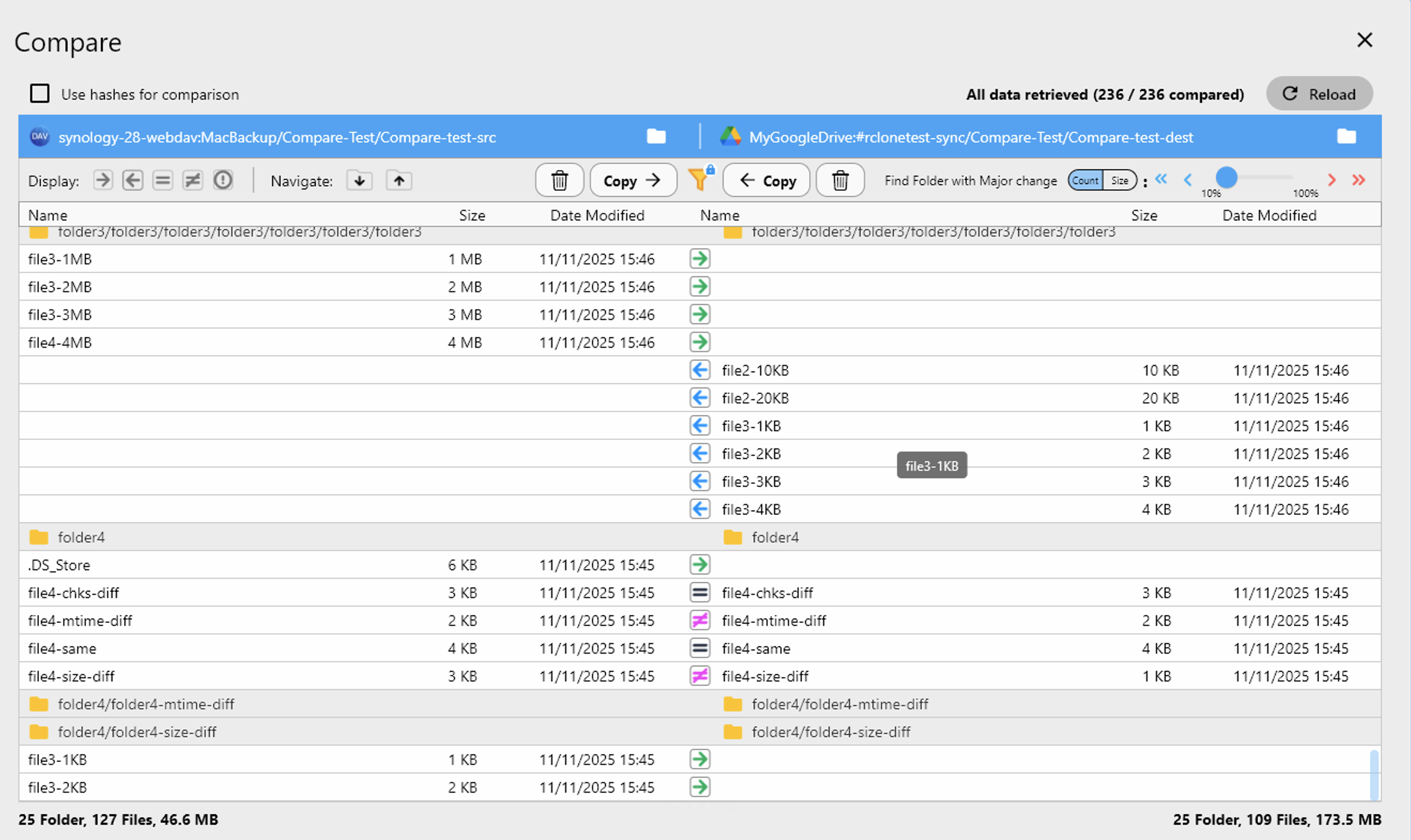
点击顶部菜单主页(Home)选项卡中的比较(Compare)。
-
RcloneView 将高亮显示:
-
仅存在于一侧的文件
-
大小或校验和存在冲突的文件
-
完全相同的文件
-
-
使用复制 →、← 复制或删除对文件执行操作。
👉 了解更多:比较文件夹
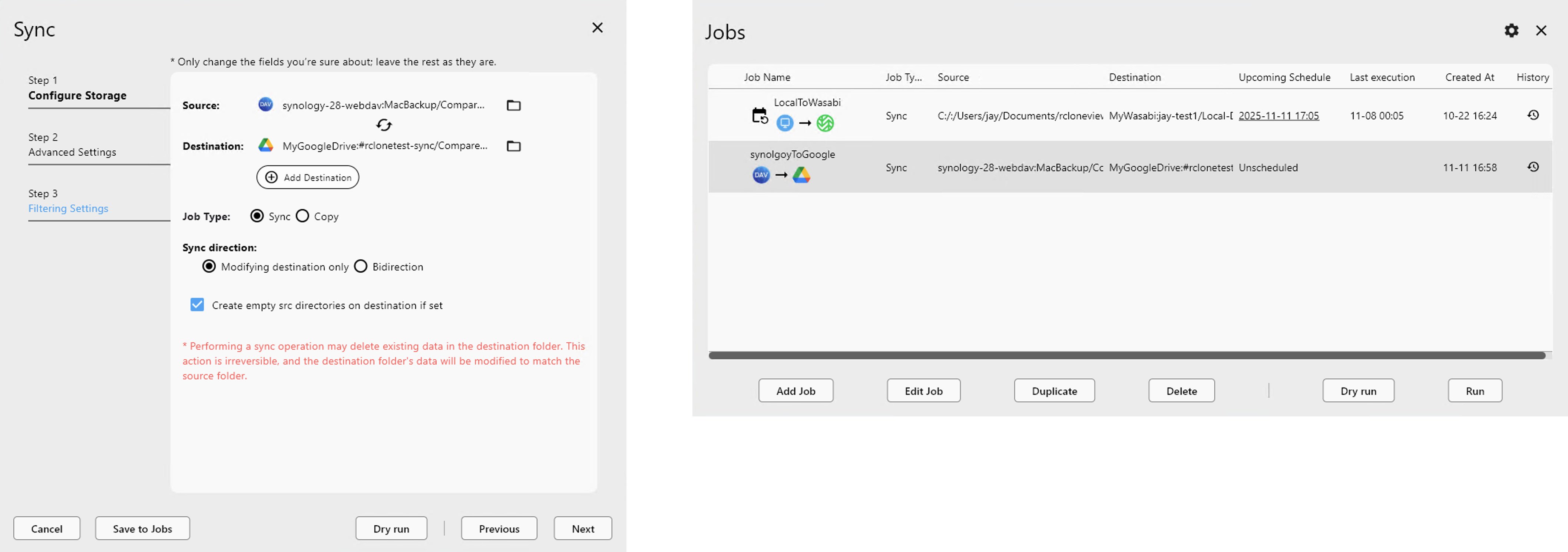
🔁 方法 3:同步或一次性任务
-
选择源(NAS)和目标(云端)。
-
点击**同步(Sync)**打开同步选项。
-
选择方向、模拟运行(dry-run)、筛选条件等。
-
立即运行同步,或点击保存到任务(Save to Jobs)。
👉 了解更多:
⏰ 方法 4:调度周期性任务
-
进入任务管理器(Job Manager) → 点击添加任务(Add Job)。
-
选择您的 NAS 和云端文件夹。
-
定义调度计划(每日、每周、cron)。
-
保存并启用该任务。
✅ 任务将在预定时间于后台自动运行。
👉 了解更多:任务调度与执行
🧾 总结
借助 RcloneView 的 Synology NAS 集成,您可以:
-
无需任何技术设置即可检测并连接 NAS
-
轻松使用 SMB、SFTP、FTP 或 WebDAV
-
将备份任务传输、同步或调度到任意云端
无需命令行,无需脚本。只需快速、强大且灵活的云文件管理。
🔗 相关指南
🧠 立即使用 RcloneView 开始将您的 NAS 连接到云端。
支持的云服务商





























