使用 RcloneView 轻松实现 OneDrive 到 Dropbox 的传输
在如今以云为先的工作流程中,同时使用多个服务(例如 OneDrive 和 Dropbox)非常常见。OneDrive 与 Microsoft 365 无缝集成,而 Dropbox 则提供可靠的同步和共享功能——尤其适合团队使用。但当你需要整合文件、跨平台共享数据,或只是想迁移到新服务时,浏览器中常用的拖放方式既缓慢又容易中断。大文件夹需要先下载再重新上传,这会带来出错风险、占用带宽并耗费时间。
这时 RcloneView 就派上用场了。它提供了一个安全、高效的图形界面,可实现直接的云到云传输——无需本地下载。你可以:
- 使用 OAuth 登录同时连接 OneDrive 和 Dropbox
- 在双窗格界面中并排浏览两个服务
- 通过拖放、文件夹比较或自动化任务传输文件
- 计划定期传输以实现备份或工作流同步
从 OneDrive 传输文件到 Dropbox 的步骤
在 RcloneView 中添加 OneDrive 和 Dropbox 远程
- 打开 RcloneView,进入
Remote标签页。 - 点击
+ New Remote,选择 OneDrive,然后完成 OAuth 流程。 - 重复上述步骤添加 Dropbox。
- 对于 Dropbox Business,请前往 Advanced Options 并启用
dropbox_business=true。
- 对于 Dropbox Business,请前往 Advanced Options 并启用
👉 了解更多:通过浏览器登录连接云远程
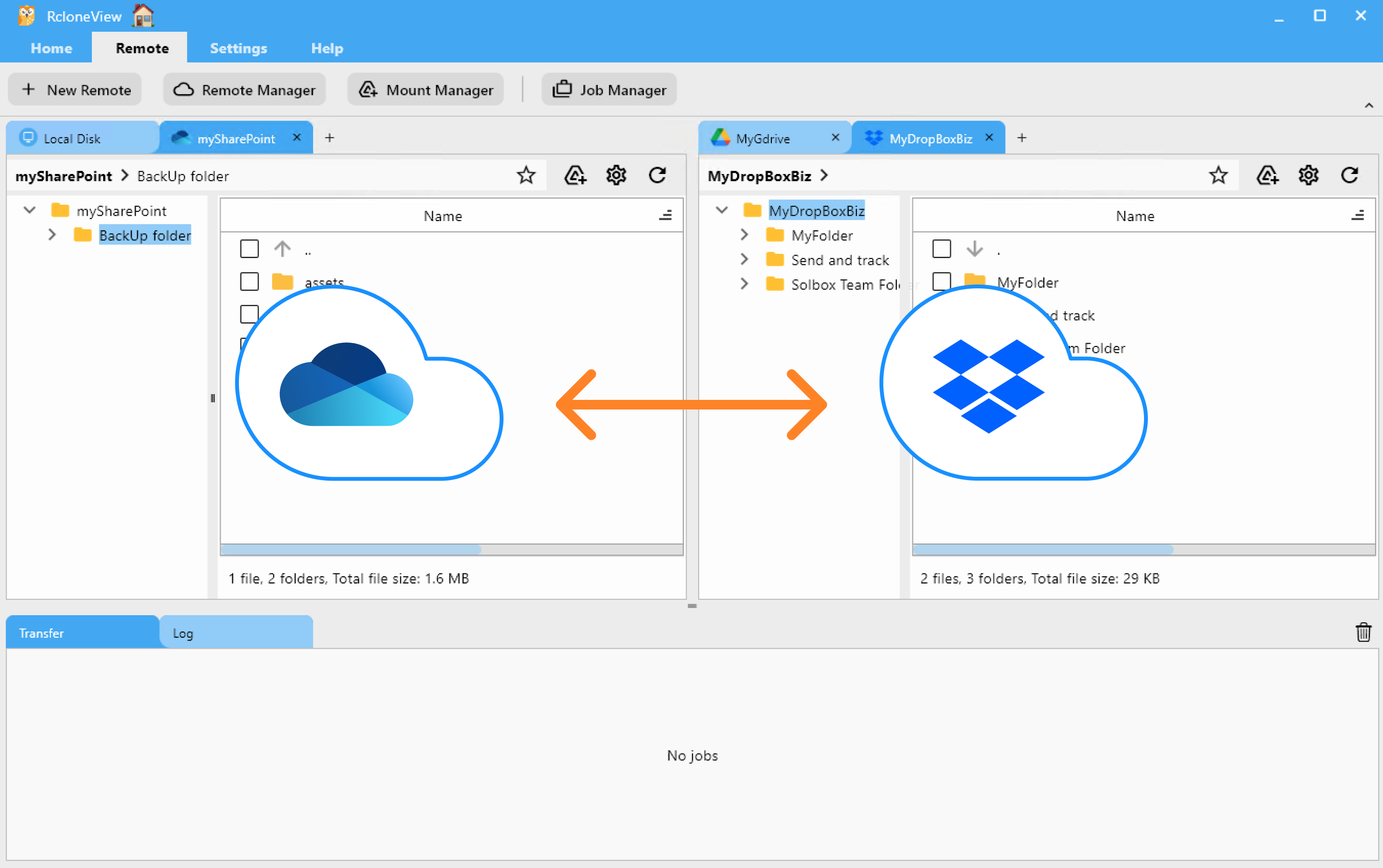
在浏览器窗格中打开两个远程
- 进入 Browse 标签页。
- 点击左侧窗格中的
+图标并选择你的 OneDrive 远程。 - 点击右侧窗格中的
+并选择你的 Dropbox 远程。 - 现在两个服务并排显示,便于浏览和移动文件。
🔄 四种文件传输方式
🖱️ 方法一:拖放
- 只需将文件或文件夹从 OneDrive 窗格拖到 Dropbox 窗格。
- 传输会立即开始,进度会显示在
Transfer标签页中。
👉 了解更多:浏览与管理远程存储
🔍 方法二:比较文件夹,然后复制/删除
- 在每个窗格中导航到所需的文件夹。
- 在
Home菜单中点击Compare。 - RcloneView 会高亮显示:
- 仅存在于 OneDrive 中的文件
- 仅存在于 Dropbox 中的文件
- 同名但大小不同的文件
- 完全相同的文件
- 选择文件并点击
Copy →发送到 Dropbox,或点击← Copy从 Dropbox 传回 OneDrive。 - 使用
Delete删除不需要的文件。 - 在状态栏和
Transfer日志中查看状态更新。
👉 在比较文件夹内容指南中了解更多
🔁 方法三:同步或保存为任务
- 将 OneDrive 设为左侧(源)窗格,Dropbox 设为右侧(目标)窗格,然后点击
Sync。 - 选择同步方向、筛选条件及其他选项。
- 立即运行,或点击
Save as Job保存配置以供日后执行。
👉 了解更多:
⏰ 方法四:计划自动同步任务
- 从
Home菜单打开Job Manager→ 点击Add Job。 - 确认 OneDrive 源文件夹和 Dropbox 目标文件夹。
- 启用计划任务并设置重复频率(每天、每周等)。
- 保存并激活该计划。
- RcloneView 将自动运行该任务;在
Job History中查看结果。
👉 了解更多:任务计划与执行
✅ 结语
无论你是在迁移服务、备份数据,还是在不同平台间同步,RcloneView 都能简化整个流程。凭借拖放传输、文件夹比较、同步和计划任务等强大功能,你将获得一种快速、容错且无需编写代码的云数据管理方式。
🔗 相关资源
支持的云服务商





























