Migración de AWS S3 a Cloudflare R2 con RcloneView
En el panorama actual impulsado por la nube, las organizaciones y desarrolladores suelen buscar optimizar los costos de almacenamiento, evitar la dependencia de un proveedor y mejorar la accesibilidad de los datos. Amazon S3 ha sido durante mucho tiempo el estándar de la industria para el almacenamiento de objetos, ofreciendo alta durabilidad e integración perfecta con los servicios de AWS. Sin embargo, a medida que crecen los volúmenes de transferencia de datos, las tarifas de salida (egress) de S3 y su facturación compleja pueden convertirse en una carga considerable.
Cloudflare R2 surge como una alternativa atractiva, ofreciendo almacenamiento compatible con S3 sin tarifas de salida, un modelo de precios transparente y rendimiento global gracias a la extensa red perimetral de Cloudflare. Migrar de S3 a R2 te permite:
- Eliminar las tarifas de salida y reducir los costos generales de almacenamiento en la nube
- Evitar la dependencia de un proveedor gracias a la compatibilidad con la API de S3 y configuraciones multi-nube flexibles
- Aprovechar la red perimetral global de Cloudflare para un acceso a los datos más rápido y confiable
- Simplificar la facturación y la gestión con un panel intuitivo
La migración manual entre plataformas en la nube es tediosa y propensa a errores. Ahí es donde RcloneView marca la diferencia.
¿Por qué usar RcloneView para migrar de S3 a R2?
RcloneView es un gestor de almacenamiento en la nube con interfaz gráfica construido sobre Rclone. Es compatible de forma nativa con endpoints compatibles con S3 como AWS S3 y Cloudflare R2, ofreciendo:
- Soporte completo para autenticación con clave de acceso / clave secreta
- Posibilidad de establecer endpoints personalizados (para R2)
- Explorador de doble panel para migración de archivos mediante arrastrar y soltar
- Herramientas de comparación de carpetas y sincronización
- Trabajos programados para migraciones masivas o incrementales
- Registros de progreso detallados y manejo de errores
Ya sea que estés moviendo terabytes de datos o solo unas pocas carpetas, RcloneView te permite migrar con confianza, sin necesidad de conocimientos de línea de comandos.
🔄 Transferir archivos de AWS S3 a Cloudflare R2
Paso 1: Agregar el remoto de AWS S3
- Abre RcloneView, ve a la pestaña
Remotey haz clic en+ New Remote. - En la pestaña
Provider, elige Amazon S3. - En la pestaña
Options:- Establece
providerenAWS - Ingresa tu Access Key ID y Secret Access Key
- La región y el endpoint pueden dejarse por defecto salvo que necesites personalizarlos
- Establece
- Haz clic en Save para completar la configuración.
👉 Más información:
Paso 2: Agregar el remoto de Cloudflare R2
- Nuevamente, haz clic en
+ New Remoteen la pestañaRemote. - En la pestaña
Provider, selecciona S3 (sí, otra vez—R2 usa el protocolo de S3). - En la pestaña
Options:- Establece
providerenCloudflare - Ingresa tu Cloudflare R2 Access Key y Secret Key
- Establece
endpointenhttps://<accountid>.r2.cloudflarestorage.com
- Establece
- Haz clic en Save para completar la configuración del remoto R2.
👉 Más información:
Paso 3: Abrir los remotos en el explorador de doble panel
- Ve a la pestaña Browse en RcloneView.
- En el panel izquierdo, haz clic en
+y selecciona tu remoto de AWS S3. - En el panel derecho, haz clic en
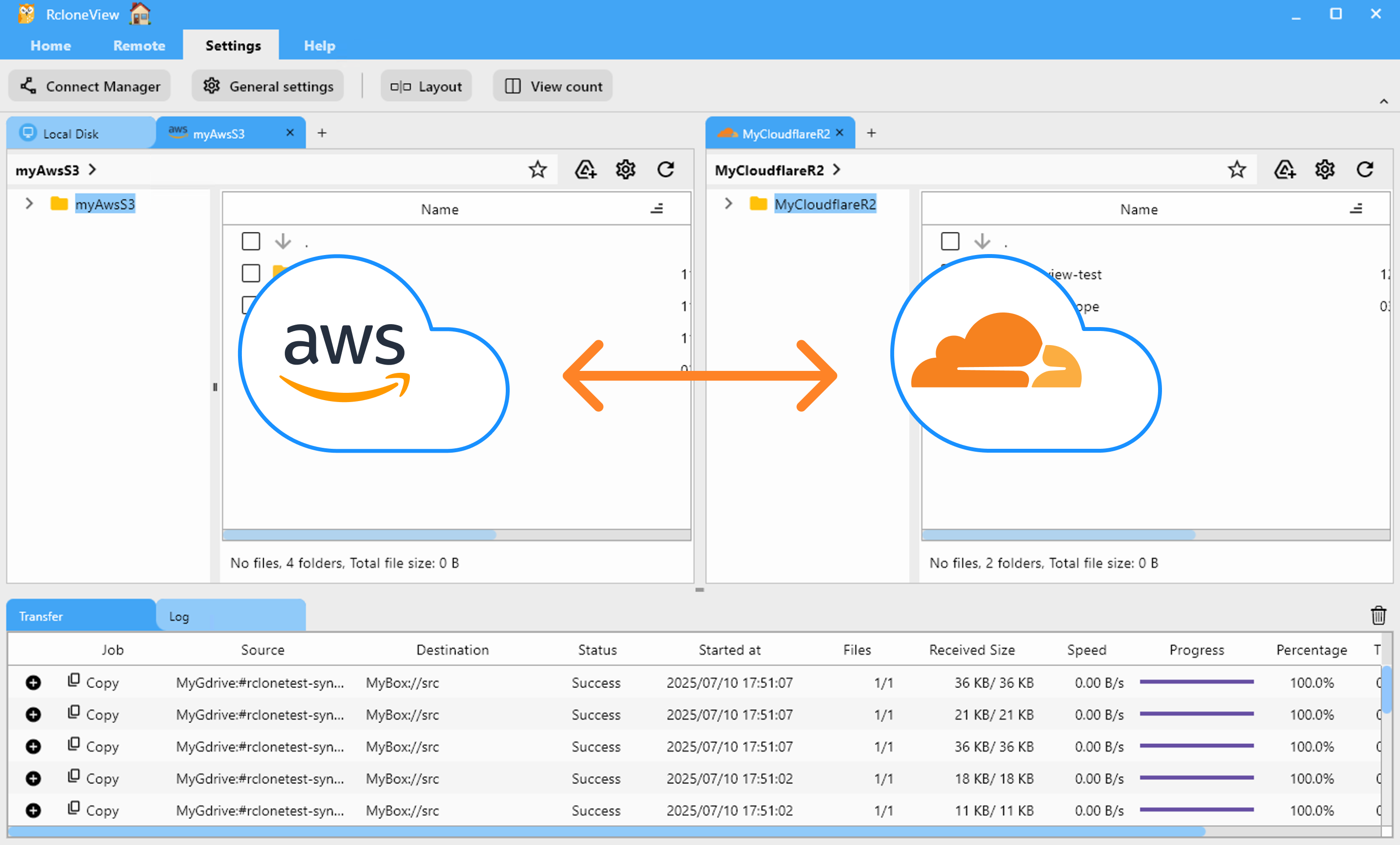
+y selecciona tu remoto de Cloudflare R2. - Ahora podrás ver y gestionar ambos servicios uno junto al otro.
📌 Métodos de migración de archivos
🖱️ Método 1: Arrastrar y soltar archivos
- Selecciona archivos o carpetas de AWS S3 en la izquierda.
- Arrástralos y suéltalos en el panel de Cloudflare R2 a la derecha.
- La transferencia comienza automáticamente, con el progreso mostrado en la pestaña
Transfer.
👉 Más información: Explorar y gestionar almacenamiento remoto
🔍 Método 2: Comparar carpetas y transferir
- En ambos paneles, navega hasta las carpetas de origen (S3) y destino (R2) correspondientes.
- Haz clic en
Compareen el menúHome. - RcloneView resaltará:
- Archivos que solo existen en S3
- Archivos que ya existen en R2
- Los mismos archivos con tamaños o marcas de tiempo diferentes
- Haz clic en Copy → para migrar los archivos seleccionados de S3 a R2.
- Usa Delete para limpieza si es necesario.
👉 Más información: Comparar el contenido de carpetas
🔁 Método 3: Usar sincronización o trabajo
- En el panel del Explorador, selecciona la carpeta de Cloudflare R2 y la carpeta de AWS S3 que deseas sincronizar.
- Haz clic en el botón
Syncen el menúhome. - Elige las opciones de sincronización (unidireccional o bidireccional), previsualiza las acciones y confirma.
- RcloneView ejecuta la sincronización y muestra el progreso en la pestaña de registro
transfer.
- Para transferencias repetidas o programadas:
- Haz clic en
Save to Jobsen el modal de sincronización, o abreJob Manager→Add Job. - Configura el origen, el destino y las opciones.
- Guarda y ejecuta manualmente o establece una programación.
- Haz clic en
👉 Más información:
⏰ Método 4: Programar un trabajo de sincronización recurrente
- En el panel del Explorador, selecciona las carpetas de Cloudflare R2 y AWS S3 que deseas mantener sincronizadas.
- Abre
Job Managerdesde el menúHomeoRemote, luego haz clic enAdd Job. - Confirma tu origen y destino.
- Usa el editor de programación para establecer cuándo debe ejecutarse el trabajo. Previsualiza tu programación antes de guardar.
- Guarda y habilita el trabajo programado.
RcloneView ejecutará la sincronización en los horarios que especifiques. Consulta los detalles de ejecución y los registros en Job History y recibe notificaciones al finalizar.
👉 Más información: Programación y ejecución de trabajos
✅ Resumen
Migrar de AWS S3 a Cloudflare R2 ayuda a reducir los costos de salida y la dependencia de un proveedor, sin sacrificar el rendimiento. Con RcloneView, la transición es rápida, segura y completamente visual.
Pruébalo hoy mismo y prepara tu configuración de almacenamiento en la nube para el futuro con Cloudflare R2.
🔗 Guías relacionadas
- Cómo agregar un remoto S3
- Cómo obtener las credenciales de acceso de AWS S3
- Cómo obtener las credenciales de acceso de Cloudflare R2
- Explorar y gestionar almacenamiento remoto
- Comparar el contenido de carpetas
- Sincronizar almacenamientos remotos
- Crear trabajos de sincronización
- Ejecutar y gestionar trabajos
- Programación y ejecución de trabajos
Proveedores de nube compatibles





























