Control Remoto de Slack en RcloneView
El Control Remoto de Slack te permite recibir notificaciones de trabajos de RcloneView y controlar los trabajos directamente desde Slack, sin necesidad de estar frente a tu PC.
Este tutorial cubre:
- Crear una app de Slack (usando App Manifest)
- Emitir los tokens necesarios (App Token y Bot Token)
- Encontrar tu ID de miembro de Slack
- Habilitar el Control Remoto de Slack en RcloneView
- Usar comandos de Slack para listar, iniciar, detener trabajos y consultar el estado
¿Qué es el Control Remoto de Slack?
El Control Remoto de Slack es una función integrada de RcloneView que te permite:
- Recibir notificaciones en tiempo real sobre el inicio, la finalización y los errores de los trabajos
- Listar los trabajos registrados
- Iniciar un trabajo de forma remota
- Detener un trabajo en ejecución
- Consultar el progreso y el estado de un trabajo cuando lo desees
Mientras RcloneView esté en ejecución, puedes gestionar tus trabajos en la nube usando solo la app móvil de Slack.
Requisitos
- RcloneView instalado y en ejecución (Desktop o Headless)
- Una cuenta y un espacio de trabajo de Slack
- Conexión a internet
Paso 1: Crear una app de Slack (App Manifest)
Para una configuración rápida y precisa, usamos el método "App Manifest" para crear tu bot.
1-1 Abrir el panel de la API de Slack
- Ve al panel de la API de Slack.
- Haz clic en el botón Create New App.
1-2 Crear usando Manifest
- Selecciona la opción From an app manifest.
- Selecciona el Workspace donde deseas instalar la app.
- Selecciona la pestaña JSON y pega el siguiente código de configuración:
{
    "display_information": {
        "name": "RcloneView",
        "description": "Effortlessly browse, organize, transfer files across your cloud storages.",
        "background_color": "#3f2f3f"
    },
    "features": {
        "bot_user": {
            "display_name": "RcloneView",
            "always_online": false
        },
        "slash_commands": [
            {
                "command": "/help",
                "description": "Show all commands",
                "should_escape": false
            },
            {
                "command": "/joblist",
                "description": "List jobs",
                "should_escape": false
            },
            {
                "command": "/start",
                "description": "Starts a job (Enter number or name)",
                "usage_hint": "<#number> or <jobName>",
                "should_escape": false
            },
            {
                "command": "/stop",
                "description": "Stop a running job by JobId",
                "usage_hint": "<JobId>",
                "should_escape": false
            },
            {
                "command": "/jobstatus",
                "description": "Check status by JobId",
                "usage_hint": "<JobId>",
                "should_escape": false
            }
        ]
    },
    "oauth_config": {
        "scopes": {
            "bot": [
                "commands",
                "chat:write",
                "chat:write.public",
                "im:write",
                "app_mentions:read",
                "files:write"
            ]
        }
    },
    "settings": {
        "interactivity": {
            "is_enabled": true
        },
        "org_deploy_enabled": false,
        "socket_mode_enabled": true,
        "token_rotation_enabled": false
    }
}
- Haz clic en Next y luego en Create para finalizar.
Paso 2: Emitir y guardar los tokens
RcloneView requiere dos tipos de tokens. Trátalos como si fueran contraseñas.
2-1 Emitir el App Token (para el Socket Mode)
- Haz clic en Basic Information en el menú izquierdo.
- En la sección App-Level Tokens, haz clic en Generate Token and Scopes.
- Nombra el token
RcloneView, añade el permisoconnections:writey genéralo. - Guarda el token que comienza con
xapp-.
2-2 Obtener el Bot Token
- Haz clic en Install App en el menú izquierdo.
- Haz clic en Install to Workspace y luego en Allow.
- Copia el Bot User OAuth Token que comienza con
xoxb-.
Paso 3: Habilitar la pestaña de mensajes
- Haz clic en App Home en el menú izquierdo.
- Activa
Messages Tab - Marca
Allow users to send Slash commands and messages from the messages tab
Esto te permitirá enviar comandos de barra diagonal directamente a tu bot.
Paso 4: Encontrar tu ID de miembro de Slack
El bot necesita tu ID único para saber qué usuario debe recibir las notificaciones.
- Abre Slack, haz clic en tu foto de perfil y selecciona Profile.
- Haz clic en el botón More(···) y selecciona Copy member ID.
- Guarda el ID (por ejemplo,
U1234567890).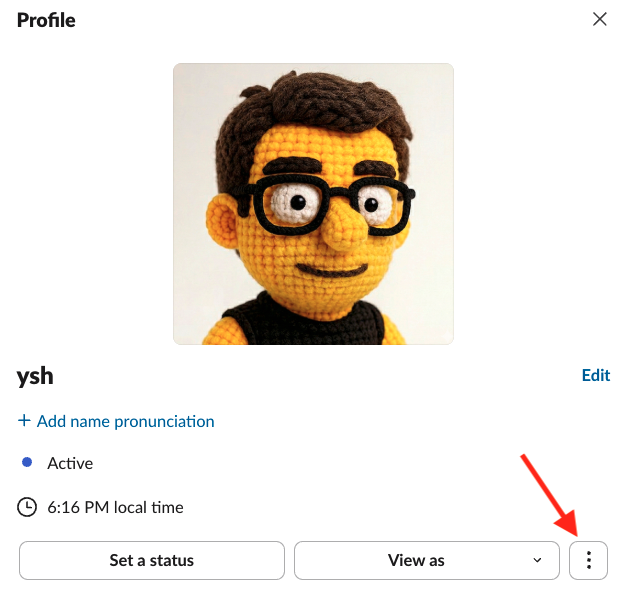
Paso 5: Habilitar el Control Remoto de Slack en RcloneView
5-1 Abrir Configuración
- Inicia RcloneView.
- Ve a Settings -> Interfaces & Notifications.
5-2 Introducir las credenciales
- Activa Slack Remote Control.
- Introduce tus tokens e ID:
- Slack App Token:
xapp-... - Slack Bot Token:
xoxb-... - My Member ID:
U...
5-3 Enviar mensaje de prueba
Haz clic en Send Test Message. Si tiene éxito, recibirás un mensaje en tu teléfono.
Paso 6: Comandos de Slack (control de trabajos)
Escribe estos comandos en cualquier chat donde esté instalado el bot.
/help
Muestra todos los comandos disponibles.
/joblist
Lista los trabajos de la conexión seleccionada actualmente.
/start <jobName>
Inicia un trabajo específico por su nombre.
/start #<number> (Recomendado)
Inicia un trabajo usando el índice del último resultado de /joblist (por ejemplo, /start #1).
/stop <JobId>
Detiene un trabajo en ejecución.
/jobstatus <JobId>
Consulta el progreso y las estadísticas en tiempo real de un trabajo específico.
Notificaciones automáticas de trabajos
Una vez habilitado, RcloneView envía automáticamente notificaciones para:
- Trabajo iniciado
- Trabajo completado correctamente
- Trabajo fallido con un error
Notas de seguridad
- Los comandos solo se procesan si provienen del Member ID configurado.
- Mantén tu App Token y Bot Token en privado.
- Si necesitas pausar el control remoto, simplemente desactiva el interruptor en la configuración.
Resumen
El Control Remoto de Slack hace que la gestión de tareas en la nube de larga duración sea mucho más eficiente:
- Gestión remota de trabajos independientemente de tu ubicación
- Actualizaciones de estado en tiempo real mediante notificaciones
- Control instantáneo desde el móvil sin necesidad de un PC
¡Configúralo una vez y disfruta hoy mismo de un entorno de automatización en la nube más inteligente!