Usar Wasabi con RcloneView (compatible con S3)
RcloneView es una aplicación de escritorio que le ofrece un Explorador visual de dos paneles para rclone. Le permite copiar, sincronizar y migrar archivos entre Wasabi y otros almacenamientos en la nube o locales, sin usar la línea de comandos.
Con RcloneView puede:
- Explorar sus buckets de Wasabi como si fueran carpetas locales
- Arrastrar y soltar archivos entre disco local ↔ Wasabi o Wasabi ↔ otras nubes
- Ejecutar transferencias puntuales o programar trabajos de sincronización recurrentes
Si prefiere verlo en acción primero, puede ver una breve demostración:
Para obtener más información sobre RcloneView, visite el sitio oficial: https://rcloneview.com
1. Descargar e instalar RcloneView
RcloneView está disponible para Windows, macOS y Linux.
- Vaya a la página de descargas: https://rcloneview.com/src/download.
- Elija el instalador para su sistema operativo (Windows, macOS o Linux).
- Instale y abra RcloneView.
2. Agregar Wasabi como remoto en RcloneView
RcloneView trata Wasabi como un backend compatible con S3. Cree un remoto una vez y luego reutilícelo para explorar, copiar, sincronizar y programar trabajos.
2.1 Requisitos previos: claves de acceso y endpoint de Wasabi
Para conectar RcloneView con Wasabi, necesita:
- Access Key / Secret Key
- Región / URL de Endpoint (por ejemplo, la región
ap-northeast-2y el endpoints3.ap-northeast-2.wasabisys.com)
Siga la documentación oficial de Wasabi para crear una clave de acceso y encontrar su endpoint:
- Documentación de Wasabi: https://docs.wasabi.com/docs
- Ejemplo: "Creating a New Access Key" o "Creating a Bucket" (busque dentro del portal de documentación de Wasabi).
Una vez que tenga su Access Key, Secret Key y Endpoint, vuelva a RcloneView.
2.2 Abrir el asistente "New Remote"
- Abra RcloneView.
- En el menú superior, haga clic en
Remote→+ New Remote.- O haga clic en la pestaña
+del panel del Explorador y elijaNew Remote.
- O haga clic en la pestaña


2.3 Configurar Wasabi como proveedor compatible con S3
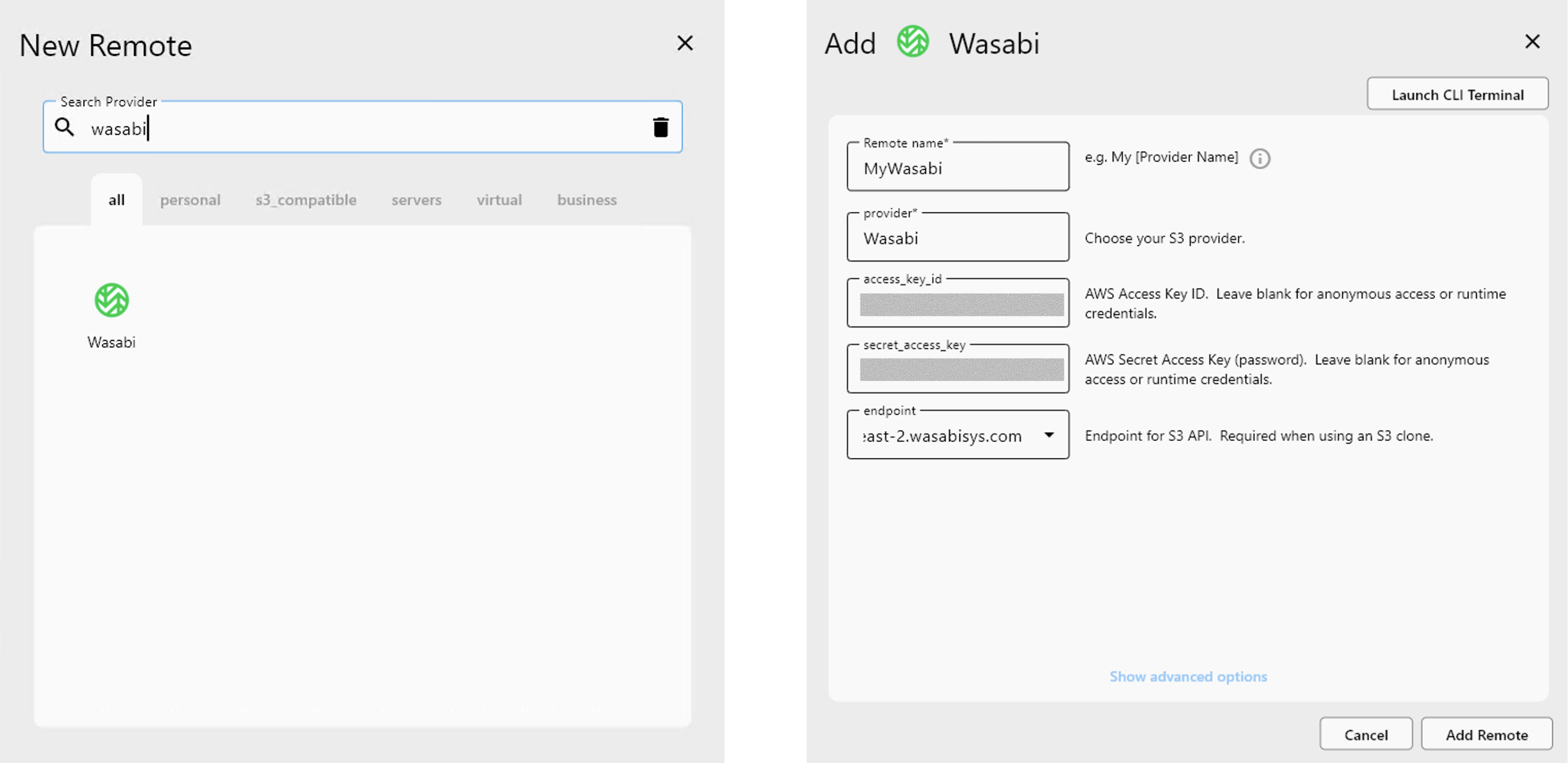
- En el cuadro de diálogo New Remote, busque
Wasabi. - Seleccione la tarjeta del proveedor Wasabi.
- Configure la conexión:
- Remote name: introduzca un nombre claro, como
MyWasabi. - Access Key ID: pegue su clave de acceso de Wasabi.
- Secret Access Key: pegue su clave secreta de Wasabi.
- Endpoint: introduzca el endpoint de S3 de Wasabi (por ejemplo,
s3.ap-northeast-2.wasabisys.com).
- Remote name: introduzca un nombre claro, como
- Haga clic en Add Remote.
2.4 Verificar el remoto de Wasabi
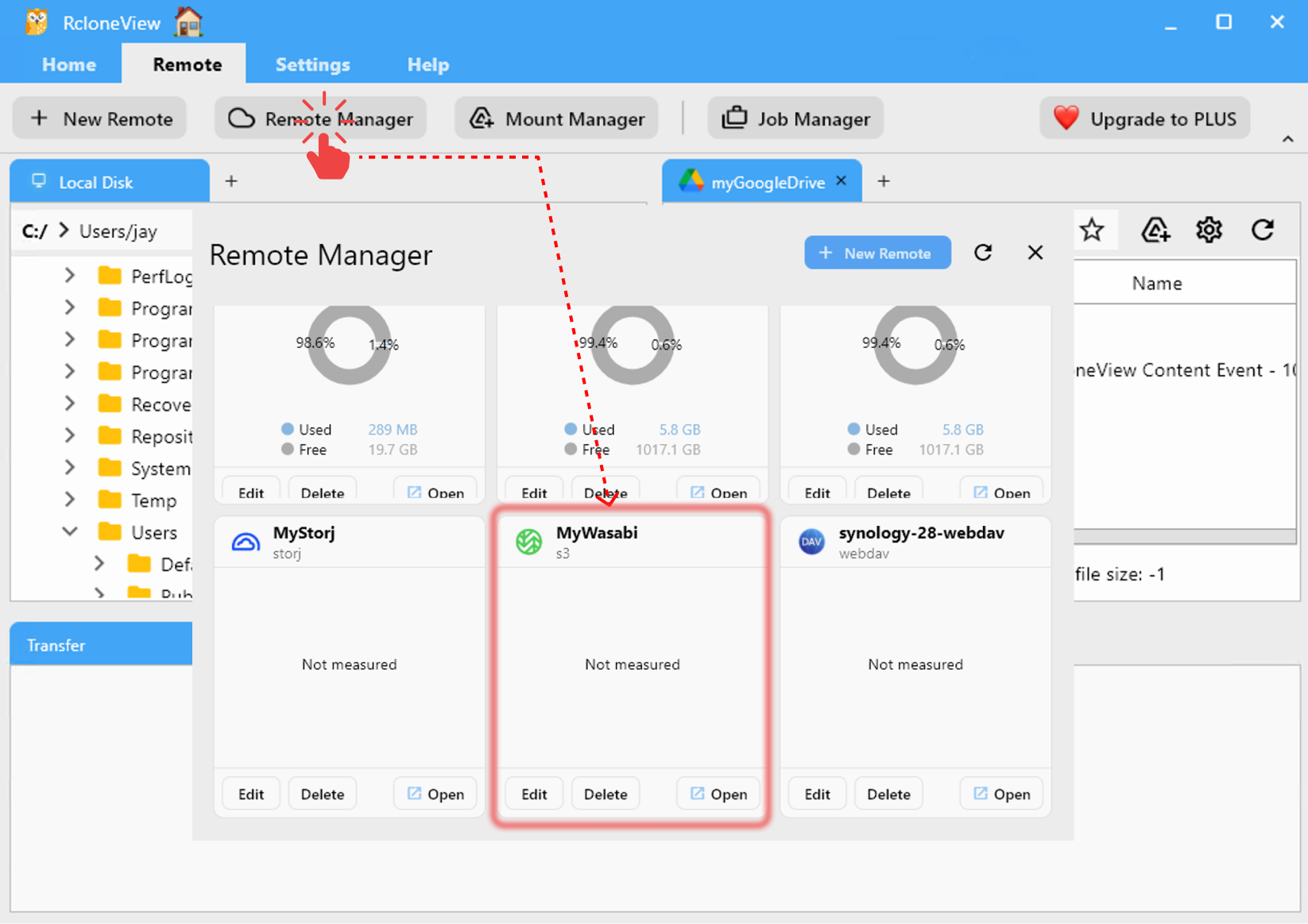
- Abra
Remote → Remote Manager. - Confirme que su remoto de Wasabi (por ejemplo,
MyWasabi) aparece en la lista y es accesible.
Para más detalles, consulte la guía general de compatibilidad con S3:
3. Explorar carpetas en Wasabi
Una vez creado el remoto, puede explorar buckets y objetos dentro del Explorador de RcloneView.
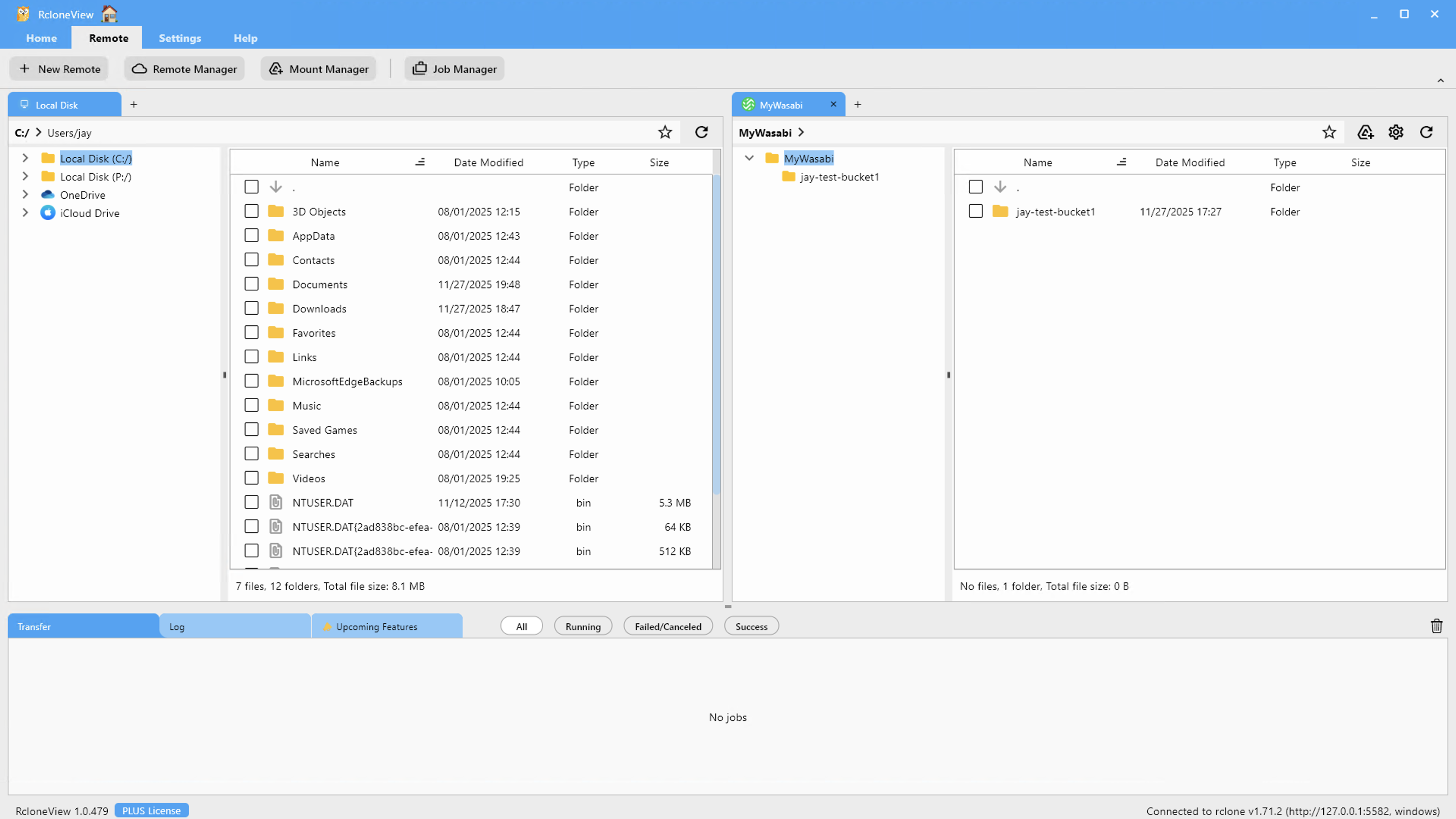
- En el panel del Explorador, haga clic en la pestaña
+. - En la lista "Open Remote", elija su remoto de Wasabi (por ejemplo,
MyWasabi). - RcloneView abre el remoto en una pestaña donde los buckets aparecen como carpetas de nivel superior.
- Haga doble clic en un bucket para explorar su contenido.
Para más consejos generales de navegación, consulte:
4. Administrar archivos entre el disco local y Wasabi
Esta sección muestra formas prácticas de mover datos entre su equipo local y Wasabi usando RcloneView.
Puede abrir:
- Panel izquierdo: disco local (por ejemplo,
C:\o una carpeta específica) - Panel derecho: su bucket remoto de Wasabi
Luego use arrastrar y soltar, comparación de carpetas o trabajos de sincronización según su flujo de trabajo.
4.1 Arrastrar y soltar entre local y Wasabi
Arrastrar y soltar es la forma más sencilla de copiar archivos.
- En el panel izquierdo, abra su carpeta local (por ejemplo,
D:\Media). - En el panel derecho, abra su bucket/carpeta de Wasabi.
- Seleccione archivos o carpetas en el panel izquierdo.
- Arrástrelos hasta el panel derecho y suéltelos en la ubicación deseada.
- RcloneView inicia un trabajo de transferencia; el progreso aparece en la pestaña Transfer.

Para selección múltiple, acciones del clic derecho y más, consulte:
4.2 Comparar carpetas y copiar archivos modificados
Si desea ver las diferencias antes de copiar, use la función Compare.
Caso de uso típico: comparar una carpeta de copia de seguridad local con una carpeta de copia de seguridad en Wasabi.
- En el panel izquierdo, abra la carpeta de origen (por ejemplo, local u otra nube).
- En el panel derecho, abra la carpeta de destino de Wasabi.
- Haga clic en
Compareen el menú superior Home. - RcloneView marca:
- Archivos solo en el panel izquierdo (solo en el origen)
- Archivos solo en el panel derecho (solo en el destino)
- Archivos modificados (difieren en tamaño, marca de tiempo o checksum)
- Seleccione los elementos que desea mover y haga clic en Copy → (o ← Copy para la dirección inversa).

Más información:
4.3 Trabajos de sincronización entre el disco local y Wasabi
Para copias de seguridad repetibles o duplicación, use Sync. La sincronización hace que el destino coincida con el origen.
Hay tres patrones comunes:
- Instant Sync (se ejecuta una vez de inmediato)
- Saved Sync Job (se vuelve a ejecutar cuando sea necesario)
- Scheduled Sync Job (se ejecuta automáticamente según una programación)
⚠️ La sincronización actualiza el destino para que coincida con el origen; los archivos que solo existen en el destino pueden eliminarse. Revise cuidadosamente la configuración de sincronización antes de ejecutarla.
4.3.1 Sincronización instantánea (una sola vez)
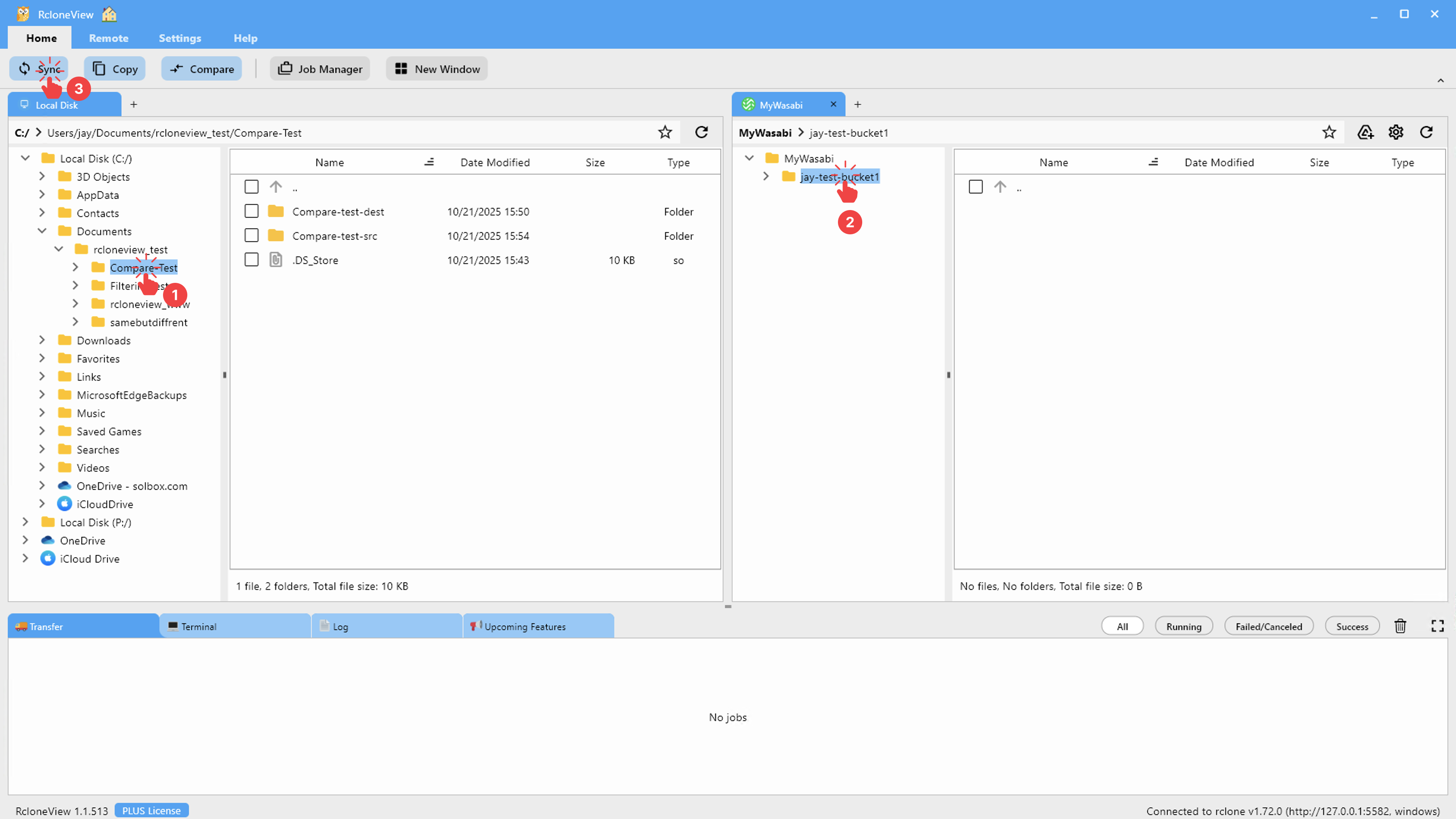
- Abra la carpeta de origen en el panel izquierdo (por ejemplo, una carpeta local).
- Abra la carpeta de destino de Wasabi en el panel derecho.
- Haga clic en
Syncen el menú Home.
Luego, en el cuadro de diálogo Sync:
- En Configure Storage, confirme el origen y el destino.
- Opcionalmente, ajuste Advanced Settings o Filtering Settings.
- Ejecute un Dry Run primero si desea previsualizar los cambios.
- Haga clic en Run para iniciar la sincronización.
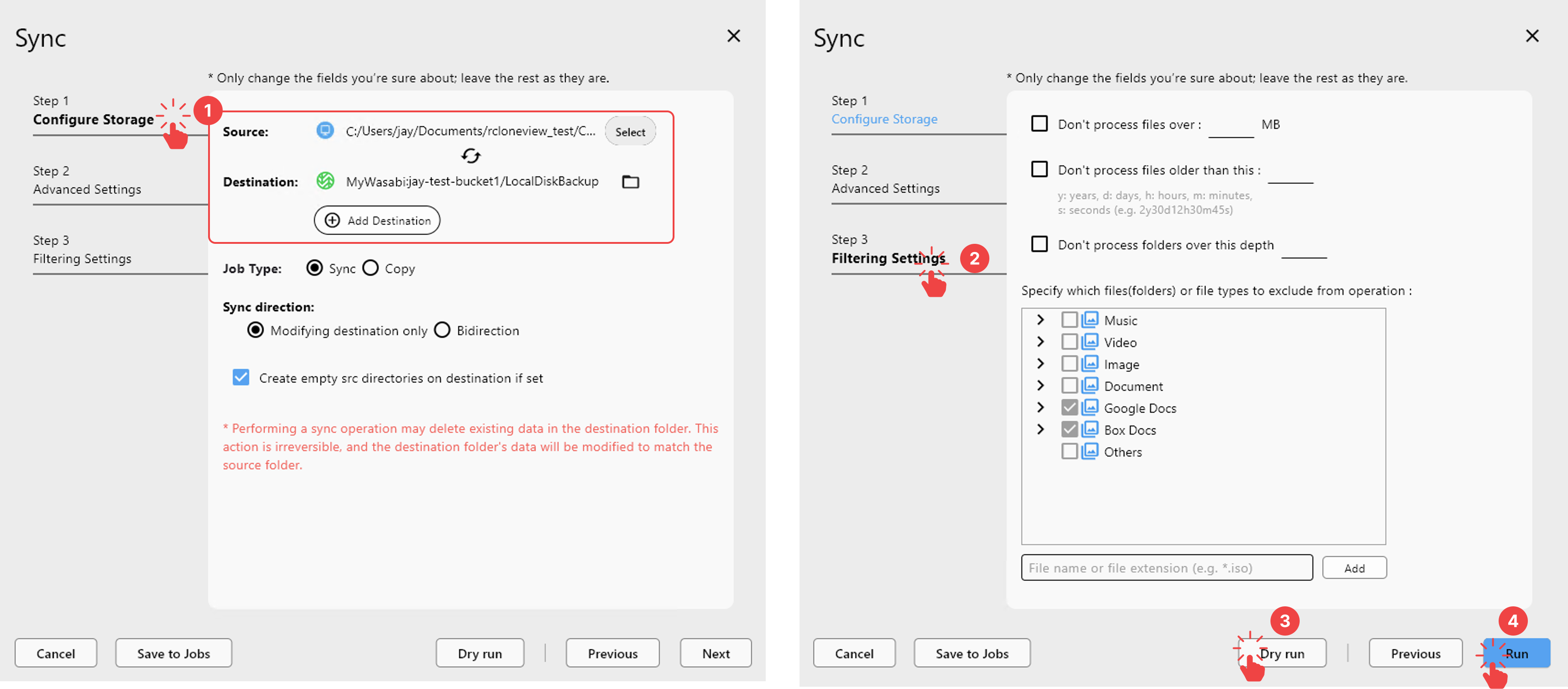
Después de ejecutar Sync, puede supervisar el progreso de la transferencia de archivos en tiempo real.

Referencia:
4.3.2 Guardar un trabajo de sincronización para reutilizarlo
Si va a ejecutar regularmente la misma copia de seguridad de local → Wasabi:
Configure una sincronización como se indicó anteriormente (origen a la izquierda, destino de Wasabi a la derecha).
- En el cuadro de diálogo Sync, elija Save to Jobs en lugar de ejecutarlo de inmediato.
- Asigne al trabajo un nombre descriptivo, como
SyncLocalToWasabi. - Más tarde, abra Job Manager y ejecute el trabajo manualmente cada vez que necesite una copia de seguridad actualizada.
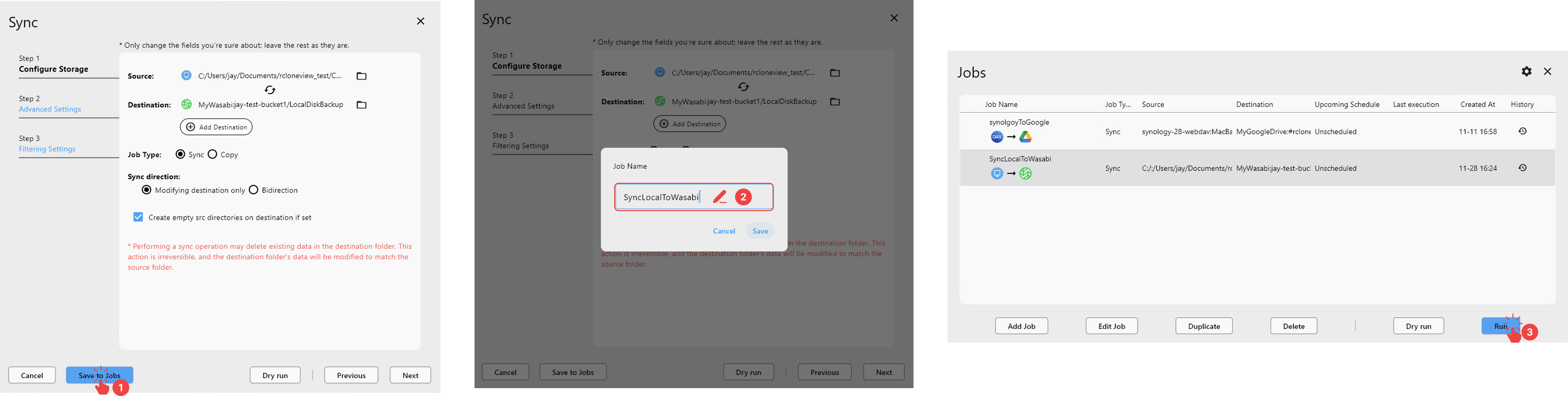
En plataformas compatibles (como Windows), RcloneView puede mostrar una notificación del sistema cuando finaliza el trabajo.
Referencia:
4.3.3 Programar copias de seguridad automáticas de Wasabi (programación de trabajos)
Para automatizar por completo las copias de seguridad en Wasabi, programe su trabajo de sincronización.
📌 La programación de trabajos es una función PLUS. Necesita una licencia PLUS para habilitar la programación.
Abra Job Manager desde la barra de herramientas.
- Seleccione su trabajo de sincronización de Wasabi (por ejemplo,
LocalToWasabi_DailyBackup) y haga clic en Edit Job, o cree un nuevo trabajo a partir de su selección actual en el Explorador. - Vaya a Step 4: Scheduling.
- Habilite Run whenever time units ~ y establezca la programación (por ejemplo, diariamente a la 01:00).
- Use Simulate para previsualizar las próximas horas de ejecución.
- Guarde el trabajo y mantenga RcloneView en ejecución; el trabajo se ejecutará automáticamente.
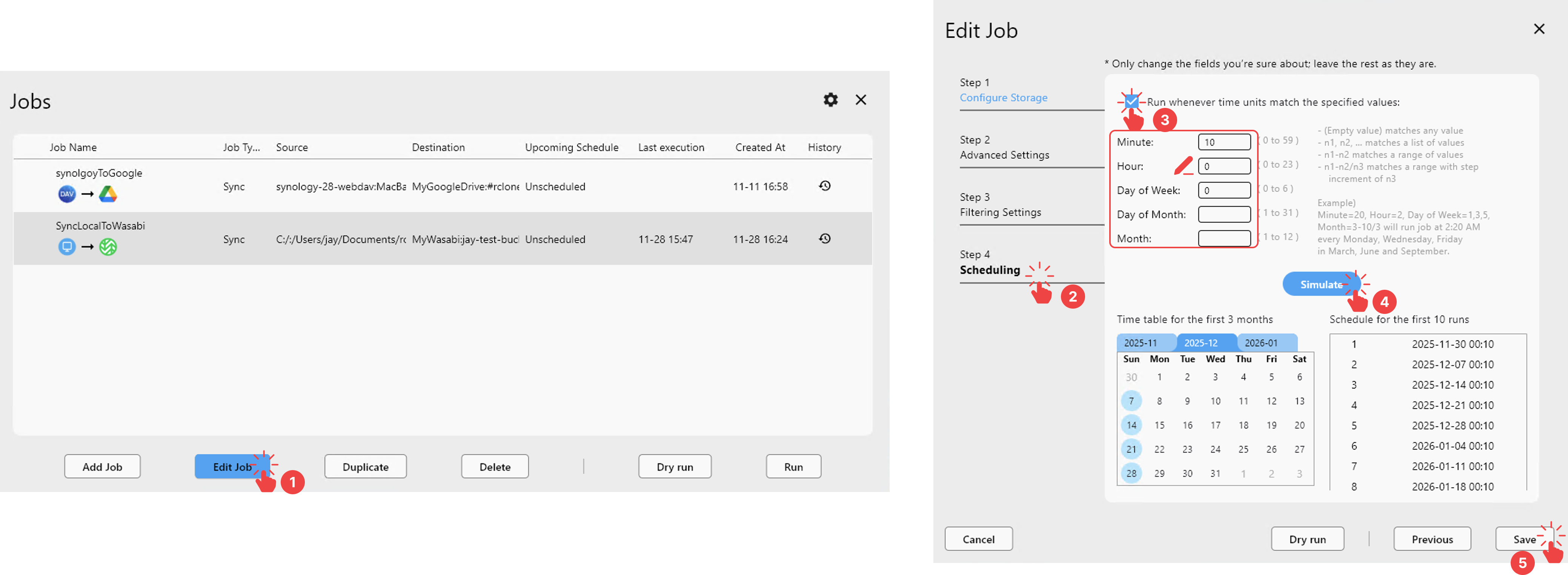
Para más detalles:
4.4 Usar Mount para trabajar con Wasabi en el Explorador de Windows
Puede montar un bucket de Wasabi como una unidad o carpeta virtual en su sistema y luego usar el Explorador de Windows (o Finder en macOS) como de costumbre.
Flujo típico:
Asegúrese de que su remoto de Wasabi esté configurado y funcionando.
- Elija la carpeta de Wasabi que desea montar.
- Haga clic en el icono Mount en la esquina superior derecha del Explorador de RcloneView.
- Haga clic en el botón Save and mount para iniciar el montaje.
- Después de unos instantes, aparecerá una nueva unidad o carpeta en su sistema operativo. Explorar esa ruta lee y escribe datos directamente desde Wasabi a través de RcloneView/rclone.
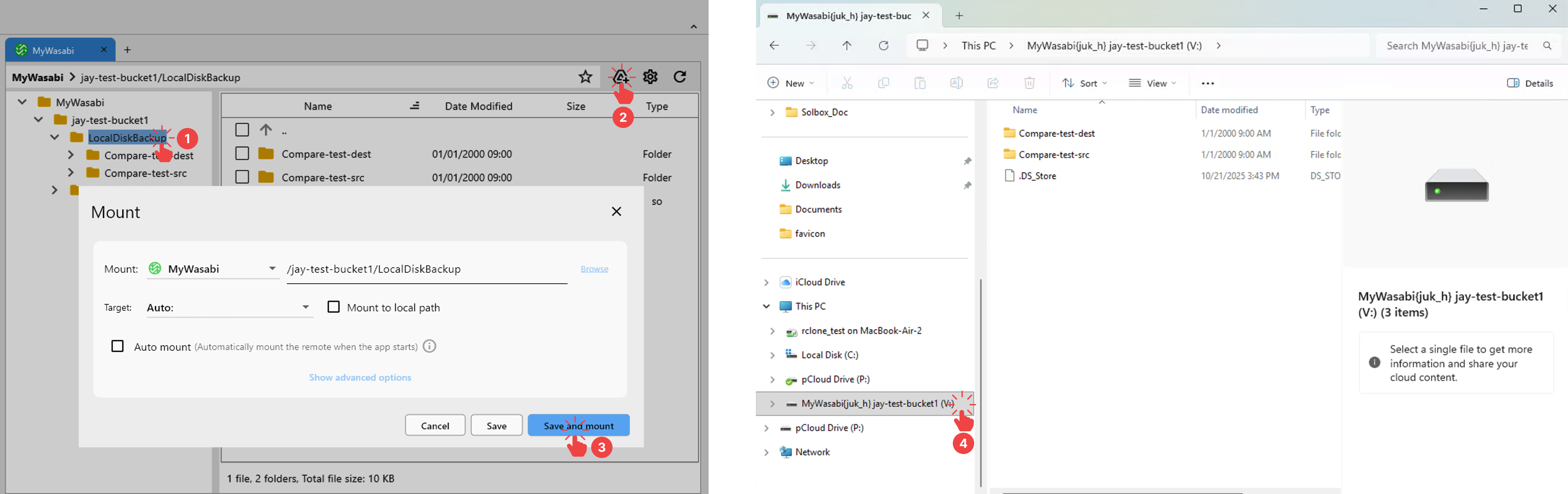
Más información:
5. Dónde obtener ayuda
- Documentación y guías prácticas de RcloneView: https://rcloneview.com/support
- Portal de documentación de Wasabi: https://docs.wasabi.com
Al combinar el almacenamiento de objetos compatible con S3 de Wasabi con la gestión visual de trabajos de RcloneView, puede crear flujos de trabajo fiables de copia de seguridad, sincronización y migración sin necesidad de aprender la sintaxis de línea de comandos de rclone.