Transferencia sin esfuerzo de OneDrive a Dropbox con RcloneView
En el flujo de trabajo actual centrado en la nube, es común manejar varios servicios como OneDrive y Dropbox. OneDrive se integra perfectamente con Microsoft 365, mientras que Dropbox ofrece una sincronización y un uso compartido fiables, especialmente para equipos. Pero cuando necesitas consolidar archivos, compartir datos entre plataformas o simplemente migrar a un nuevo servicio, el método habitual de arrastrar y soltar en el navegador es lento y propenso a interrupciones. Las carpetas grandes deben descargarse y volver a subirse, lo que implica riesgo de errores, uso de ancho de banda y pérdida de tiempo.
Ahí es donde entra en juego RcloneView. Ofrece una interfaz gráfica segura y eficiente para transferencias directas de nube a nube, sin necesidad de descarga local. Puedes:
- Conectarte tanto a OneDrive como a Dropbox mediante inicio de sesión OAuth
- Explorar ambos servicios en paralelo con una interfaz de doble panel
- Transferir archivos arrastrando y soltando, comparando carpetas o mediante trabajos automatizados
- Programar transferencias recurrentes para copias de seguridad o sincronización de flujos de trabajo
Pasos para transferir archivos de OneDrive a Dropbox
Agregar los remotos de OneDrive y Dropbox en RcloneView
- Abre RcloneView y ve a la pestaña
Remote. - Haz clic en
+ New Remote, elige OneDrive y completa el flujo OAuth. - Repite el proceso para agregar Dropbox.
- Para Dropbox Business, ve a Advanced Options y habilita
dropbox_business=true.
- Para Dropbox Business, ve a Advanced Options y habilita
👉 Más información: Conecta remotos en la nube mediante inicio de sesión en el navegador
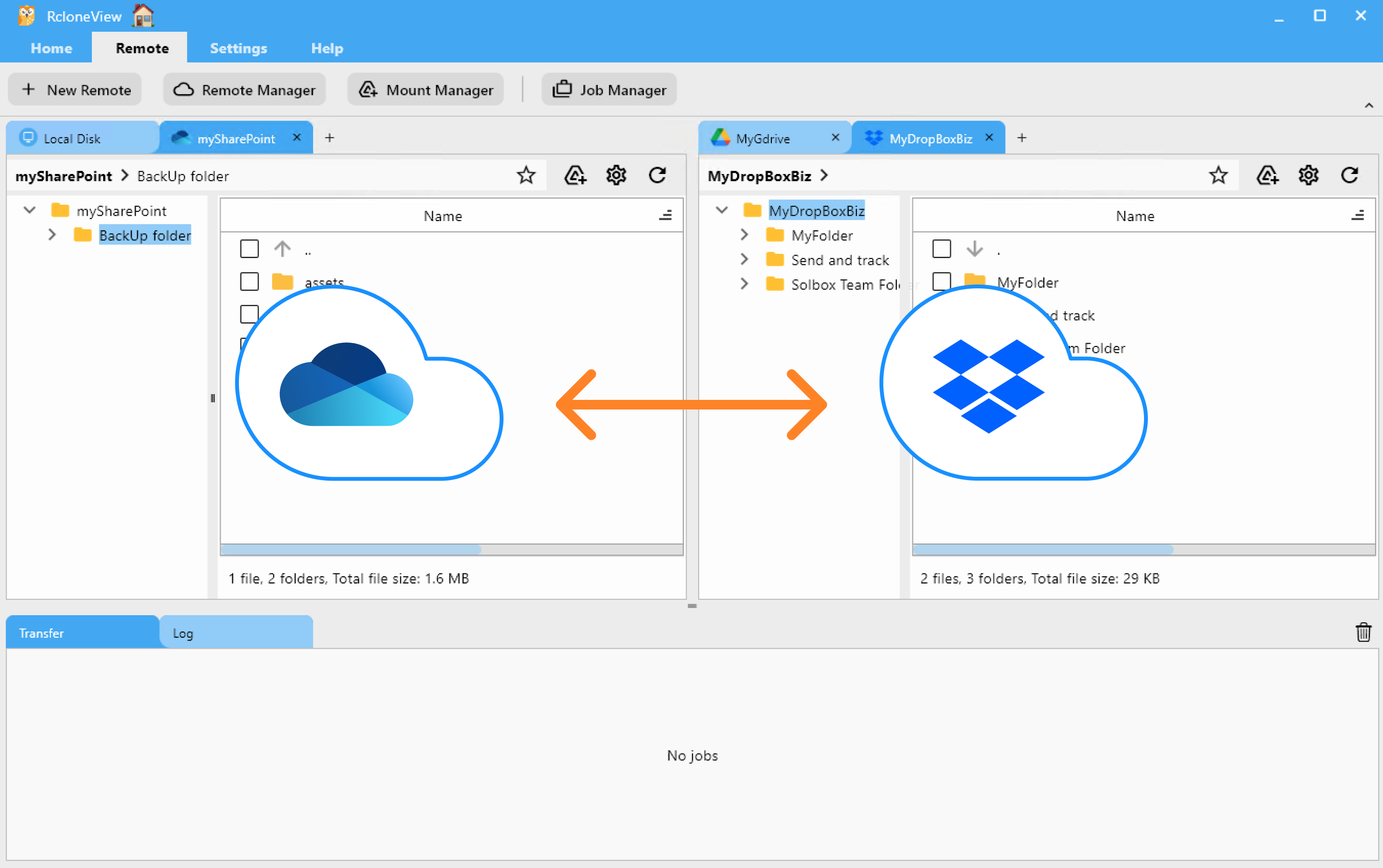
Abrir ambos remotos en el panel del explorador
- Ve a la pestaña Browse.
- Haz clic en el icono
+del panel izquierdo y selecciona tu remoto de OneDrive. - Haz clic en el
+del panel derecho y selecciona tu remoto de Dropbox. - Ambos servicios ahora son visibles en paralelo para facilitar la exploración y el movimiento de archivos.
🔄 Cuatro formas de transferir archivos
🖱️ Método 1: Arrastrar y soltar
- Simplemente arrastra archivos o carpetas desde el panel de OneDrive hacia el panel de Dropbox.
- Las transferencias se inician de inmediato y el progreso se muestra en la pestaña
Transfer.
👉 Más información: Explorar y administrar el almacenamiento remoto
🔍 Método 2: Comparar carpetas y luego copiar/eliminar
- Navega hasta las carpetas deseadas en cada panel.
- Haz clic en
Compareen el menúHome. - RcloneView resaltará:
- Archivos que solo están en OneDrive
- Archivos que solo están en Dropbox
- Archivos con el mismo nombre pero distinto tamaño
- Archivos idénticos
- Selecciona los archivos y haz clic en
Copy →para enviarlos a Dropbox, o← Copypara traerlos de Dropbox a OneDrive. - Usa
Deletepara eliminar los archivos no deseados. - Supervisa las actualizaciones de estado en la barra de estado y en el registro
Transfer.
👉 Más información en la guía de comparación de contenido de carpetas
🔁 Método 3: Sincronizar o guardar como trabajo
- Con OneDrive como panel izquierdo (origen) y Dropbox como panel derecho (destino), haz clic en
Sync. - Elige la dirección de sincronización, los filtros y otras opciones.
- Ejecuta de inmediato o haz clic en
Save as Jobpara guardar la configuración y ejecutarla más tarde.
👉 Más información:
- Sincronizar almacenamientos remotos
- Crear trabajos de sincronización
- Ejecutar y administrar trabajos
⏰ Método 4: Programar un trabajo de sincronización automática
- Abre
Job Managerdesde el menúHome→ haz clic enAdd Job. - Confirma la carpeta de origen de OneDrive y la carpeta de destino de Dropbox.
- Habilita la programación y define la recurrencia (diaria, semanal, etc.).
- Guarda y activa la programación.
- RcloneView ejecutará el trabajo automáticamente; consulta los resultados en
Job History.
👉 Más información: Programación y ejecución de trabajos
✅ Reflexiones finales
Ya sea que estés migrando servicios, haciendo copias de seguridad de datos o sincronizando entre plataformas, RcloneView simplifica el proceso. Con funciones potentes como la transferencia por arrastrar y soltar, la comparación de carpetas, la sincronización y la programación, obtienes una forma rápida, tolerante a fallos y sin código para administrar tus datos en la nube.
🔗 Recursos relacionados
- Agregar remoto de OneDrive / Dropbox
- Explorar y administrar el almacenamiento remoto
- Comparar contenido de carpetas
- Sincronizar almacenamientos remotos
- Crear trabajos de sincronización
- Programación y ejecución de trabajos
Proveedores de nube compatibles





























