Guía de transferencia de Dropbox a Google Drive
En el entorno de trabajo digital actual, es común usar múltiples servicios de almacenamiento en la nube para guardar y gestionar archivos, ya sea para uso personal, colaboración laboral o sincronización entre plataformas.
Dropbox es conocido por su simplicidad y su rápida sincronización de archivos, especialmente entre equipos, mientras que Google Drive ofrece una integración profunda con Google Workspace (Docs, Sheets, Gmail, etc.) y un generoso almacenamiento gratuito. A medida que los usuarios superan la capacidad de un servicio o quieren consolidar archivos por comodidad o colaboración, transferir datos entre plataformas en la nube se vuelve esencial.
Descargar y volver a subir archivos manualmente consume tiempo y es propenso a errores. Ahí es donde entra RcloneView.
RcloneView es una interfaz gráfica para Rclone, diseñada para simplificar las transferencias de archivos de nube a nube sin necesidad de herramientas de línea de comandos. Con RcloneView, puedes:
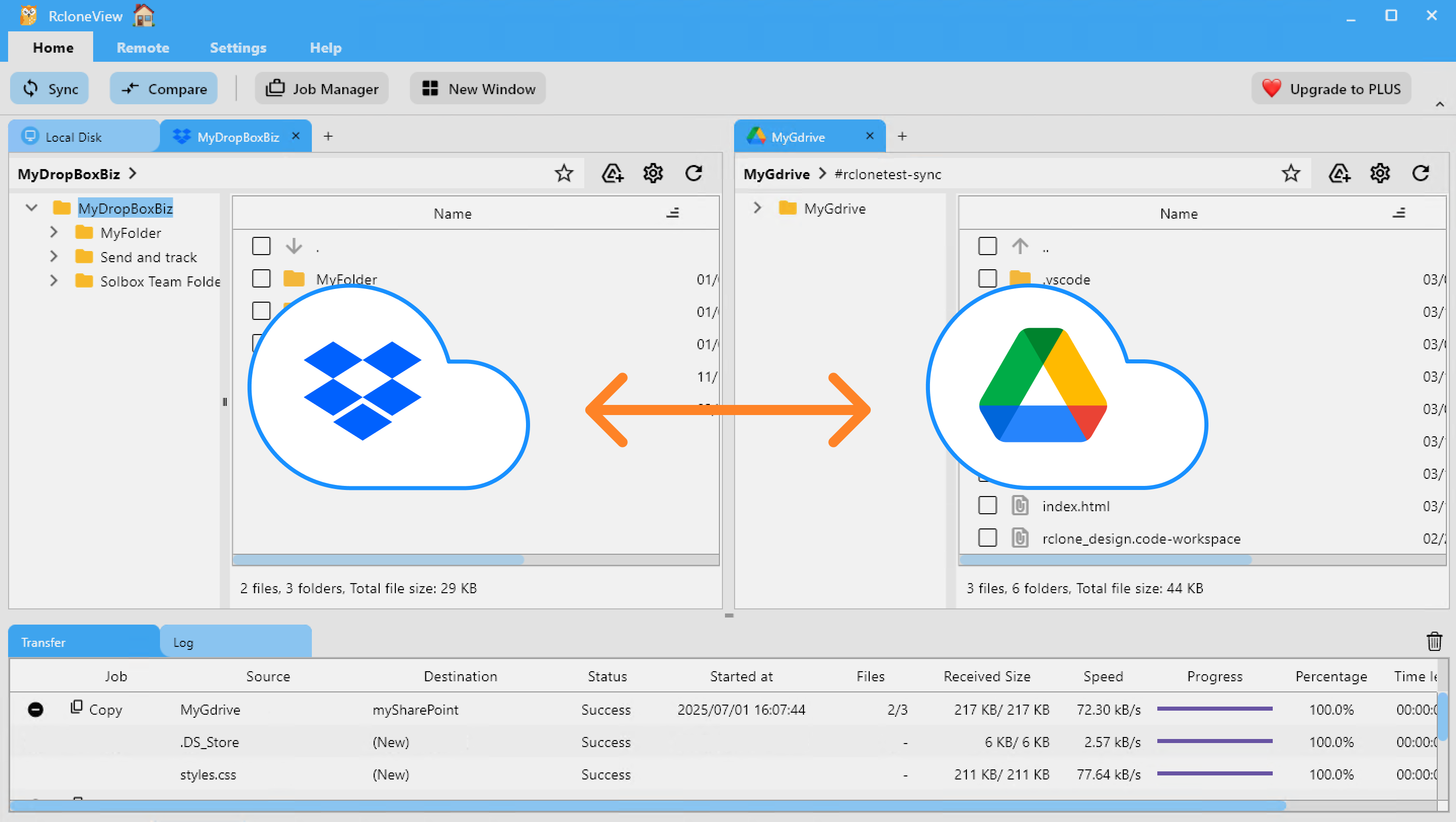
- Conectar y explorar Dropbox y Google Drive en una interfaz de doble panel
- Transferir archivos mediante arrastrar y soltar u operaciones de sincronización
- Previsualizar las diferencias entre carpetas antes de mover archivos
- Automatizar transferencias recurrentes mediante trabajos programados
Ya sea que estés cambiando de servicio, respaldando datos críticos o sincronizando archivos entre cuentas, RcloneView hace que las transferencias de Dropbox a Google Drive sean fáciles y fiables, todo sin escribir una sola línea de código.
¿Por qué usar RcloneView para transferencias de nube a nube?
RcloneView es una herramienta gráfica fácil de usar, construida sobre la CLI de Rclone. Ofrece funciones potentes con una interfaz sencilla:
- Inicio de sesión seguro basado en OAuth para Dropbox y Google Drive
- Explorador de doble panel para una navegación de archivos sencilla
- Transferencias mediante arrastrar y soltar entre remotos
- Comparación de carpetas antes de copiar
- Creación y programación de trabajos de sincronización
Ya sea que estés sincronizando grandes cantidades de datos o simplemente migrando algunas carpetas, RcloneView te permite completar la tarea en minutos.
📙 Transferir archivos de Dropbox a Google Drive
Agregar los remotos de Dropbox y Google Drive en RcloneView
- Abre RcloneView y haz clic en
+ New Remoteen el menúRemote. - En la pestaña
Provider, busca y selecciona Dropbox. - Continúa con el inicio de sesión OAuth.
- Repite los mismos pasos para agregar Google Drive.
👉 Para una configuración detallada, consulta:
Si usas Dropbox Business, asegúrate de habilitar el modo empresarial al agregar el remoto.
En la pestaña Options, desplázate hasta el final y haz clic en Advanced Options, luego busca el campo dropbox_business y configúralo como true.
Abrir ambos remotos en el panel del Explorador
- Ve a la pestaña Browse (predeterminada al iniciar).
- En el panel izquierdo, haz clic en
+y selecciona tu remoto de Dropbox. - En el panel derecho, haz clic en
+y selecciona tu remoto de Google Drive. - Ahora puedes ver y operar en ambos almacenamientos lado a lado.
🔄 Métodos de transferencia
🖱️ Método 1: Arrastrar y soltar
- Simplemente arrastra archivos/carpetas del panel de Dropbox → panel de Google Drive.
- RcloneView iniciará la transferencia de inmediato.
- Supervisa el progreso en la pestaña de registros
Transfer.
👉 Más información: Explorar y gestionar el almacenamiento remoto
🔍 Método 2: Comparar el contenido de las carpetas y luego copiar o eliminar
- En ambos paneles del Explorador, selecciona las carpetas de origen (por ejemplo, Dropbox) y destino (por ejemplo, Google Drive) que deseas comparar.
- Haz clic en el botón
Compareen el menúHomepara iniciar la comparación de carpetas. - RcloneView resaltará las diferencias entre las carpetas:
- Archivos que existen solo en un lado
- Archivos con el mismo nombre pero diferente tamaño
- Archivos idénticos
- Revisa los resultados visualmente y luego selecciona los archivos sobre los que deseas actuar.
- Haz clic en Copy → para copiar de izquierda a derecha, o ← Copy para la dirección opuesta. Usa Delete para eliminar los archivos seleccionados de cualquiera de los dos lados.
- El progreso y los resultados de la transferencia aparecerán en la barra de estado y en la pestaña de registros.
Este método te ayuda a comparar y controlar cuidadosamente lo que se copia o elimina, minimizando errores y garantizando transferencias precisas.
👉 Más información: Comparar el contenido de las carpetas
🔁 Método 3: Sincronizar o crear un trabajo
- En los paneles del Explorador, selecciona la carpeta de Dropbox (origen) y la carpeta de Google Drive (destino).
- Haz clic en el botón
Syncen el menúHomepara abrir el diálogo de sincronización. - Elige la dirección de sincronización y las opciones deseadas, luego inicia la operación.
- Para tareas recurrentes o guardadas, haz clic en Save as Job desde la ventana de sincronización,
o ve a
Job Manager→Add Jobdesde el menúHomepara crear un trabajo programado.
👉 Más información:
⏰ Método 4: Programar un trabajo de sincronización automática
- En el panel del Explorador, selecciona la carpeta de origen de Dropbox y la carpeta de destino de Google Drive que deseas sincronizar automáticamente.
- Abre el
Job Managerdesde el menúHomeoRemotey haz clic enAdd Job. - Asegúrate de que las carpetas de origen y destino sean correctas. Puedes volver a seleccionarlas o modificarlas si es necesario.
- Usa el Schedule Editor para definir cuándo y con qué frecuencia debe ejecutarse la sincronización (por ejemplo, diariamente a medianoche). RcloneView incluye una herramienta de vista previa integrada para que puedas simular y confirmar tu patrón de programación antes de guardarlo.
- Guarda y activa el trabajo programado.
Una vez creado, el trabajo se ejecutará automáticamente según tu programación, sin necesidad de interacción del usuario.
Todo el progreso y los resultados estarán disponibles en la pestaña Job History, y recibirás una notificación al completarse el trabajo mediante notificaciones del sistema.
👉 Más información: Programación y ejecución de trabajos
✅ Conclusión
Con RcloneView, las transferencias de nube a nube son fluidas y eficientes. Ya sea que estés consolidando copias de seguridad o sincronizando equipos entre plataformas, RcloneView te ayuda a trabajar más rápido, sin necesidad de comandos de terminal.
Pruébalo hoy mismo y simplifica tus flujos de trabajo de archivos entre Dropbox y Google Drive.
🔗 Guías relacionadas
- Cómo agregar un remoto de Dropbox
- Cómo agregar un remoto de Google Drive
- Explorar y gestionar el almacenamiento remoto
- Comparar el contenido de las carpetas
- Sincronizar almacenamientos remotos
- Crear trabajos de sincronización
- Programación y ejecución de trabajos
Proveedores de nube compatibles





























