Guía de transferencia de archivos entre Box y Google Drive
Las plataformas de almacenamiento en la nube como Box y Google Drive ofrecen cada una ventajas únicas. Box está diseñada para la colaboración empresarial con funciones avanzadas de seguridad y flujo de trabajo, mientras que Google Drive se integra perfectamente con Google Workspace y ofrece un generoso almacenamiento gratuito. Sin embargo, gestionar archivos en ambas plataformas puede resultar engorroso, especialmente cuando necesitas migrar datos entre ellas.
Con RcloneView, puedes transferir archivos en ambos sentidos entre Box y Google Drive fácilmente usando una interfaz gráfica intuitiva, sin necesidad de línea de comandos.
¿Por qué usar RcloneView para transferencias multi-nube?
RcloneView simplifica las transferencias complejas en la nube ofreciendo:
- Integración segura con OAuth para Box y Google Drive
- Transferencias de archivos entre nubes mediante arrastrar y soltar
- Herramientas de comparación de carpetas para previsualizar diferencias antes de la transferencia
- Sincronización y programación de transferencias y copias de seguridad recurrentes
- Vista previa de simulación (dry-run), filtros y opciones avanzadas de transferencia
- Monitoreo de transferencias en segundo plano con registros de progreso
En lugar de descargar y volver a subir archivos manualmente, RcloneView aprovecha la transferencia directa basada en API, haciendo tu flujo de trabajo más rápido y confiable.
🔄 Transferir archivos: Box ↔ Google Drive
Paso 1: Conecta tus remotos en la nube
- Abre RcloneView y selecciona
+ New Remoteen el menú Remote. - En la pestaña
Provider, busca y selecciona Box. - Completa el inicio de sesión OAuth cuando se te solicite.
- Repite el mismo proceso para Google Drive.
👉 Más información:
Paso 2: Abre los remotos uno al lado del otro
- Ve a la pestaña Browse en el panel del Explorador.
- En un panel, haz clic en el icono más
+y selecciona tu remoto de Box. - En el otro panel, haz clic en
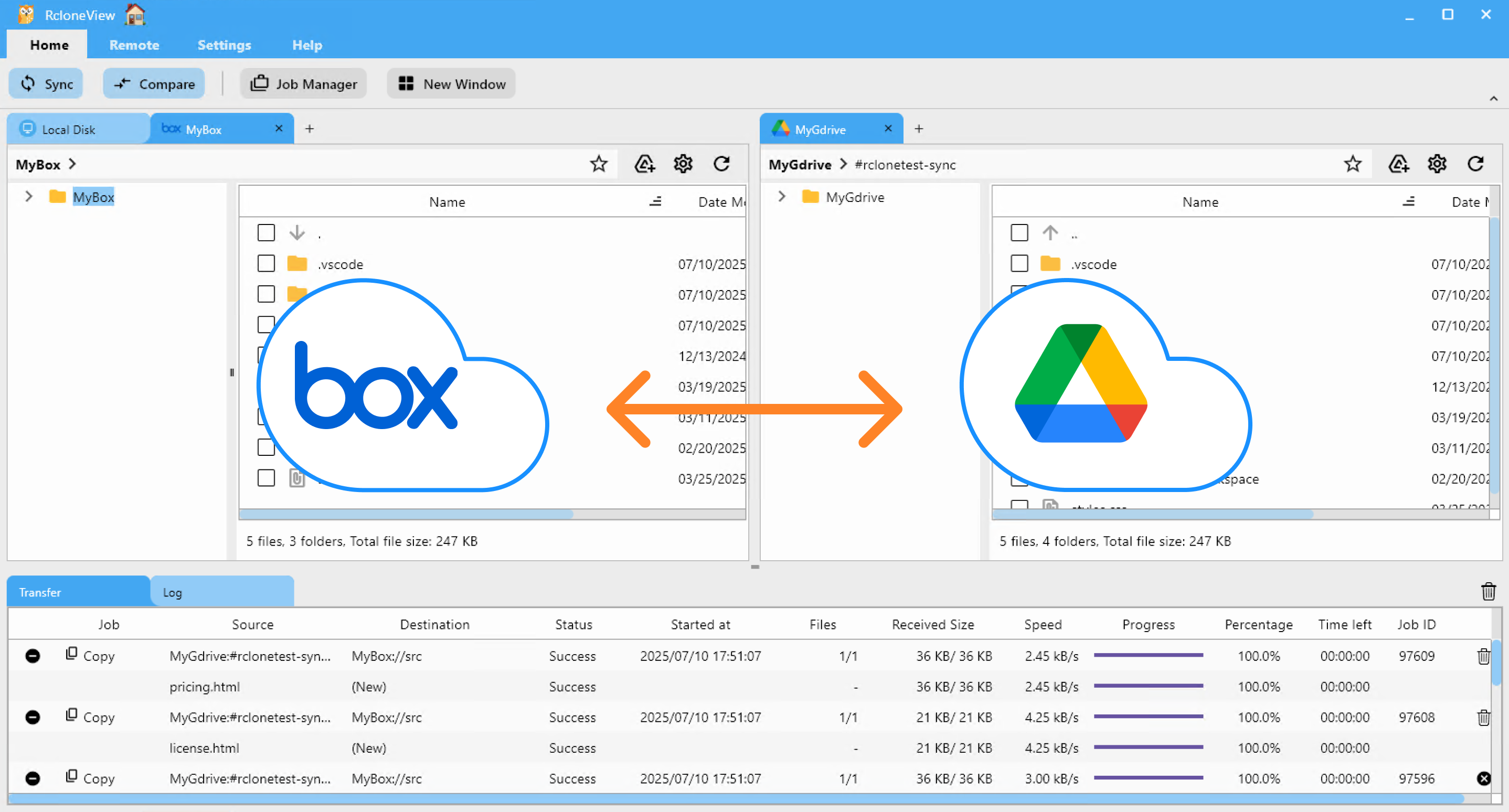
+y elige tu remoto de Google Drive. - Ambos remotos aparecerán uno al lado del otro, permitiendo arrastrar, copiar o sincronizar fácilmente entre ellos.
Ahora puedes realizar transferencias entre ellos sin problemas.
📌 4 métodos para transferir archivos
RcloneView ofrece varias formas flexibles de mover o sincronizar datos de Box a Google Drive. Elige la que mejor se adapte a tu flujo de trabajo:
🖱️ Método 1: Arrastrar y soltar entre paneles del Explorador
- Abre RcloneView y navega a la pestaña Browse.
- Asegúrate de que los remotos de Box y Google Drive estén visibles uno al lado del otro.
- Arrastra archivos o carpetas desde el panel de Box y suéltalos en el panel de Google Drive.
- La transferencia comienza automáticamente. Supervisa el progreso en la pestaña de registros
Transfer.
Esta interfaz intuitiva de arrastrar y soltar hace que las transferencias entre nubes sean sencillas, sin necesidad de comandos.
👉 Más detalles: Explorar y gestionar almacenamiento remoto
🔍 Método 2: Comparar el contenido de carpetas, copiar o eliminar
- En ambos paneles del Explorador, navega y selecciona las carpetas que deseas comparar (izquierda: Box, derecha: Google Drive).
- Haz clic en el botón
Compareen el menú principal. - RcloneView resalta:
- Archivos presentes solo en un lado
- Archivos con el mismo nombre pero diferente tamaño
- Archivos idénticos
- Selecciona los archivos que deseas transferir o eliminar.
- Para transferir archivos de izquierda a derecha, haz clic en
Copy →. Para transferir de derecha a izquierda, usa← Copy. Para eliminar un archivo, haz clic enDelete. - El progreso y el resumen aparecen en la barra de estado.
La comparación visual ayuda a prevenir errores y garantiza que solo muevas lo que deseas.
👉 Más información: Guía de comparación del contenido de carpetas
🔁 Método 3: Usar sincronización o tarea
- En el panel del Explorador, selecciona la carpeta de Box y la carpeta de Google Drive que deseas sincronizar.
- Haz clic en el botón
Syncen el menúhome. - Elige las opciones de sincronización (unidireccional o bidireccional), previsualiza las acciones y confirma.
- RcloneView ejecuta la sincronización y muestra el progreso en la pestaña de registro
transfer.
- Para transferencias repetidas o programadas:
- Haz clic en
Save to Jobsen la ventana de sincronización, o abreJob Manager→Add Job. - Configura el origen, el destino y las opciones.
- Guarda y ejecuta manualmente o establece una programación.
- Haz clic en
👉 Más información:
⏰ Método 4: Programar una tarea de sincronización automática
- En el panel del Explorador, selecciona las carpetas de Box y Google Drive que deseas mantener sincronizadas.
- Abre
Job Managerdesde el menúHomeoRemote, luego haz clic enAdd Job. - Confirma tu origen y destino.
- Usa el editor de programación para establecer cuándo debe ejecutarse la tarea. Previsualiza tu programación antes de guardar.
- Guarda y activa la tarea programada.
RcloneView ejecutará la sincronización en los horarios que especifiques. Consulta los detalles de ejecución y los registros en Job History y recibe notificaciones al finalizar.
👉 Más información: Programación y ejecución de tareas
✅ Resumen
Ya sea que migres datos una sola vez o mantengas una sincronización continua, RcloneView permite transferencias de archivos rápidas, seguras y confiables entre Box y Google Drive, eliminando la necesidad de descargas manuales o herramientas de línea de comandos.
¡Pruébalo y optimiza tus flujos de trabajo multi-nube!
🔗 Guías relacionadas
- Cómo añadir un remoto de Box
- Cómo añadir un remoto de Google Drive
- Explorar y gestionar almacenamiento remoto
- Comparar el contenido de carpetas
- Sincronizar almacenamientos remotos
- Crear tareas de sincronización
- Ejecutar y gestionar tareas
- Programación y ejecución de tareas
Proveedores de nube compatibles





























