Reference: RcloneView Blog/Tutorial Content Style Guide

Use this when generating new RcloneView articles. Keep CTAs, imports, imagery, and links consistent.
Writing Tips
- Always follow the
CTA & Component Template (required)rules (imports, RvCta block,<CloudSupportGrid />). - From the GUI Image Reference list, place the image link that best matches the section you’re writing.
- Add related guide links from the How-to list that match the topic you’re covering.
- For existing documents, replace images with the closest matches from the image list.
- For existing documents, add or swap guide links using the closest matches from the How-to list.
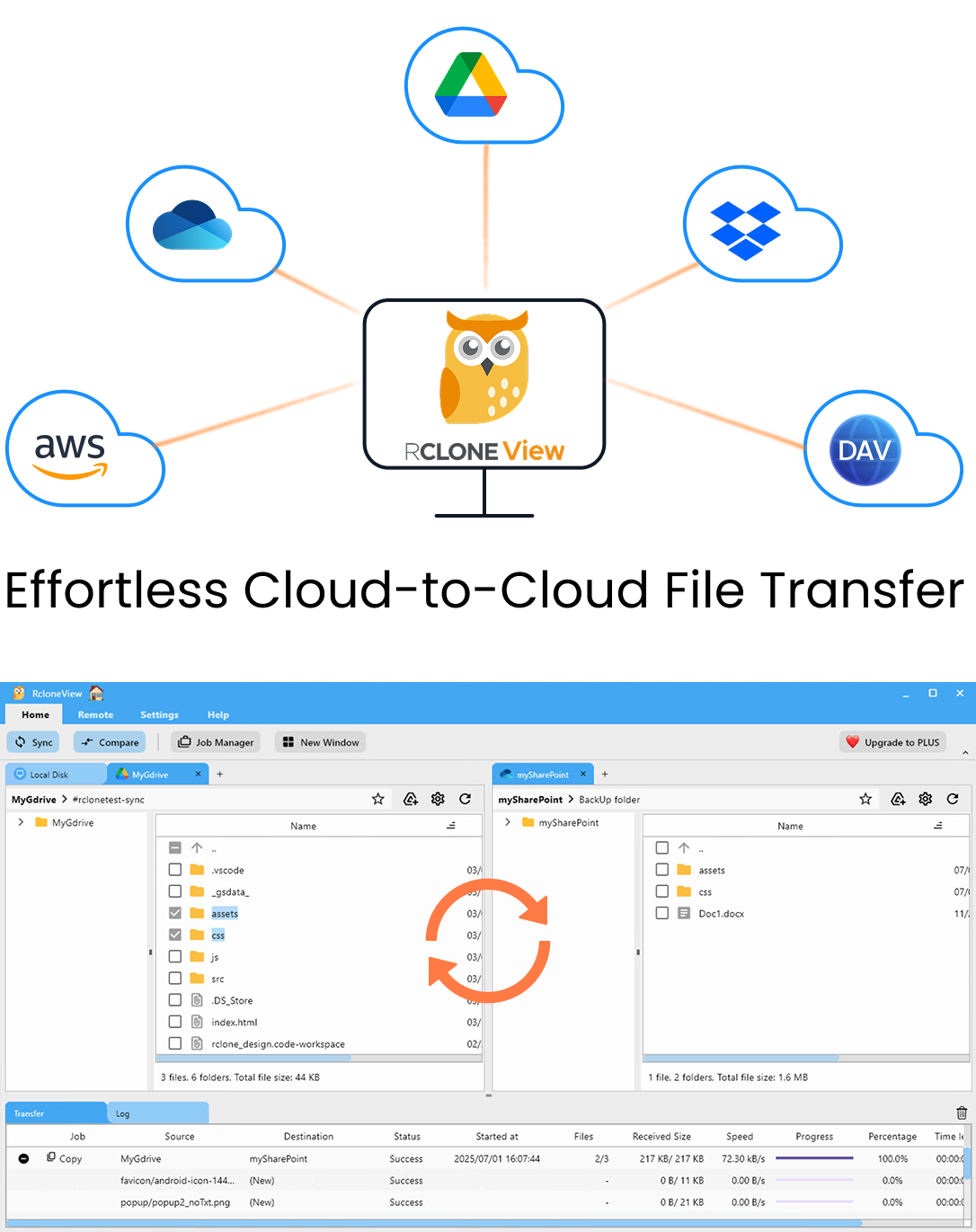
Manage & Sync All Clouds in One Place
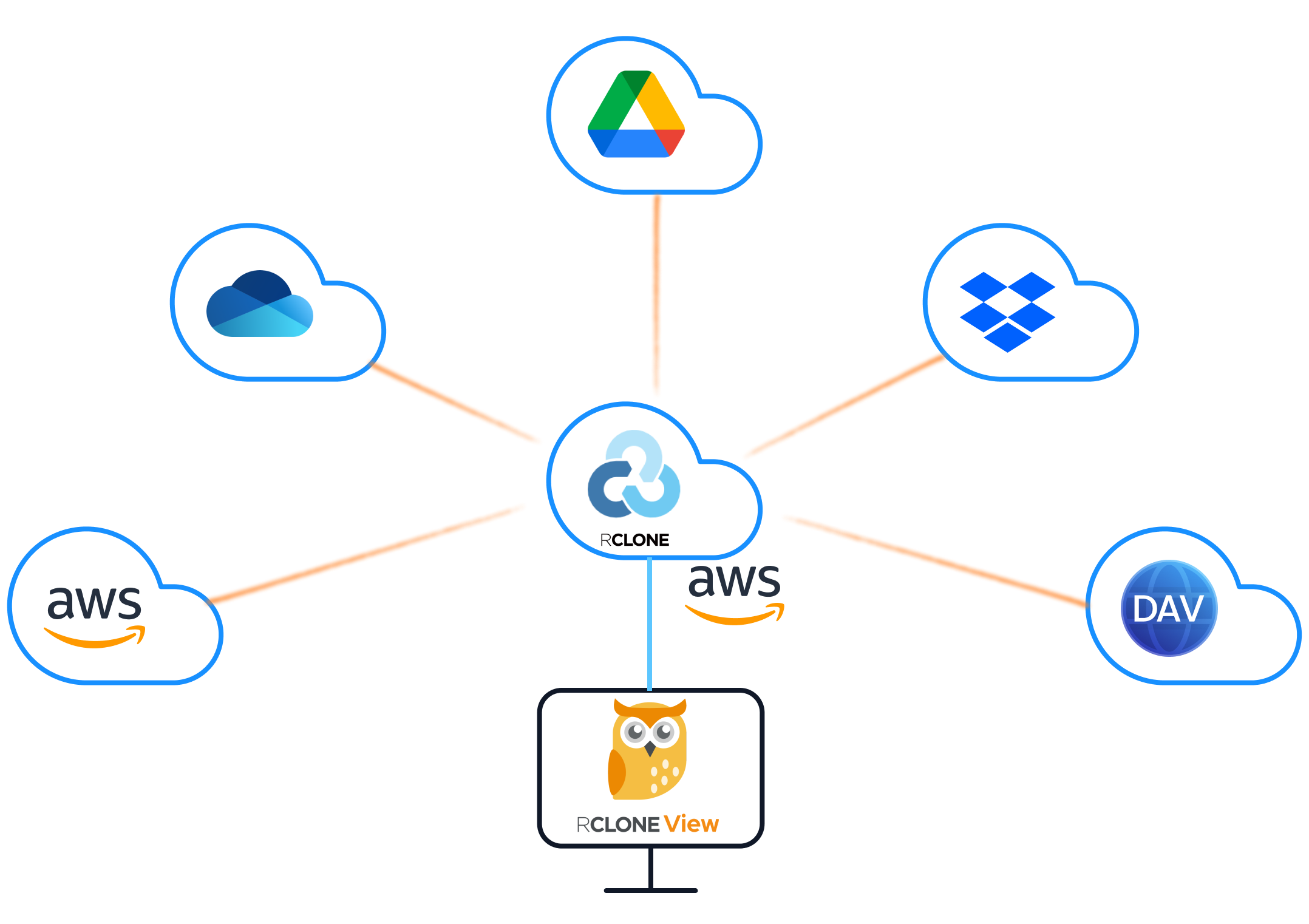
RcloneView is a cross-platform GUI for rclone. Compare folders, transfer or sync files, and automate multi-cloud workflows with a clean, visual interface.
- One-click jobs: Copy · Sync · Compare
- Schedulers & history for reliable automation
- Works with Google Drive, OneDrive, Dropbox, S3, WebDAV, SFTP and more
Free core features. Plus automations available.
CTA & Component Template (required)
- Place imports immediately after front-matter, with exactly one blank line after the front-matter block, and do not duplicate them:
import CloudSupportGrid from '../src/components/CloudSupportGrid';
import cloudIcons from '../src/contexts/cloudIcons';
import RvCta from '../src/components/RvCta'; - After
<!-- truncate -->, insert the RvCta block above. - End the document with
<CloudSupportGrid />on its own line.
RcloneView GUI Image References
Use these to show the actual UI (sourced from Jay-authored posts). Copy-paste the HTML image tags:
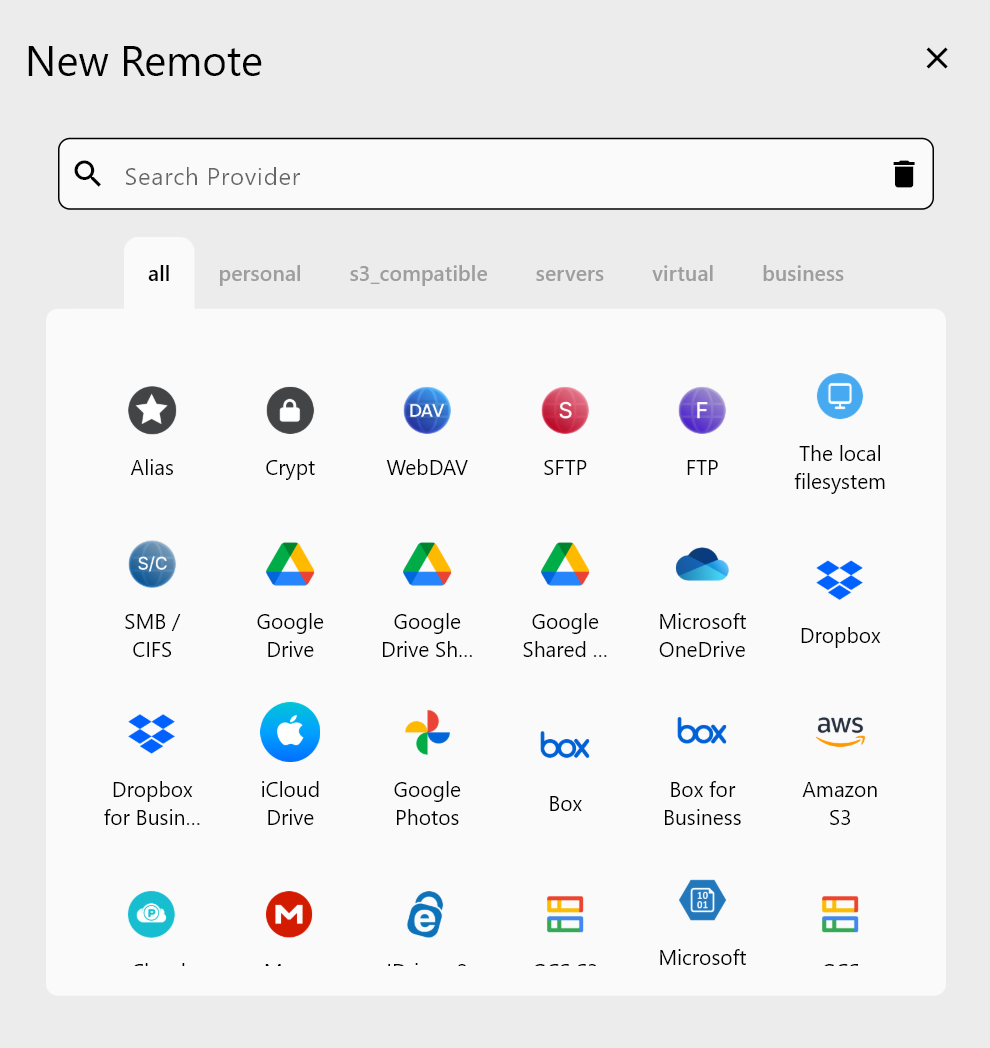
- New Remote screen:
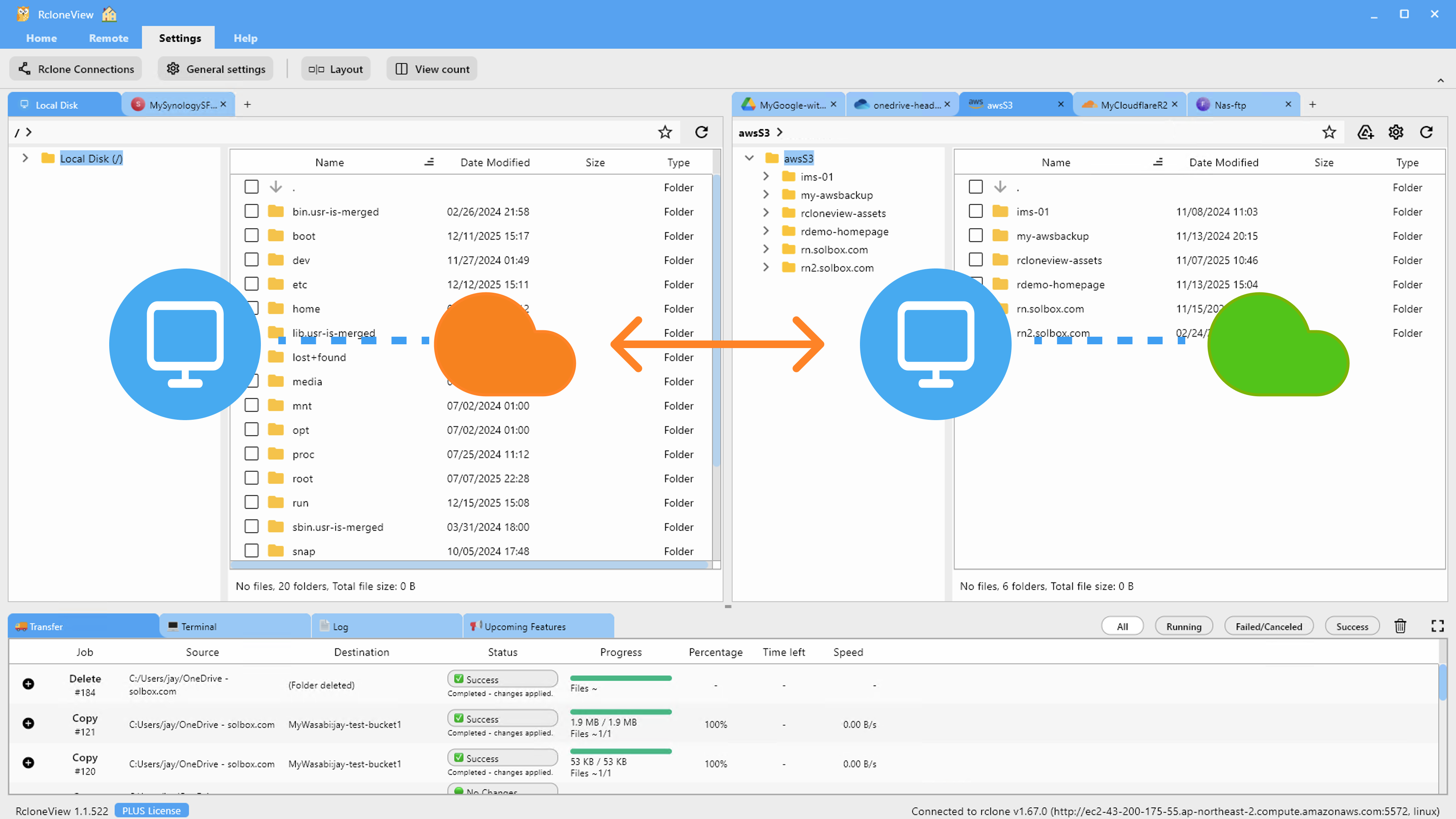
- Two-pane Explorer (remotes open):
-
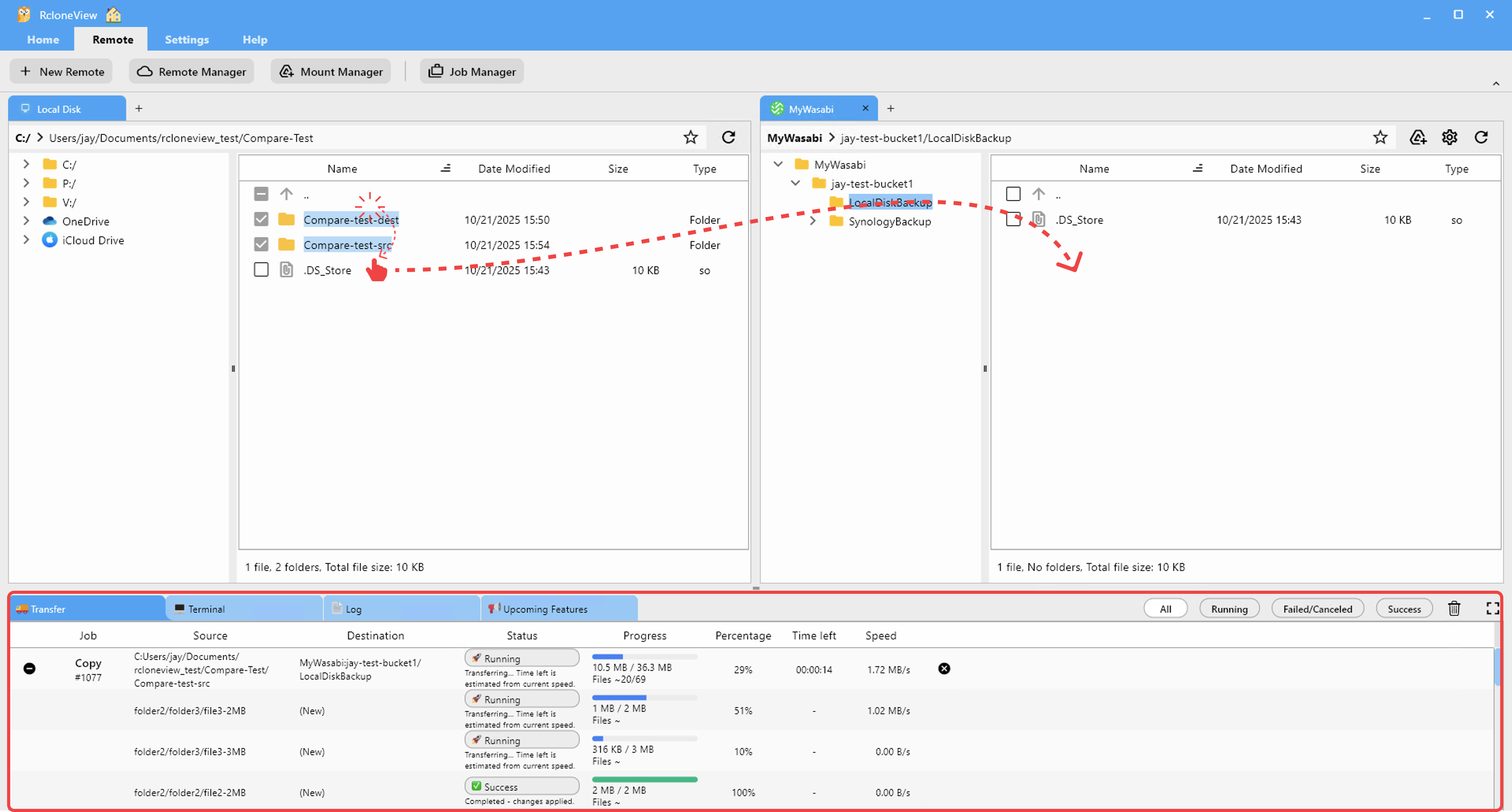
Drag & Drop in Explorer:
-
Compare folders and copy:
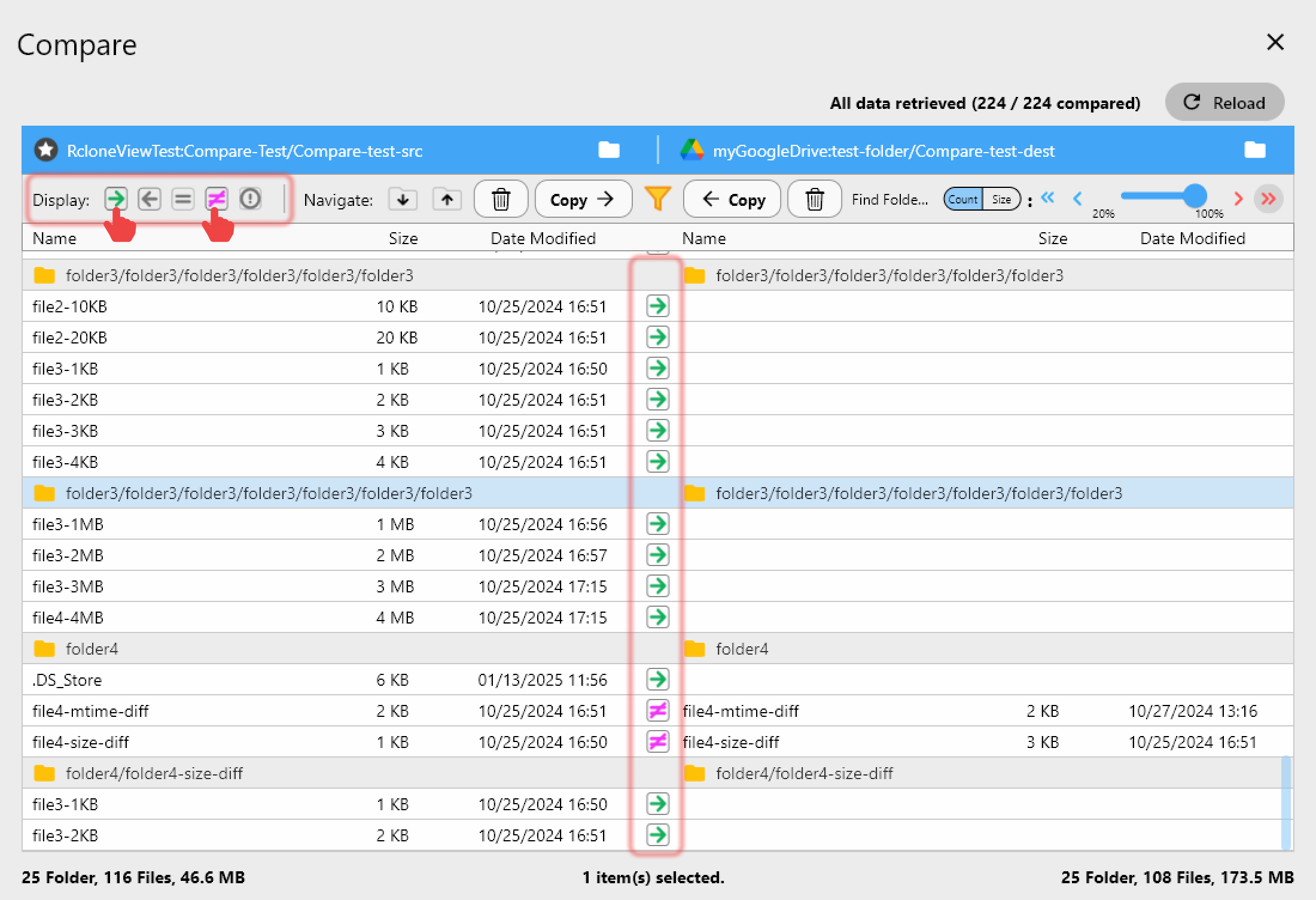
-
Job Management, Job Execution
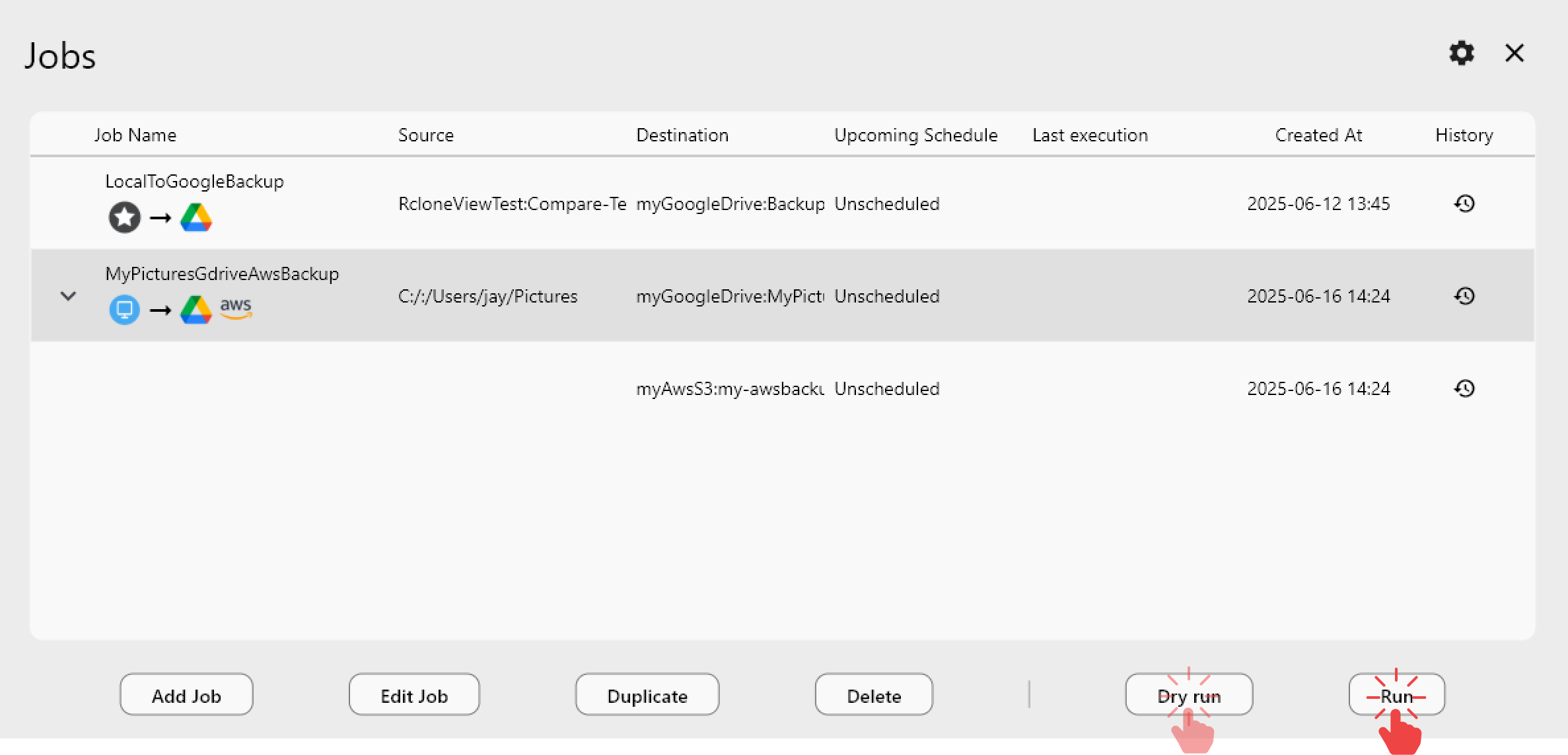
-
Job execution monitoring:
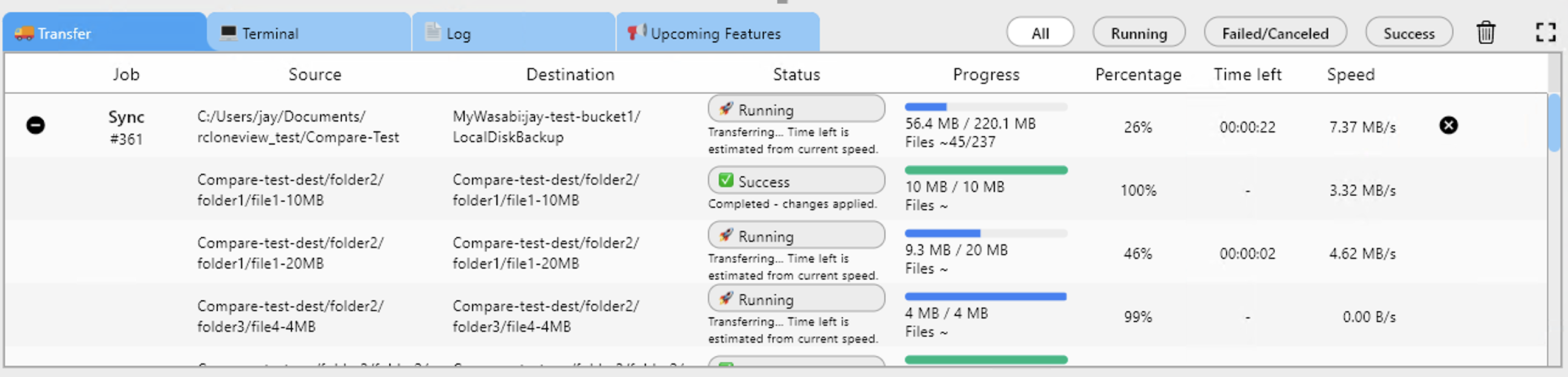
-
Job scheduling & automation setup:
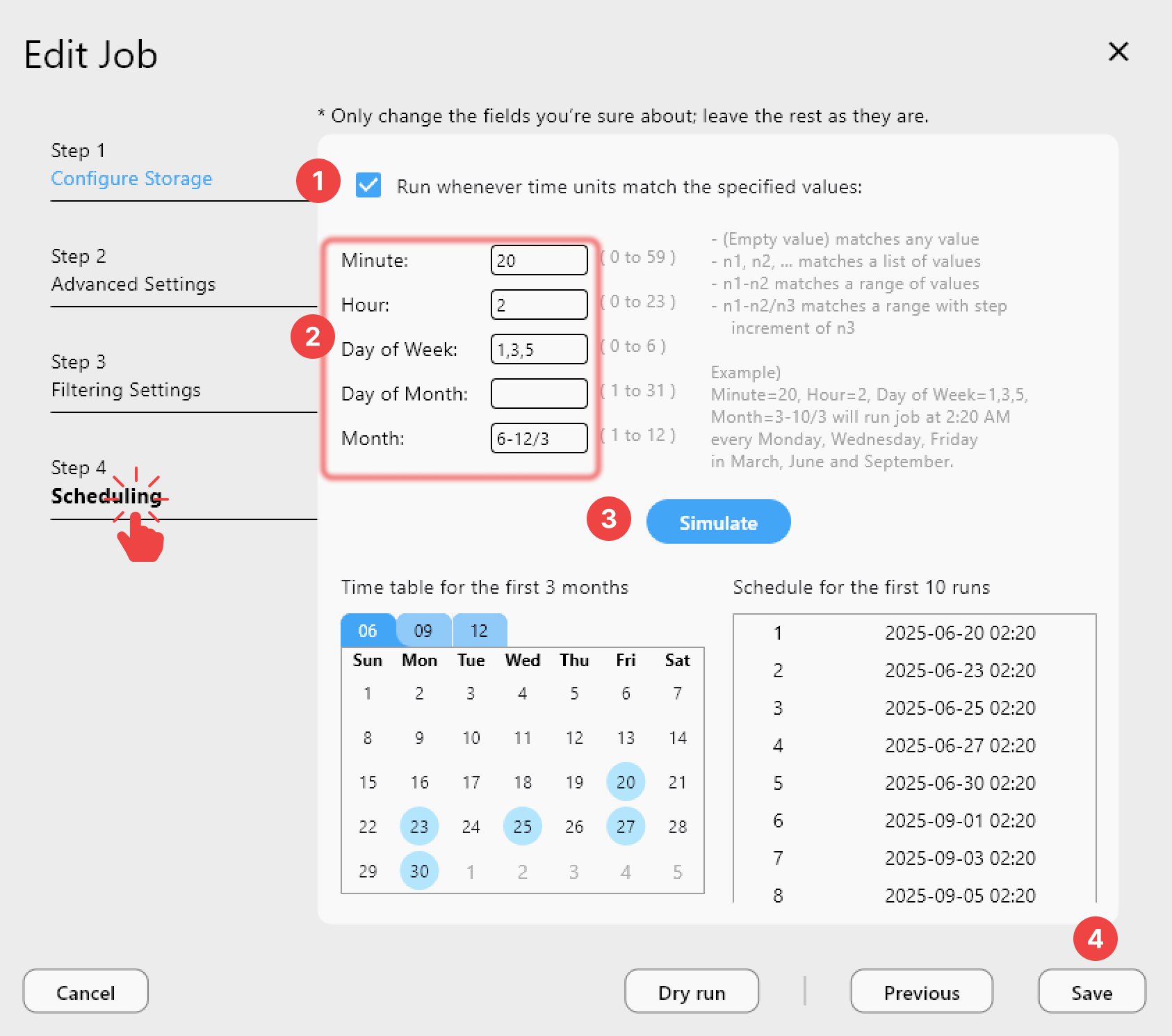
-
Job History
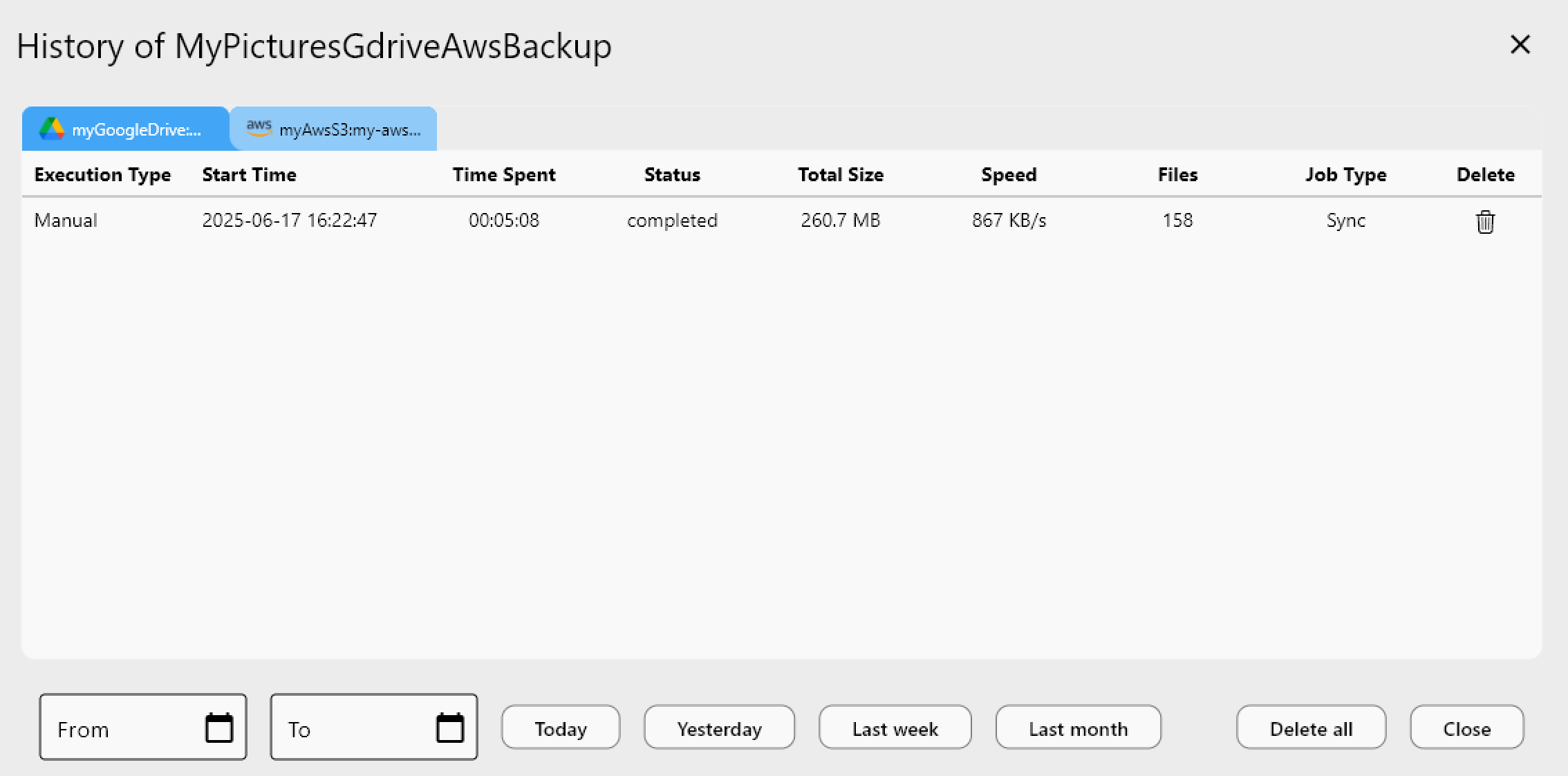
-
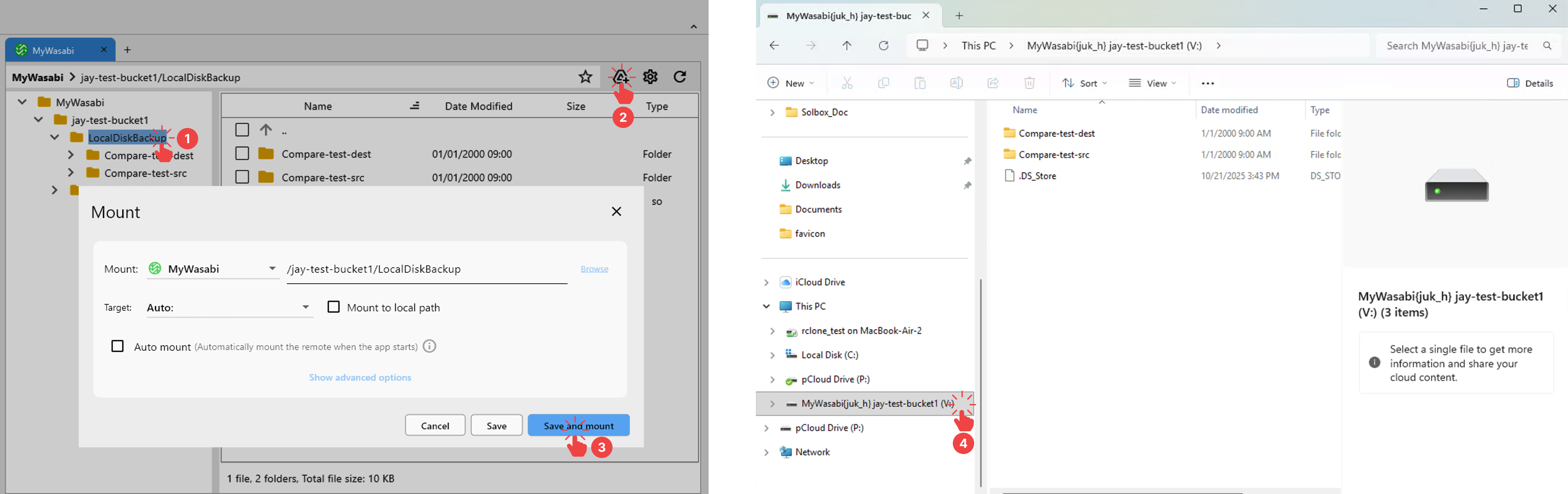
Create Mount
-
Directly mount from opened remote/folder
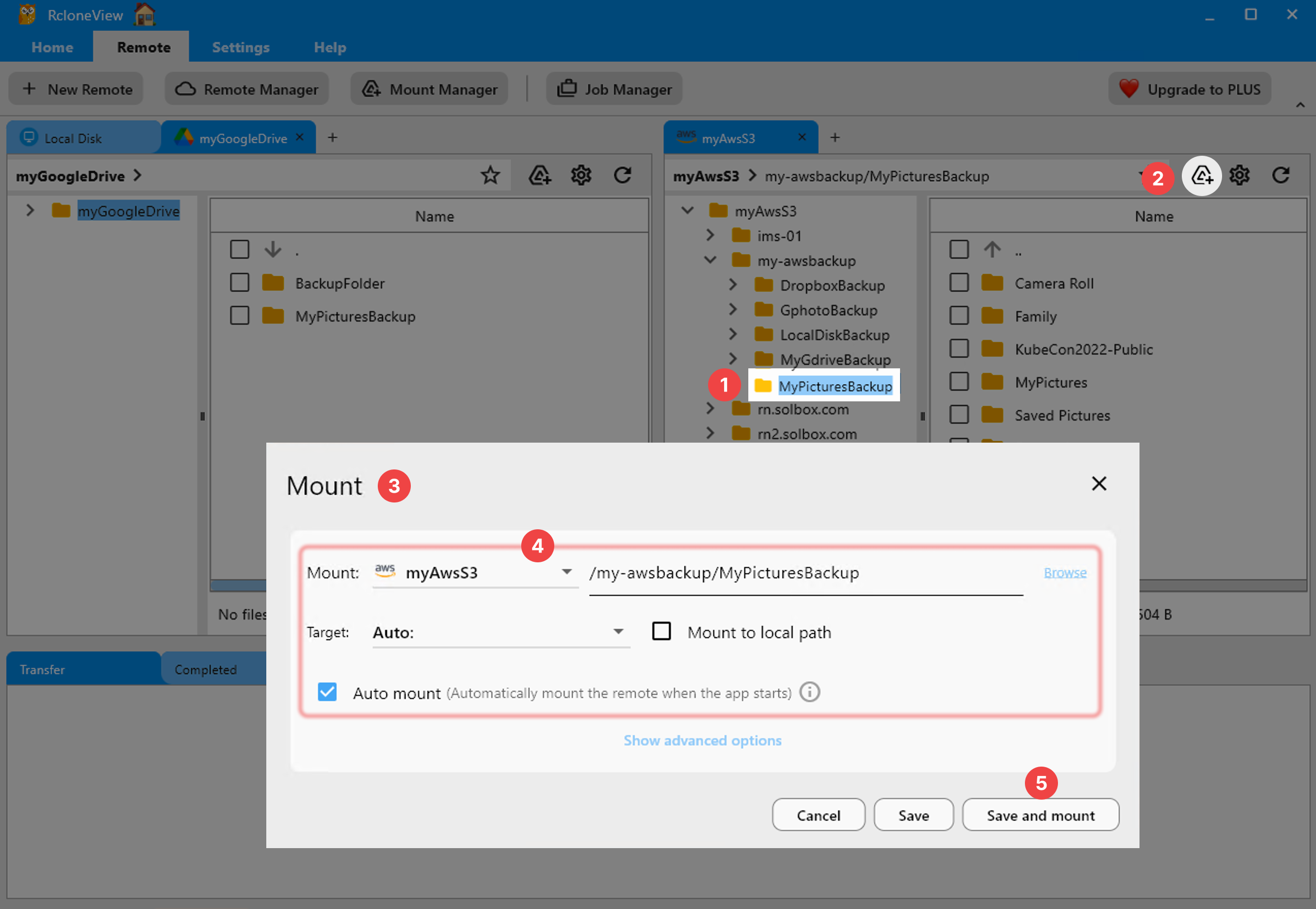
-
Mount with Mount Manager
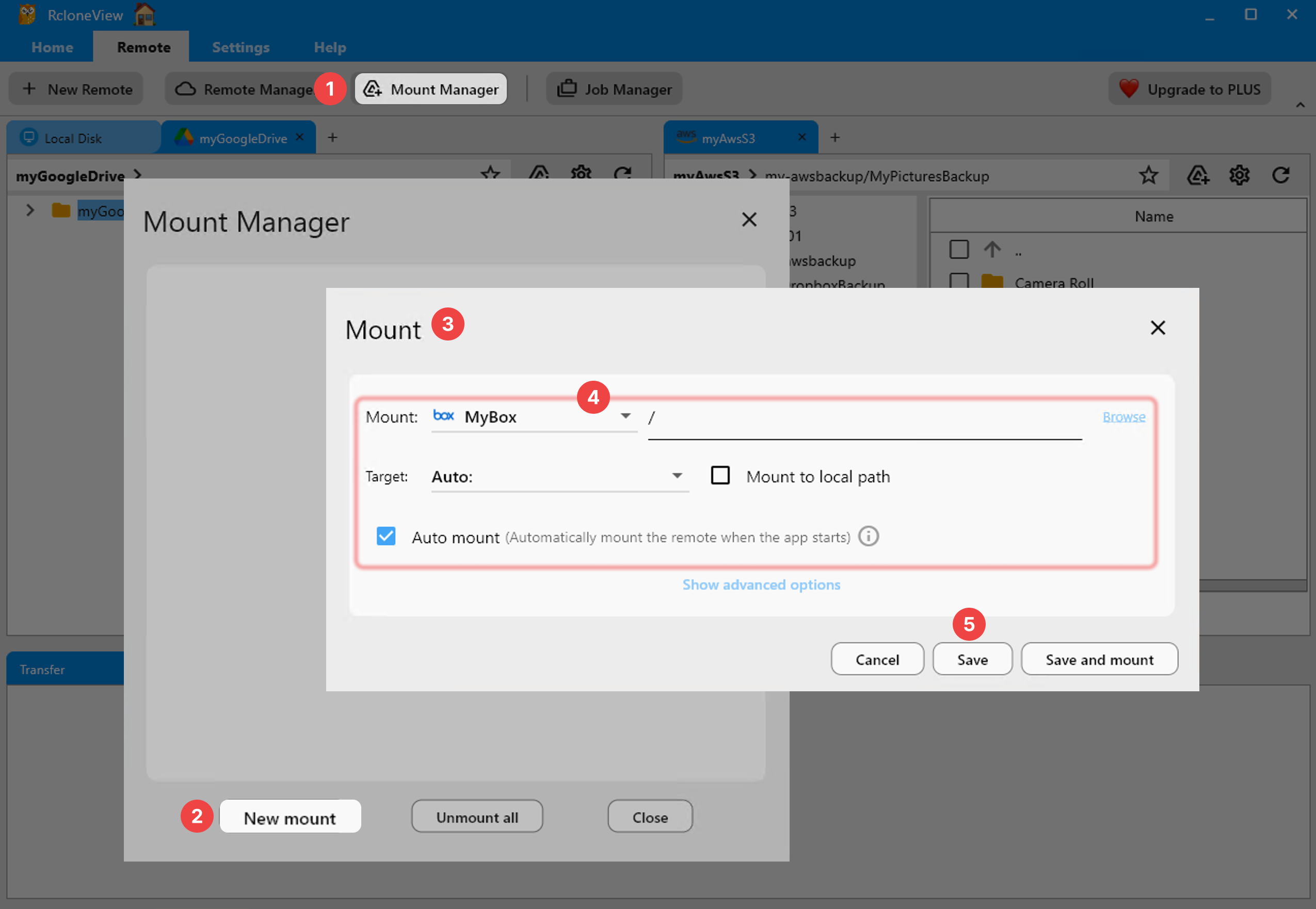
-
-
RcloneView Connecting with Embedded Rclone
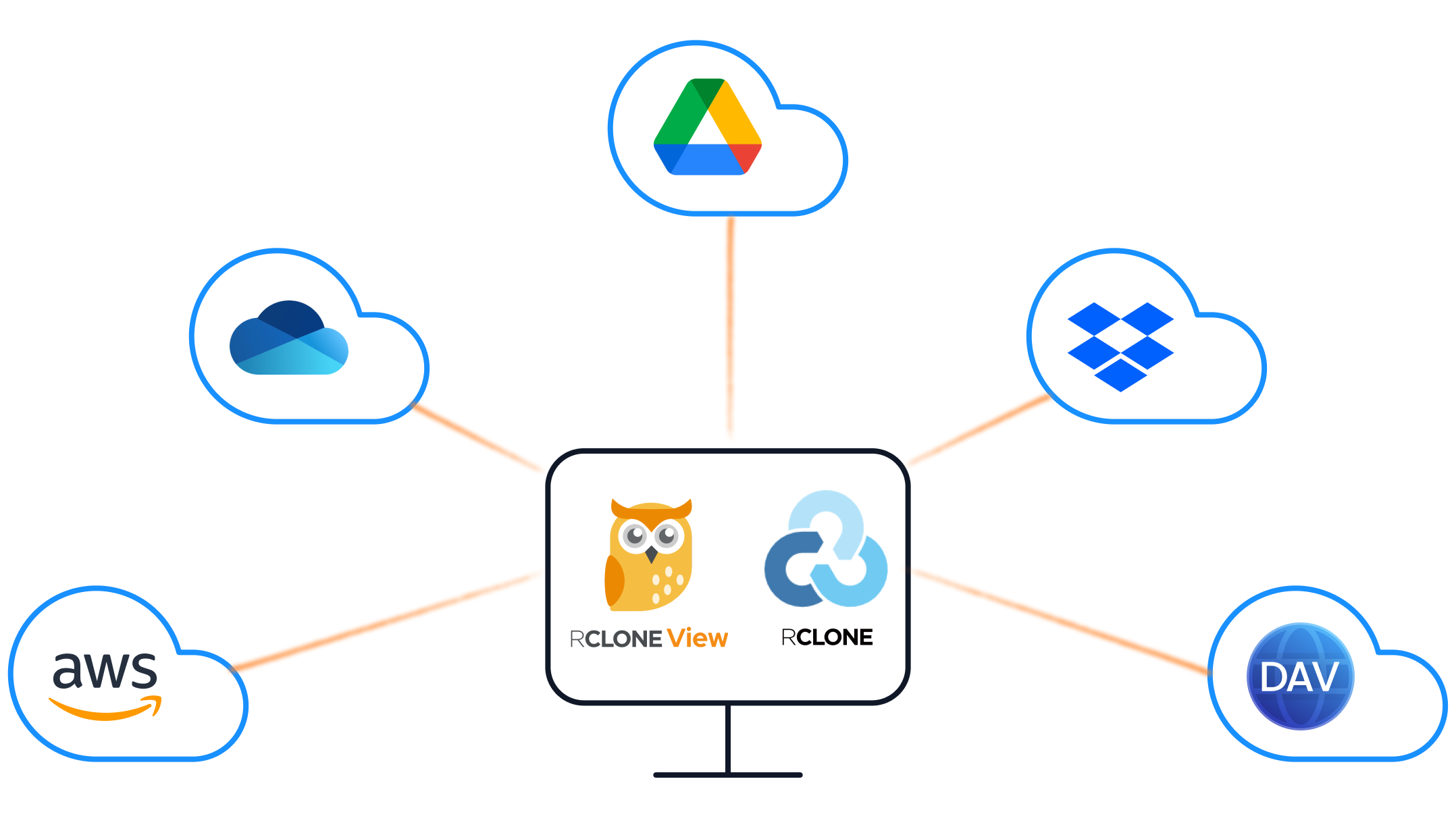
- RcloneView Connecting with External Rclone
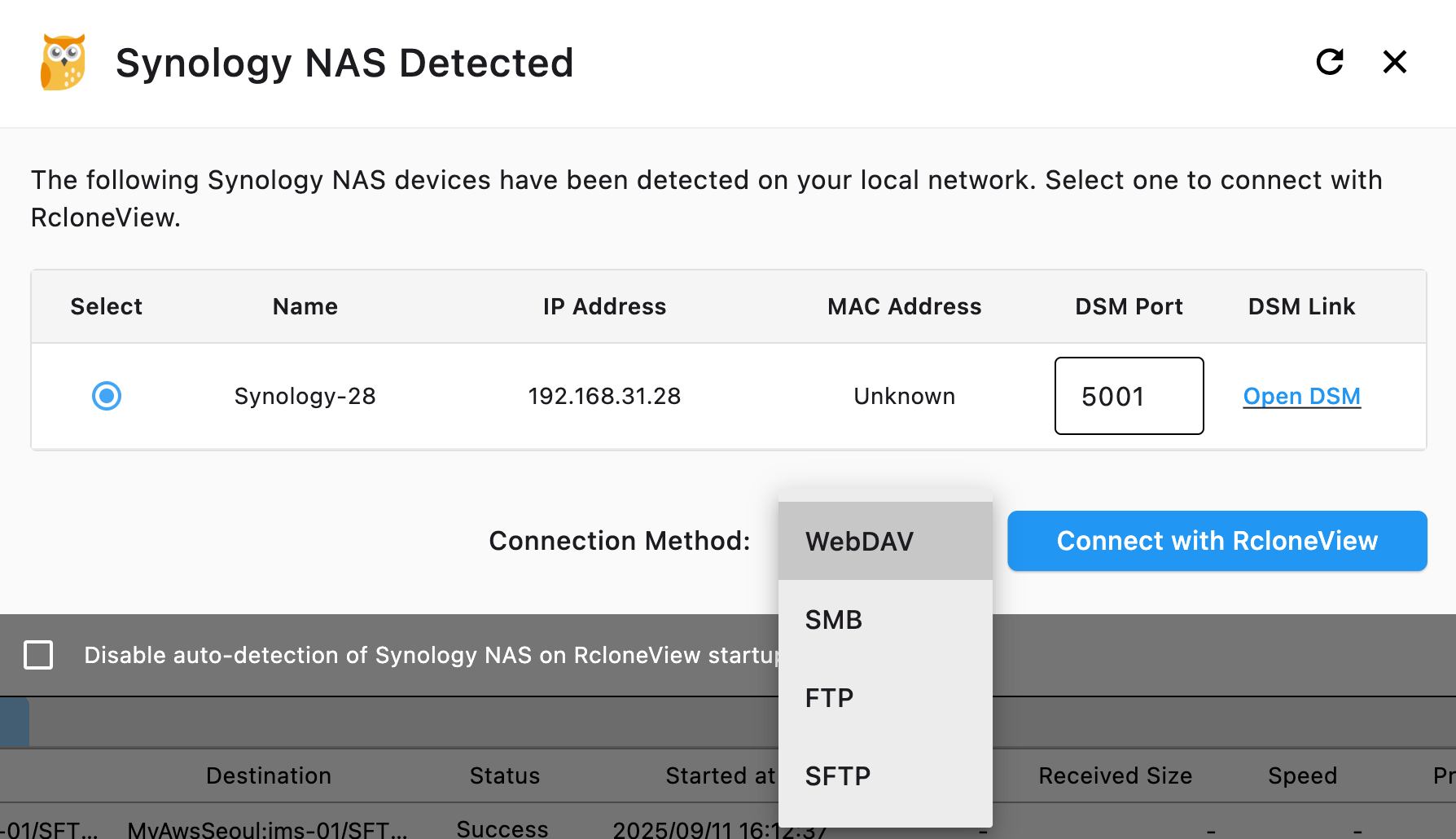
- Synology NAS Connection.
Core How-to Links (use descriptive link text)
-
Remote setup
-
Explorer basics
-
Compare & Copy
-
Instant Sync
-
Jobs & Scheduling
-
Mount cloud storage as local drive.
-
Adding Auto-login remote with External Rclone on Headless system (without web browser).
-
App security
-
Synology Nas Connection Guide
RcloneView GUI Image References
Use these to show the actual UI. Copy-paste the HTML image tags:
Icons
- alias icon

- calendar icon

- compare display icon

- copy icon

- copy file to right

- copy files to left

- cut icon

- delete files

- delete icon

- delete mount configuration

- disabled delete mount configuration

- disabled edit mount

- disabled open mount folder

- download icon

- edit mount configuration

- equal icon

- filter run icon

- find folder by count

- find folder by size

- find folder with largest change

- find folder with next large change

- find folder with next smaller change

- find folder with smallest change

- history icon

- home icon

- mount icon

- mount run icon

- navigate to lower folder

- navigate to upper folder

- new folder icon

- open mount folder

- paste icon

- refresh icon

- rename icon

- same file icon

- setting icon

- settings icon

- show different files

- show errored files

- show left only files

- unmount icon

- upload icon

Cloud Icons
- alibaba oss

- aws s3

- backblaze

- box

- ceph

- cloudflare r2

- digital ocean

- dropbox

- ftp

- google cloud storage
- google drive

- google photo

- http

- ibm object storage
- idrive e2

- local files
- mega

- minio

- ms blob storage

- ms file storage
- onedrive

- oracle object storage

- pcloud

- s3 compatible
- sftp

- smb cifs
- storj

- sugarsync

- swift

- wasabi

- webdav

Images (English / blog)
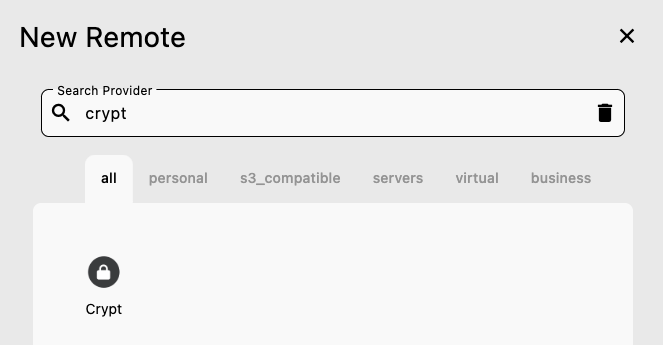
- add crypt remote 1
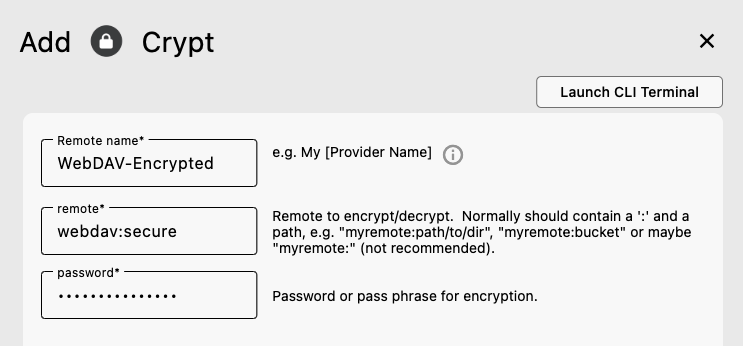
- add crypt remote 2
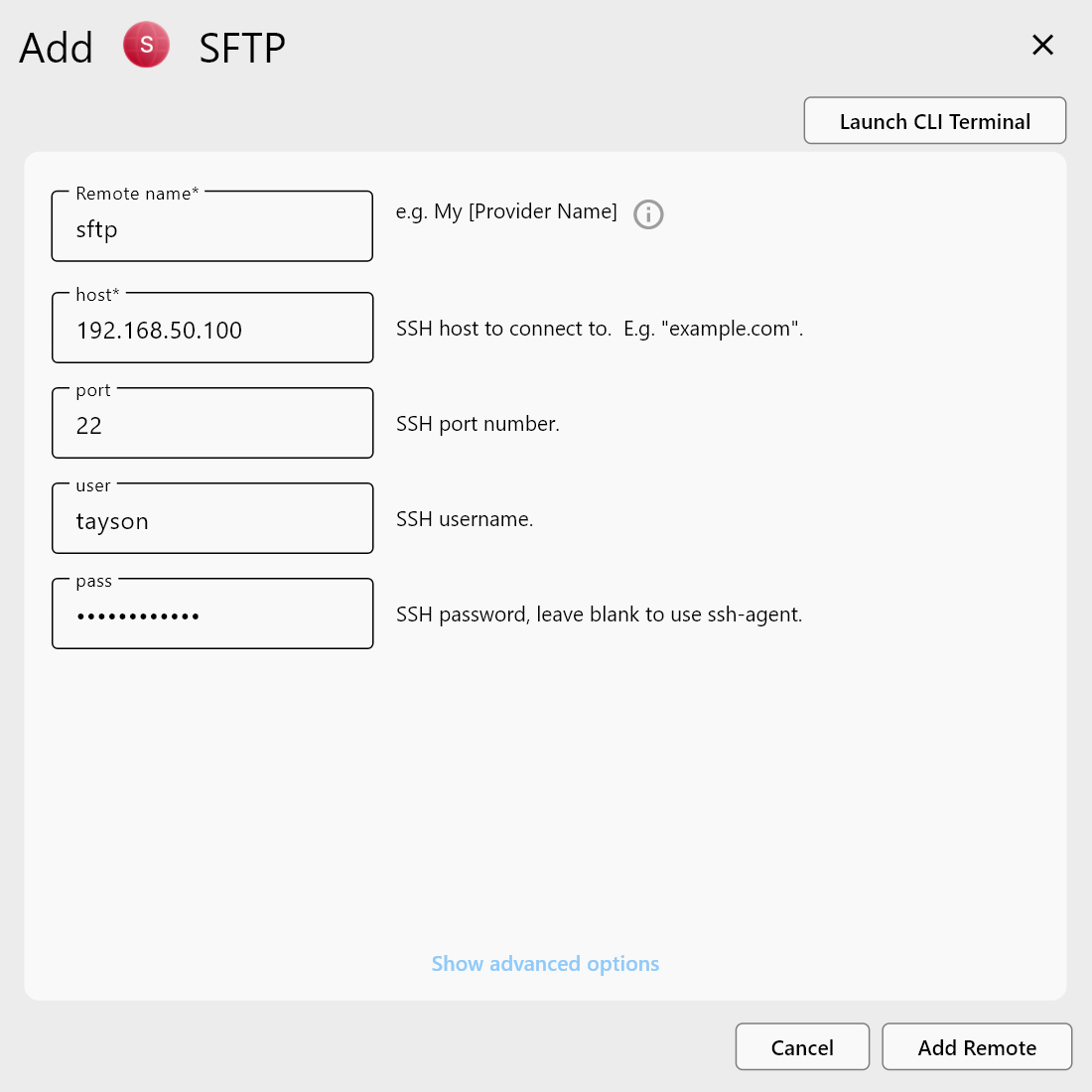
- add sftp remote
- cloud to cloud transfer default
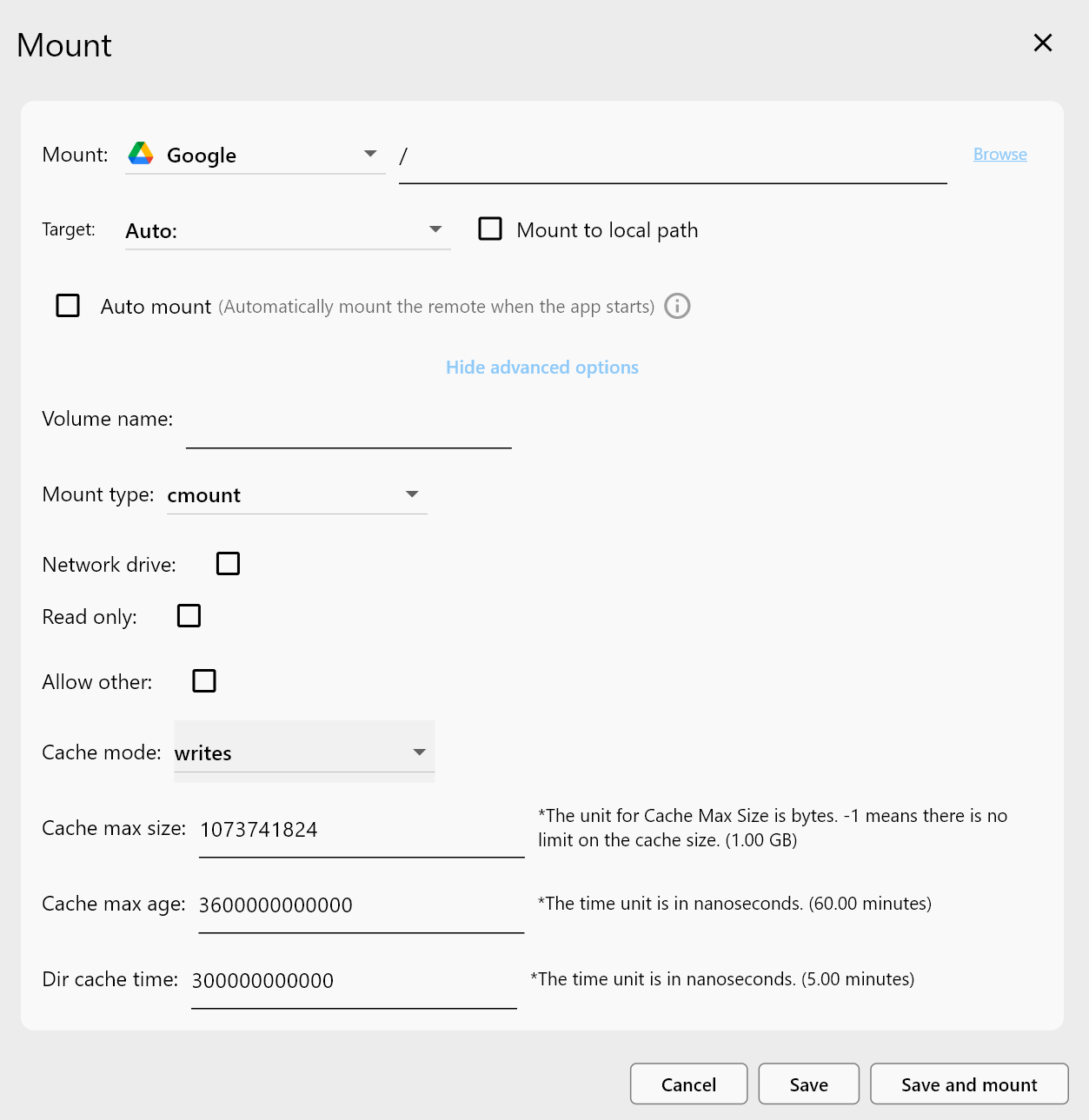
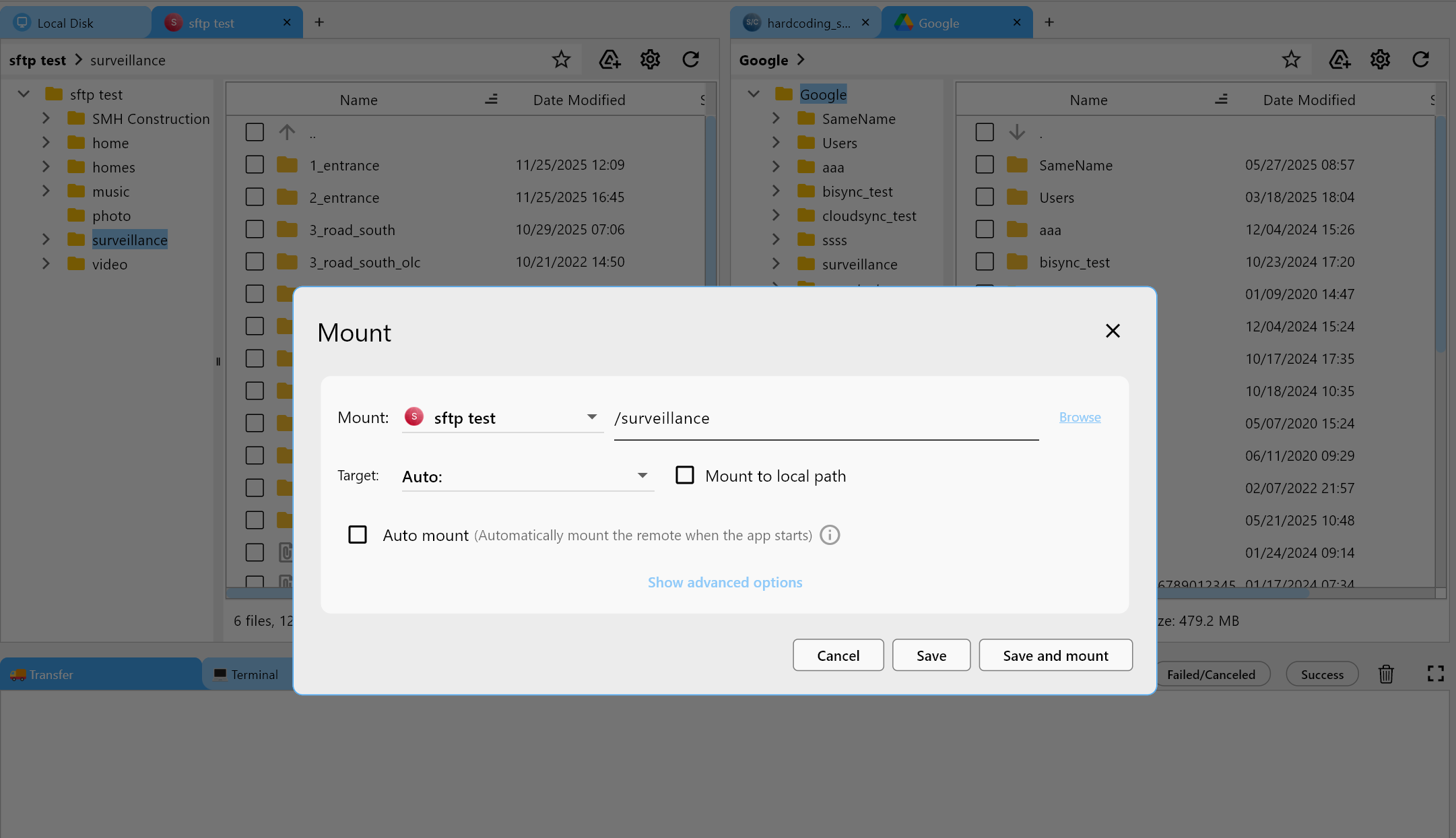
- mount advanced
- mount sftp
- new remote
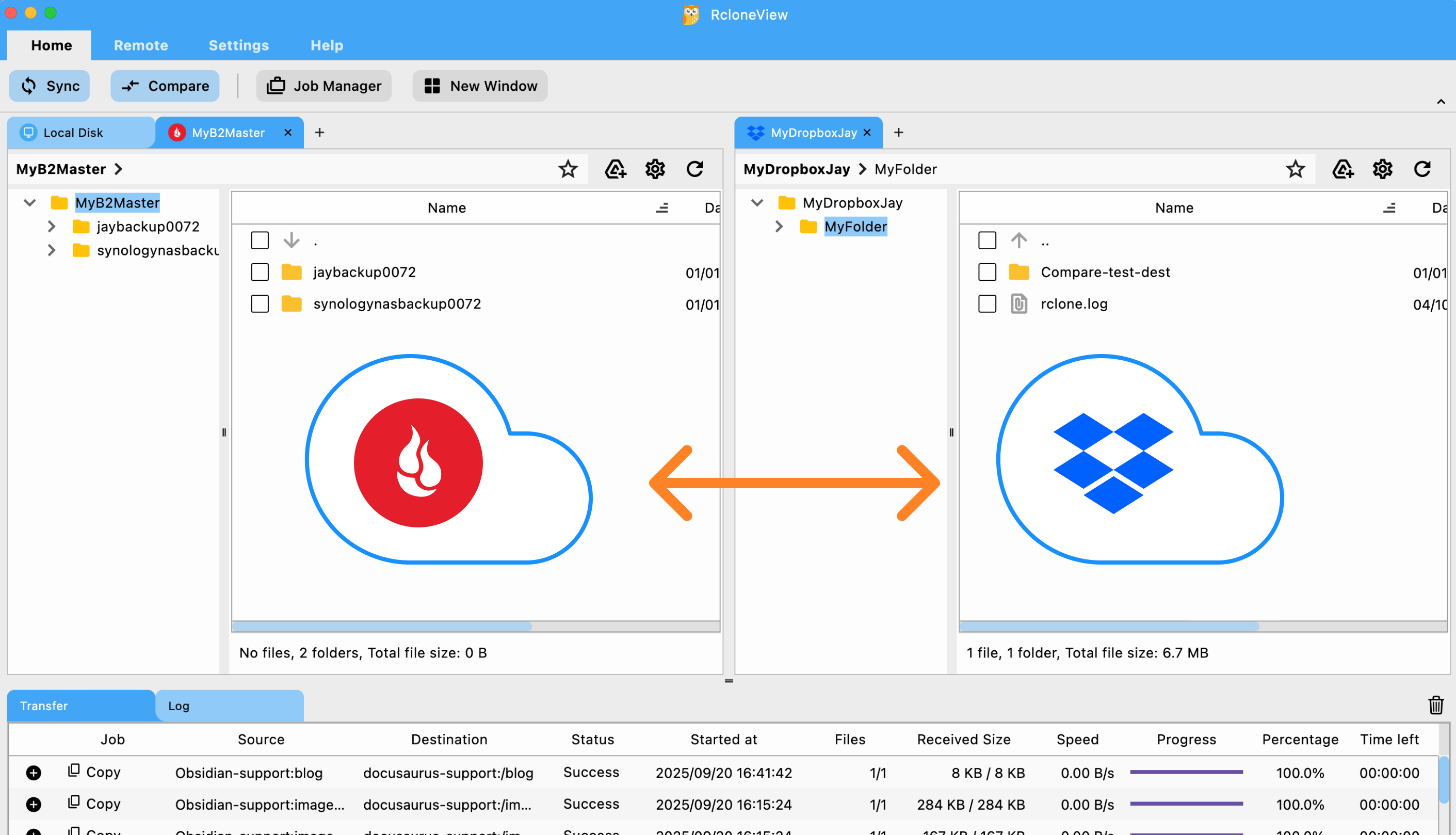
- open backblaze b2 and dropbox remote
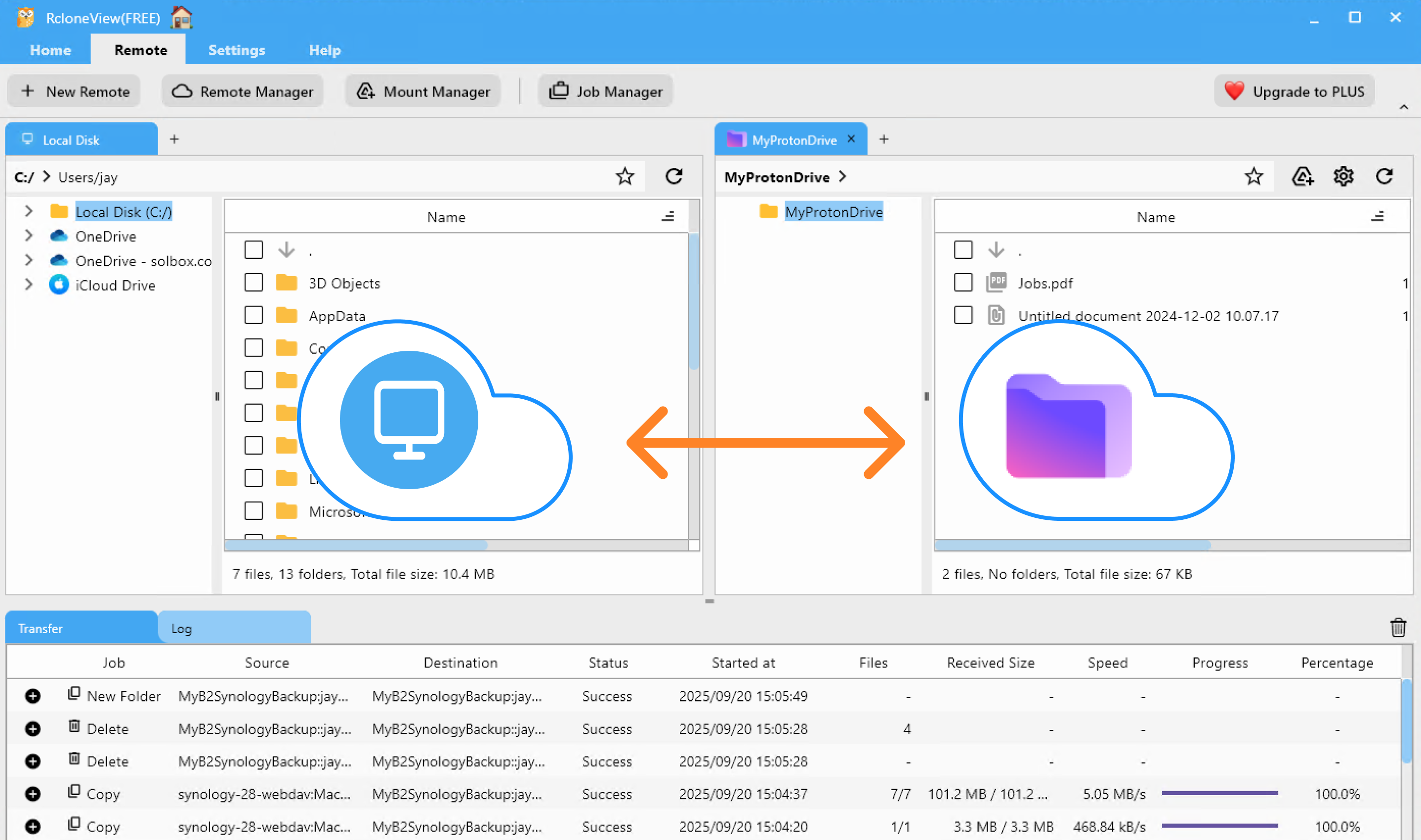
- open local disk and proton drive
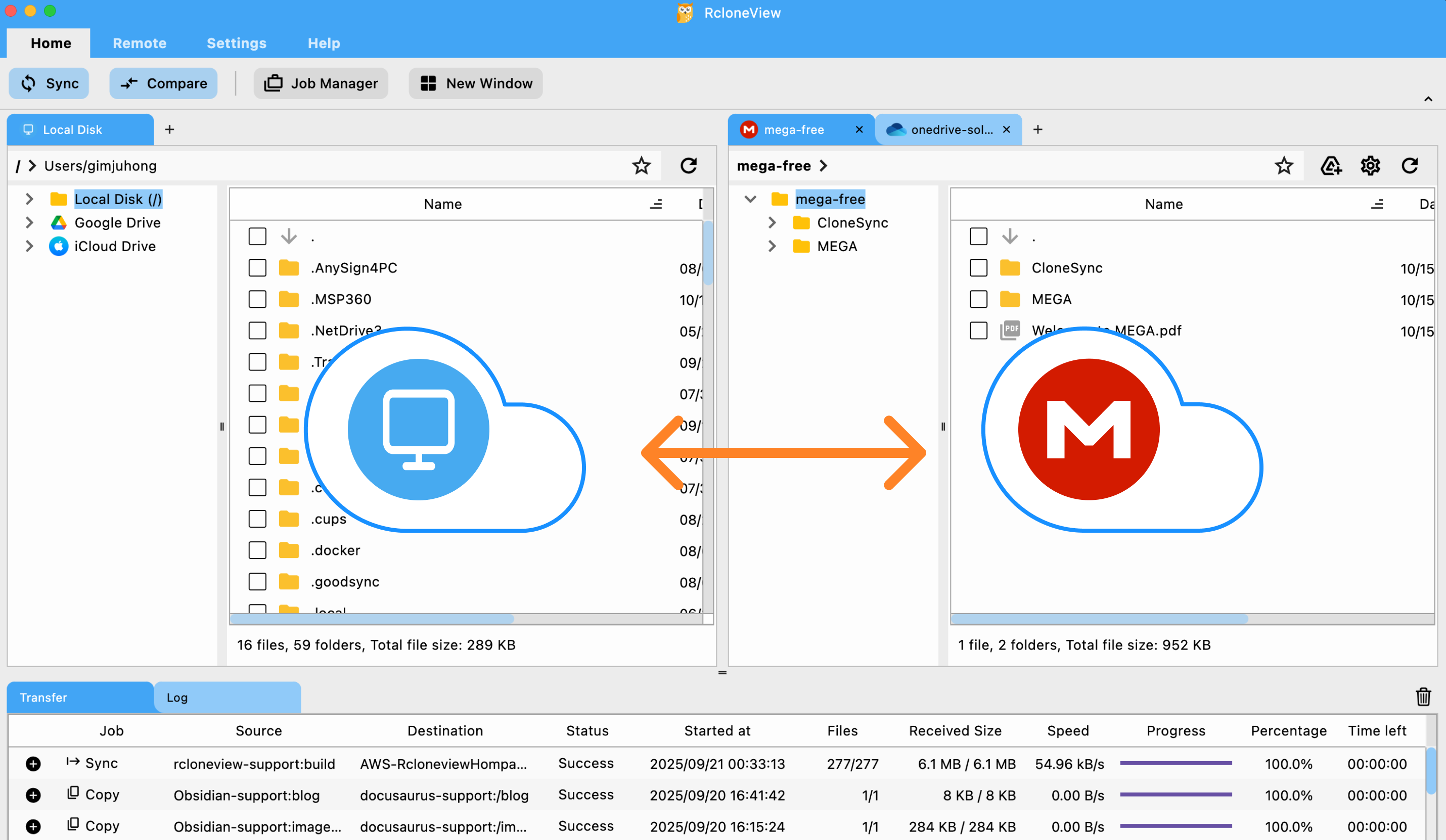
- open local hard drive and mega
- open mega and onedrive remote
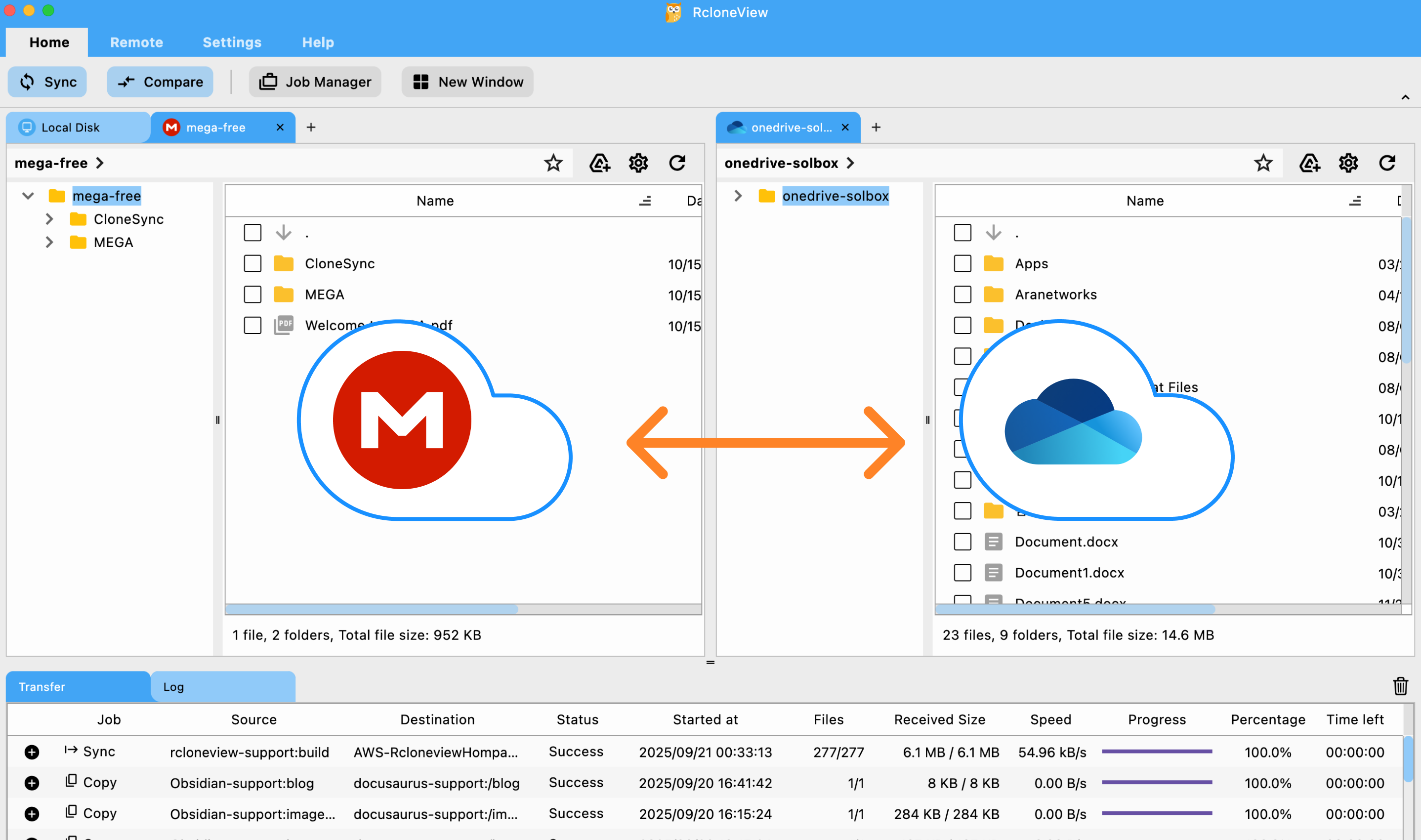
- open multiple google drive remotes
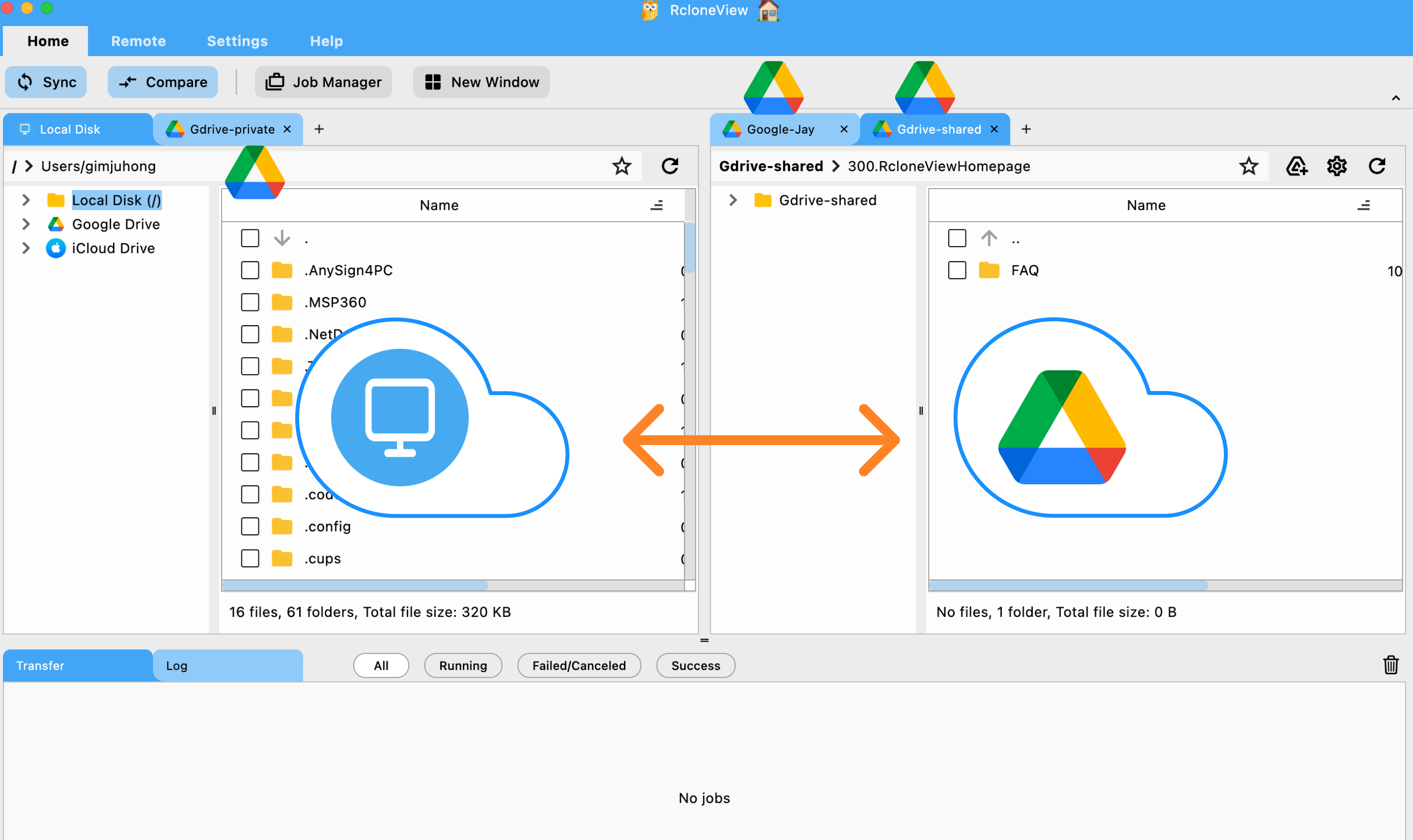
- open proton drive and google drive
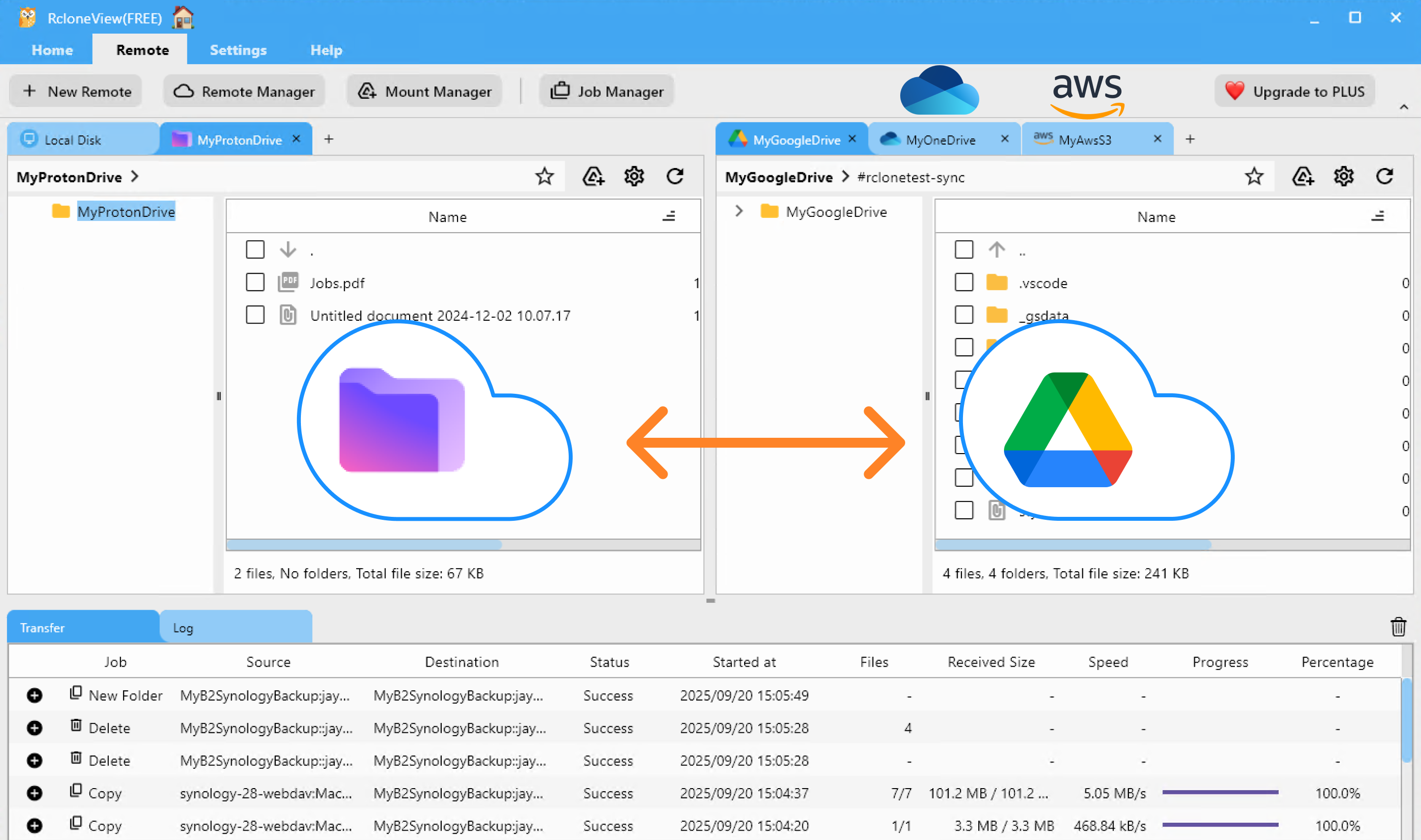
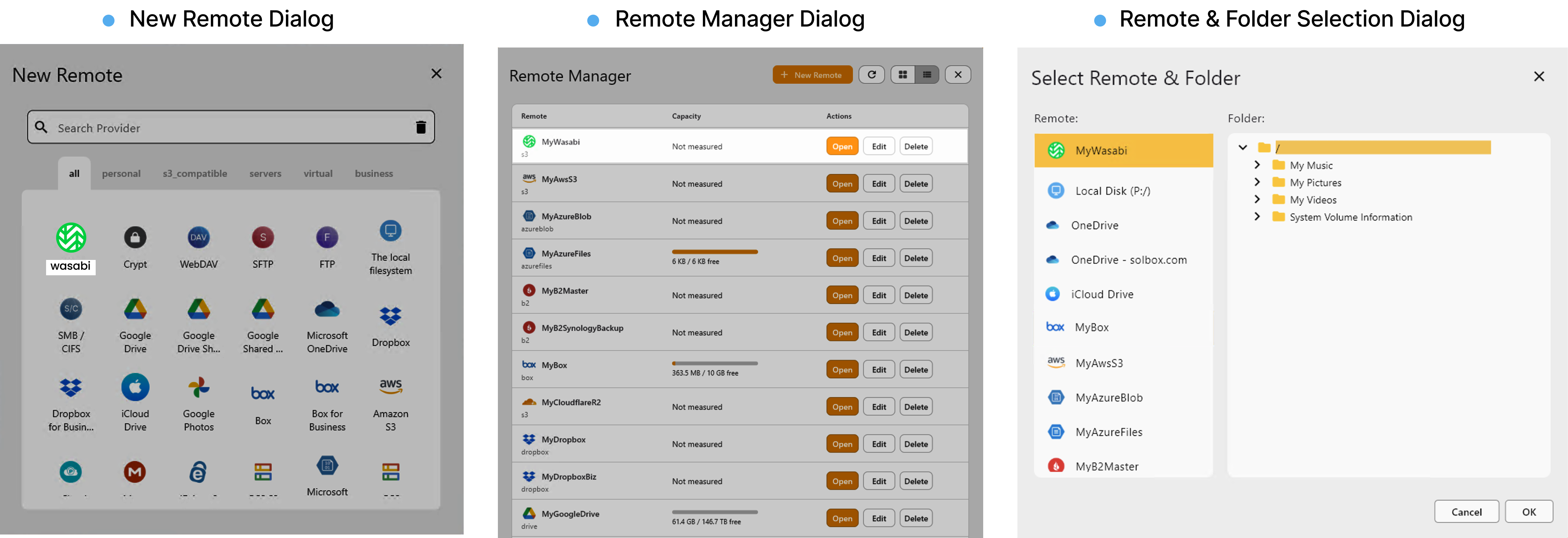
- remote manager 1
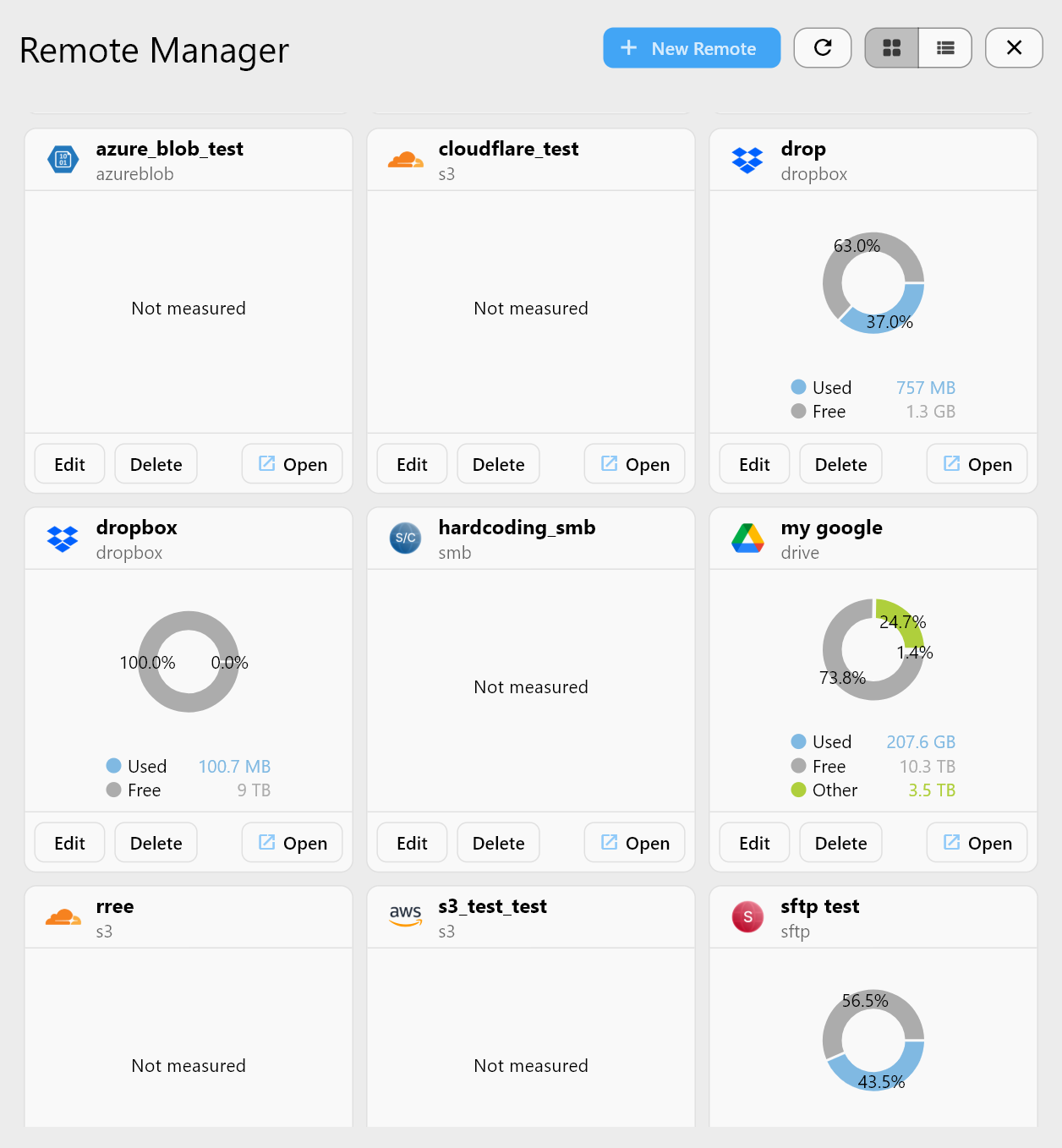
- remote manager
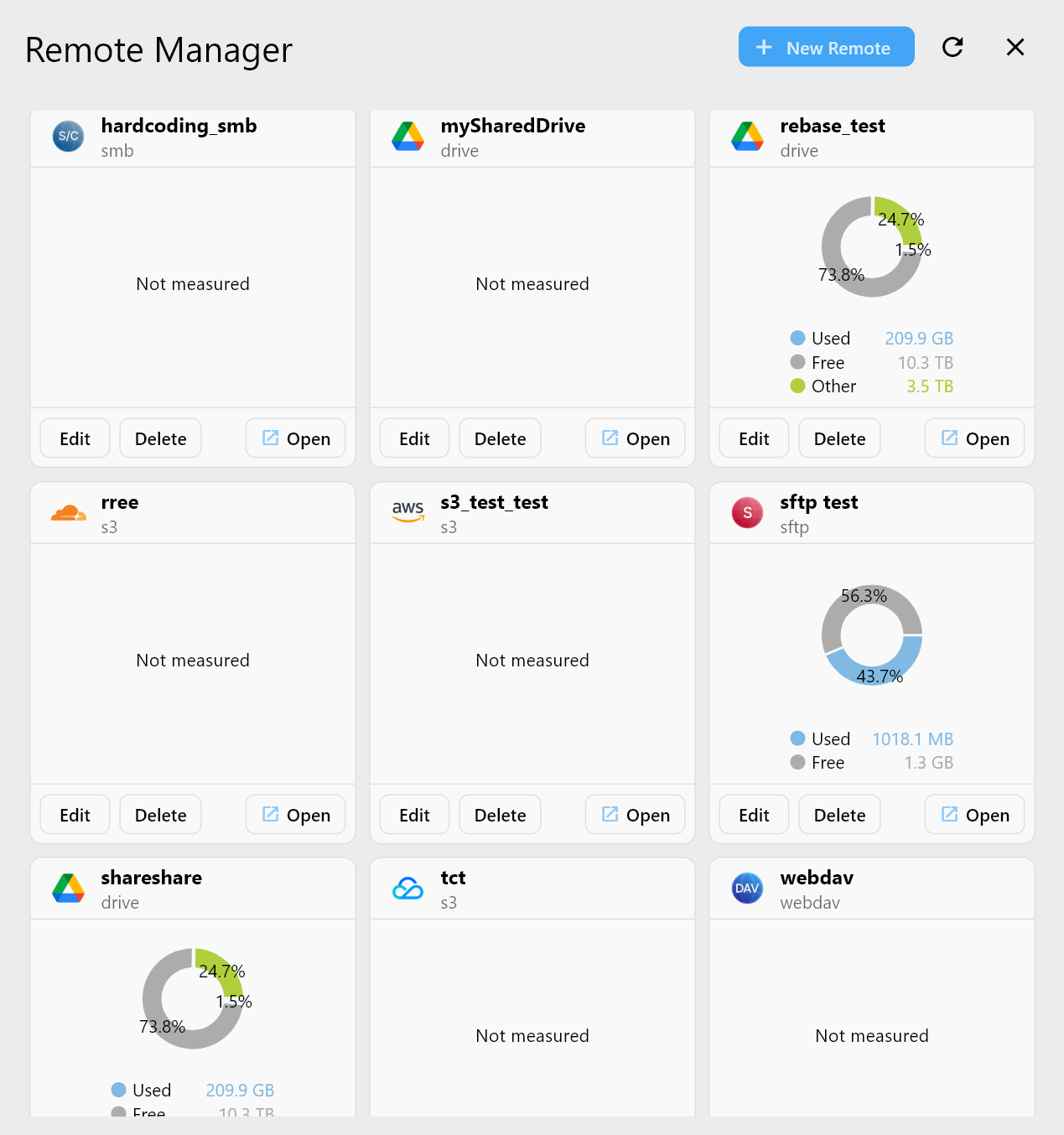
- synology nas autodection and connection
Images (English / howto ? FAQ)
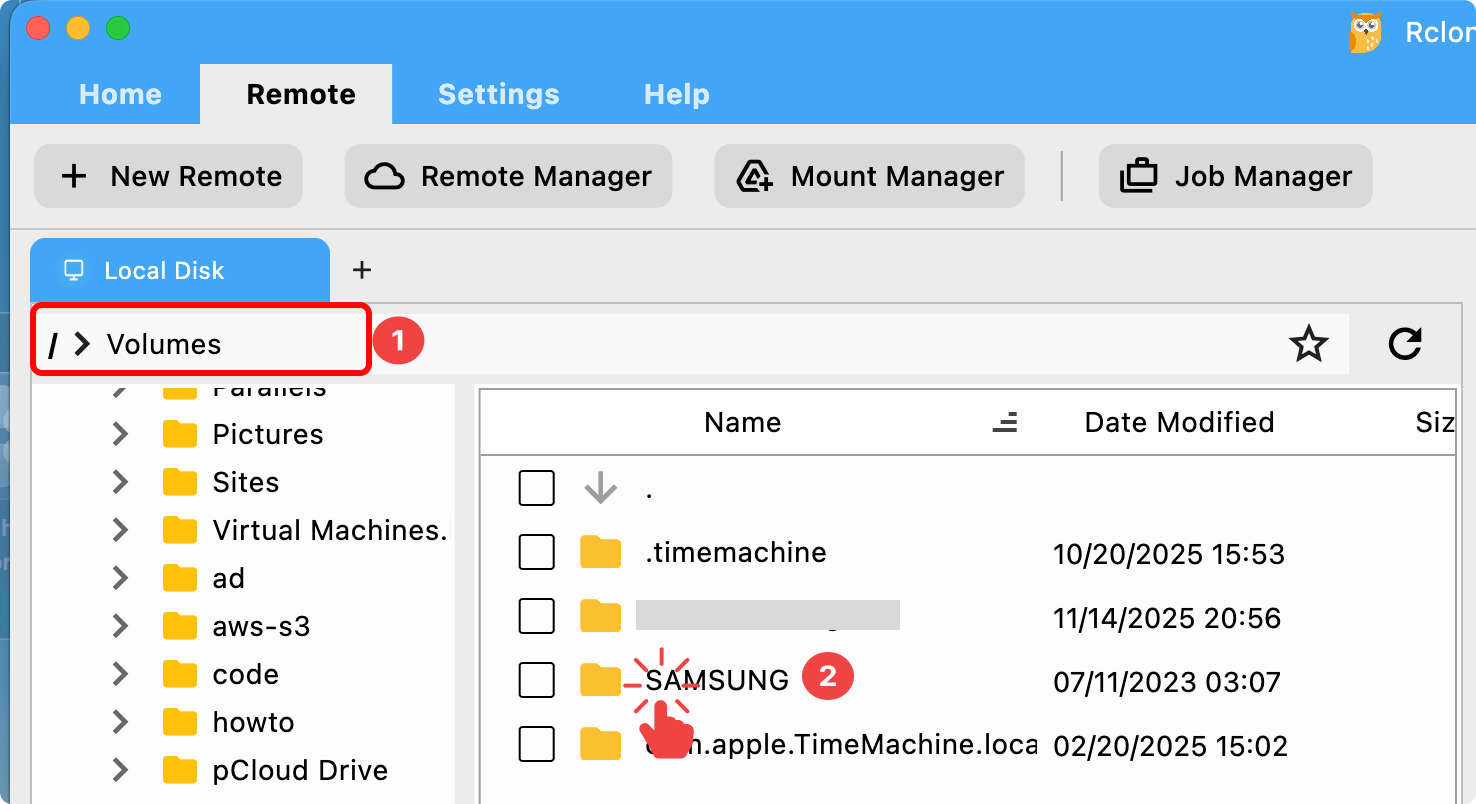
- browse volumes in mac system
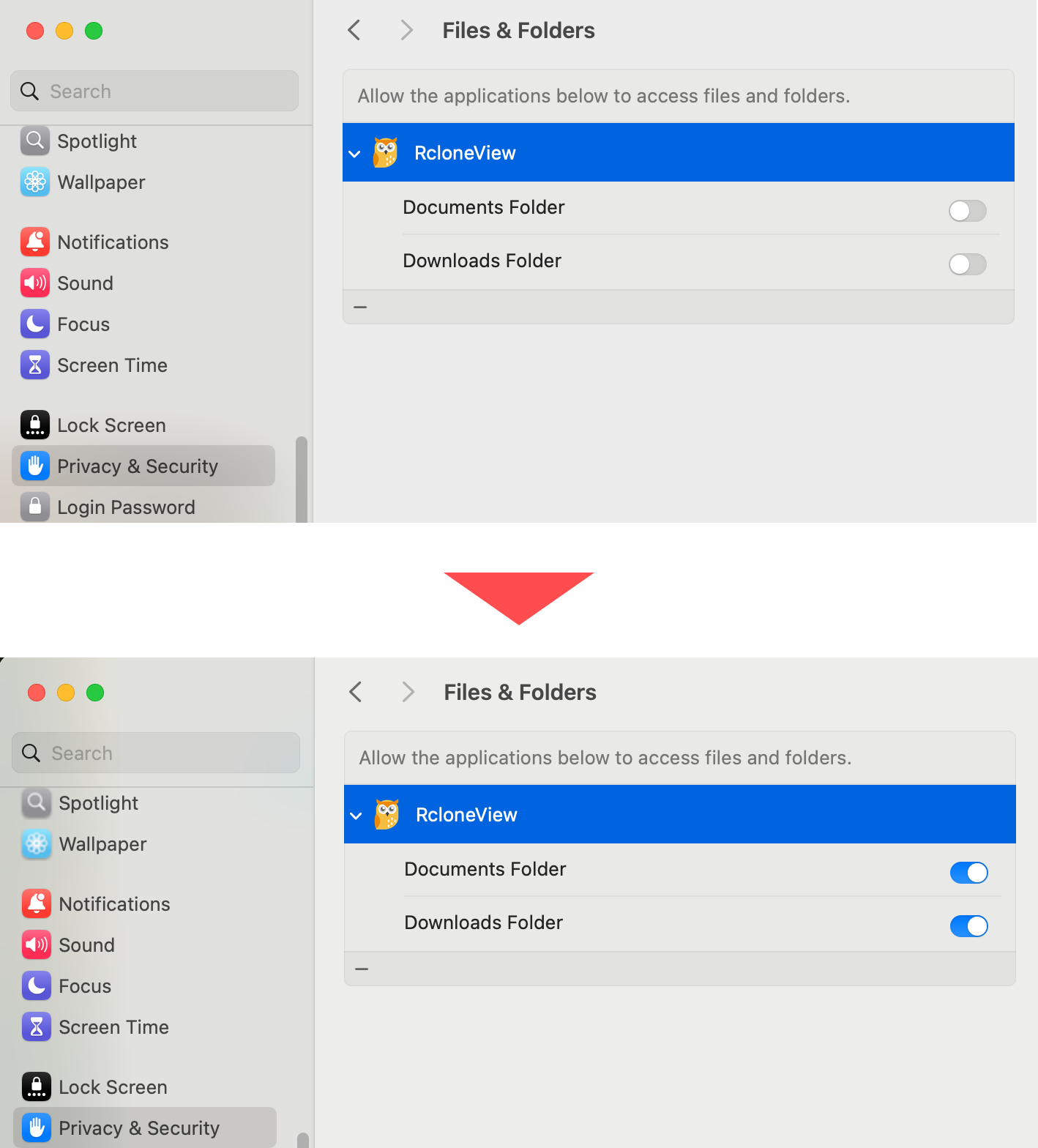
- change setting for accessing to files and folders
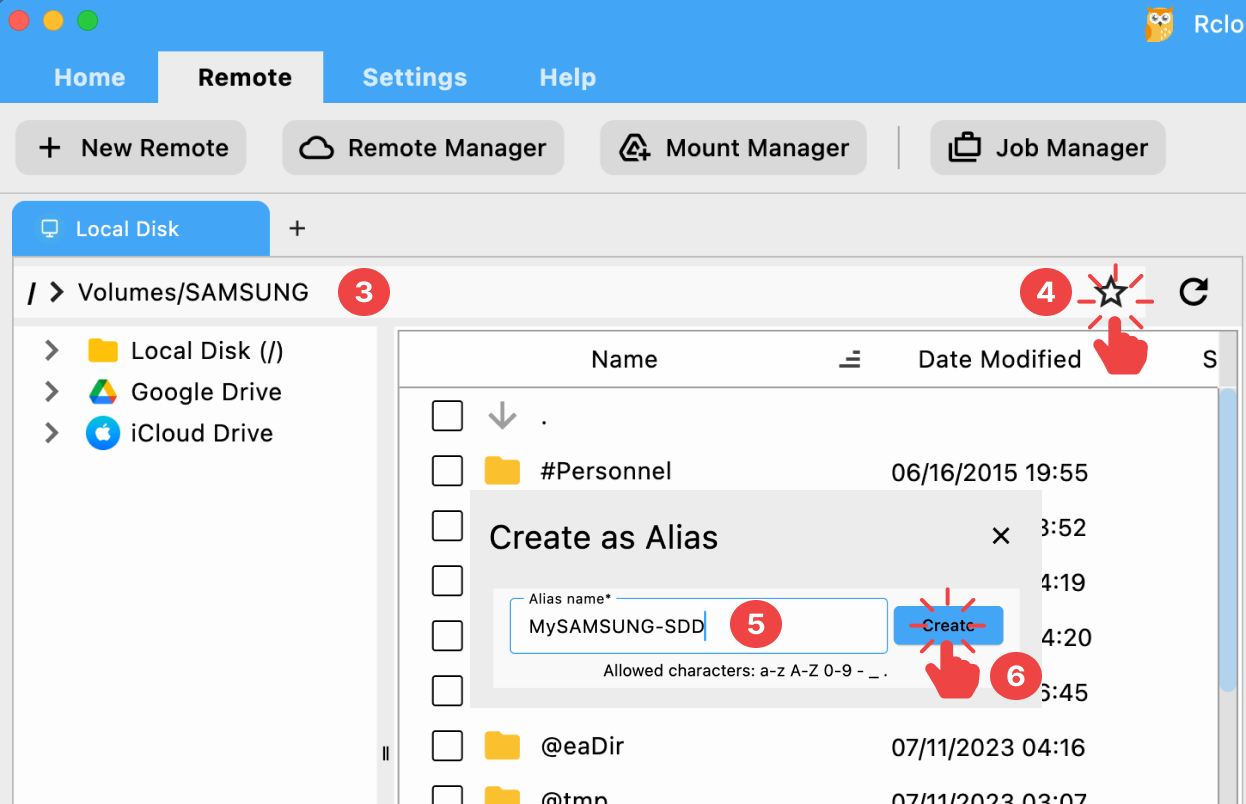
- creat alias remote for external hdd
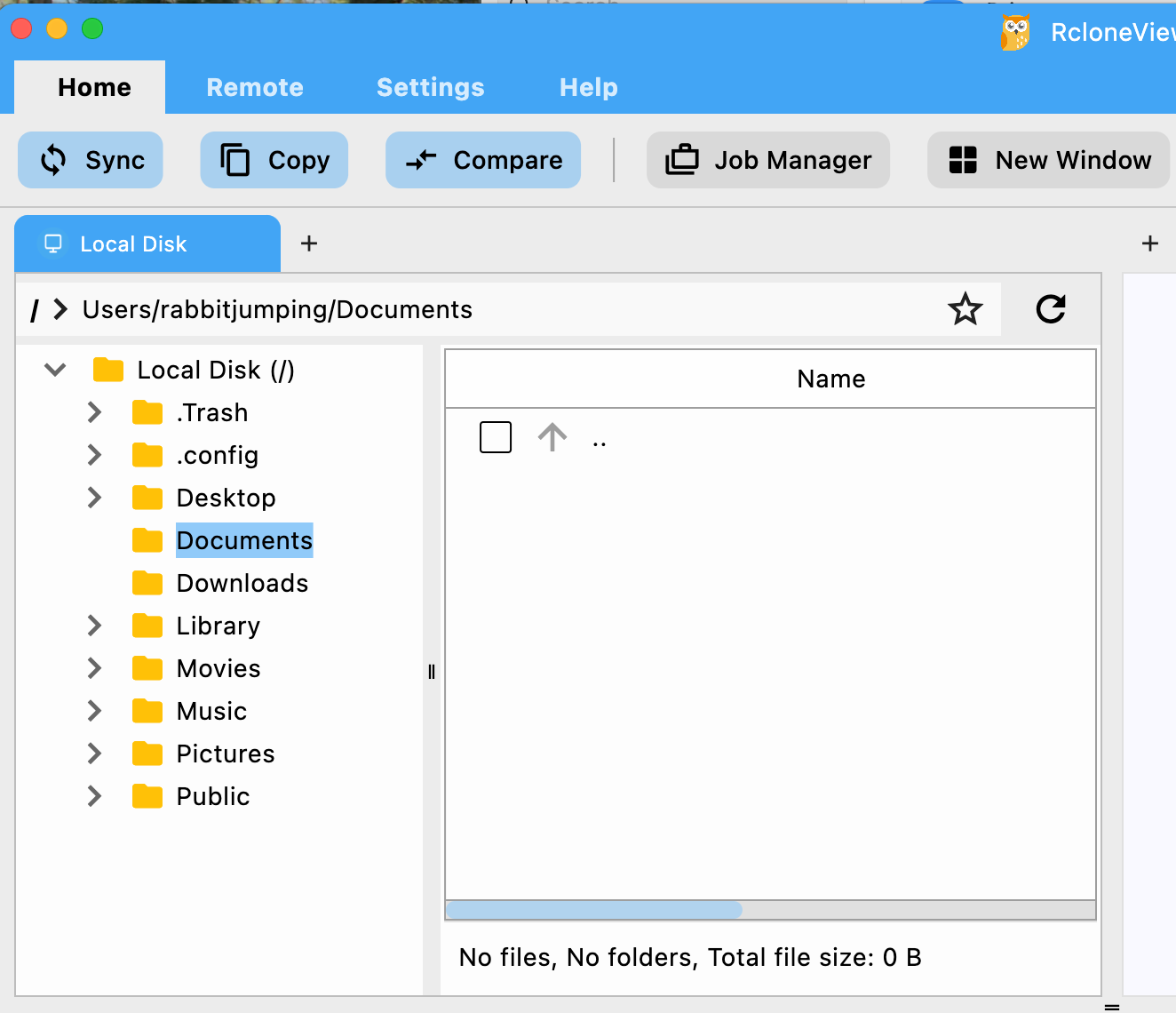
- empth folder by dont allow
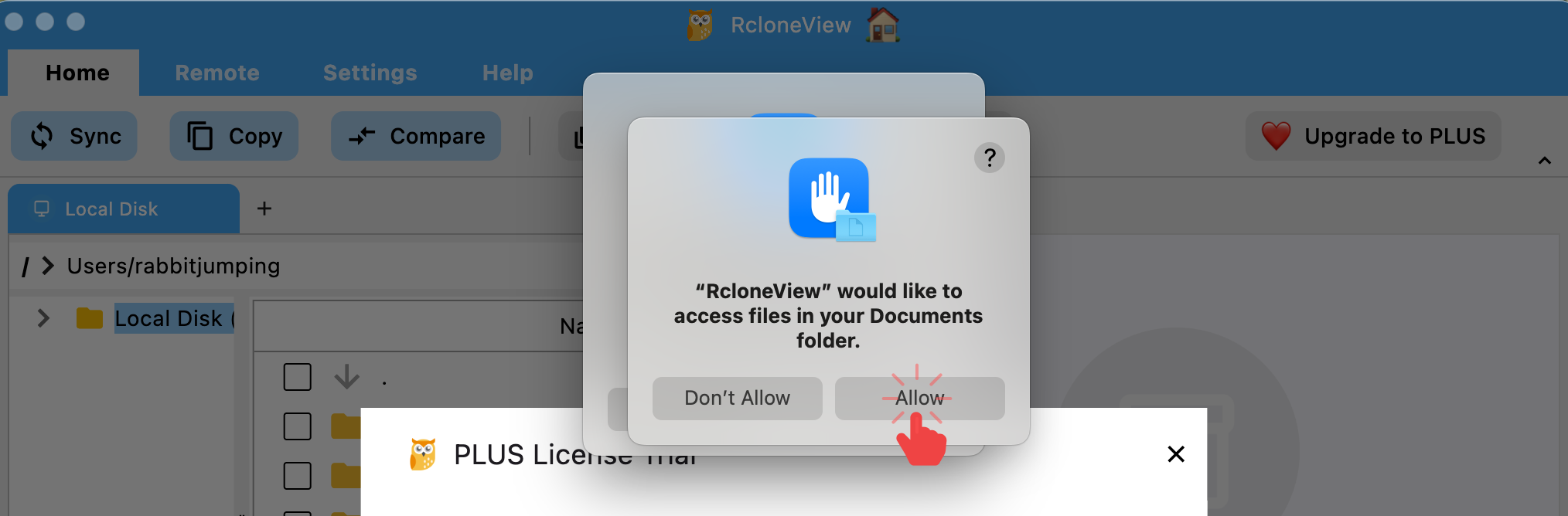
- mac allow access to folder and files1
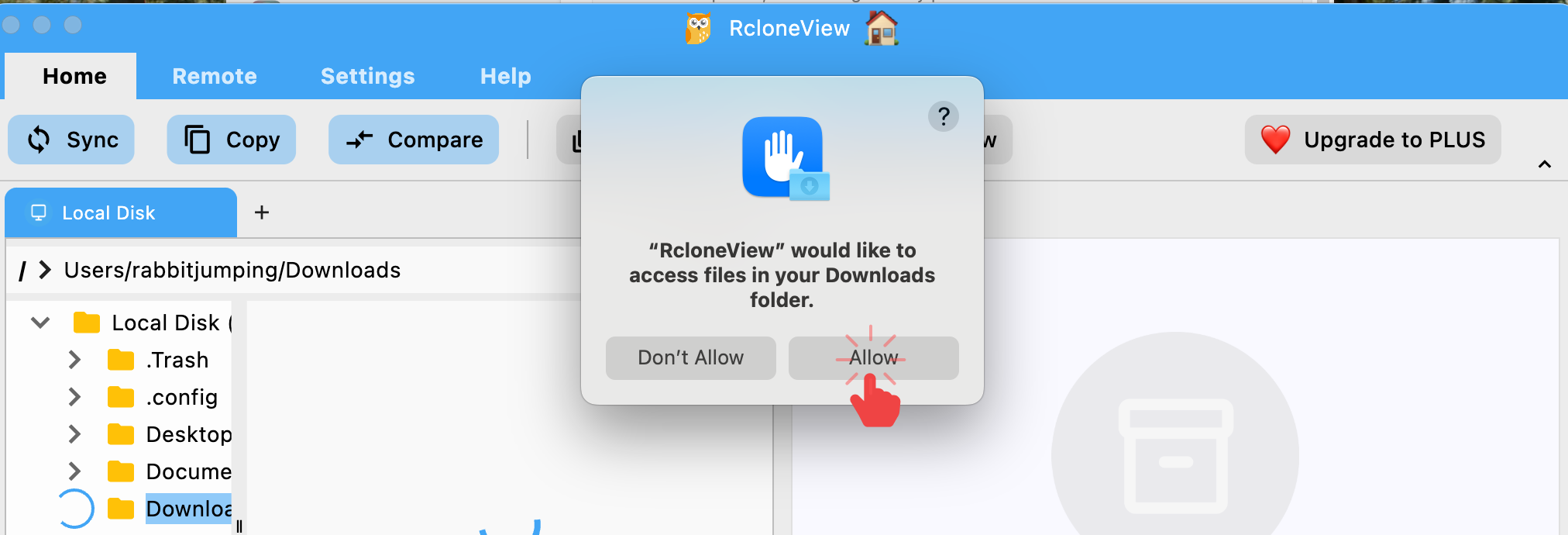
- mac allow access to folder and files2
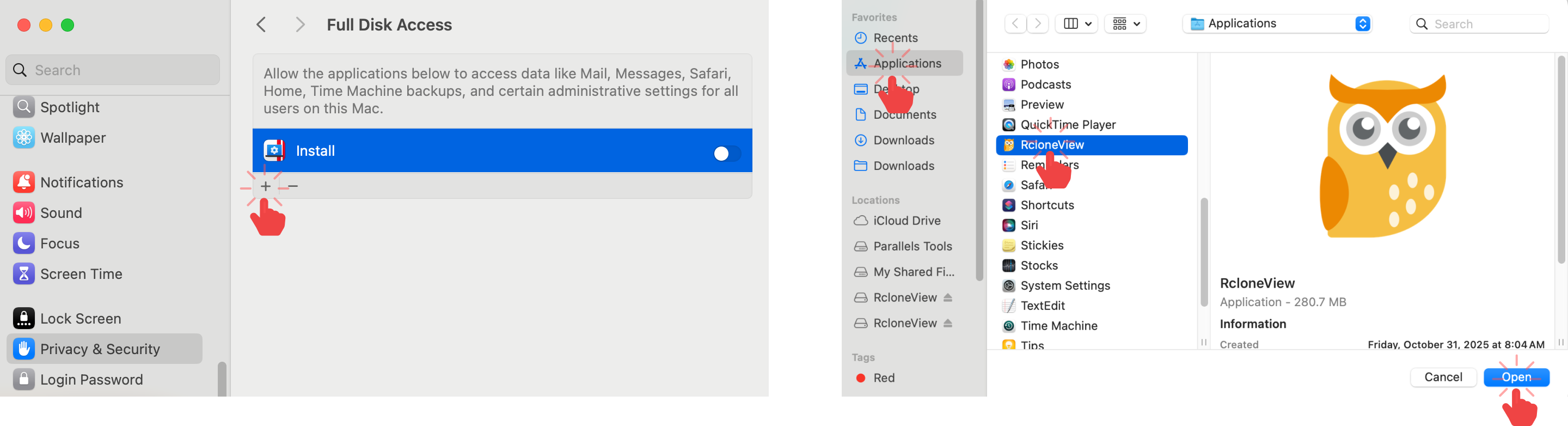
- mac allow full disk access
- open alias remote for external ssd
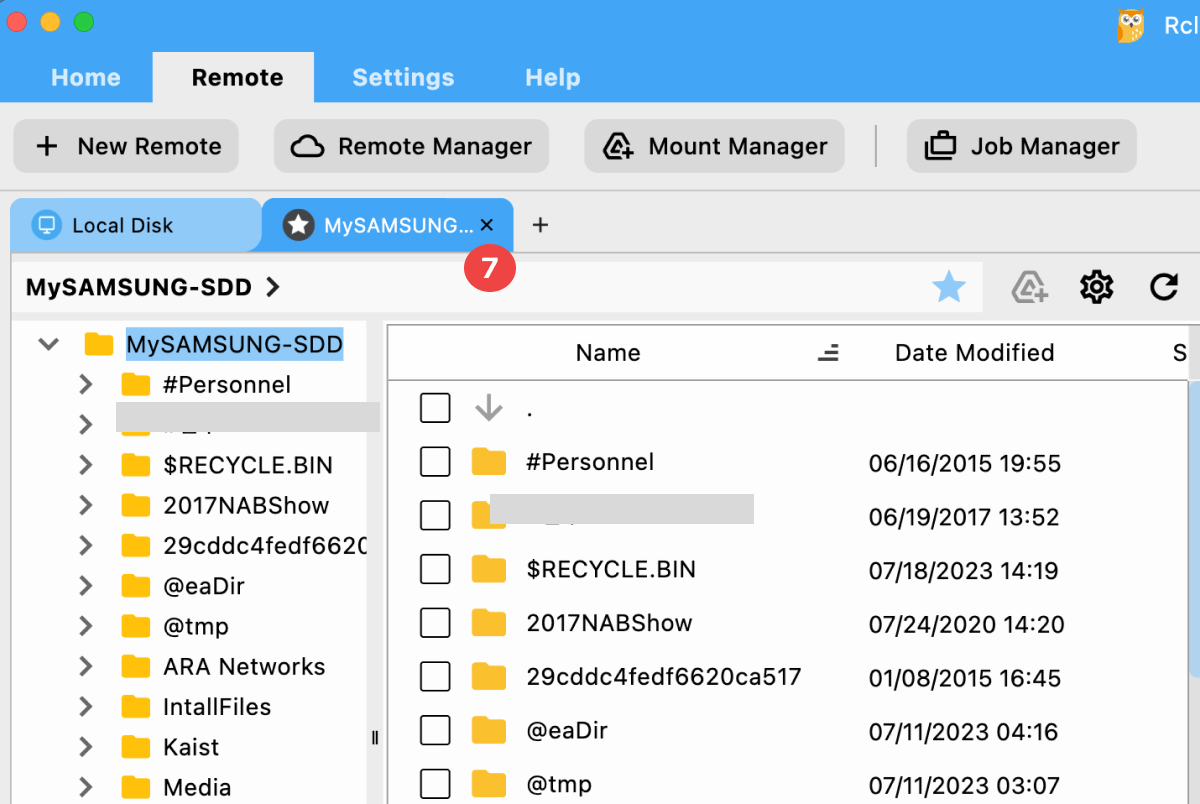
- setting for collecting log file
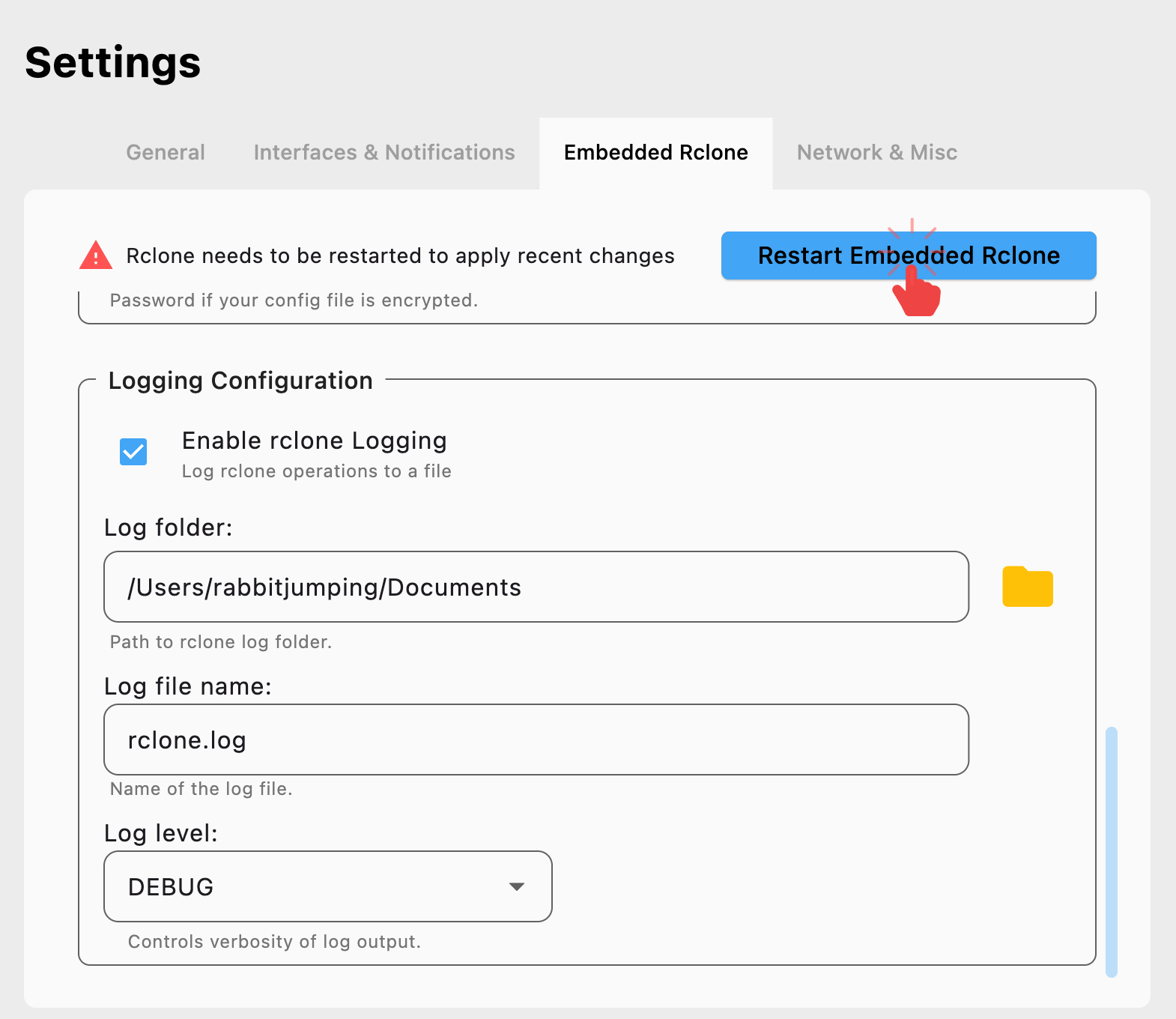
Images (English / howto ? core)
- add remote step2
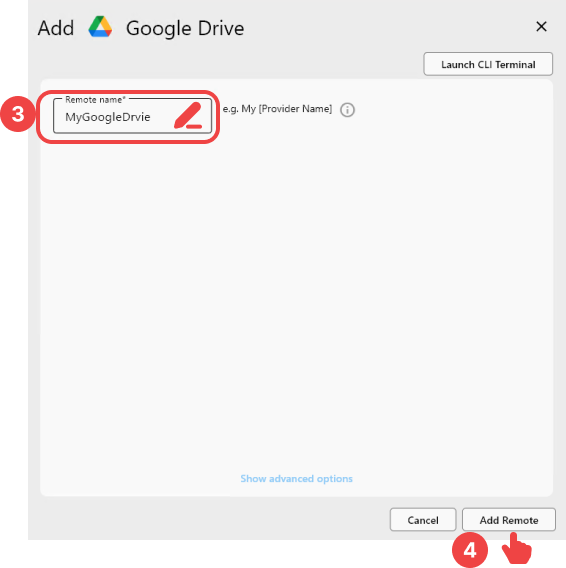
- google auth enter email address
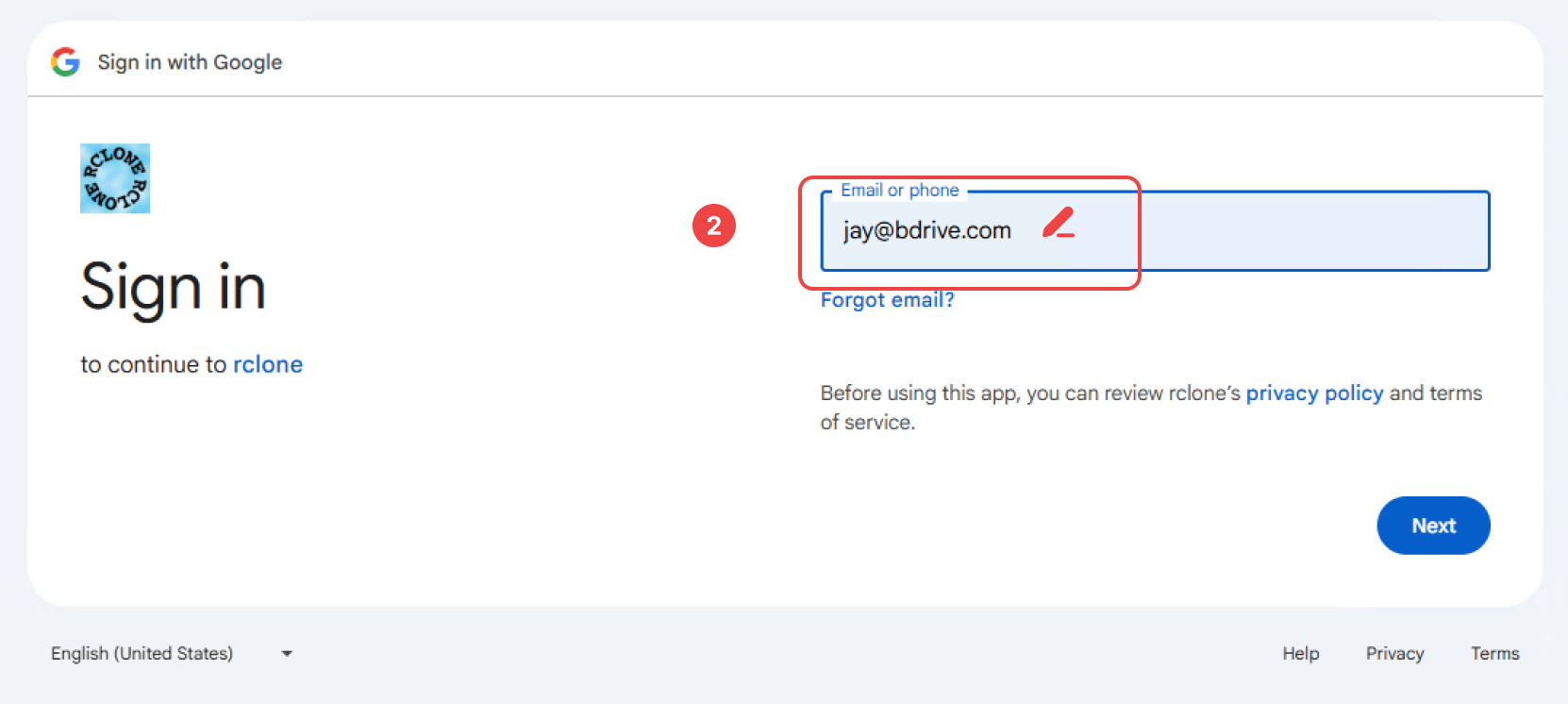
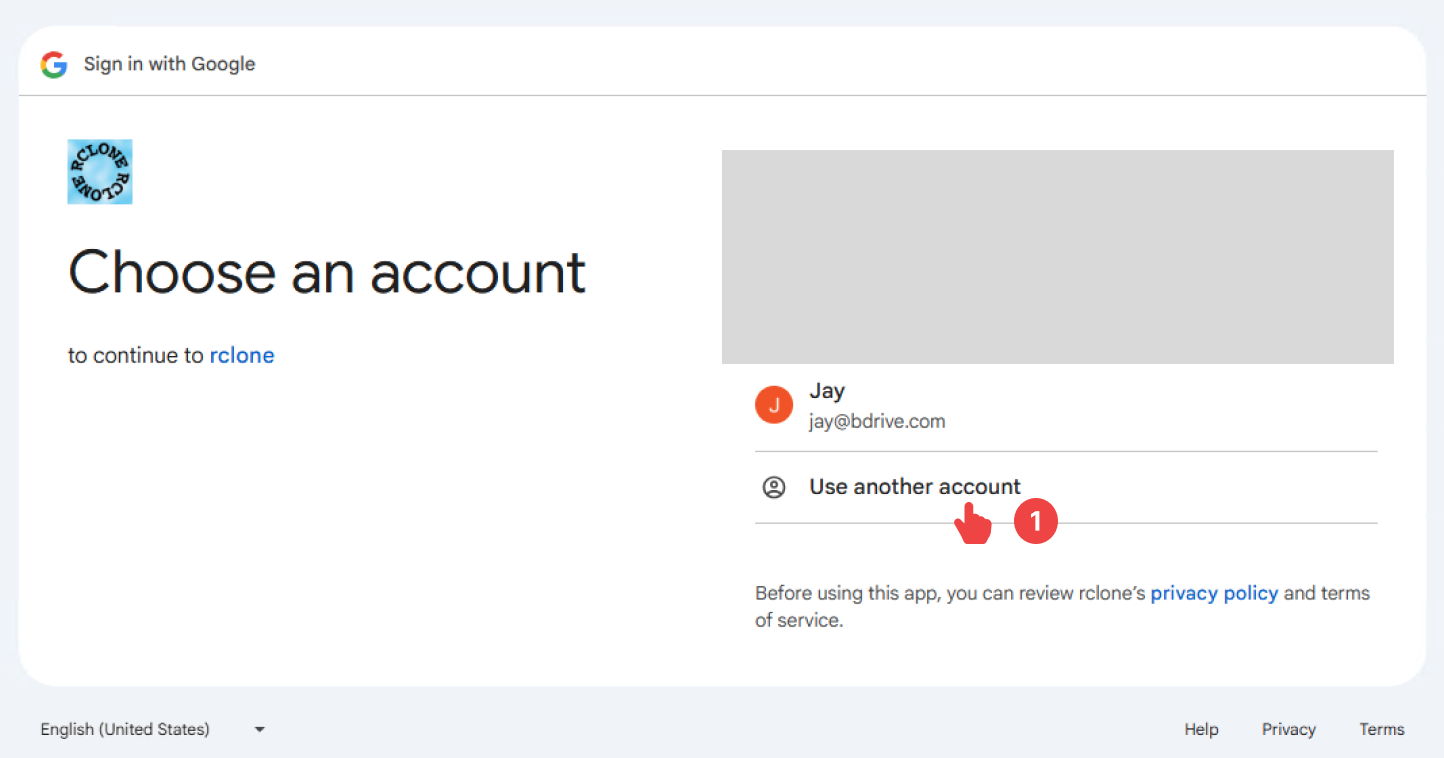
- goole auth use another account
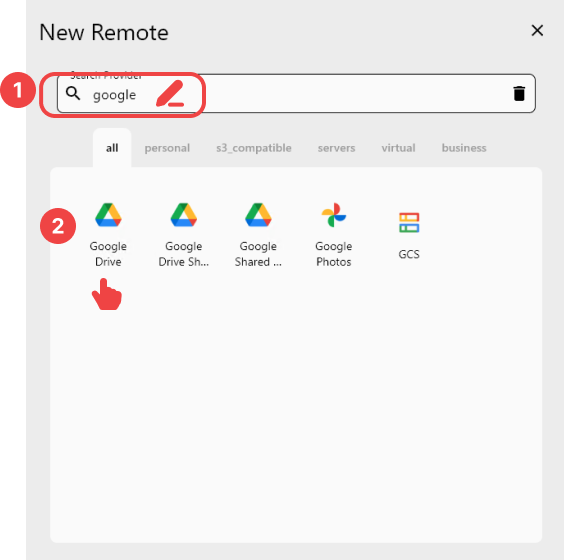
- new remote step1
Images (English / howto ? rcloneview-advanced)
- create job schedule
- embedded rclone model
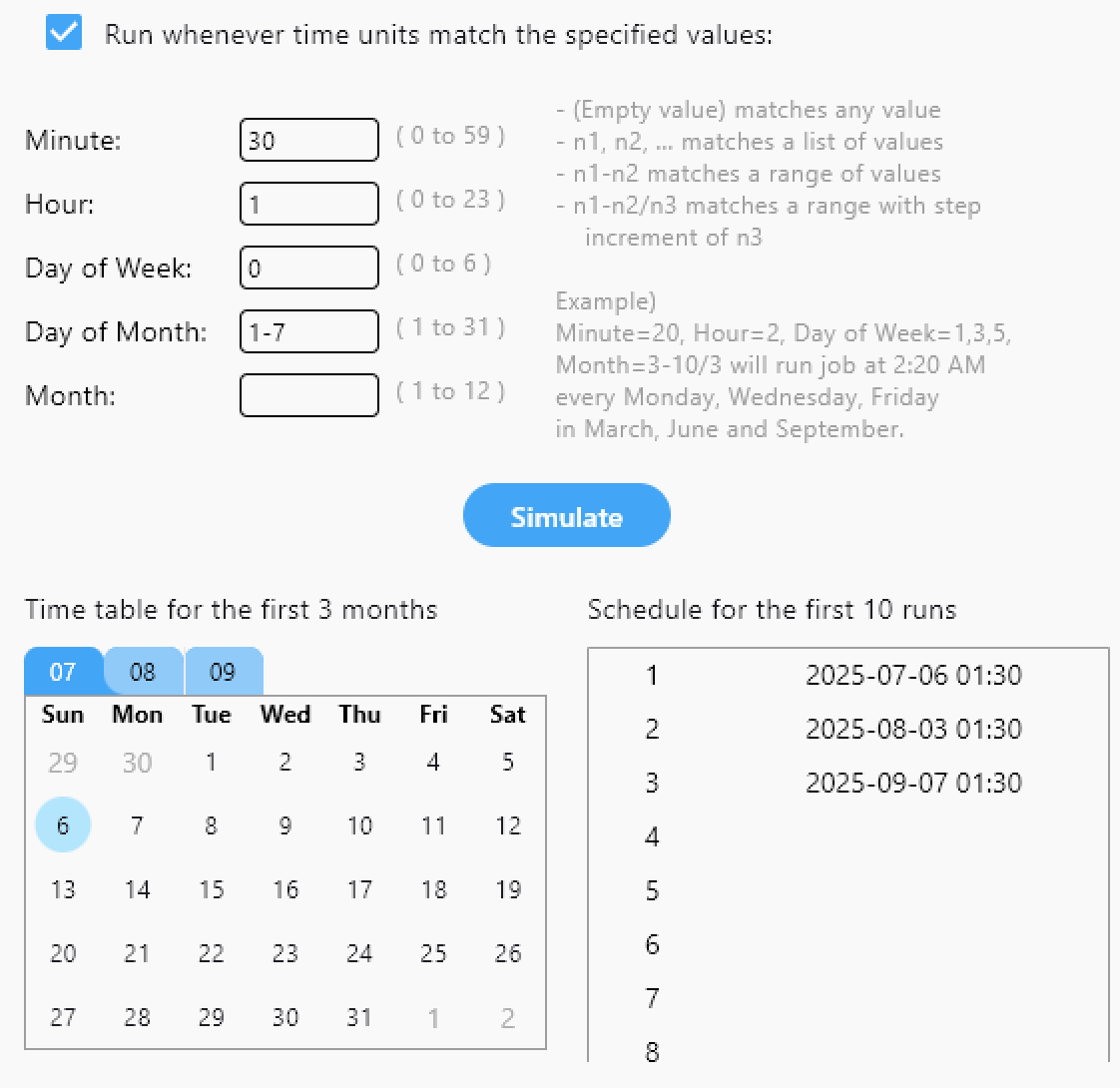
- example of job schedule
- external rclone model
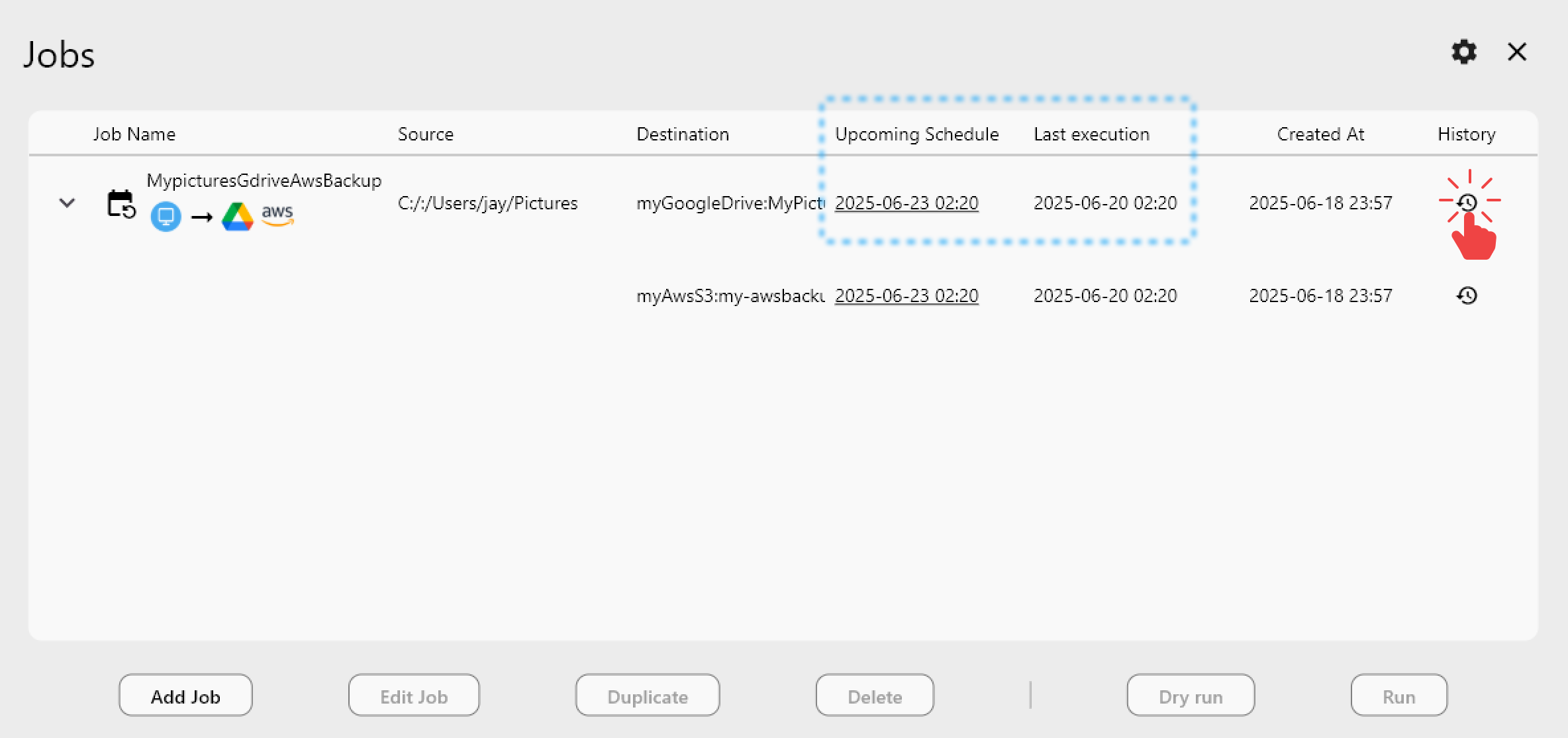
- open job schedule history
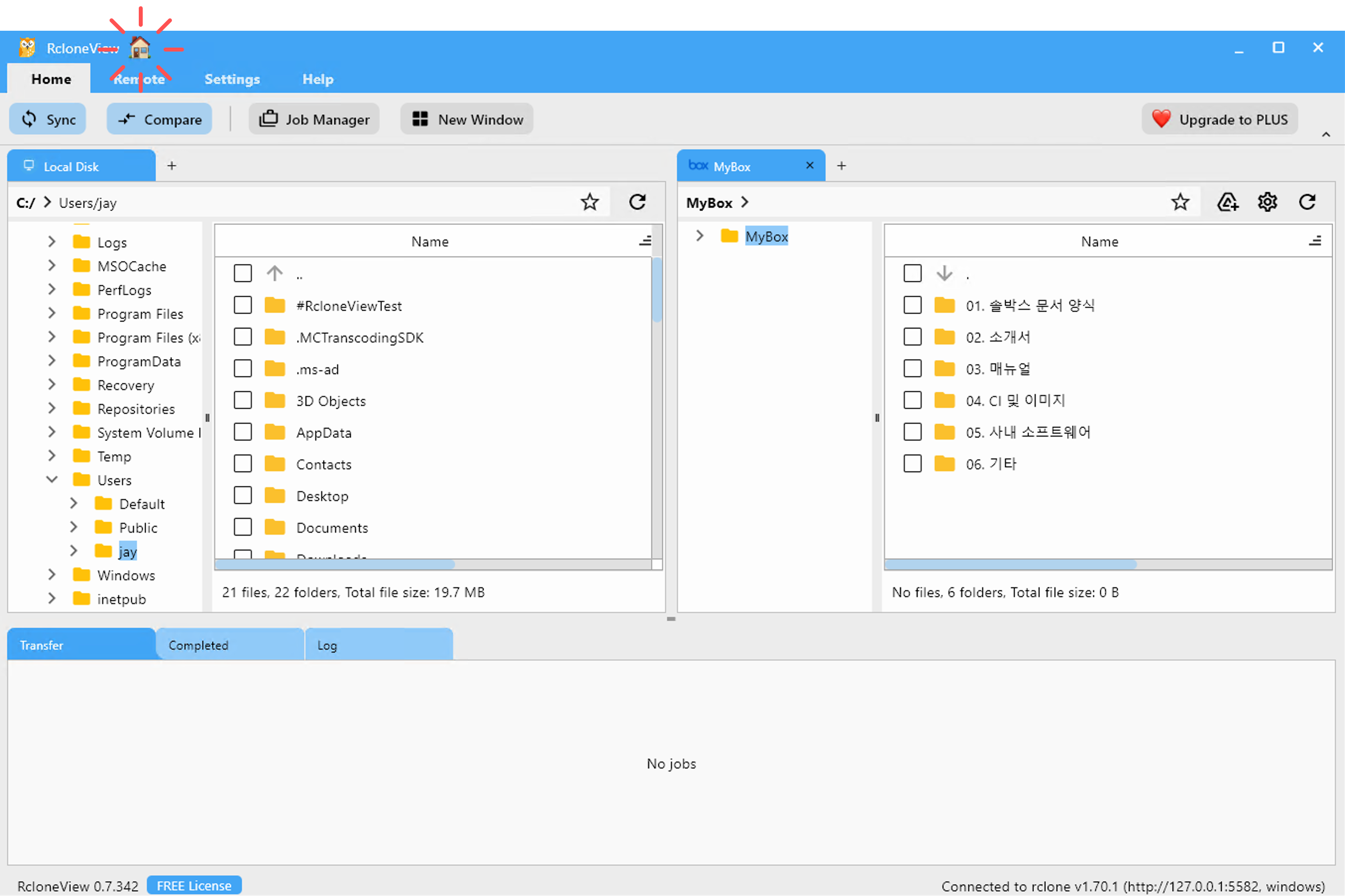
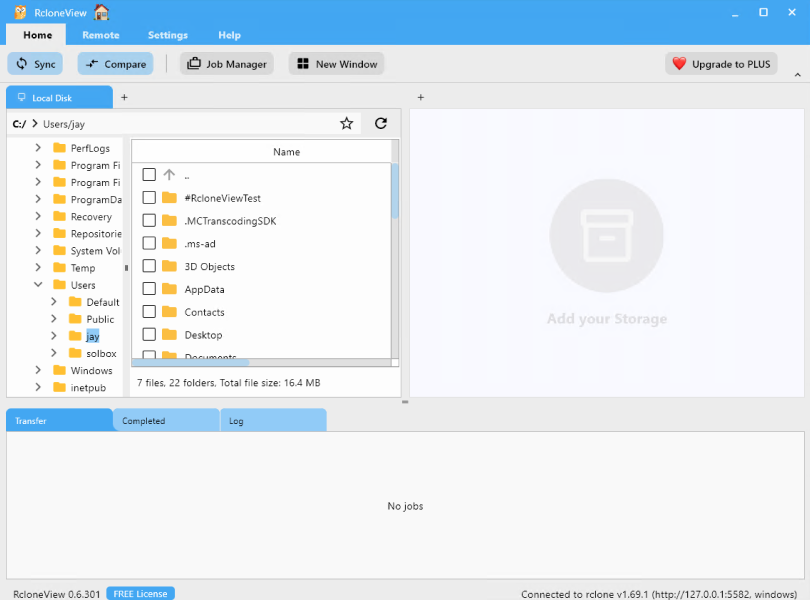
- rcloneview home window
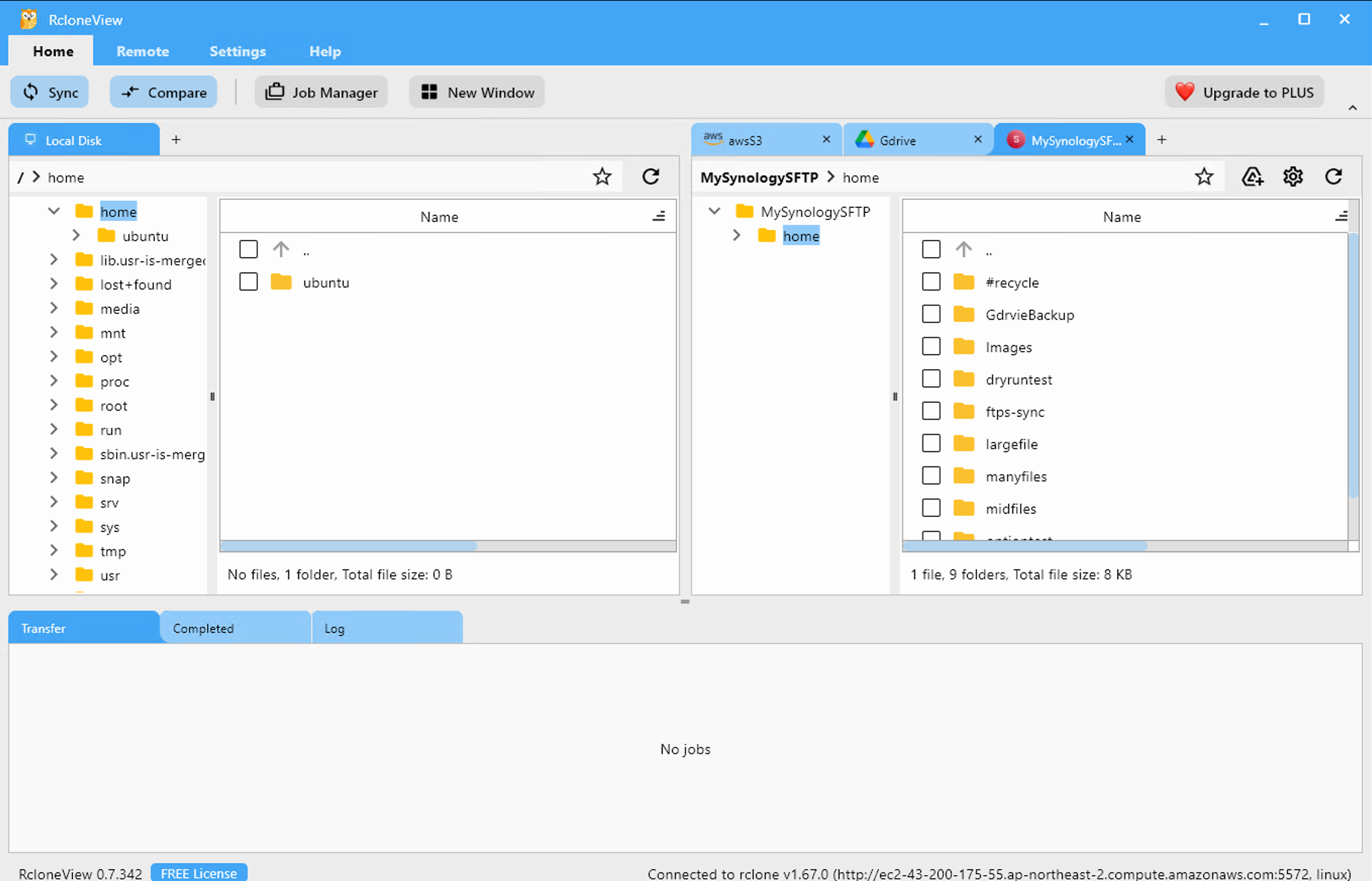
- rcloneview new window
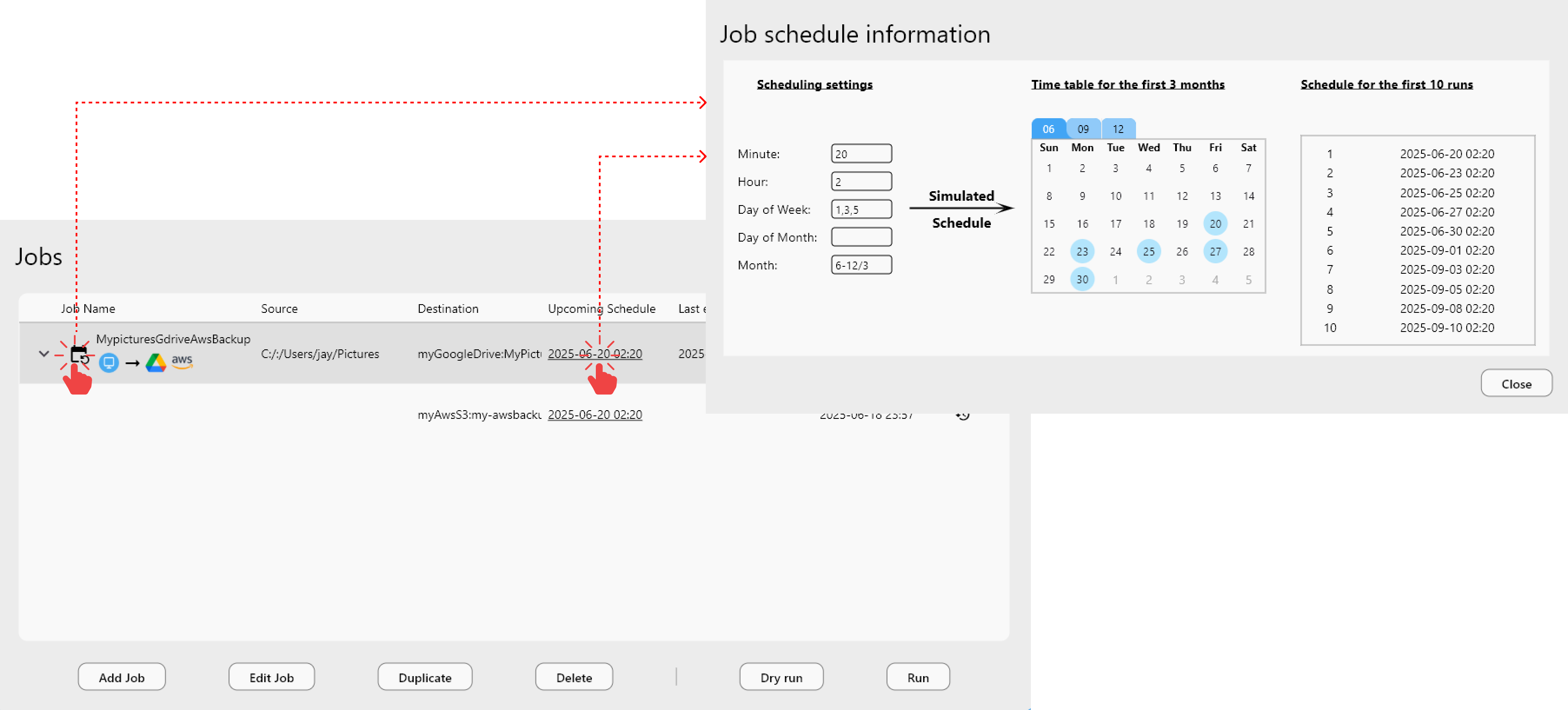
- verify job schedule
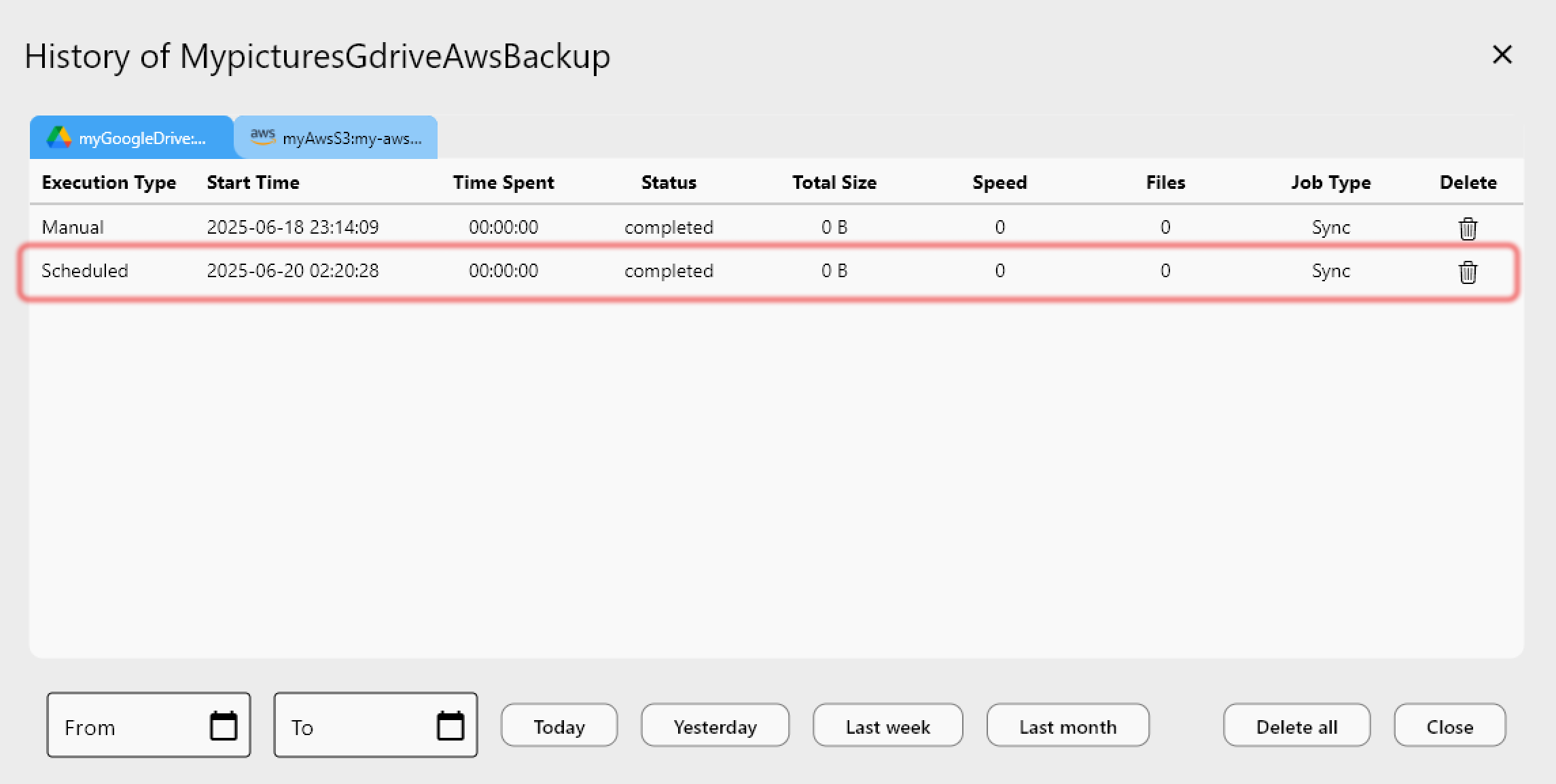
- view history of scheduled job
Images (English / howto ? rcloneview-basic)
- add custom filter rule
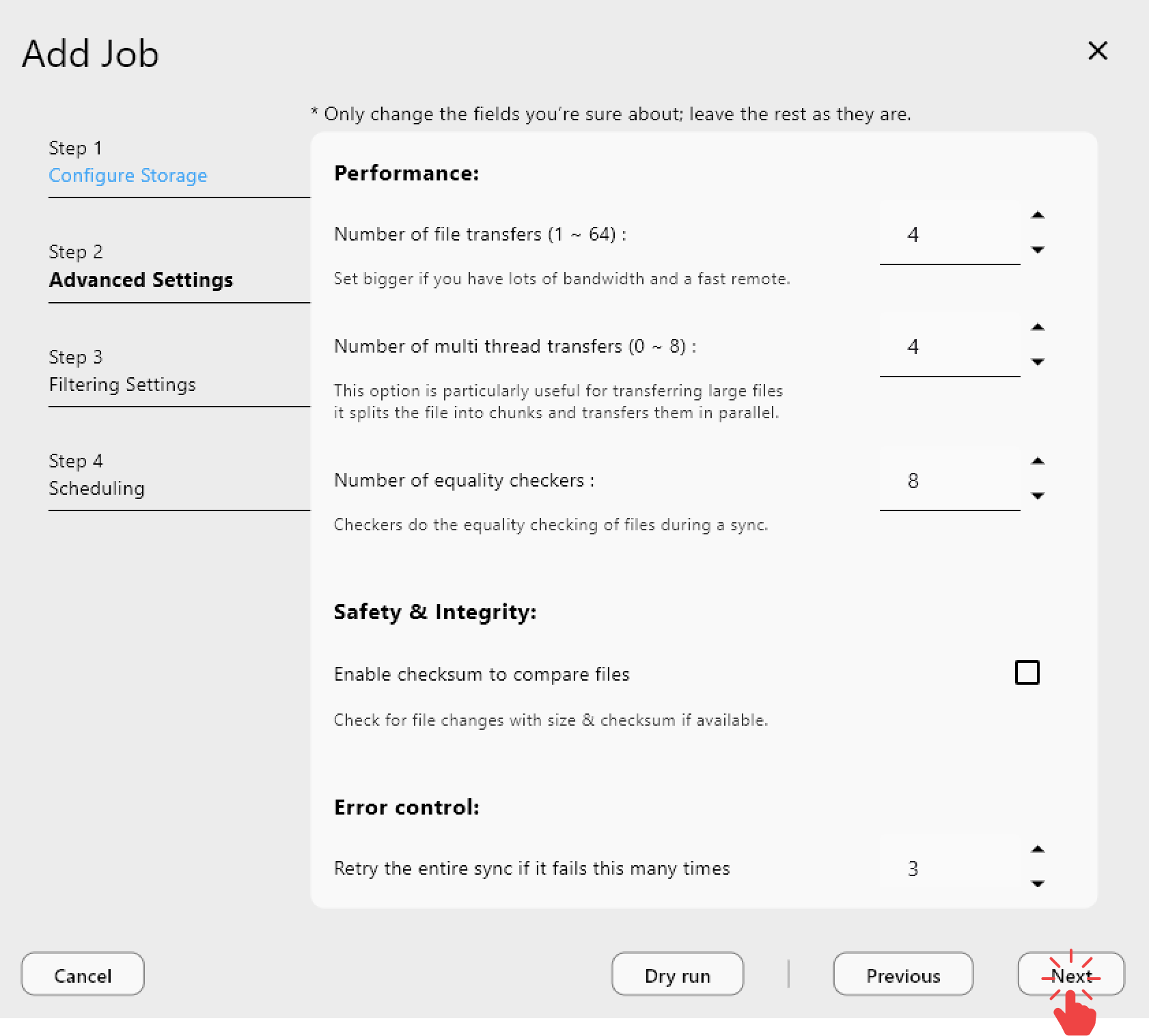
- add job advnaced settings
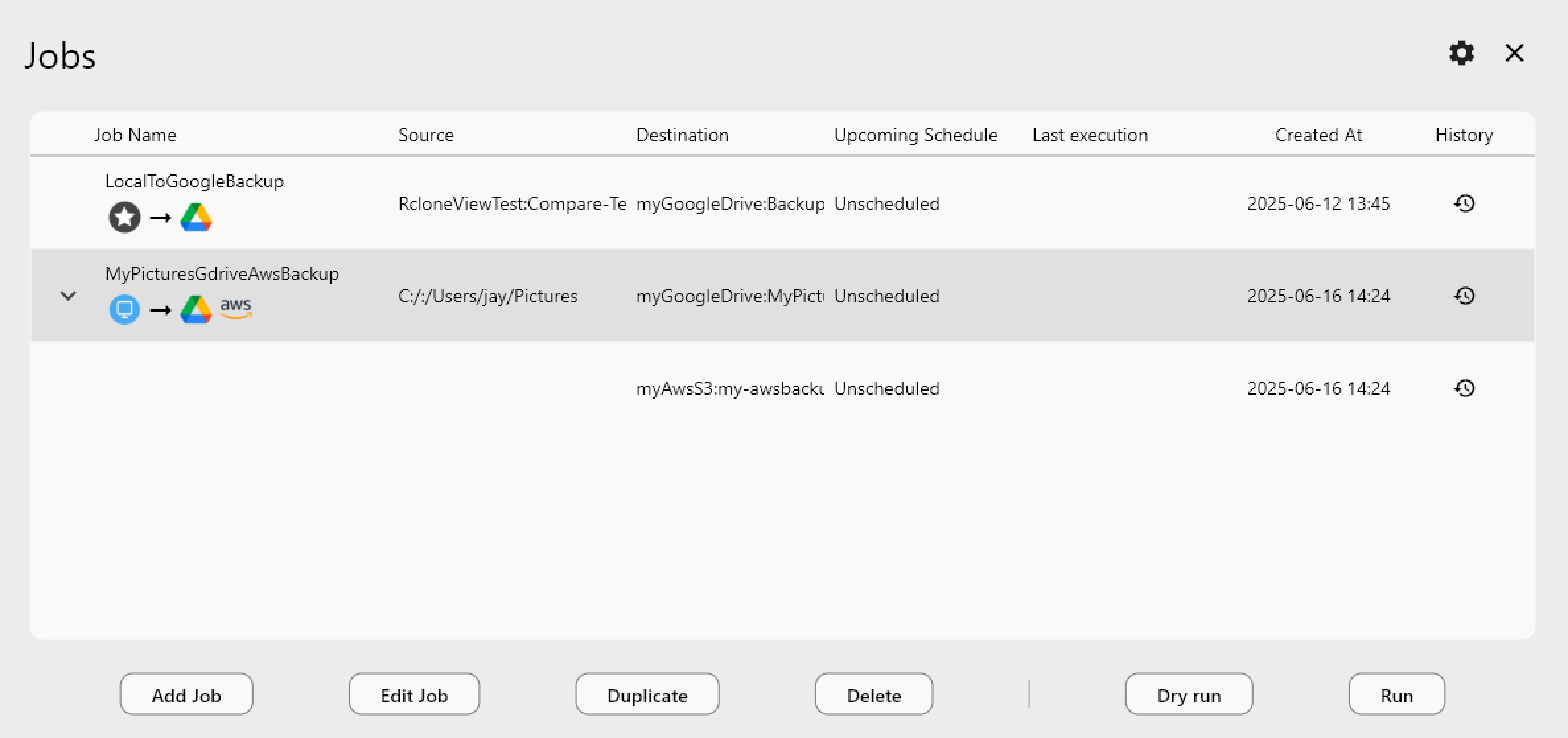
- add job completed
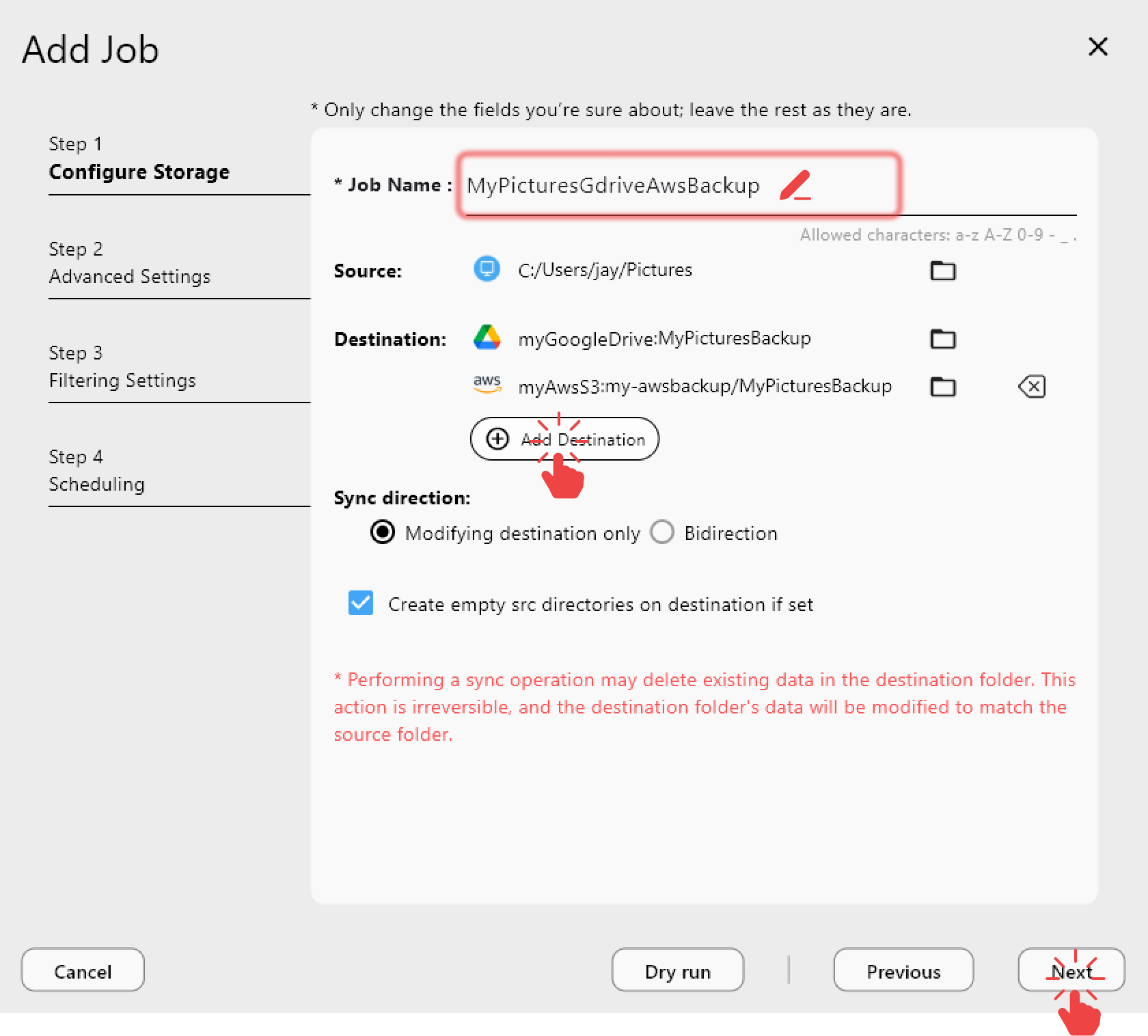
- add job configure storage
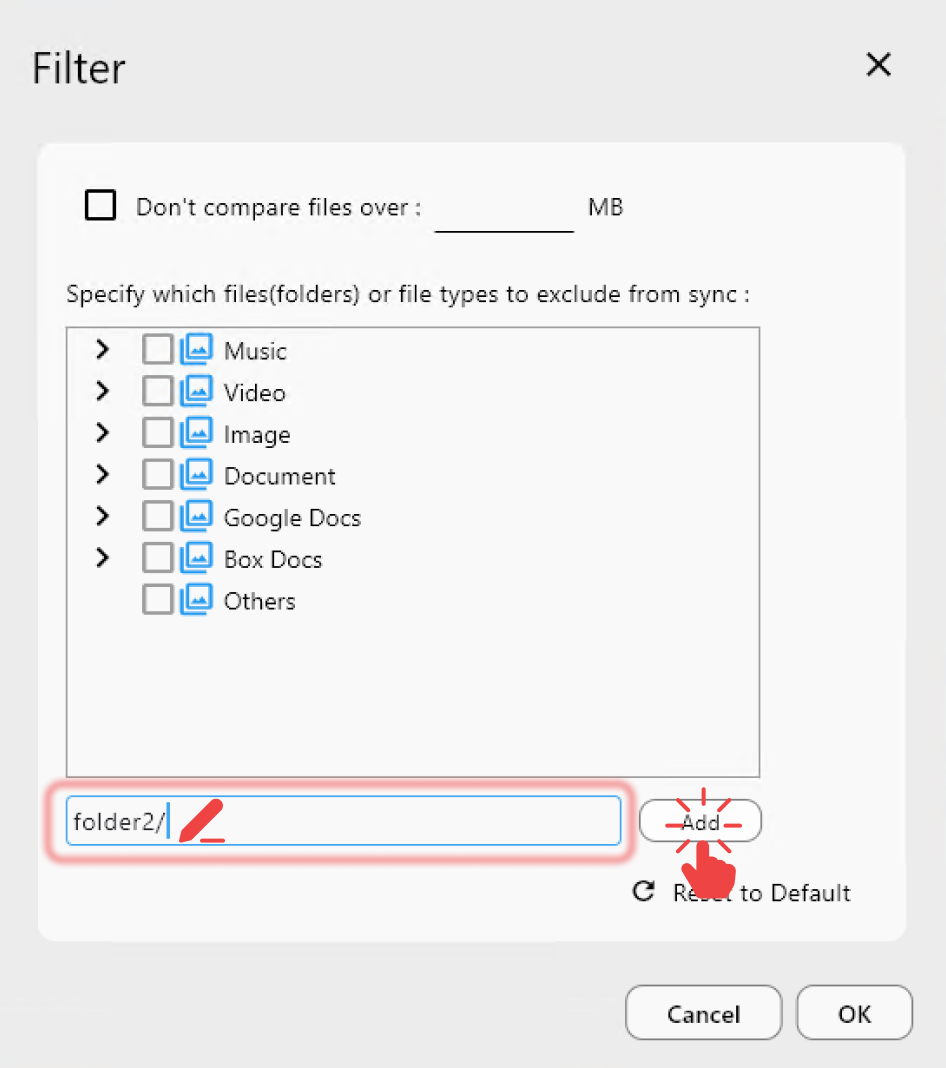
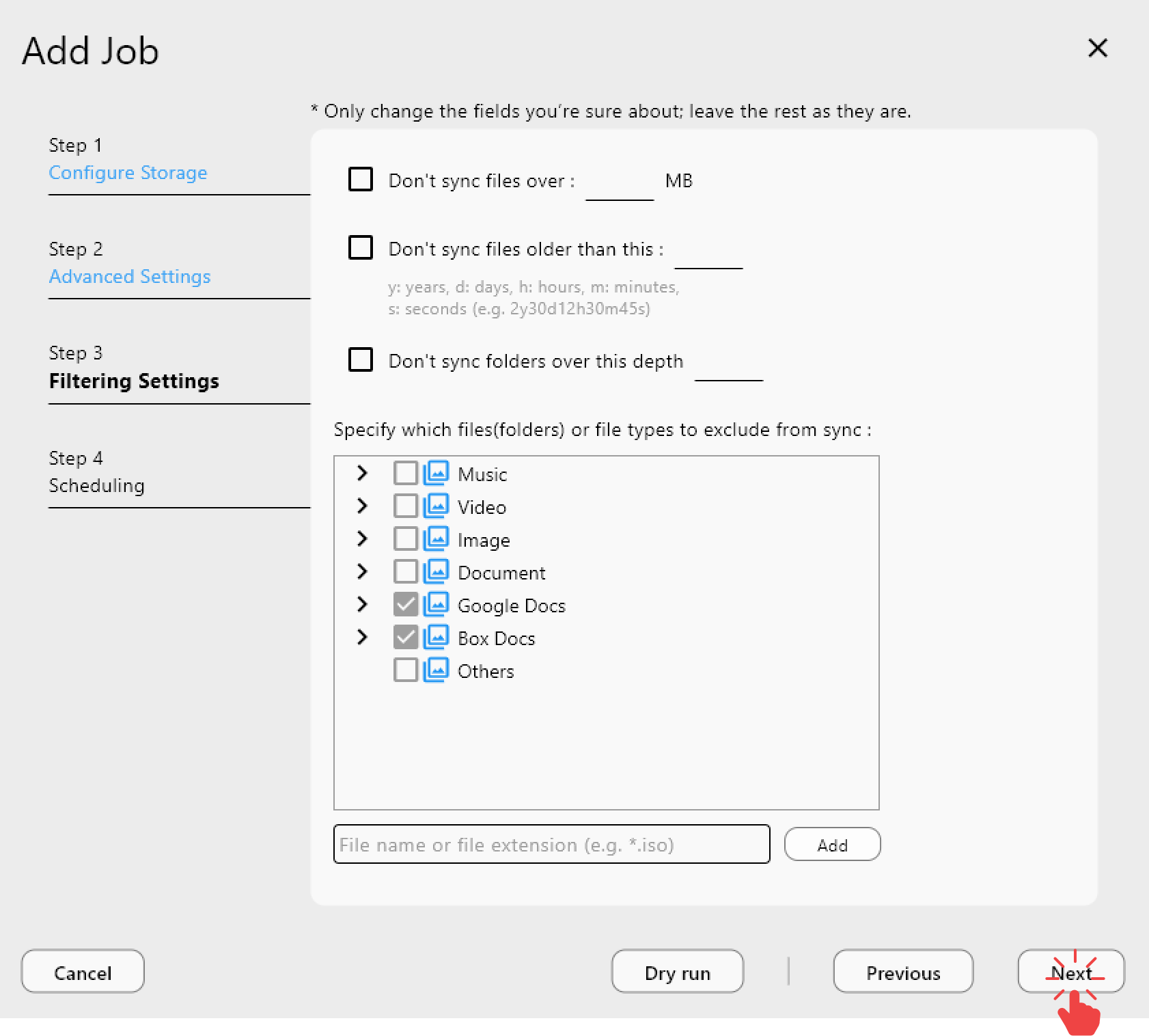
- add job filtering settings
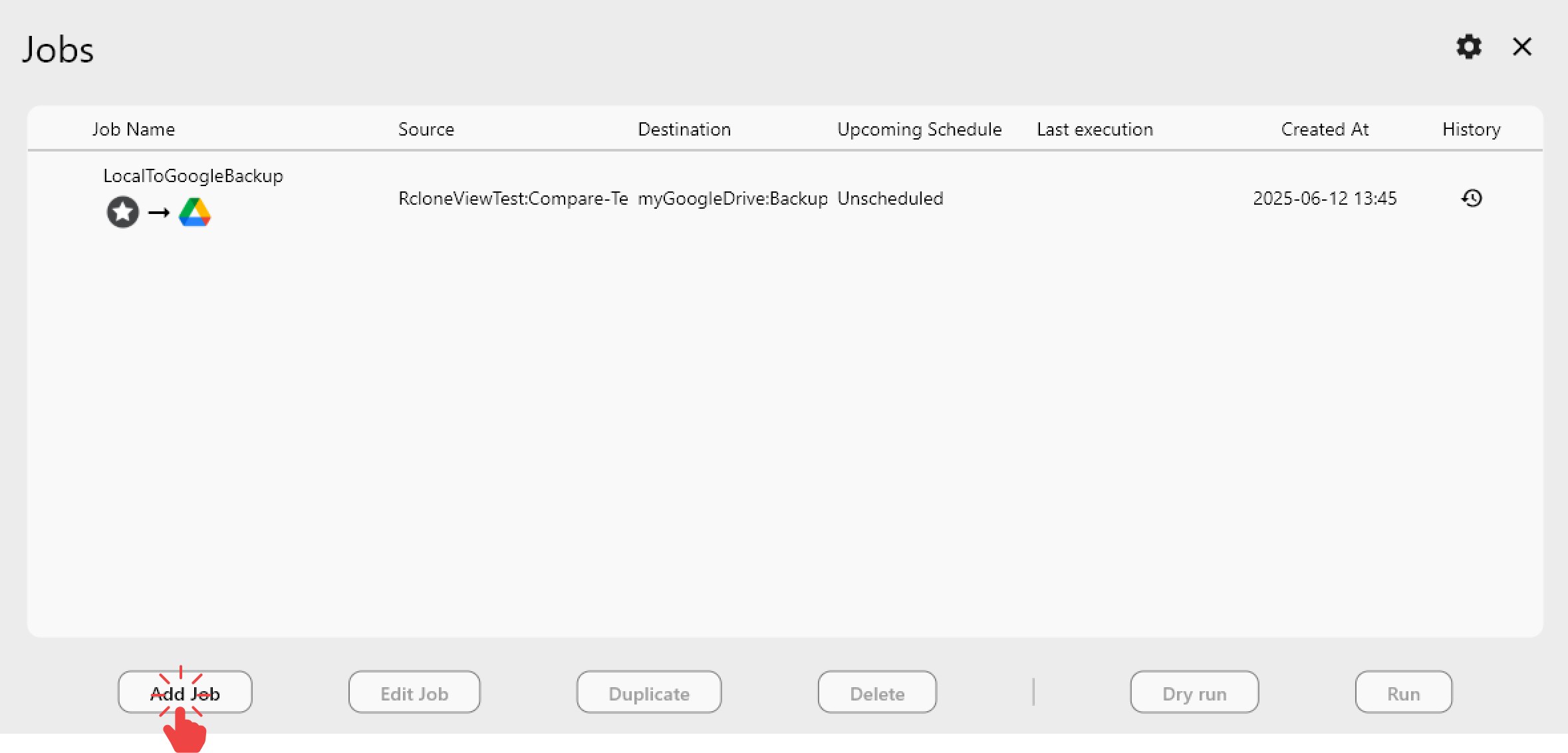
- add job in job manager
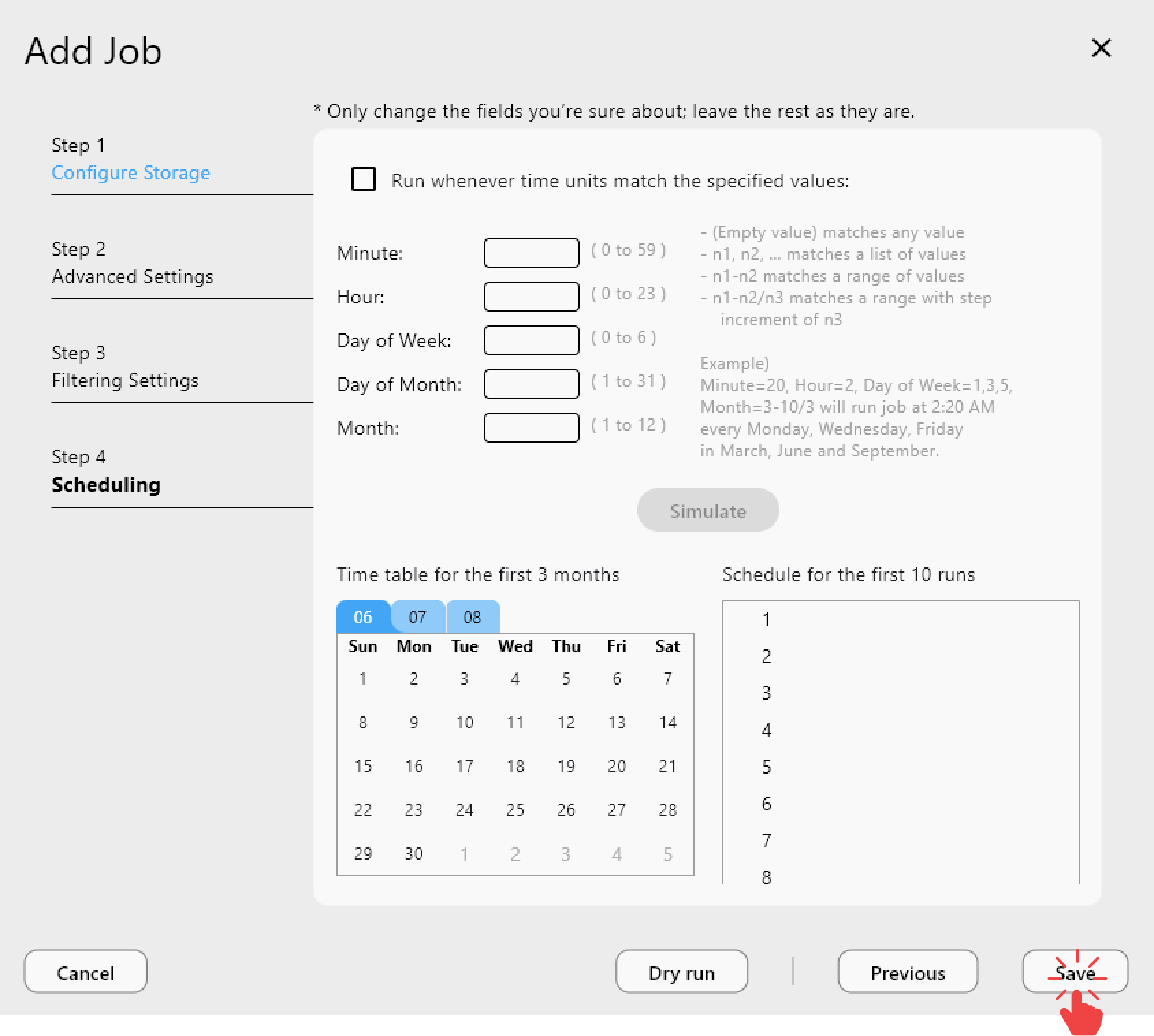
- add job scheduling
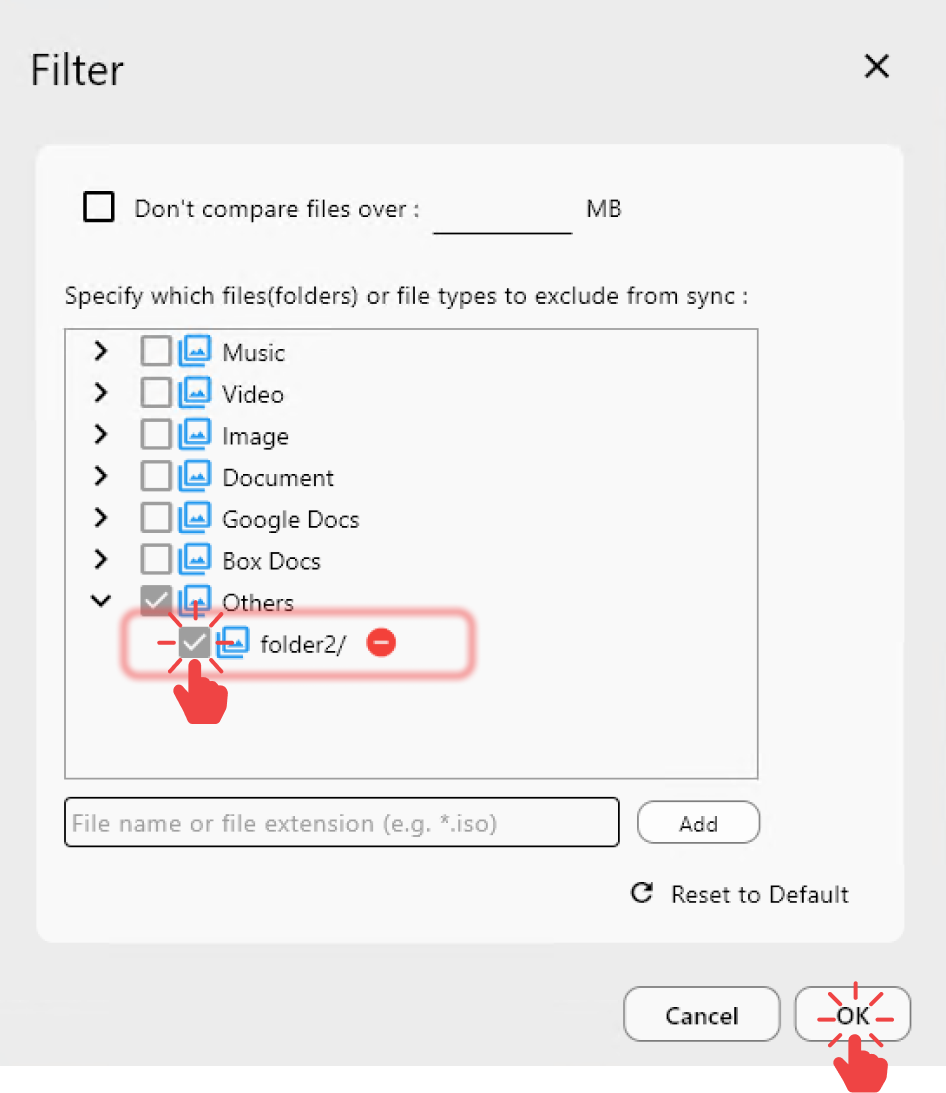
- addjust custom filter rule
- click windows alarm notification

- compare copy operation completed
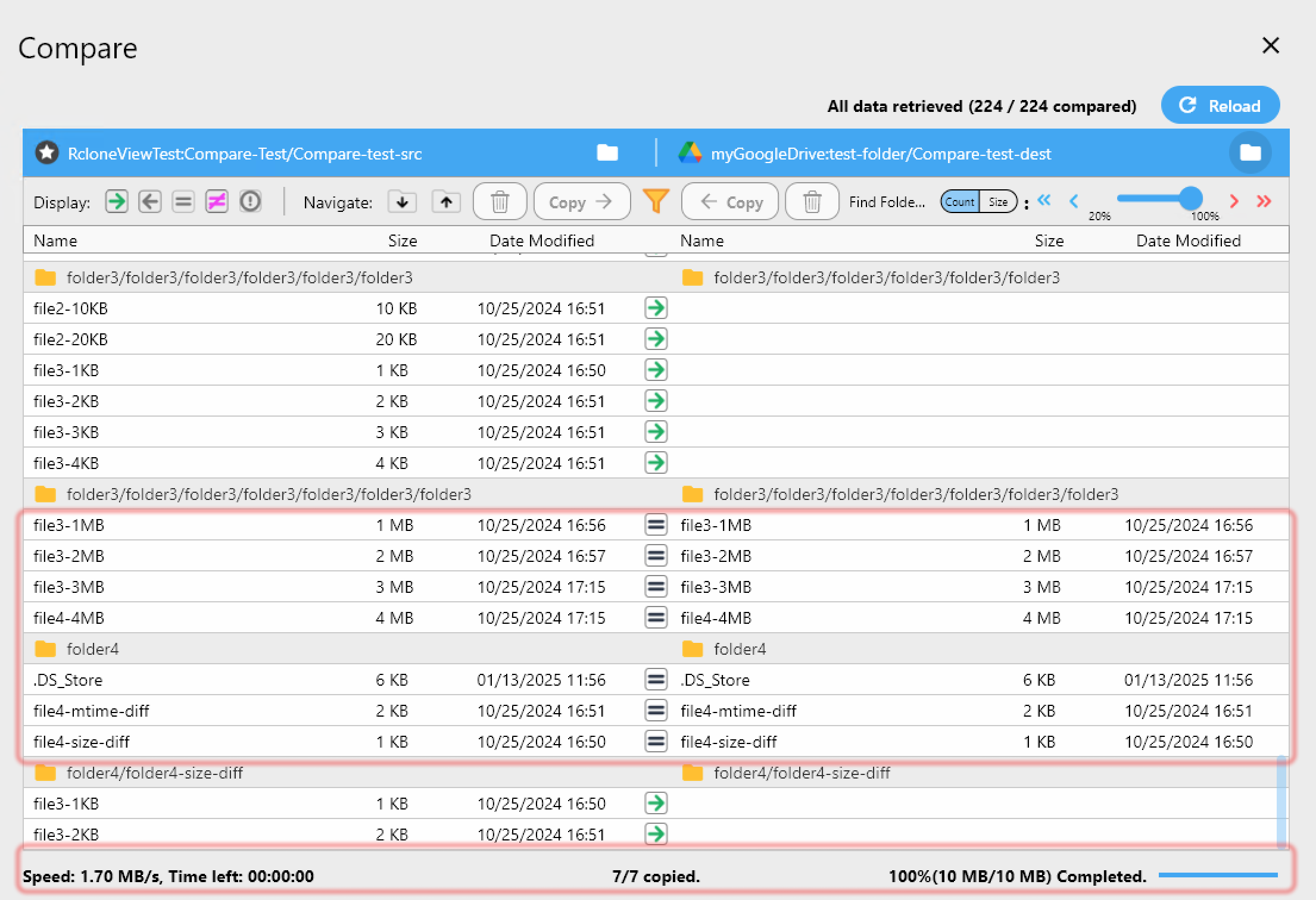
- compare copy operation
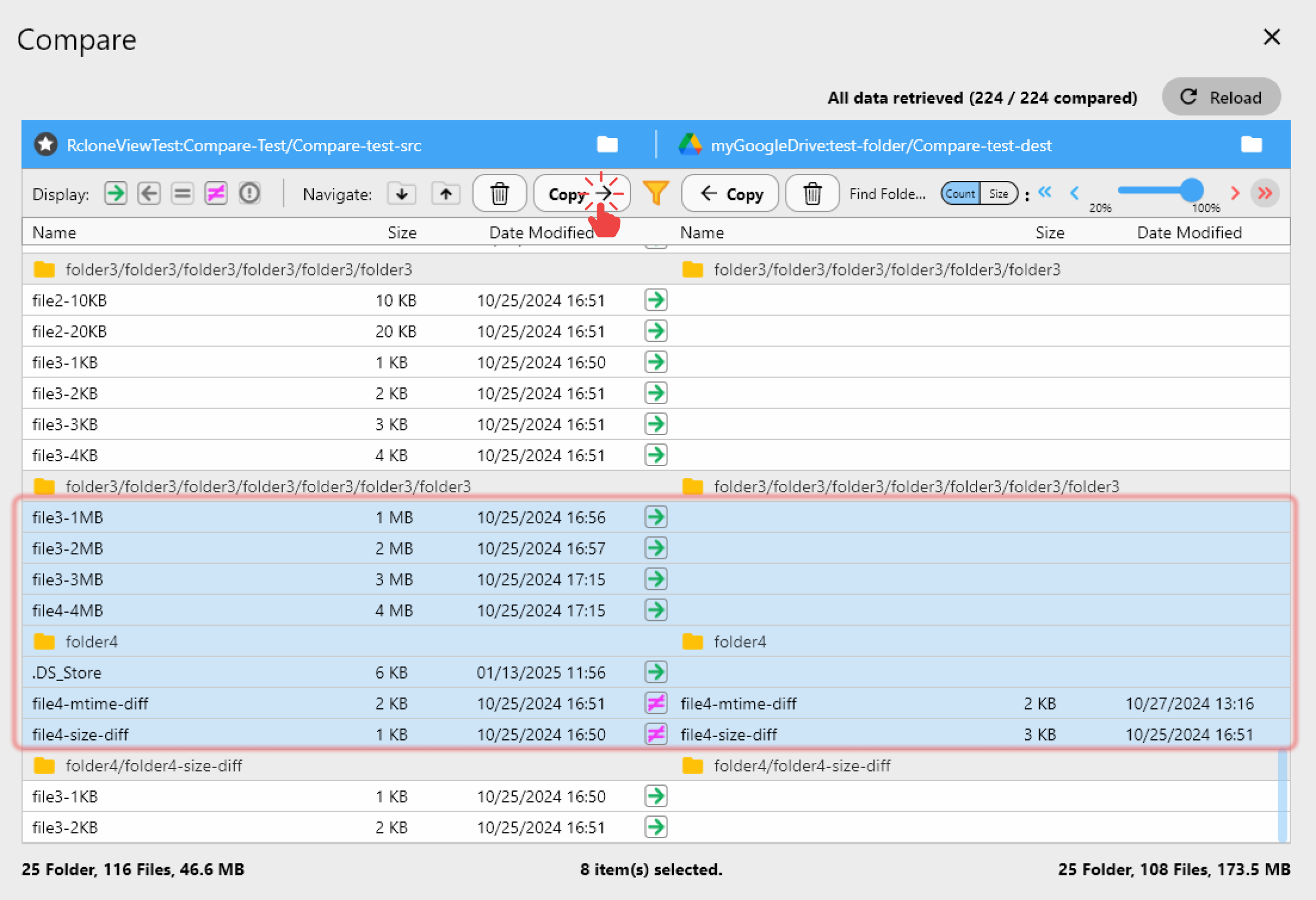
- compare display select
- completed log

- connection manager with embedded rclone only
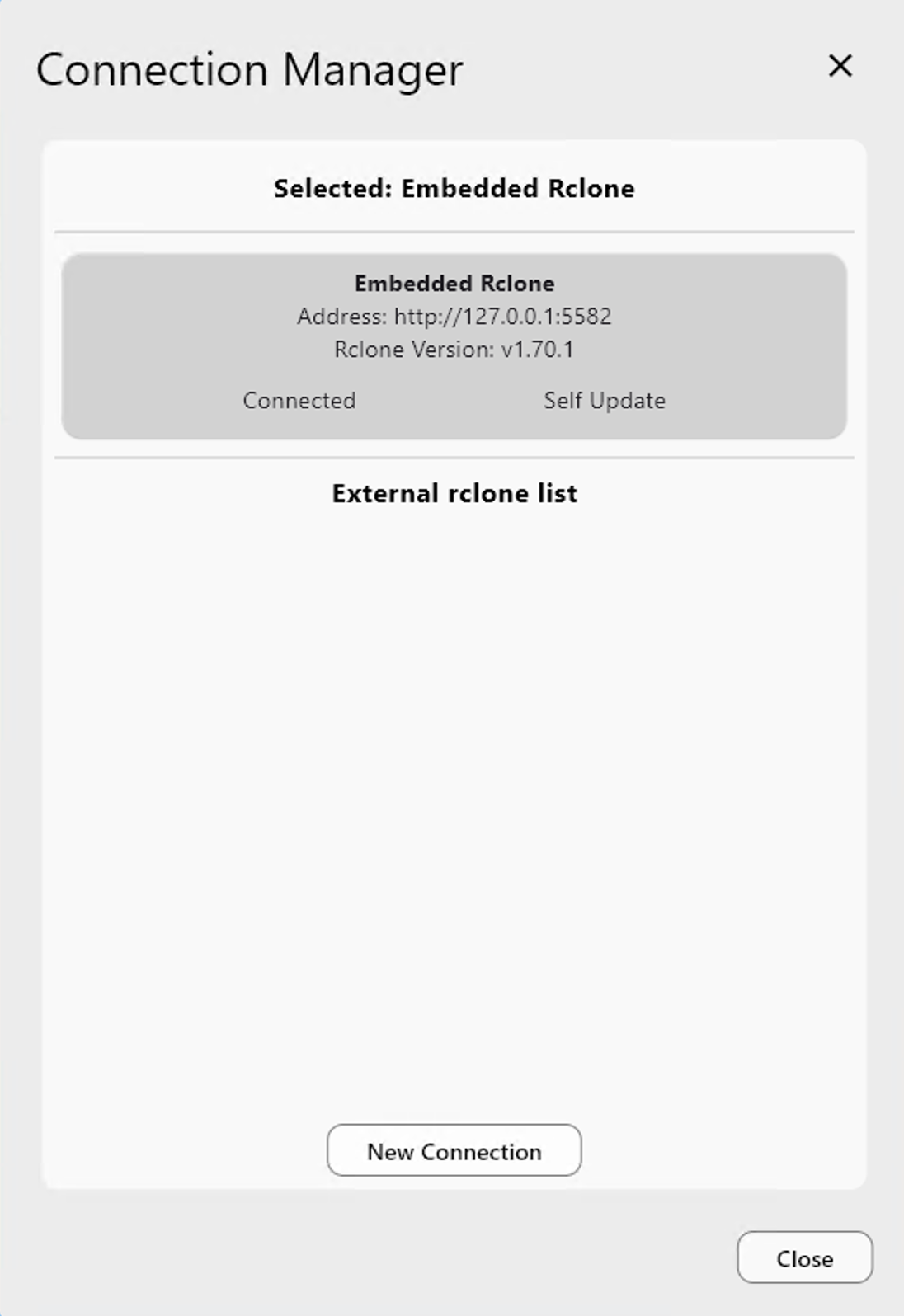
- create job using job manager
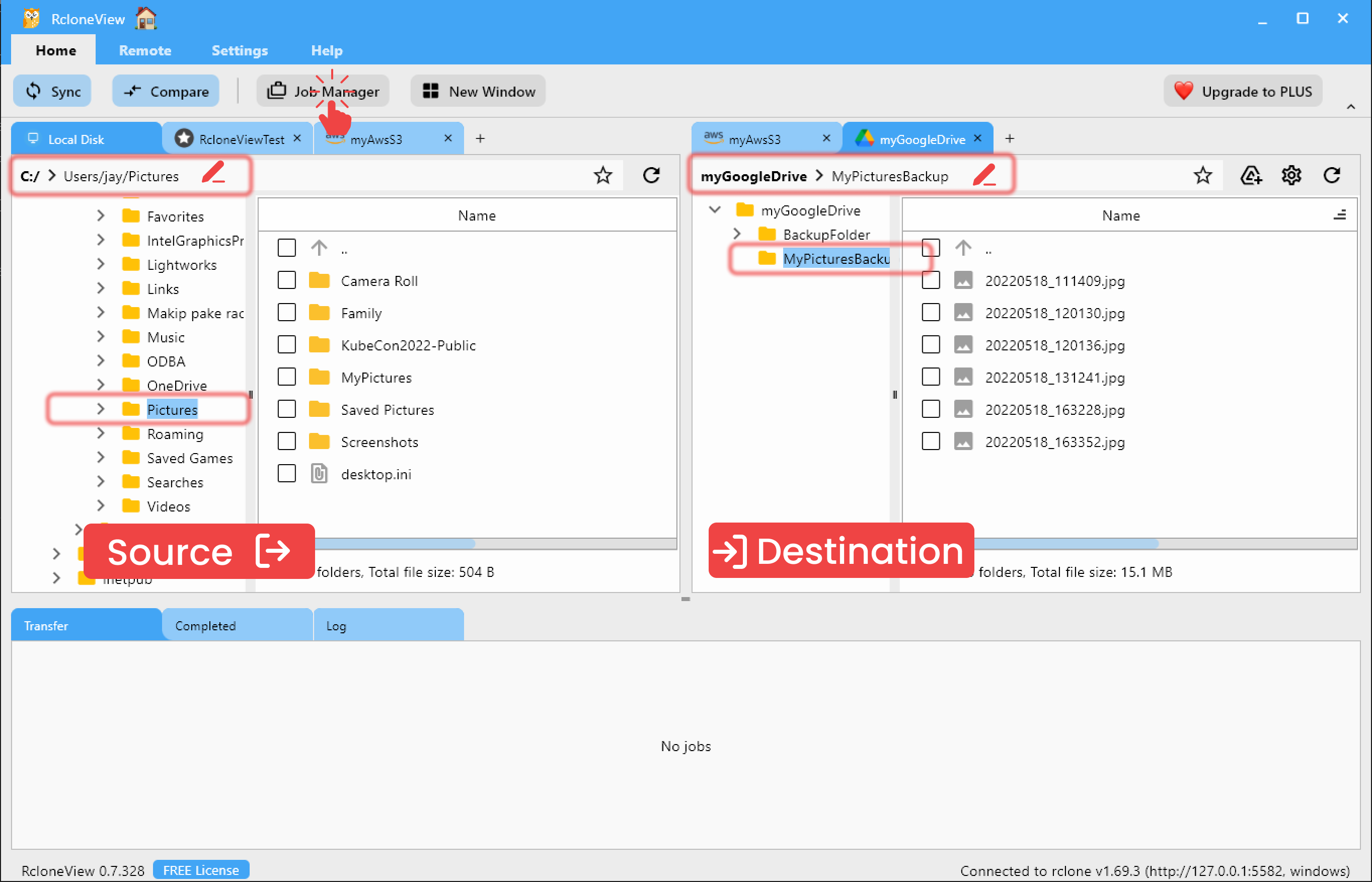
- create remote by plus button
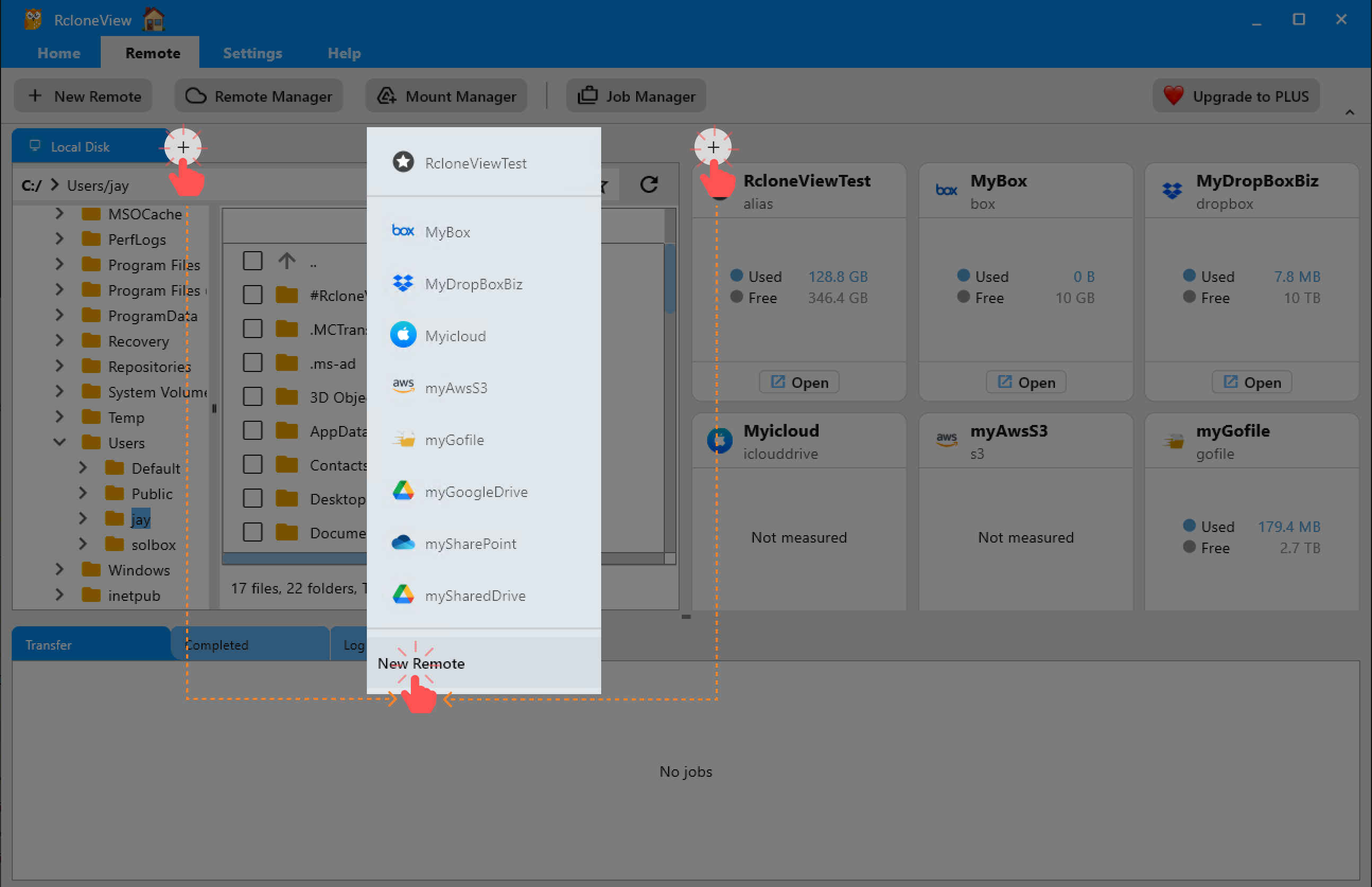
- create remote by remote manager
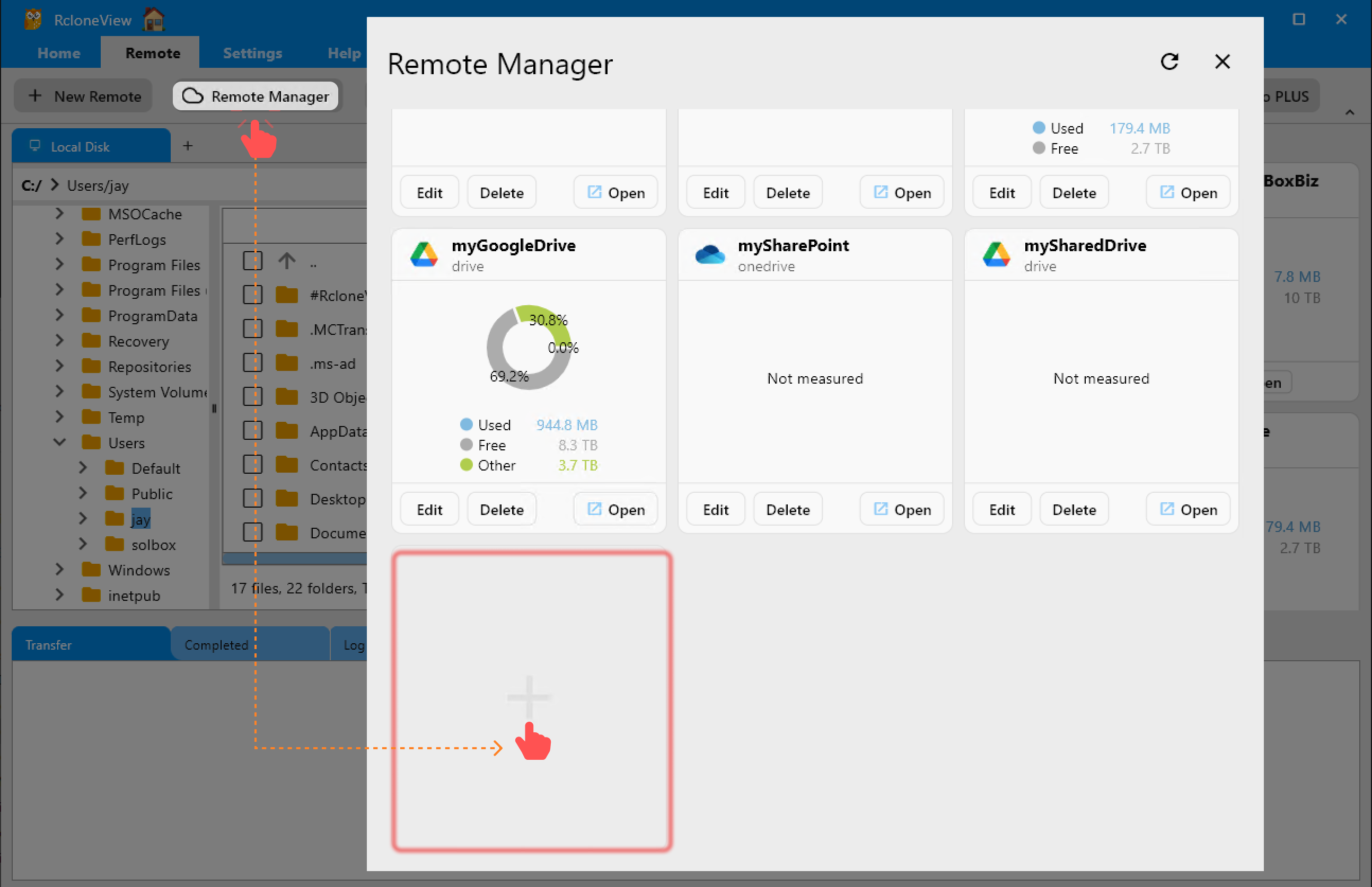
- create remote top remote menu
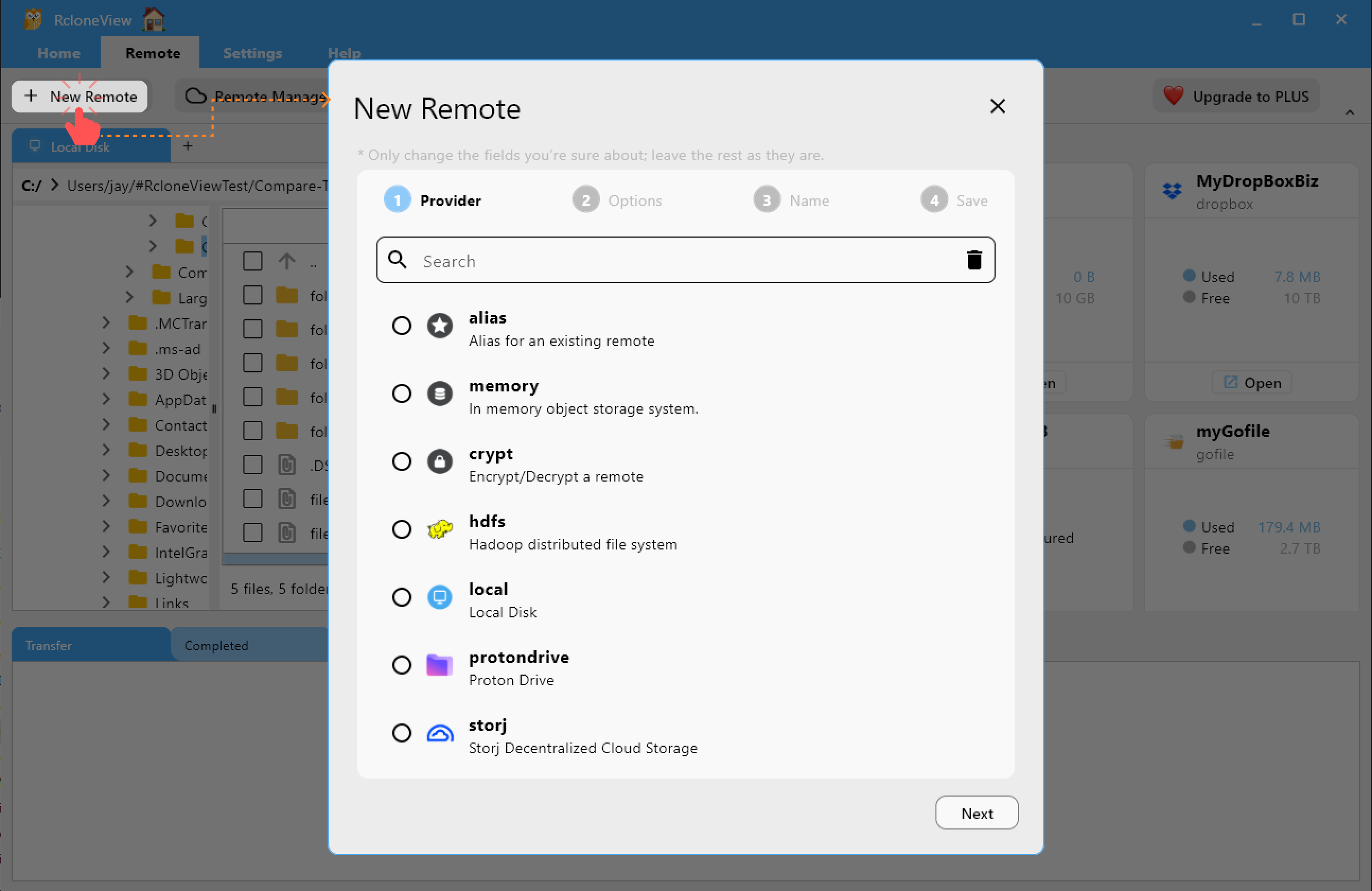
- delete remote
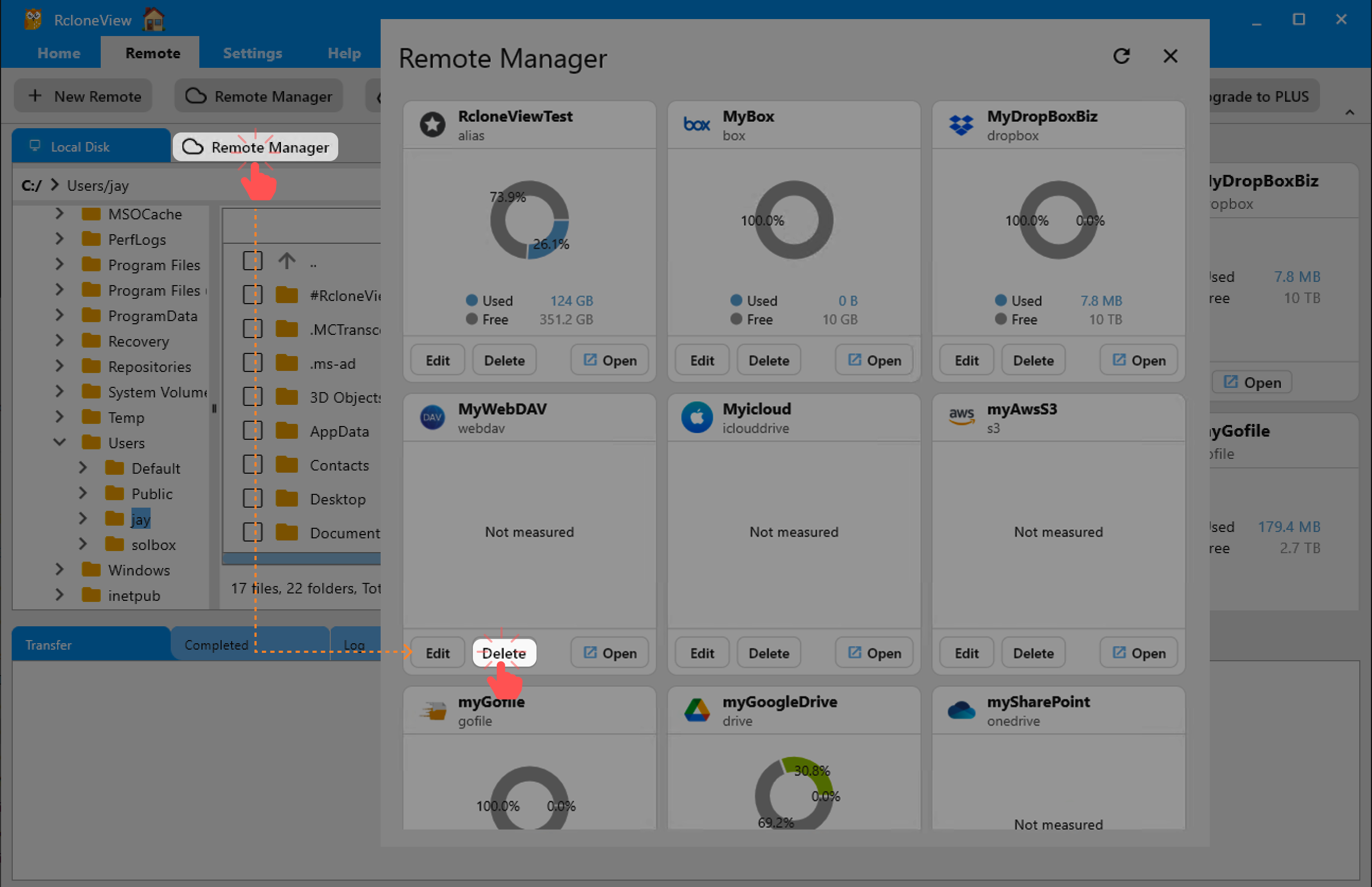
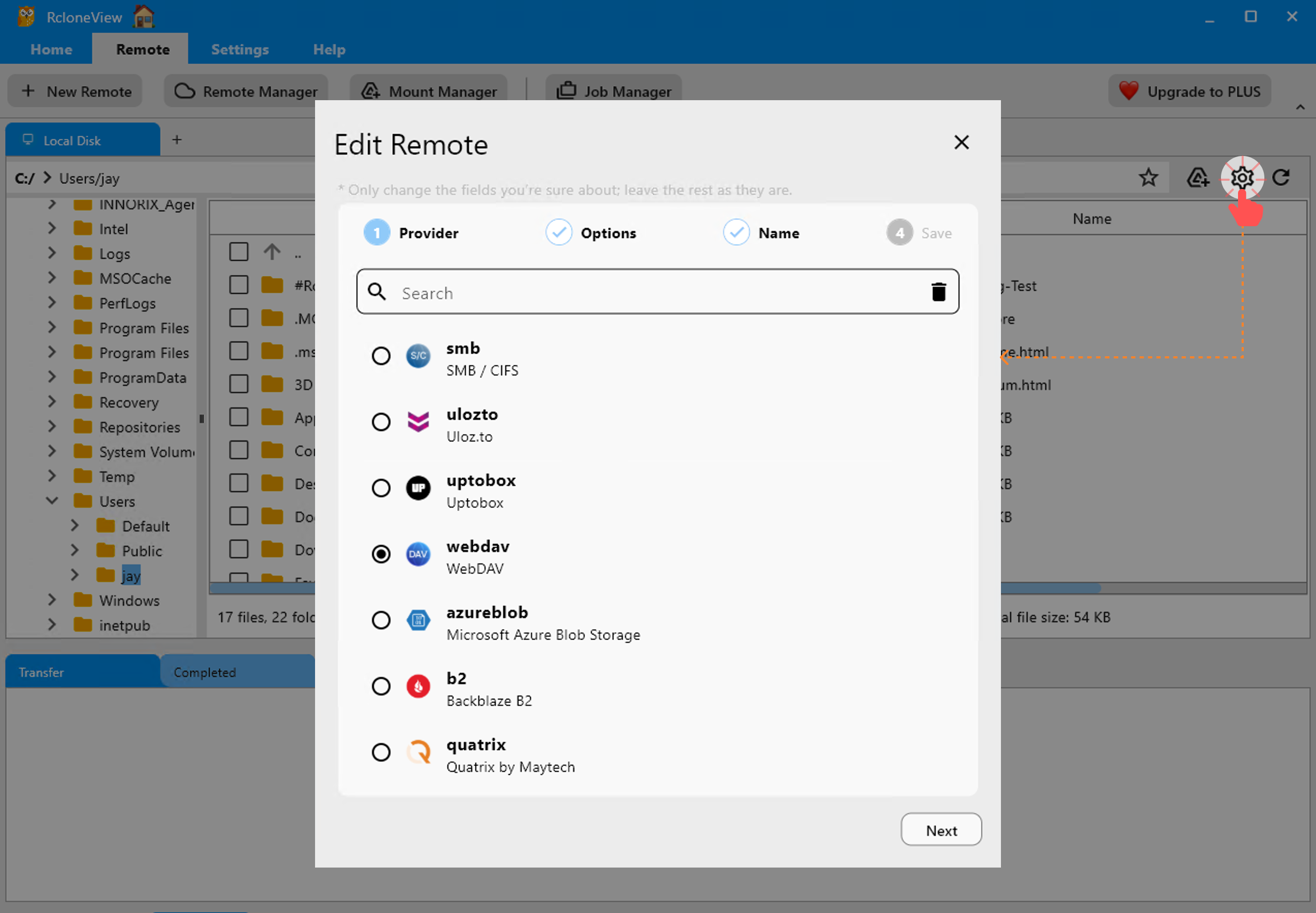
- edit remote from explorer panel
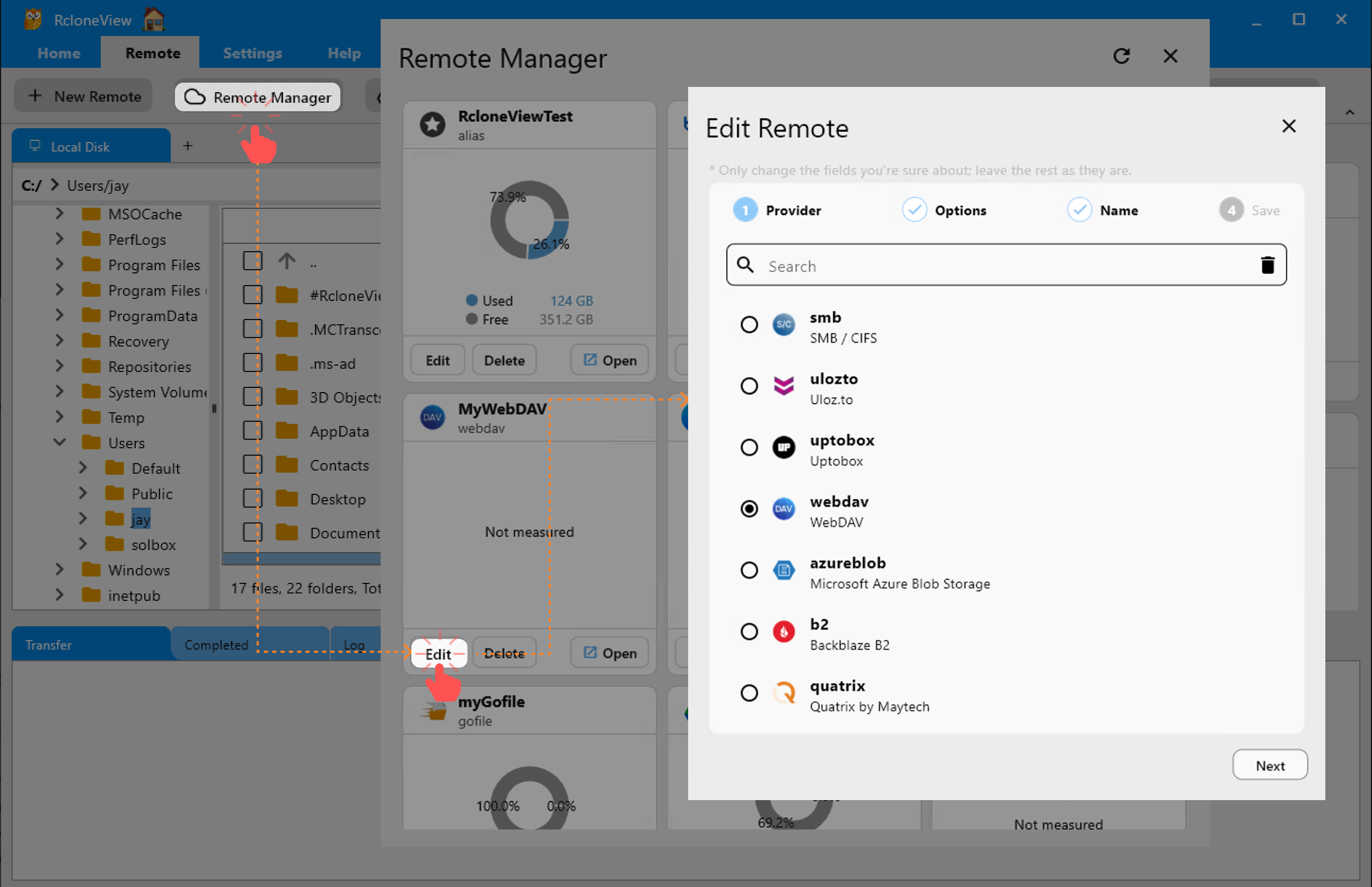
- edit remote from remote manager
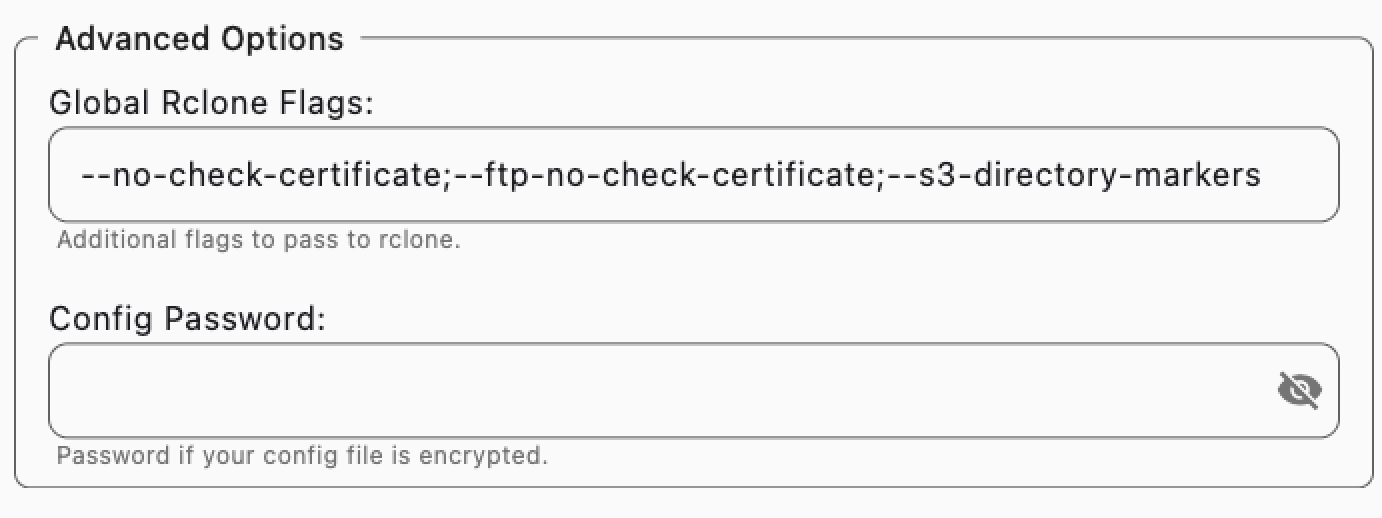
- embedded rclone advanced options settings
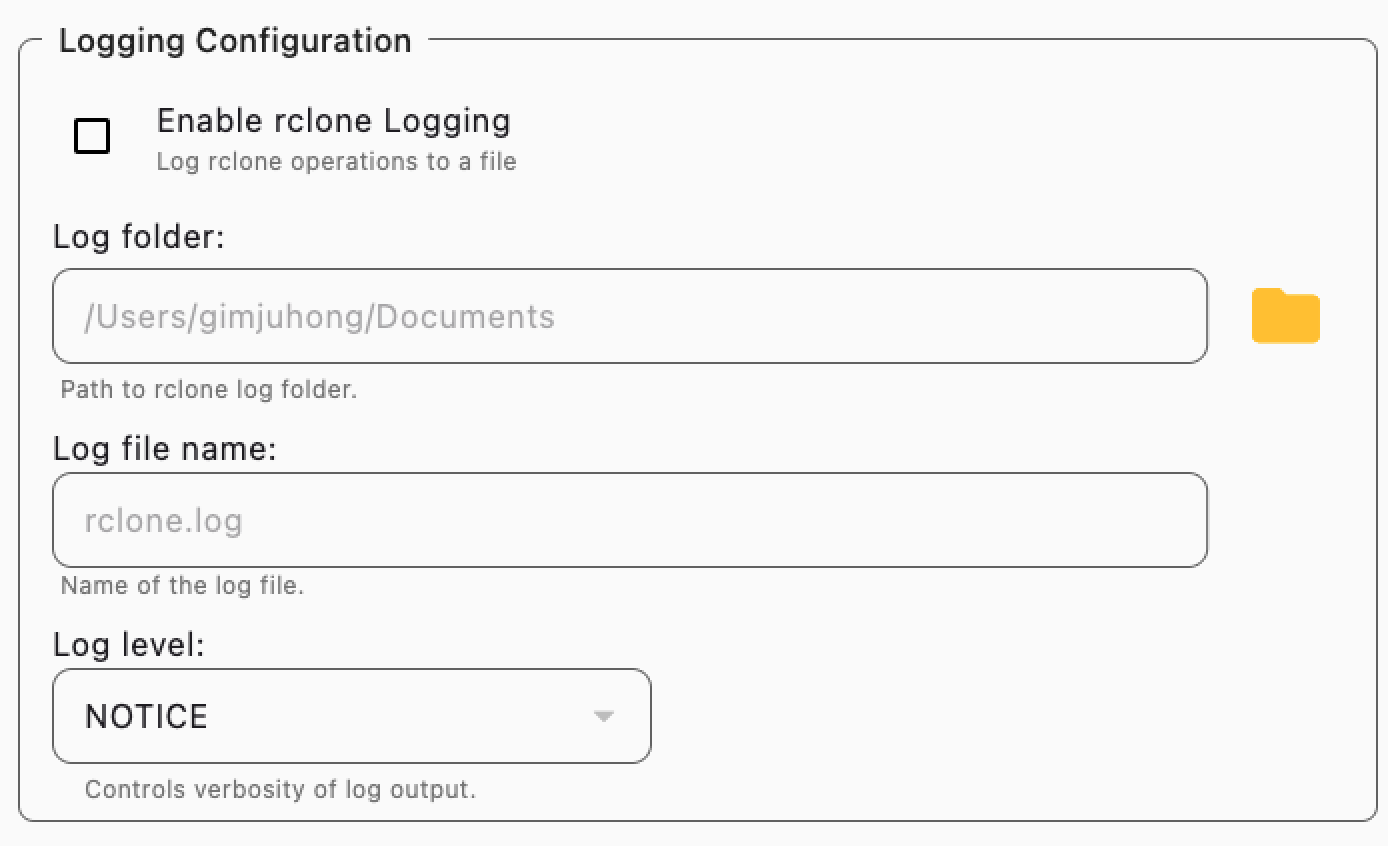
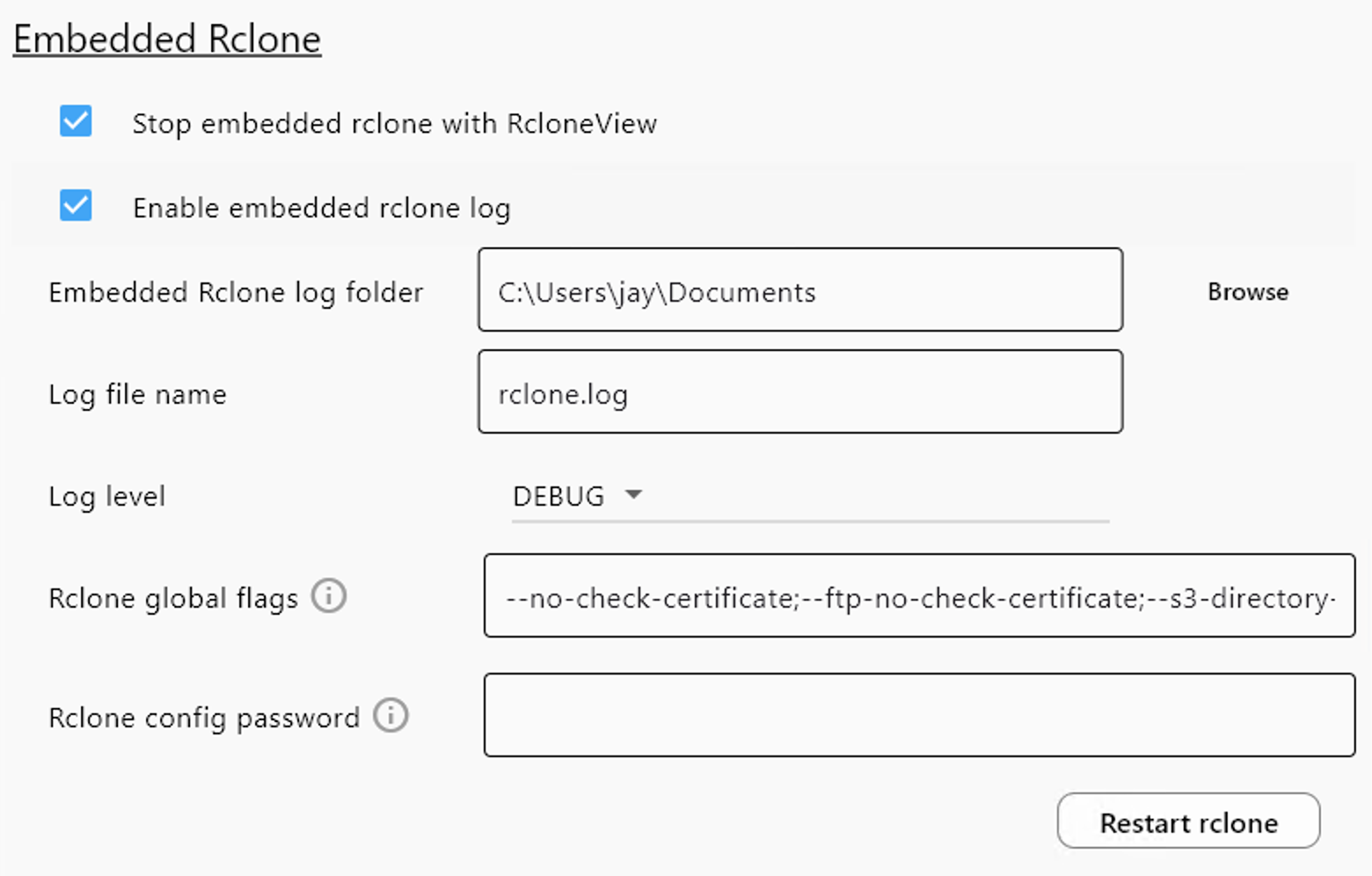
- embedded rclone logging configuration settings
- embedded rclone settings
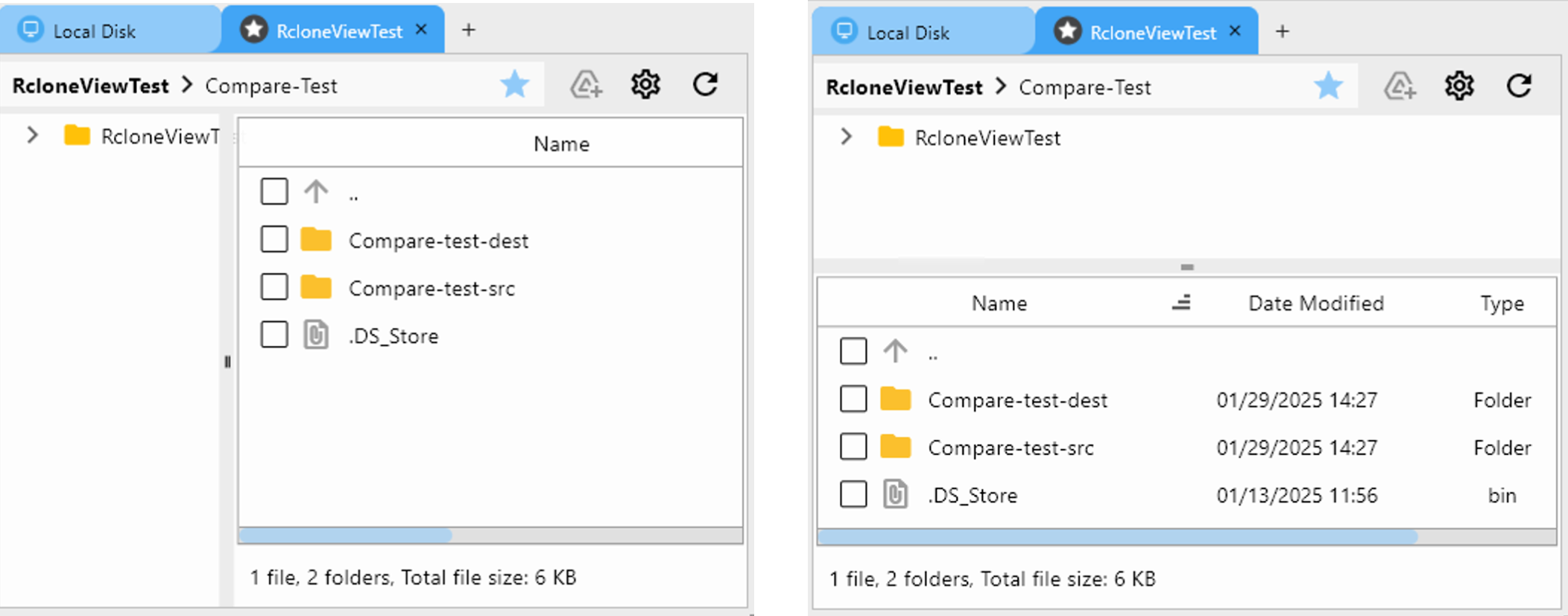
- explorer view layout
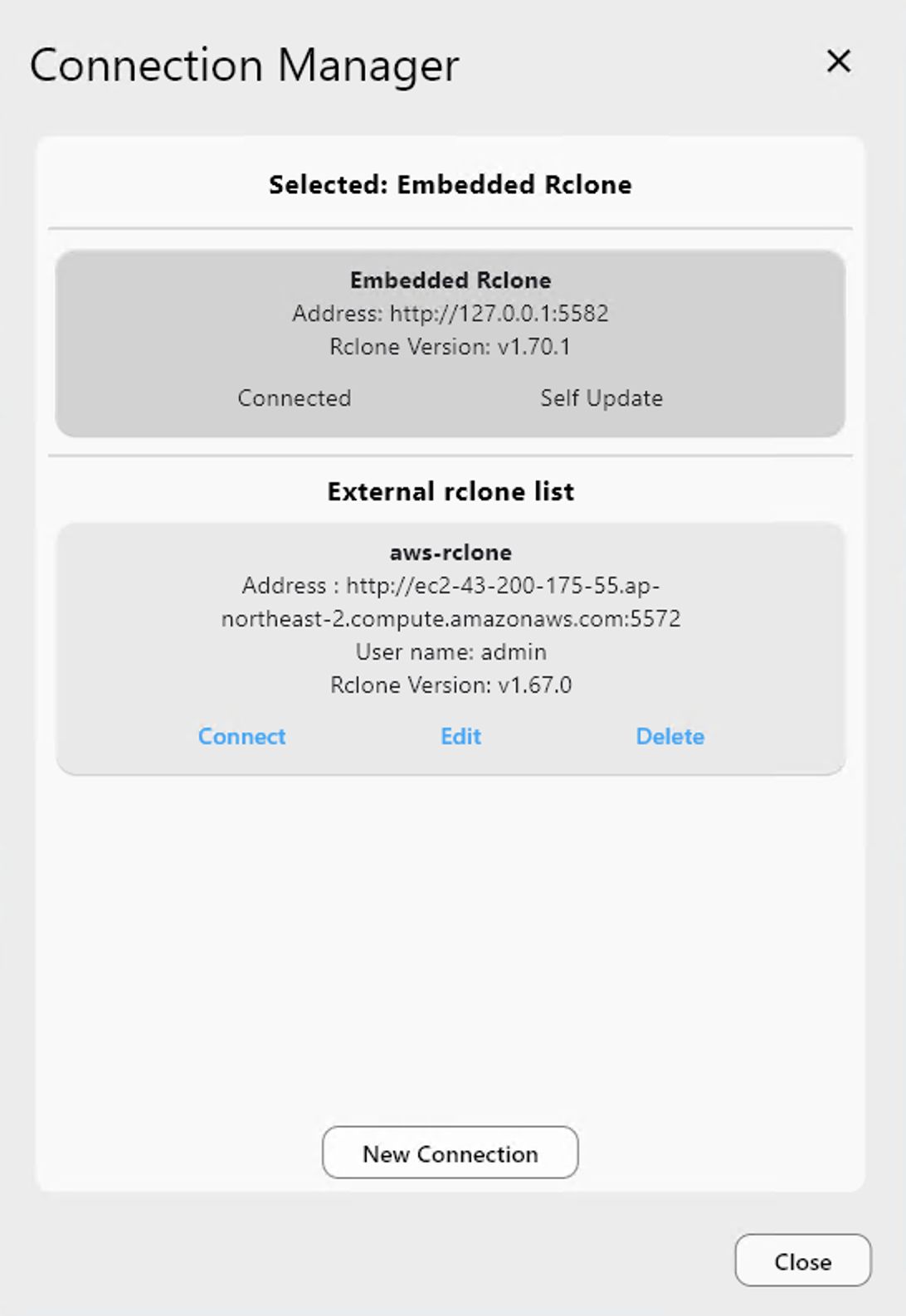
- external rclone added
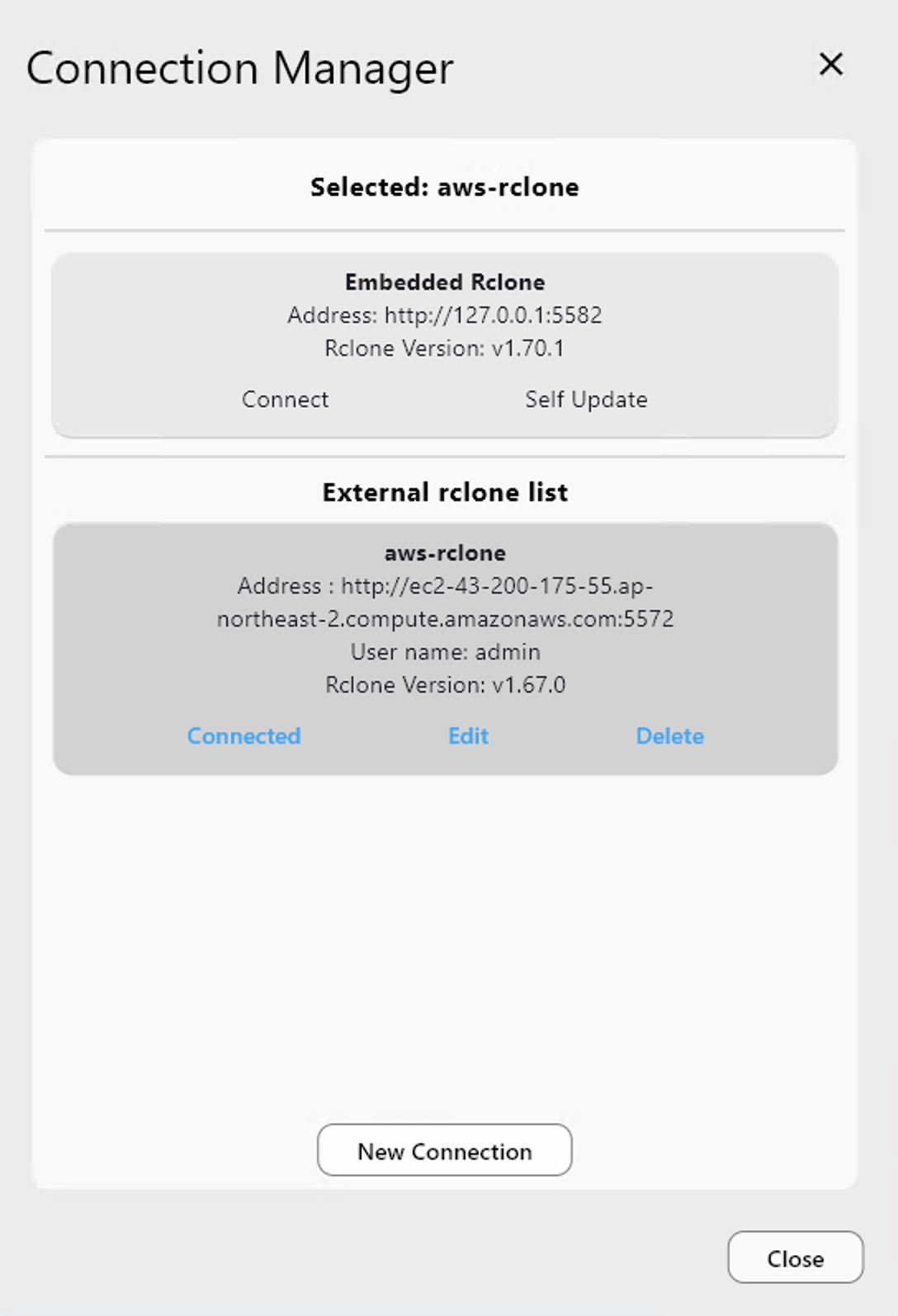
- external rclone selected
- file explorer open remote
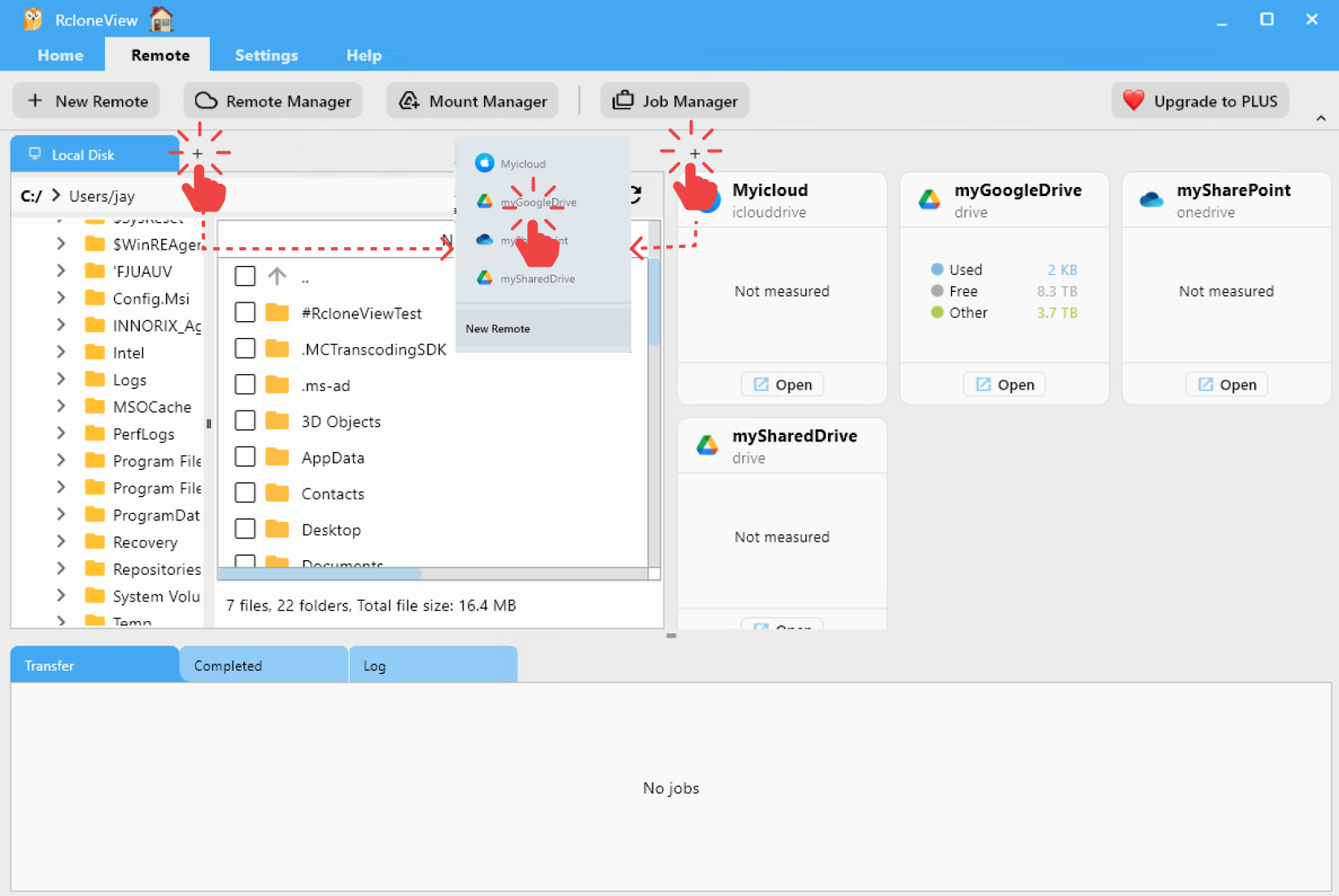
- file explorer pannel layout
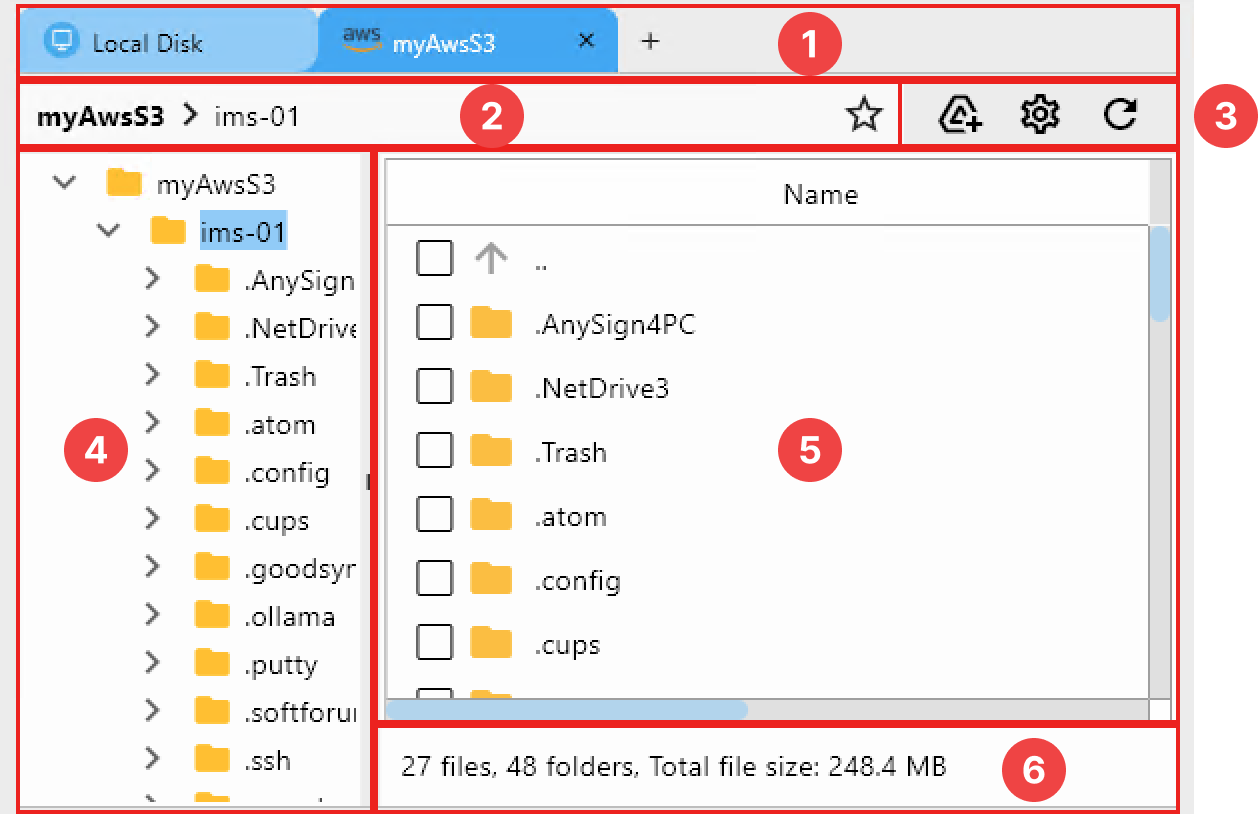
- file explorer remote open complete
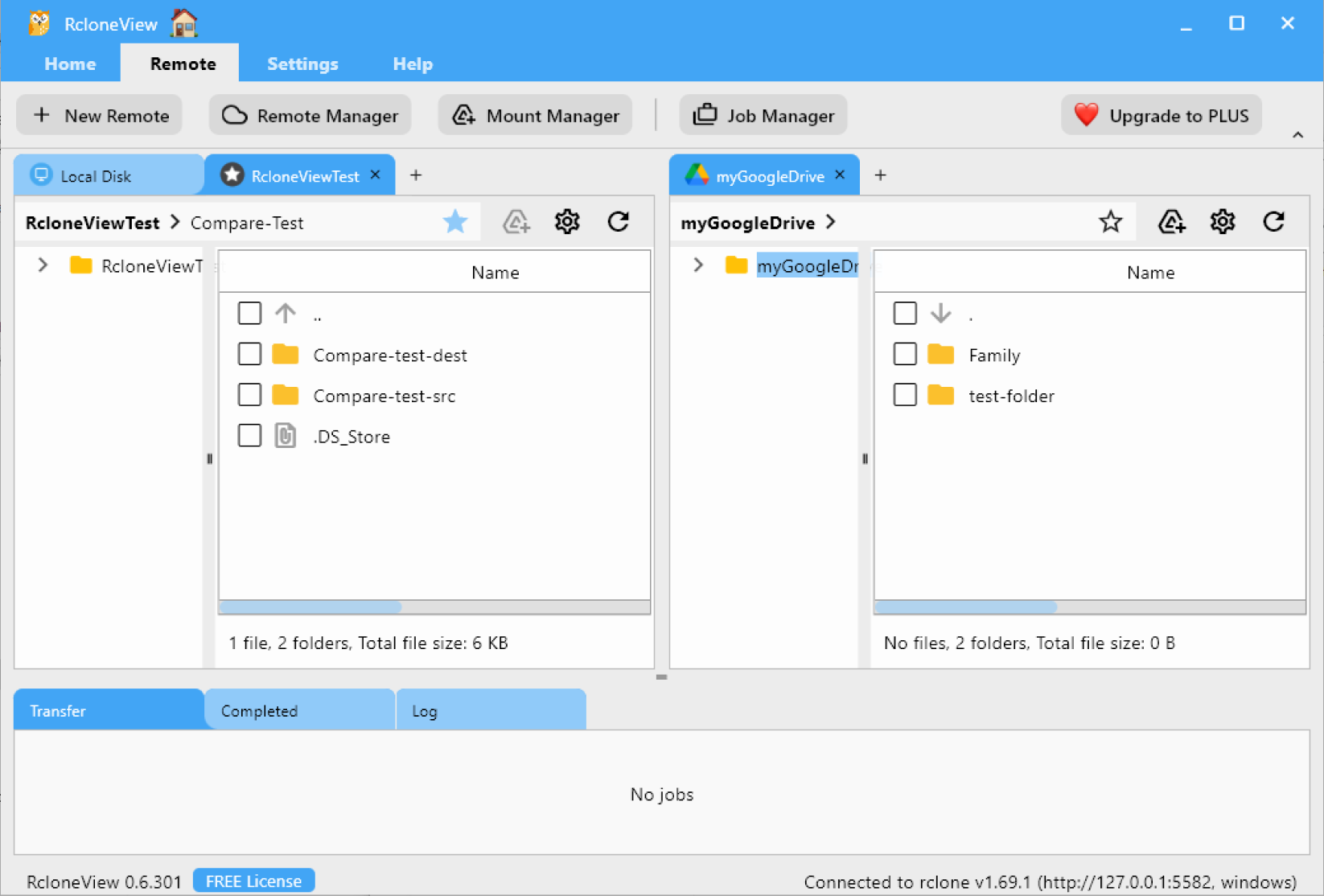
- folder comparison completed
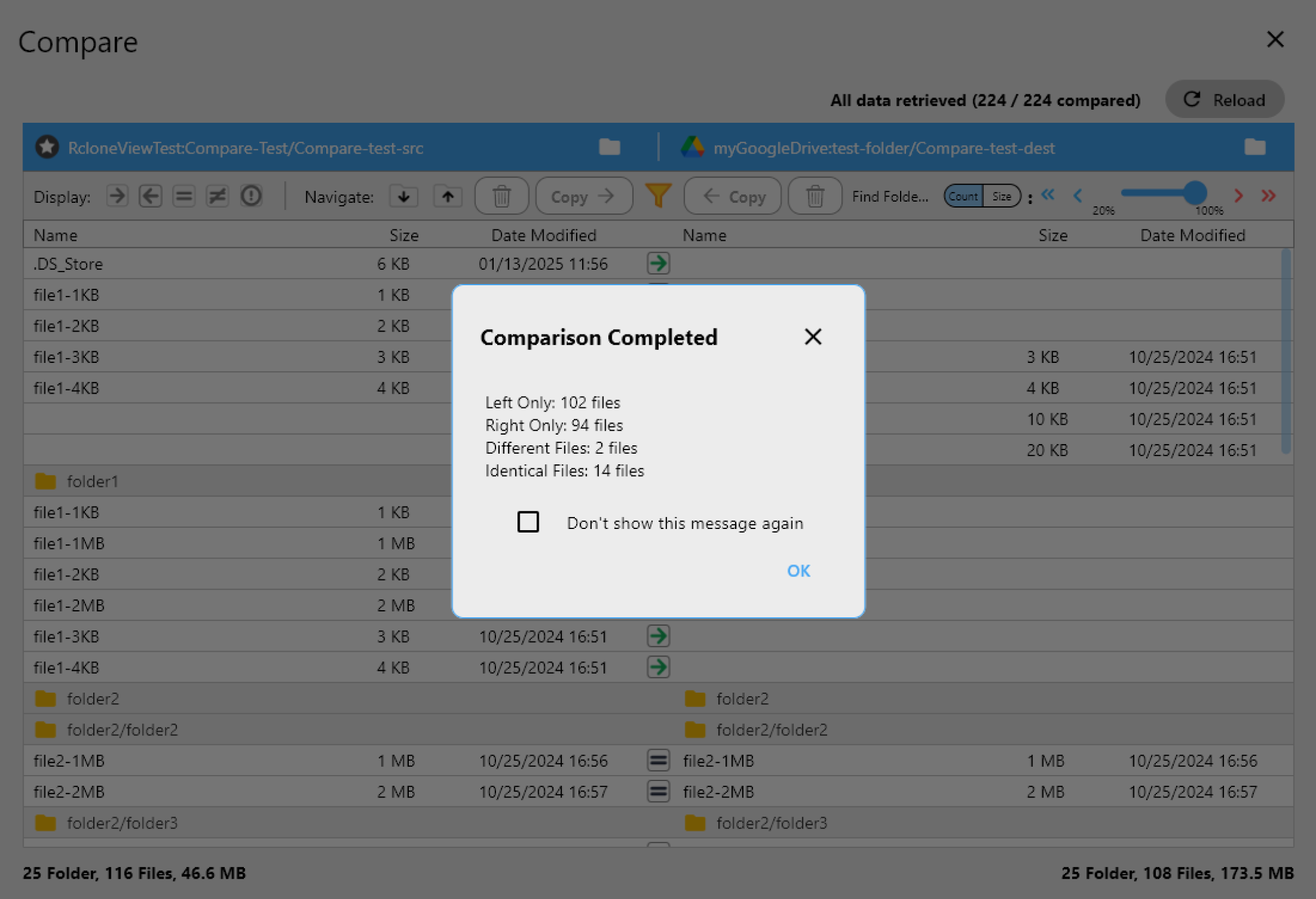
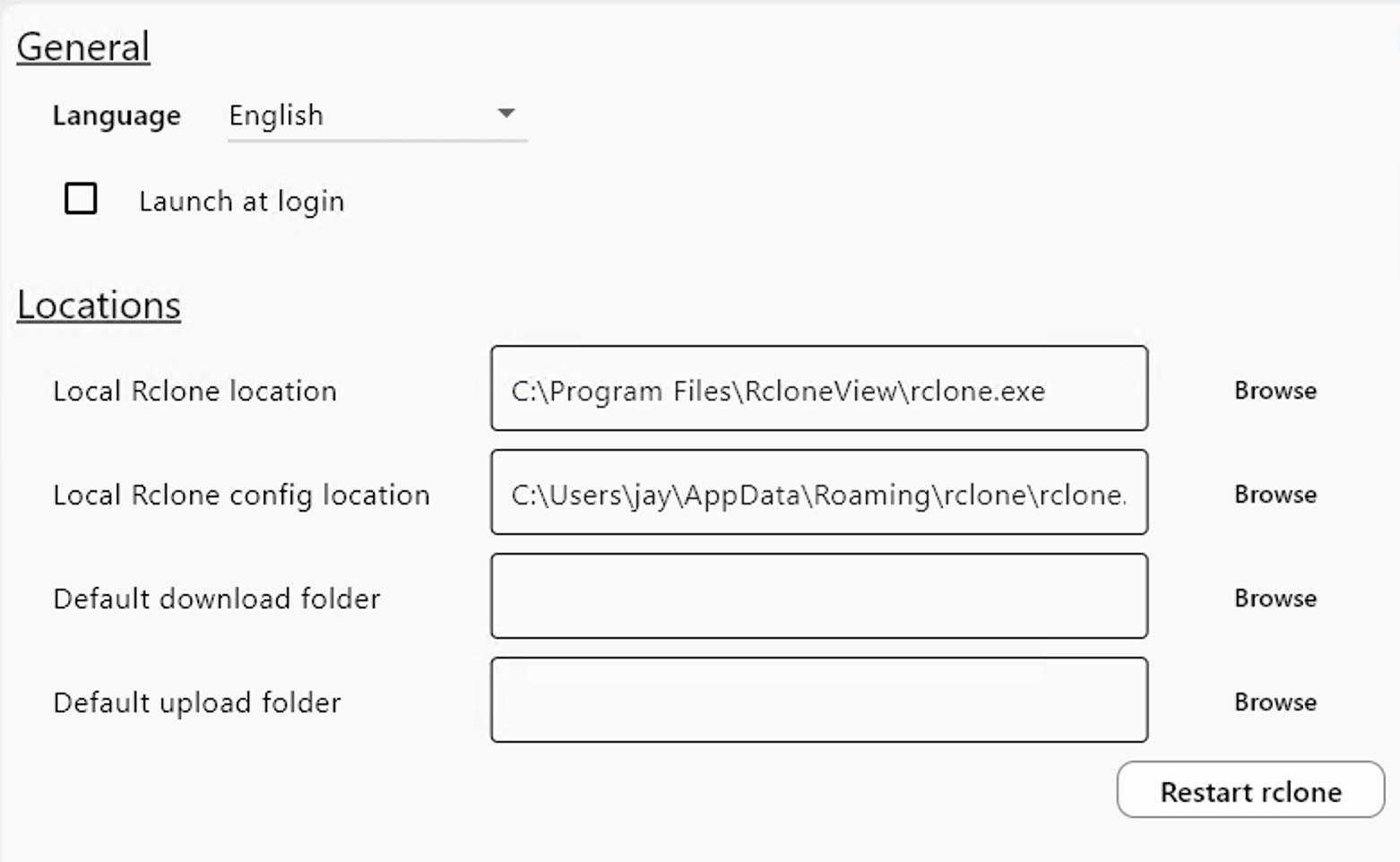
- general settings
- help menu toolbar

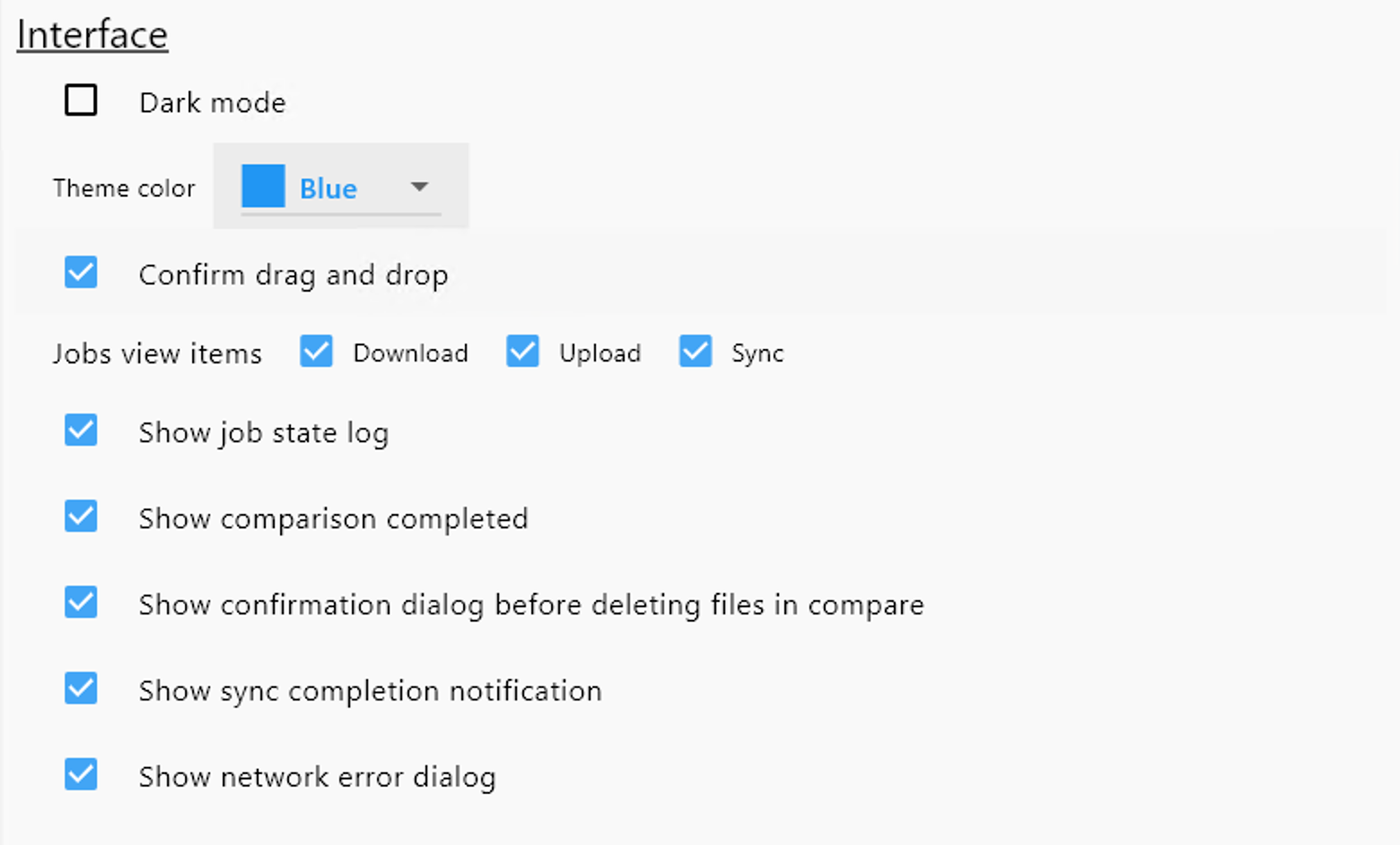
- interface settings
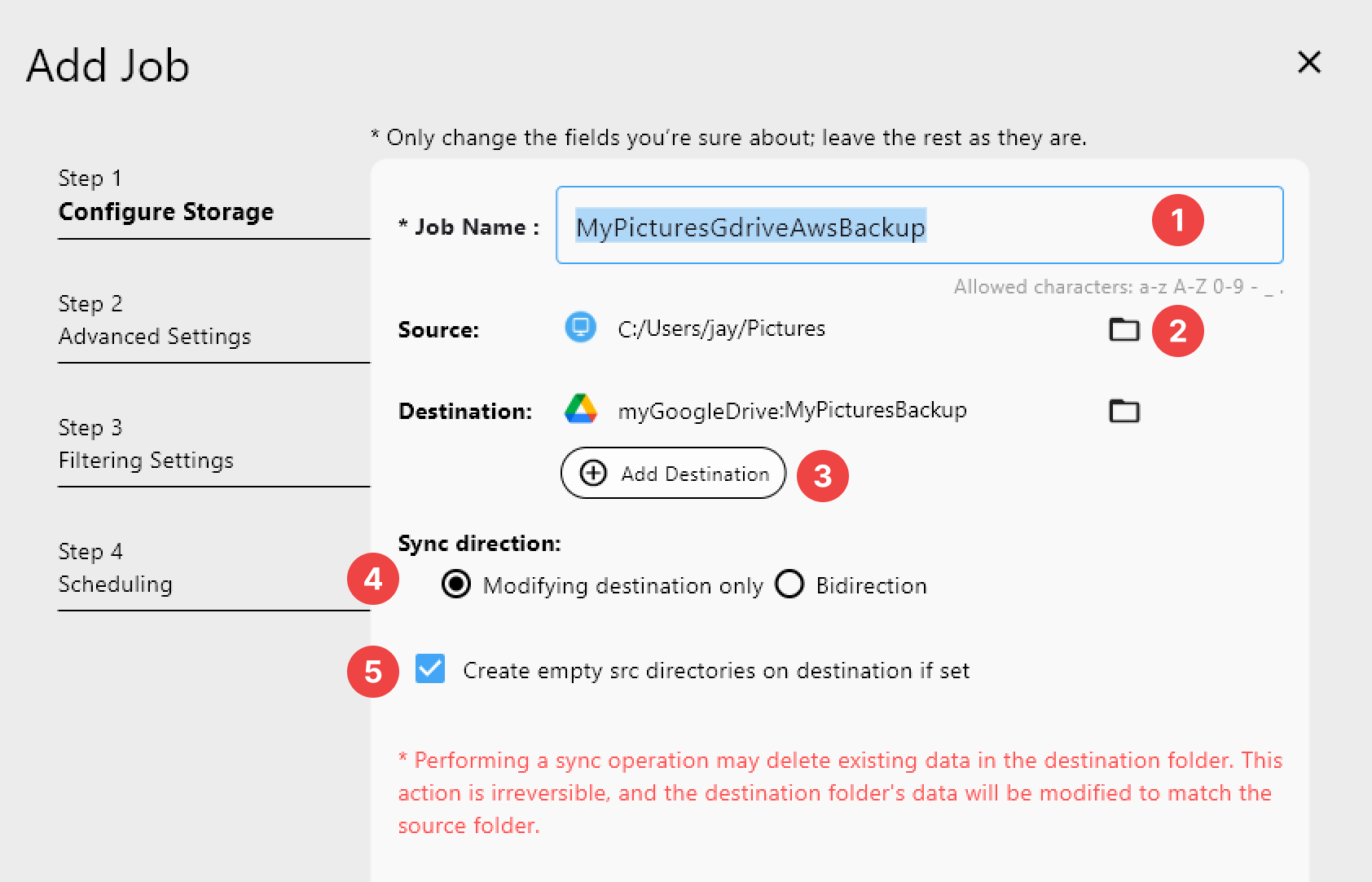
- job config storage details
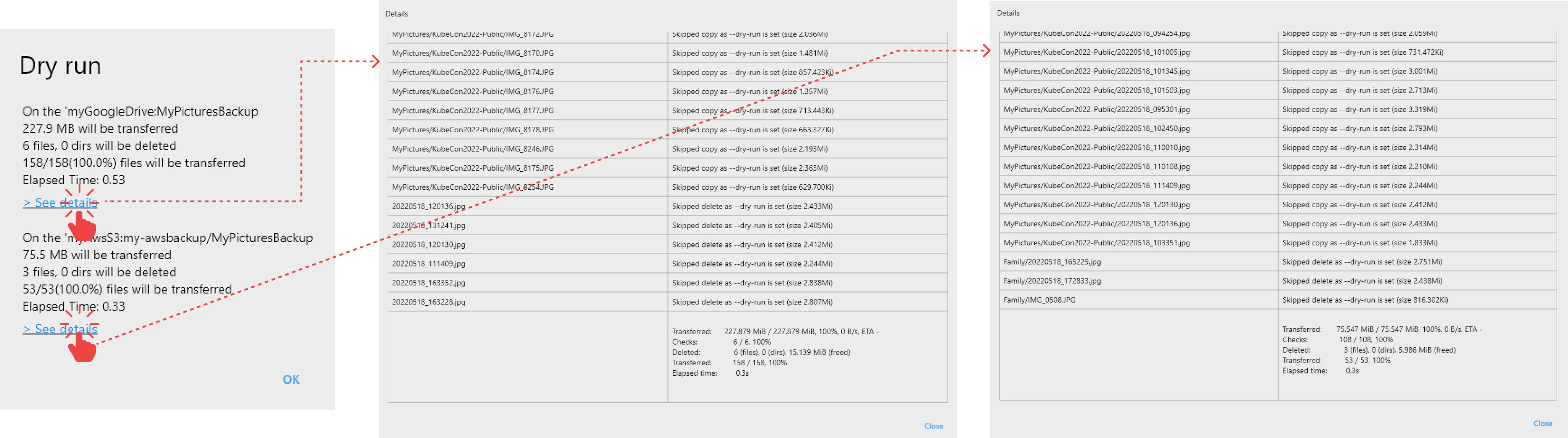
- job dry run result
- job history
- job run click
- jobs advanced settings details
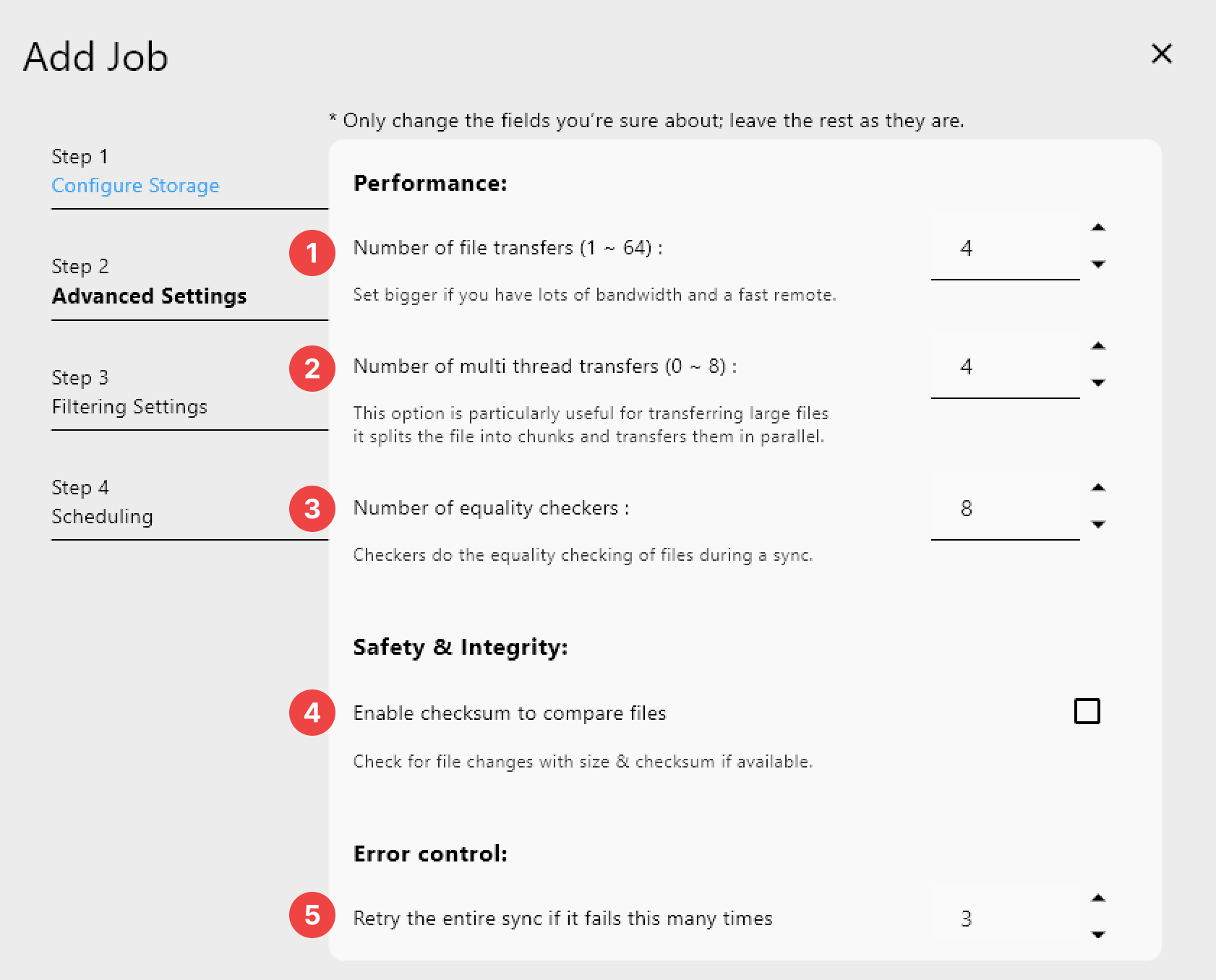
- jobs filtering setttings details
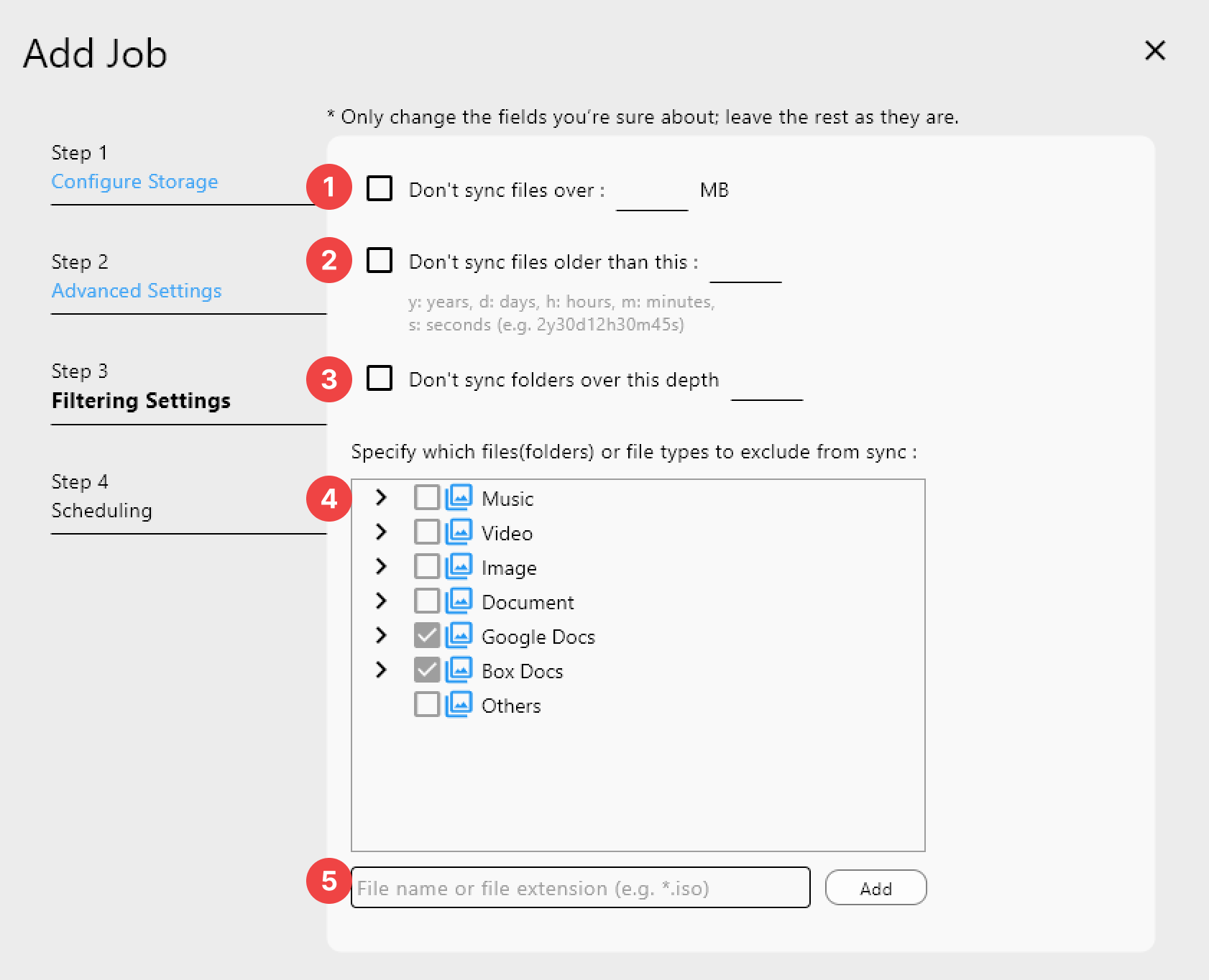
- log tab

- mount from mount manager
- mount from remote explorer
- mount from system tray
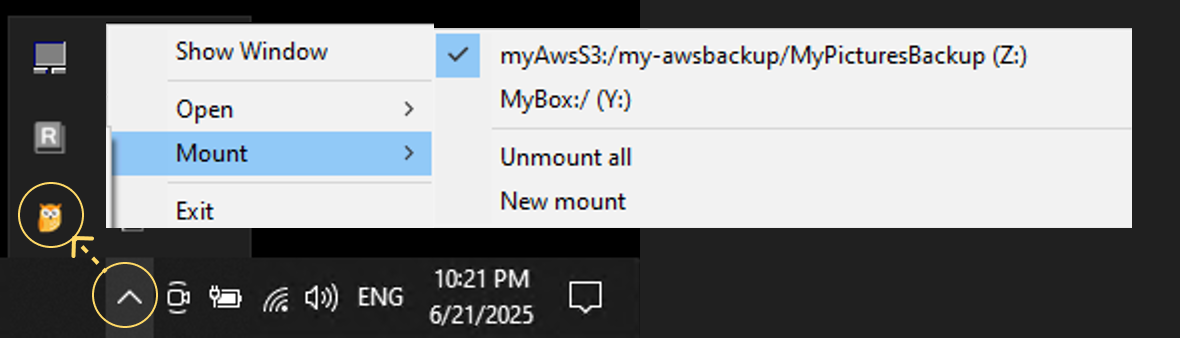
- mount manager status
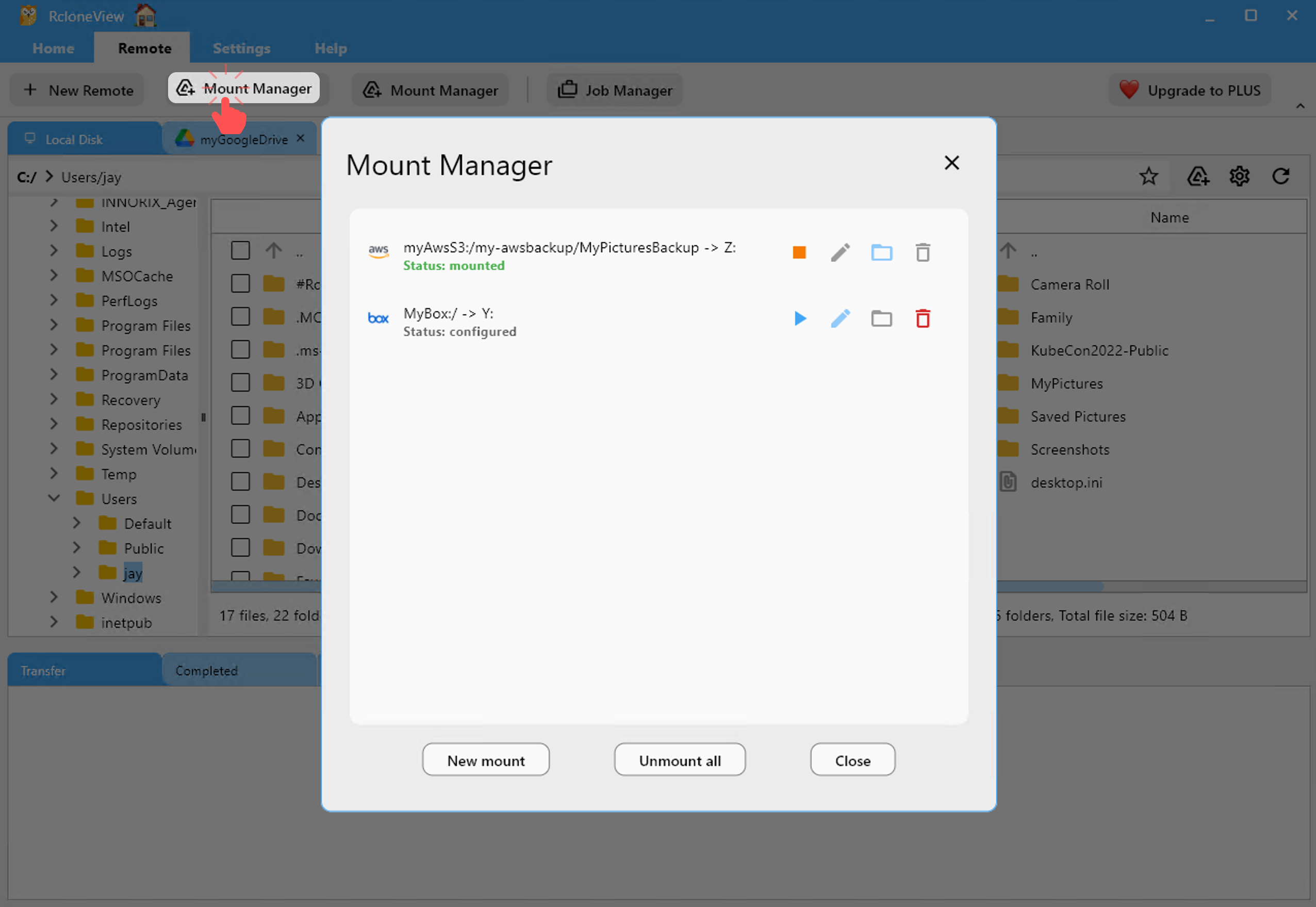
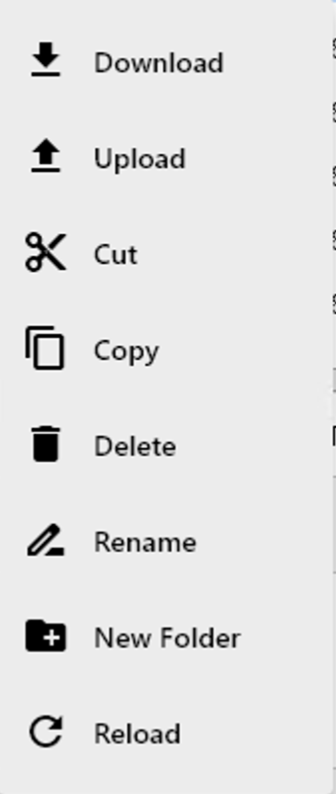
- mouse right click command
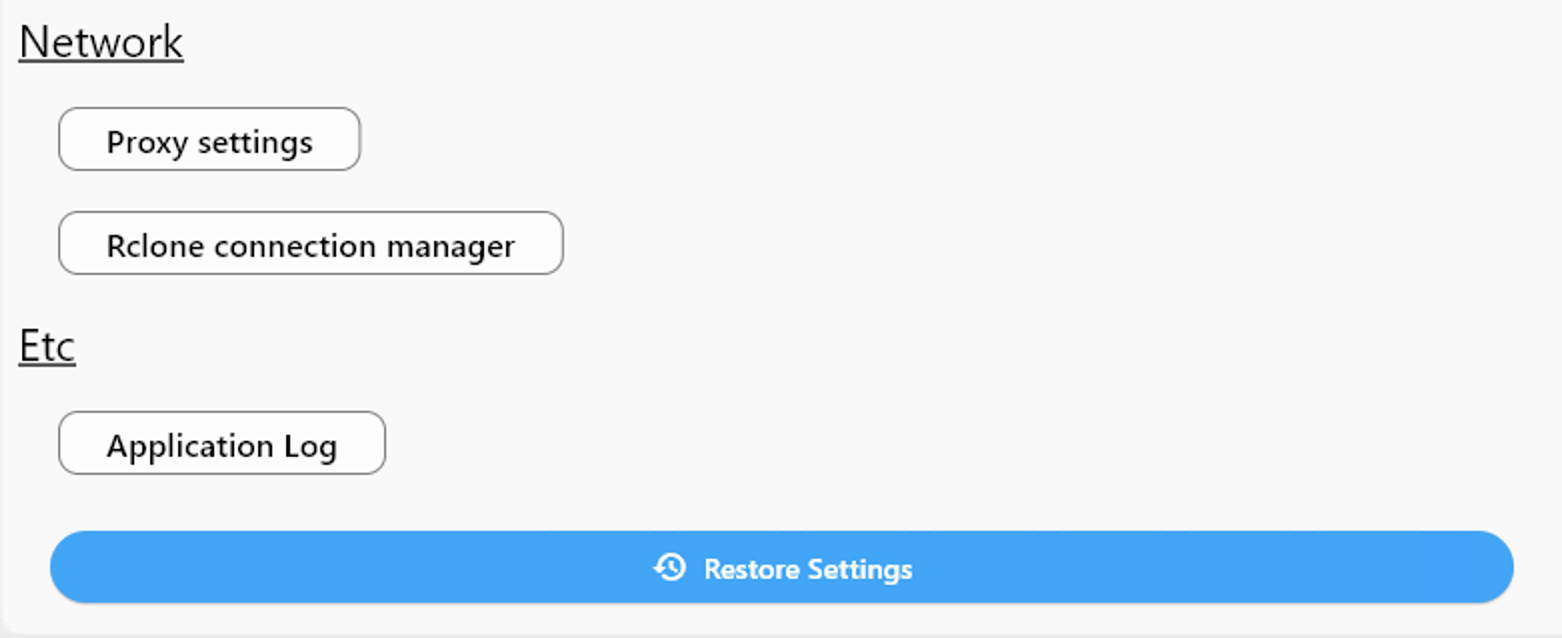
- network etc settings
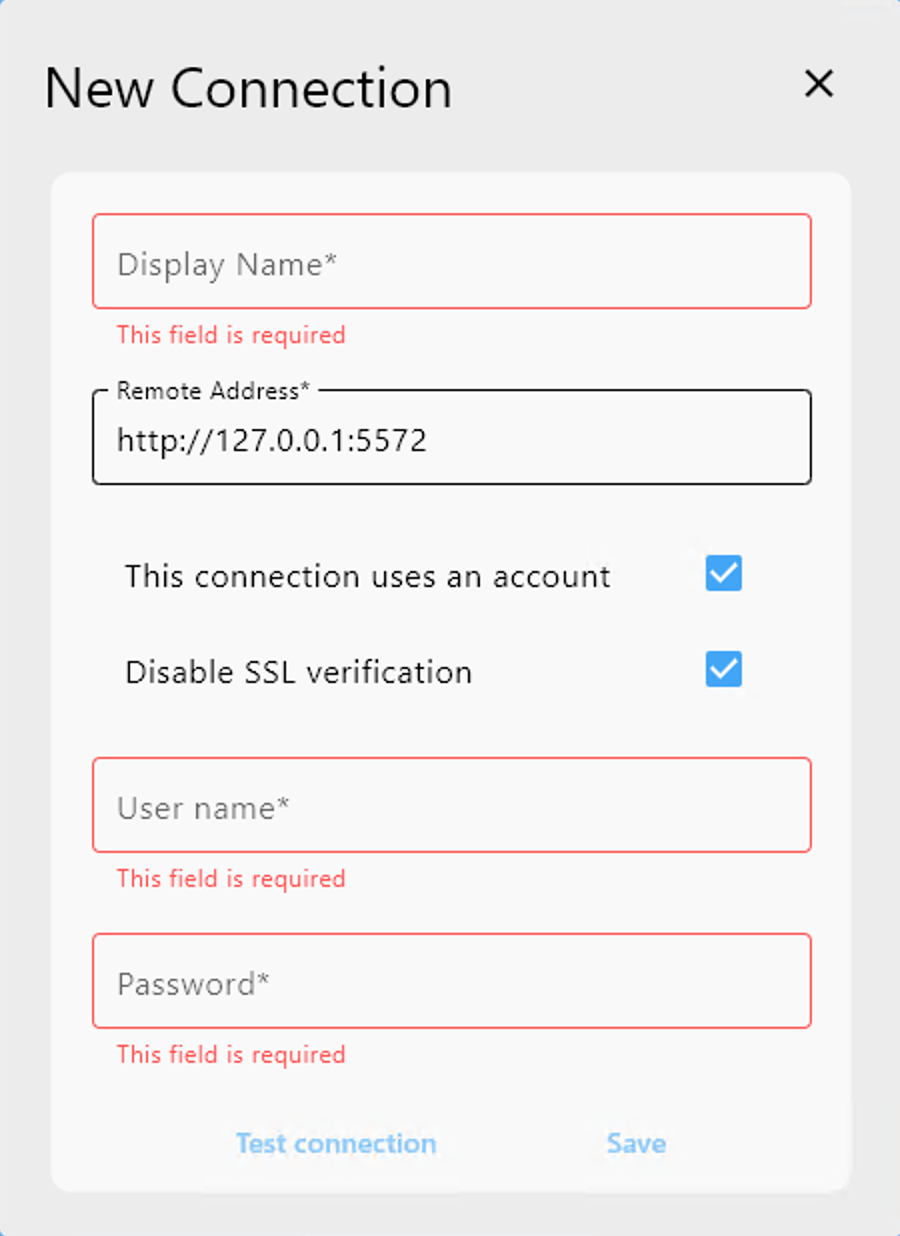
- new connection form
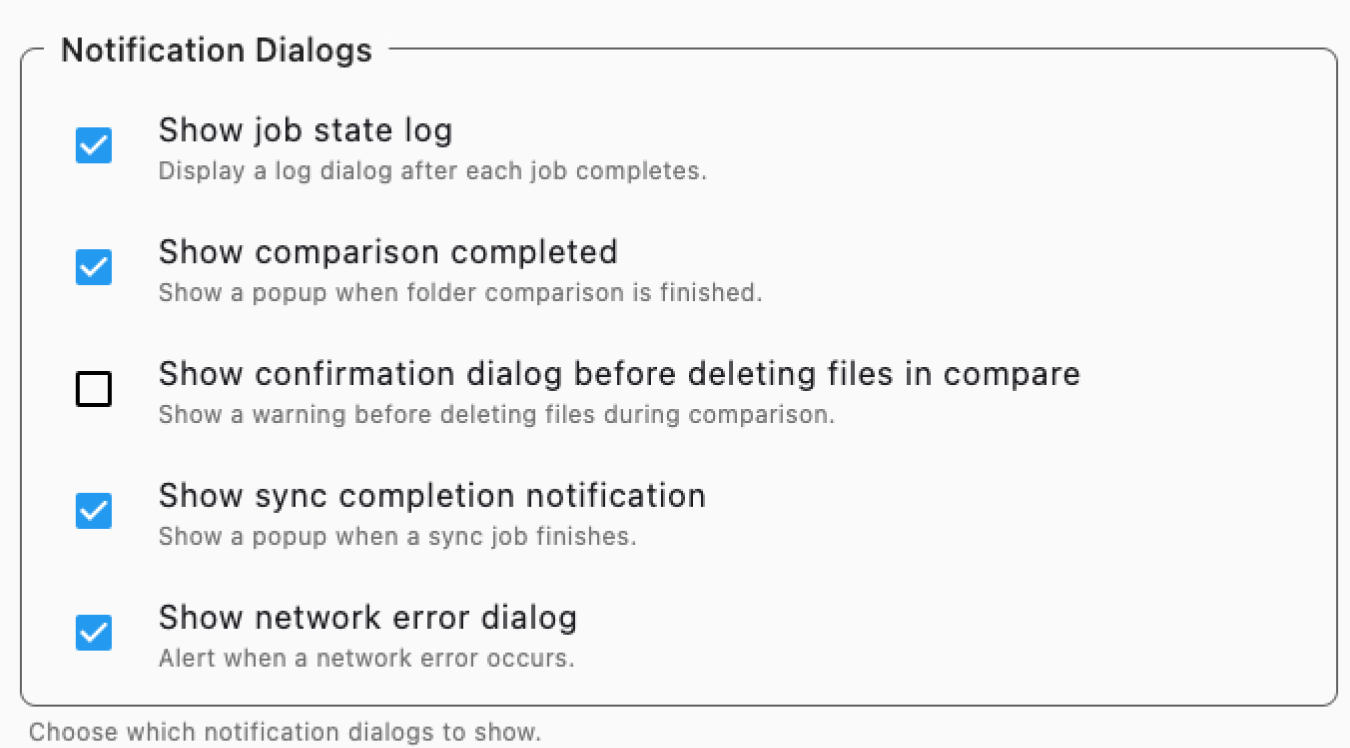
- notification dialogs settings
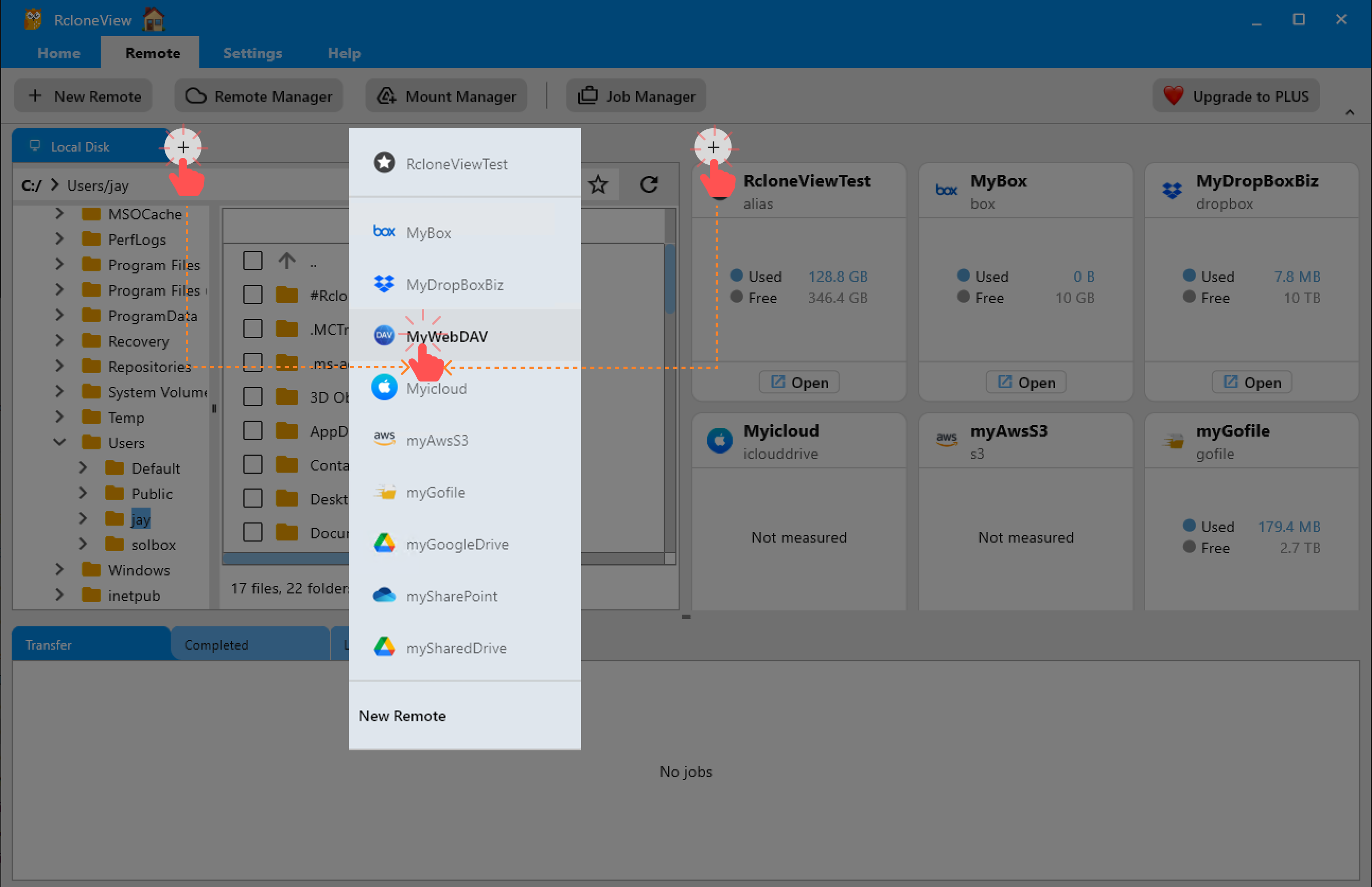
- open remote by plus button
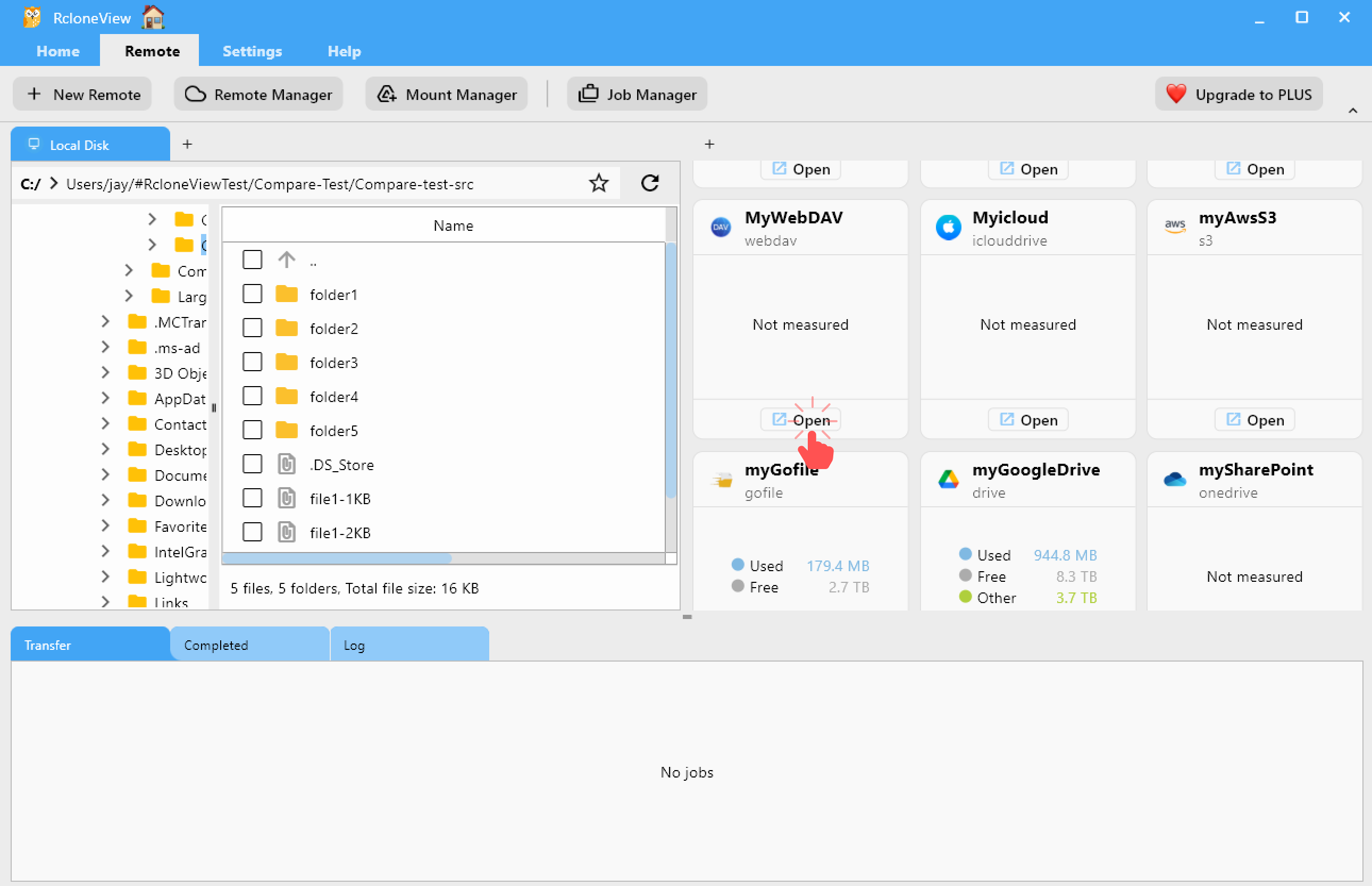
- open remote by remote card
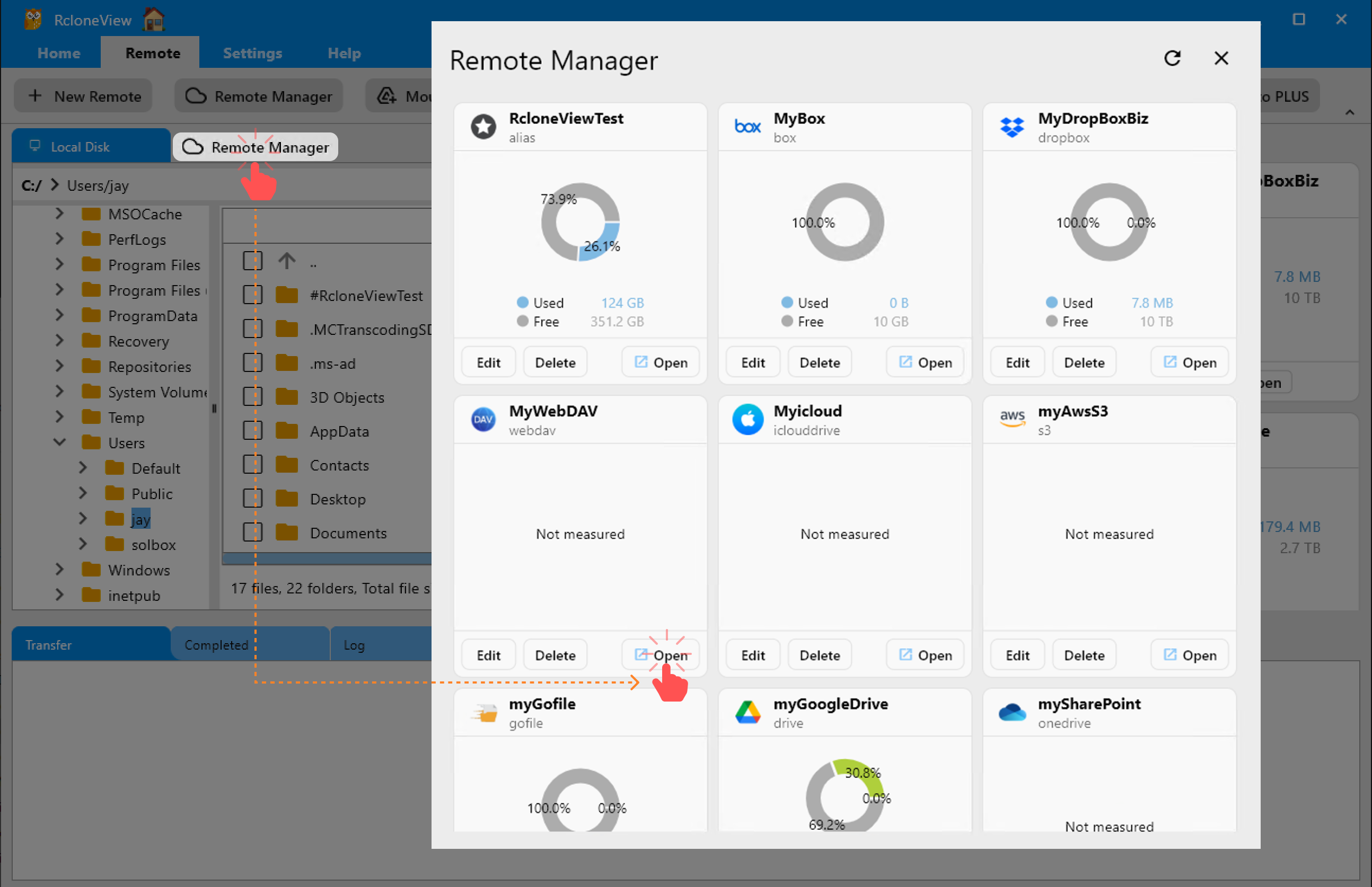
- open remote by remote manager
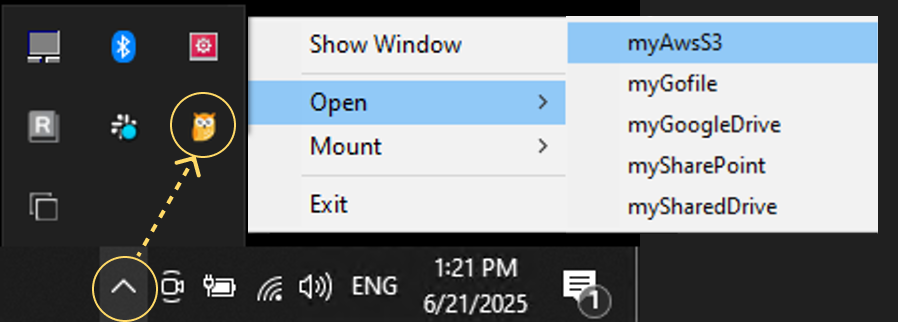
- open remote via system tray
- rcloneview user interface
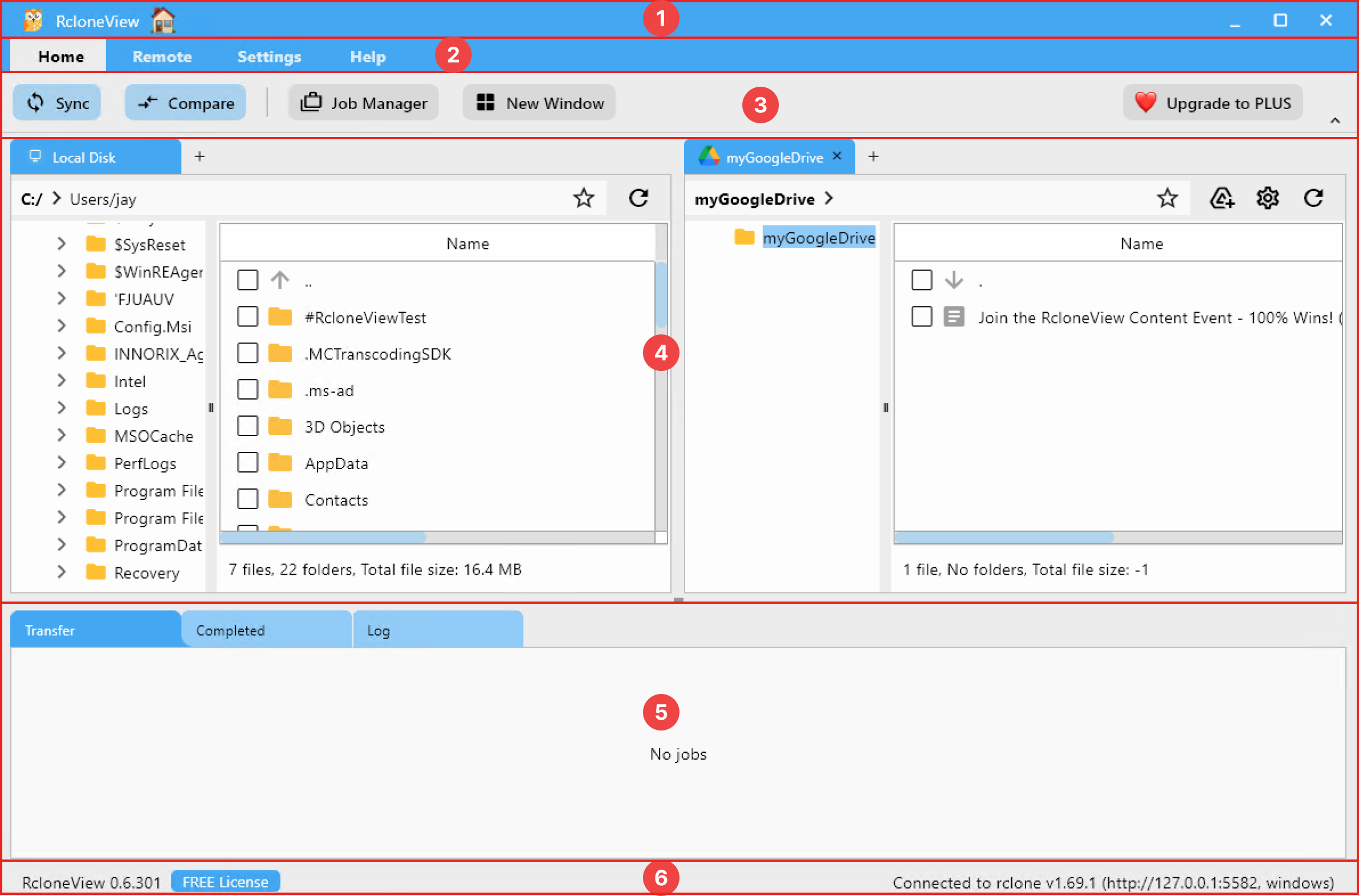
- remote tab toolbar

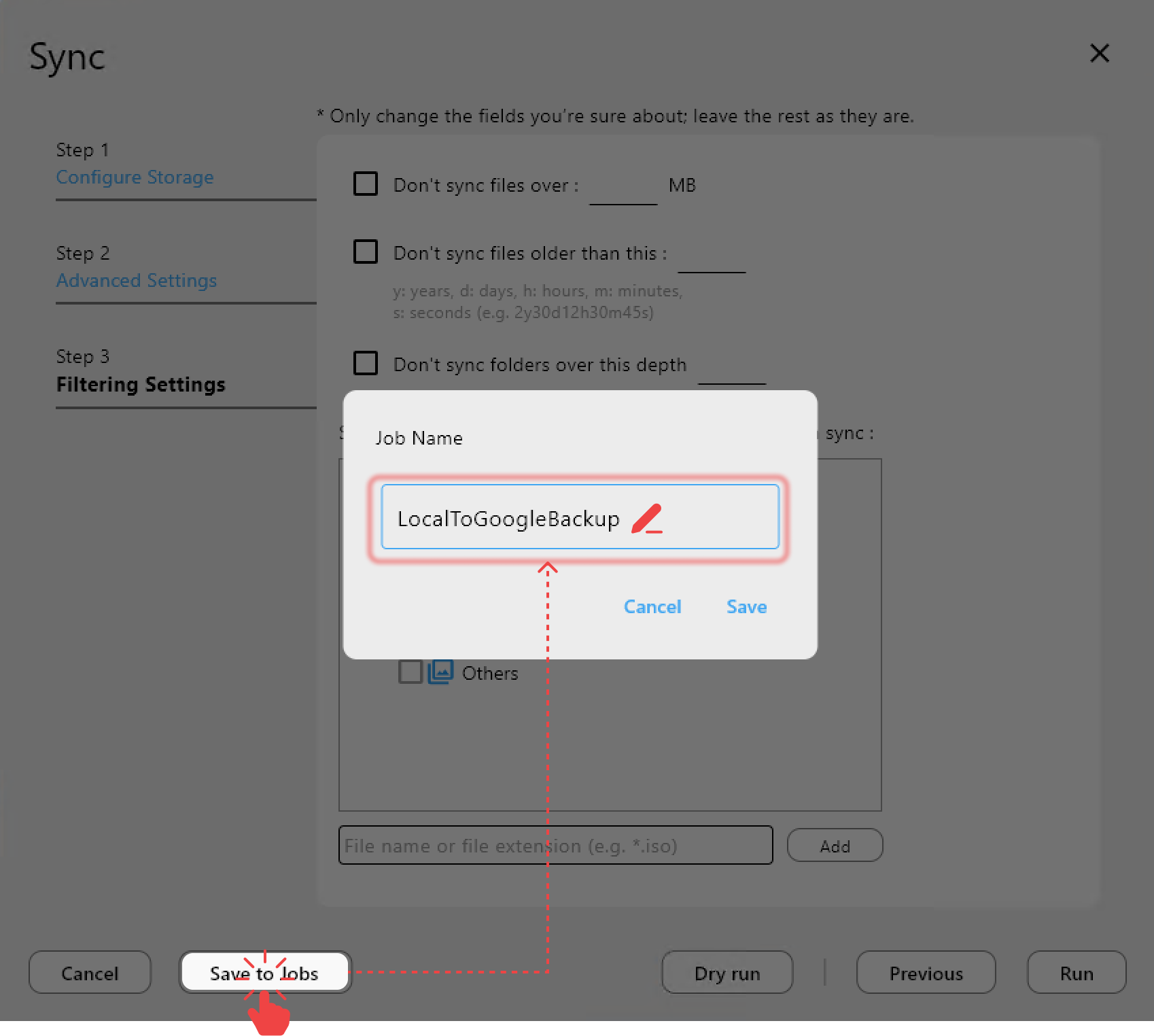
- save sync to jobs
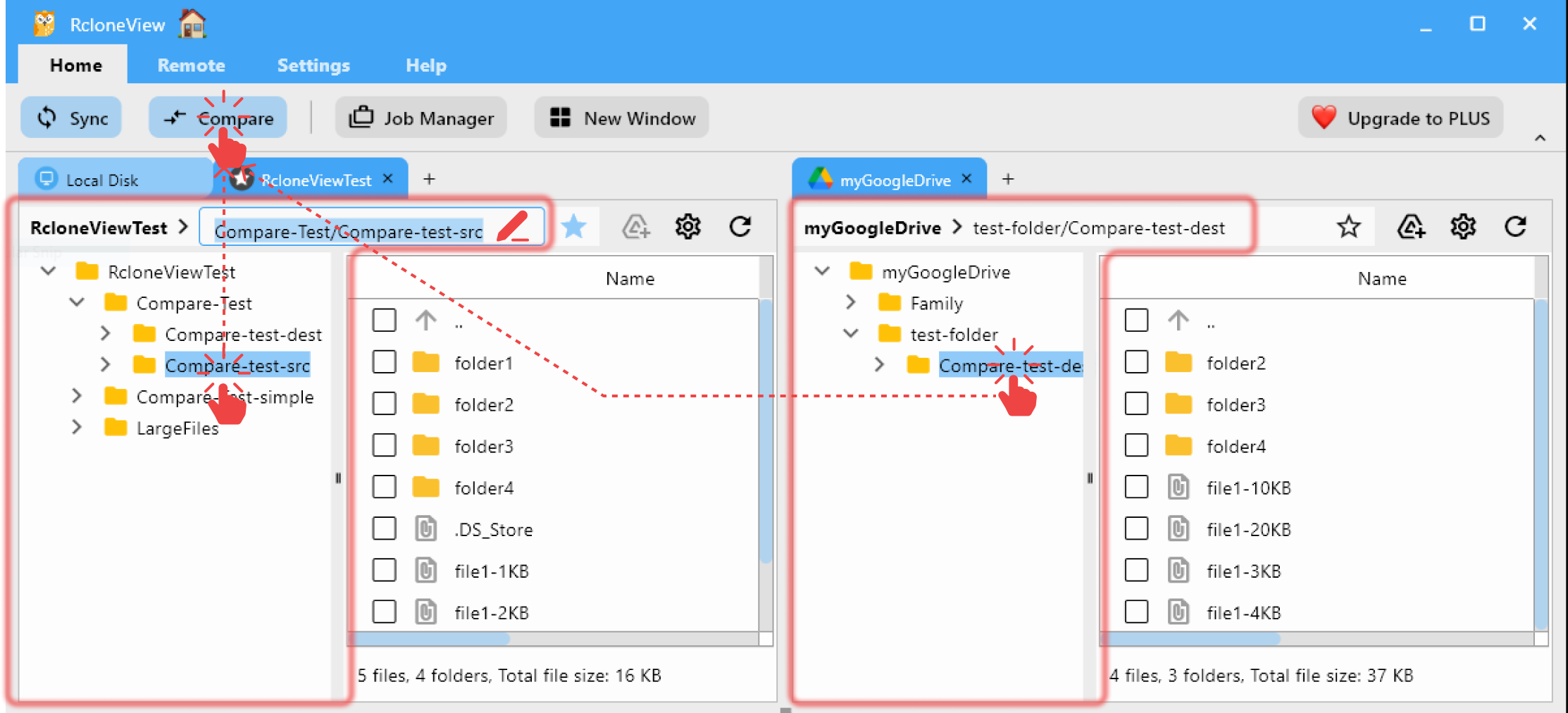
- select compare folder
- settings menu toolbar

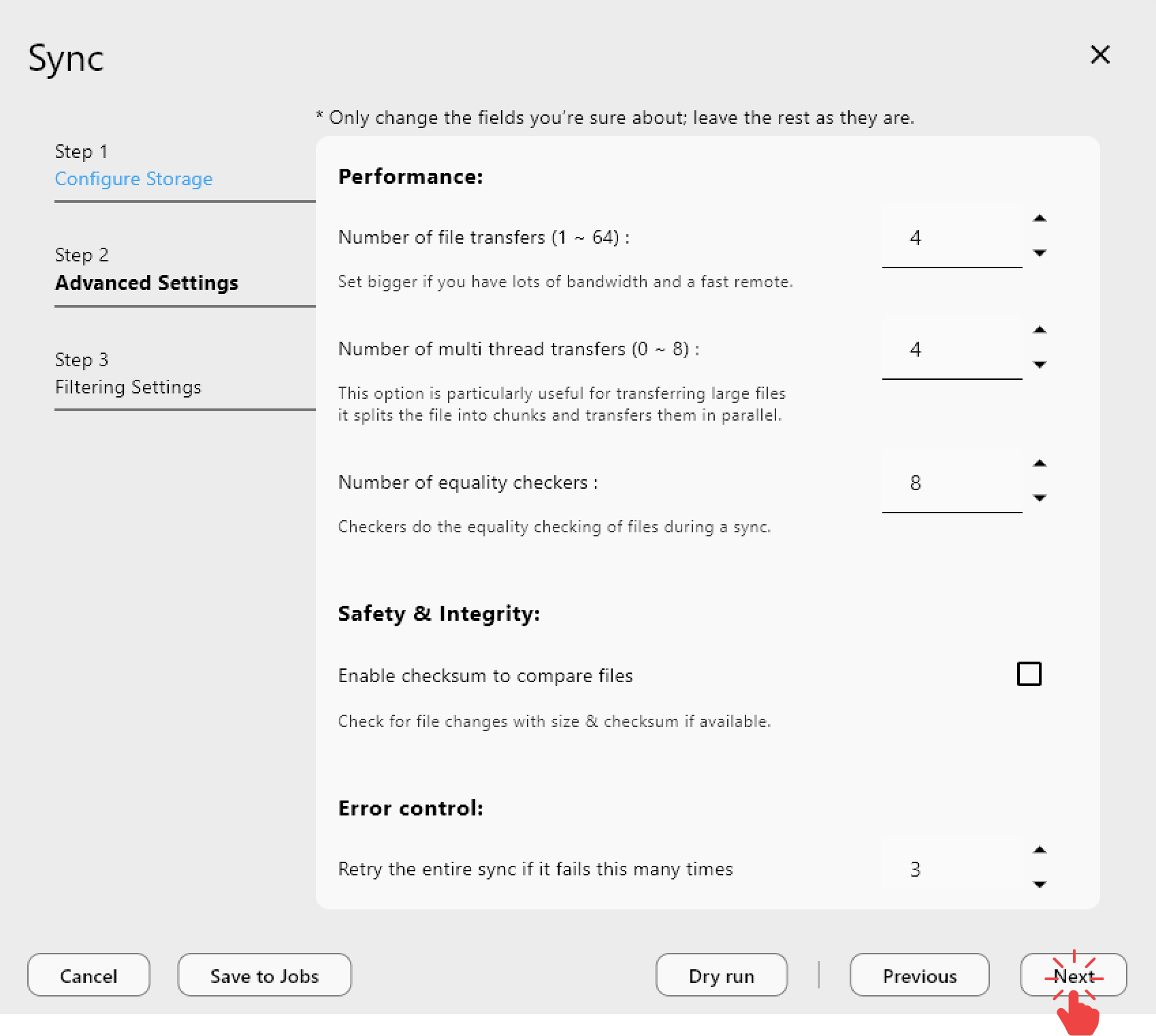
- sync advanced settings details
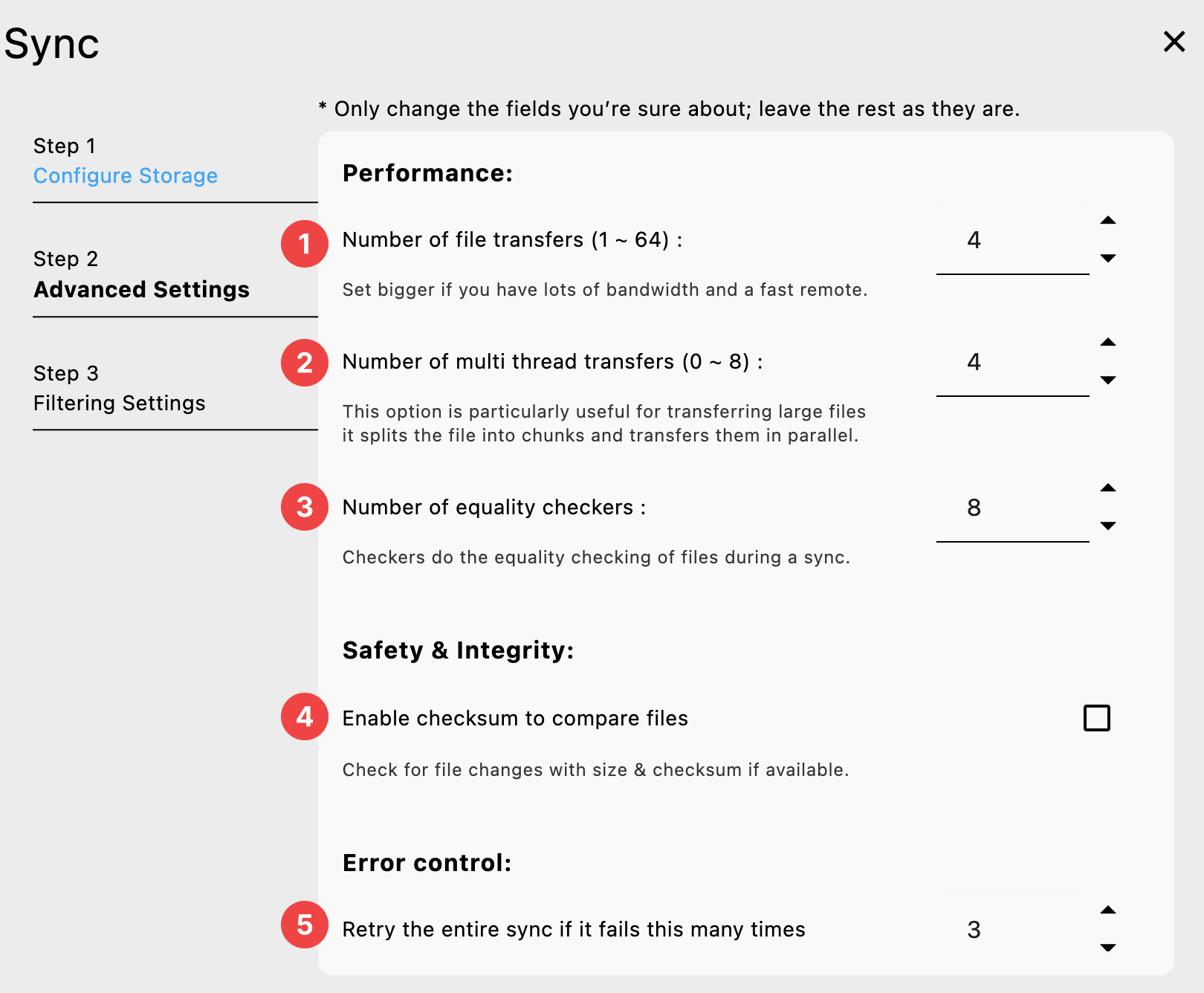
- sync advanced settings
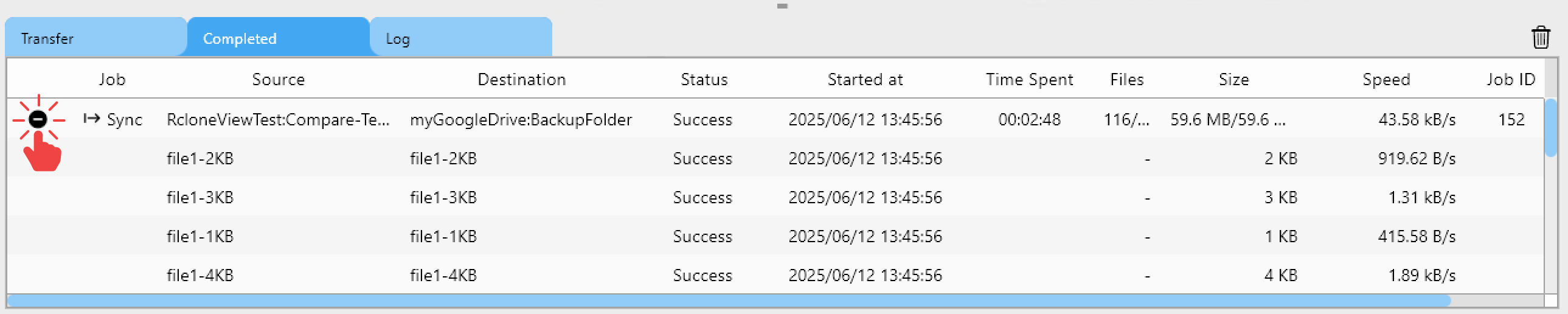
- sync completed window
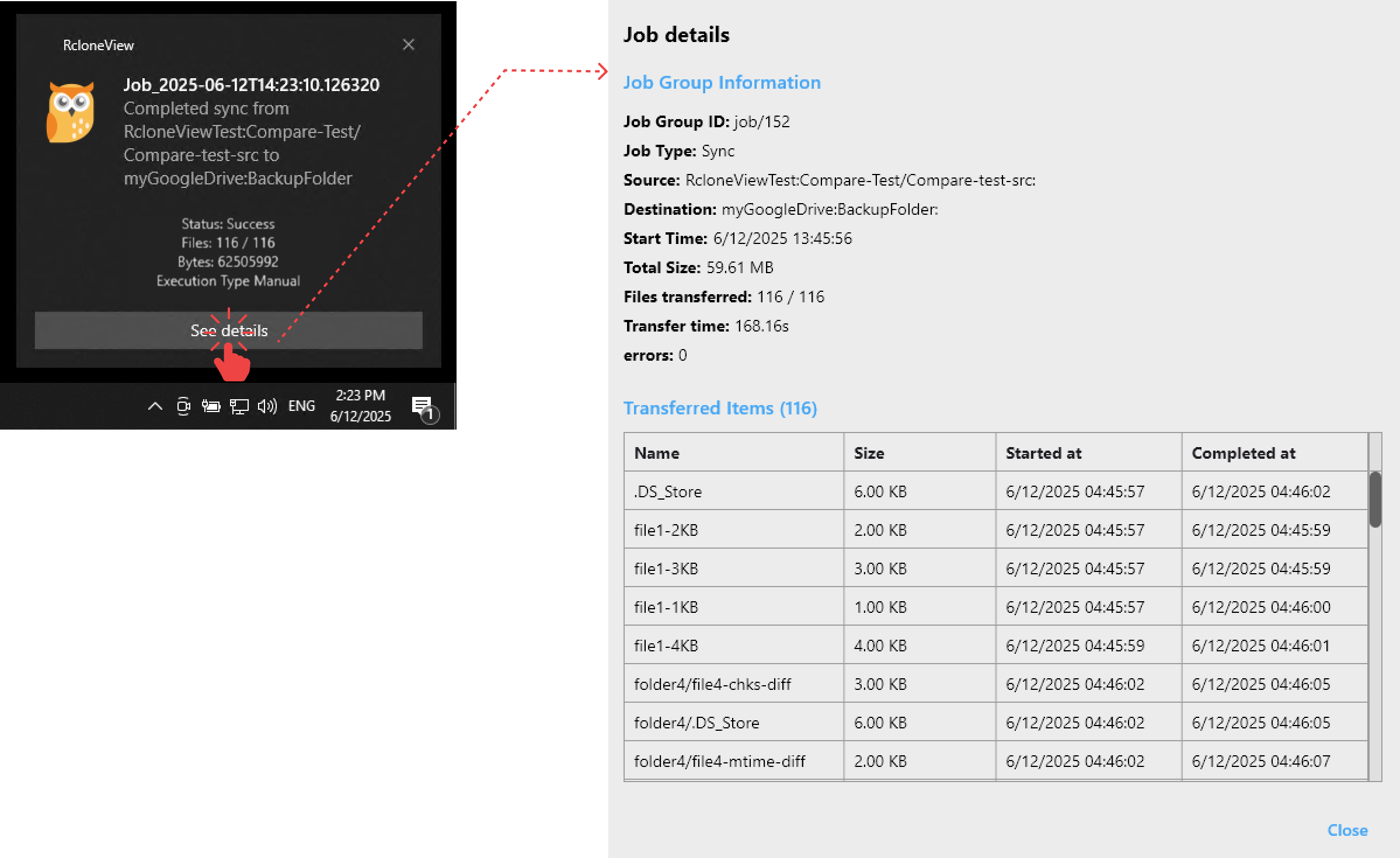
- sync completed windows alarm
- sync config storage details
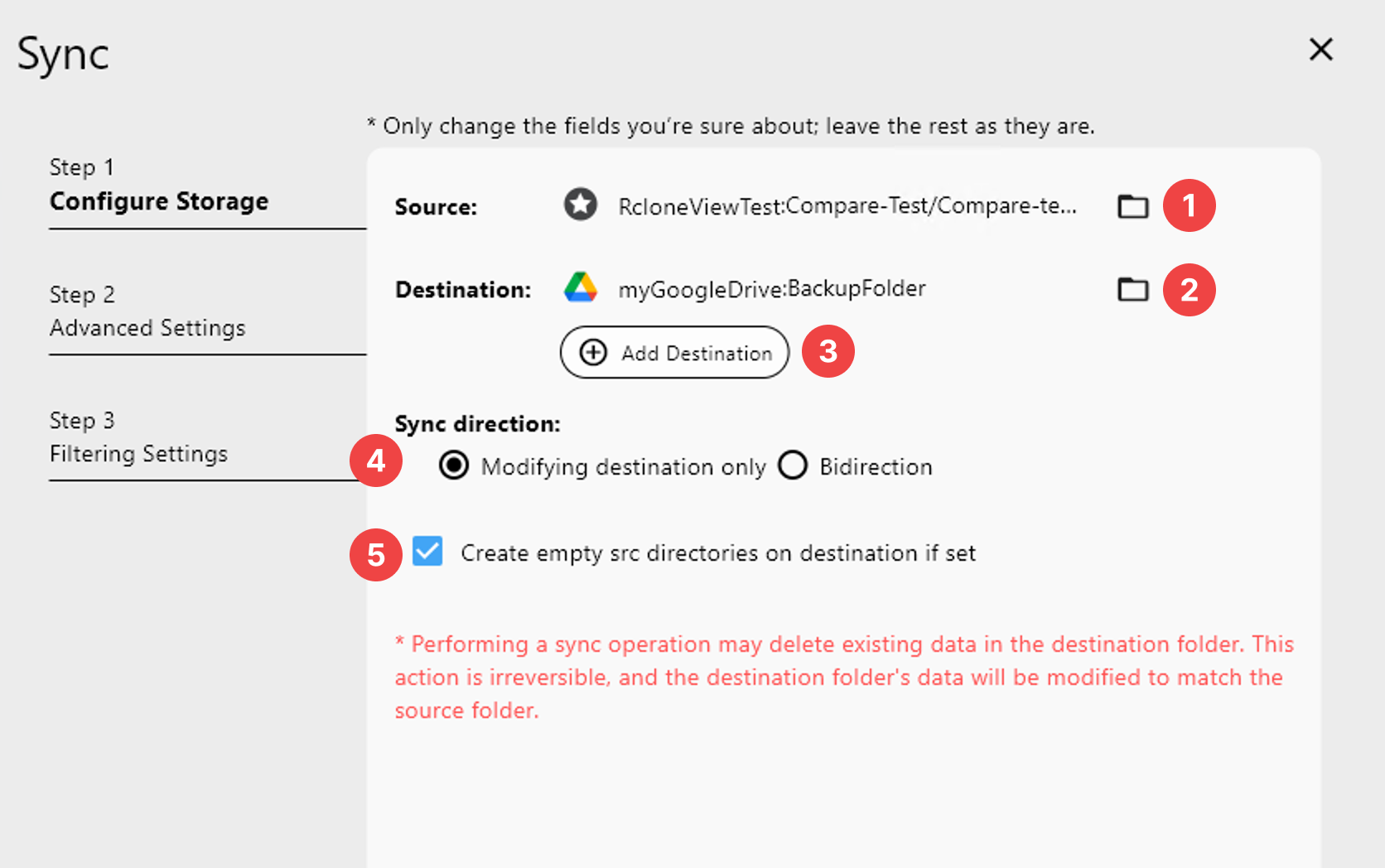
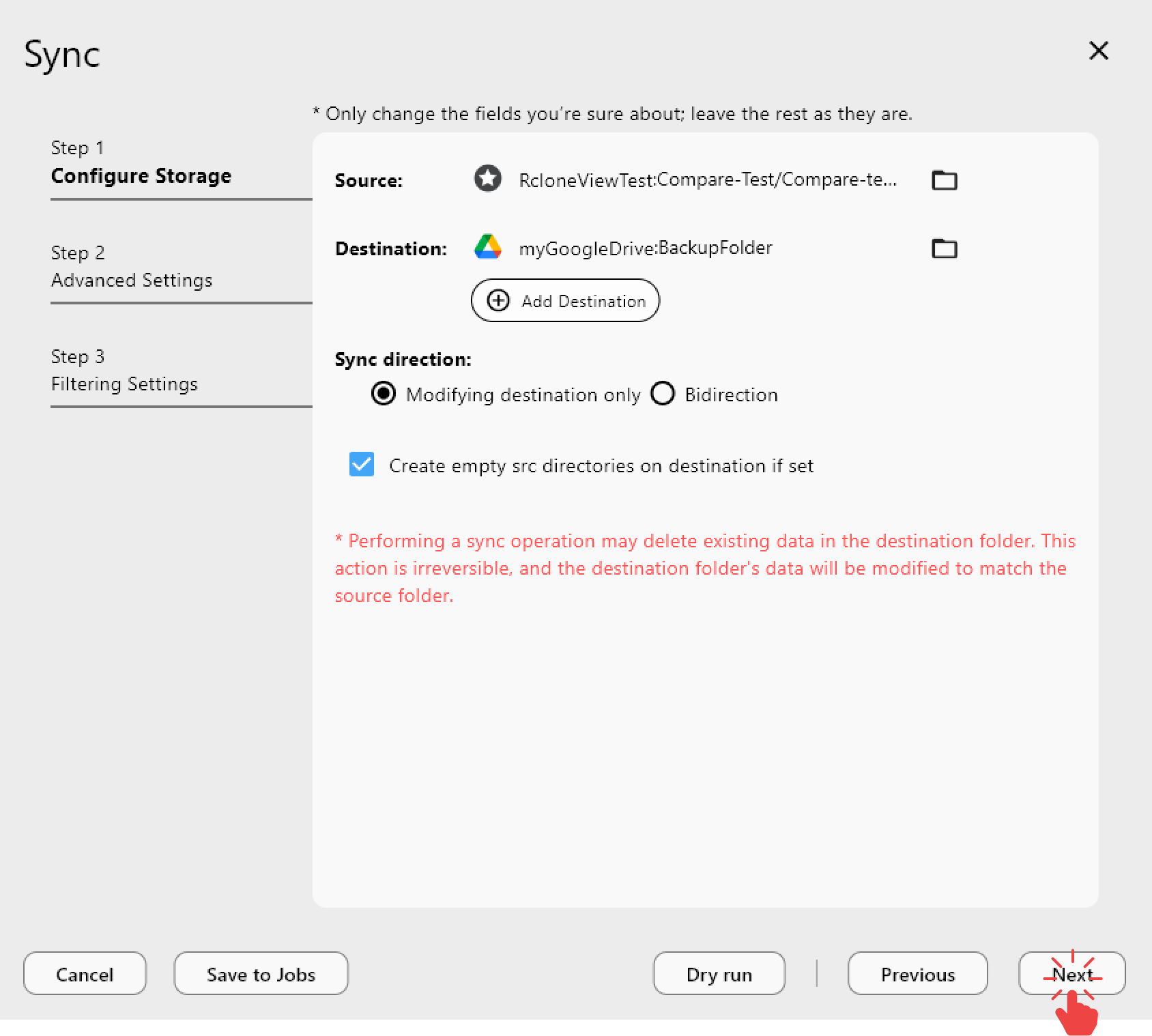
- sync configure storage
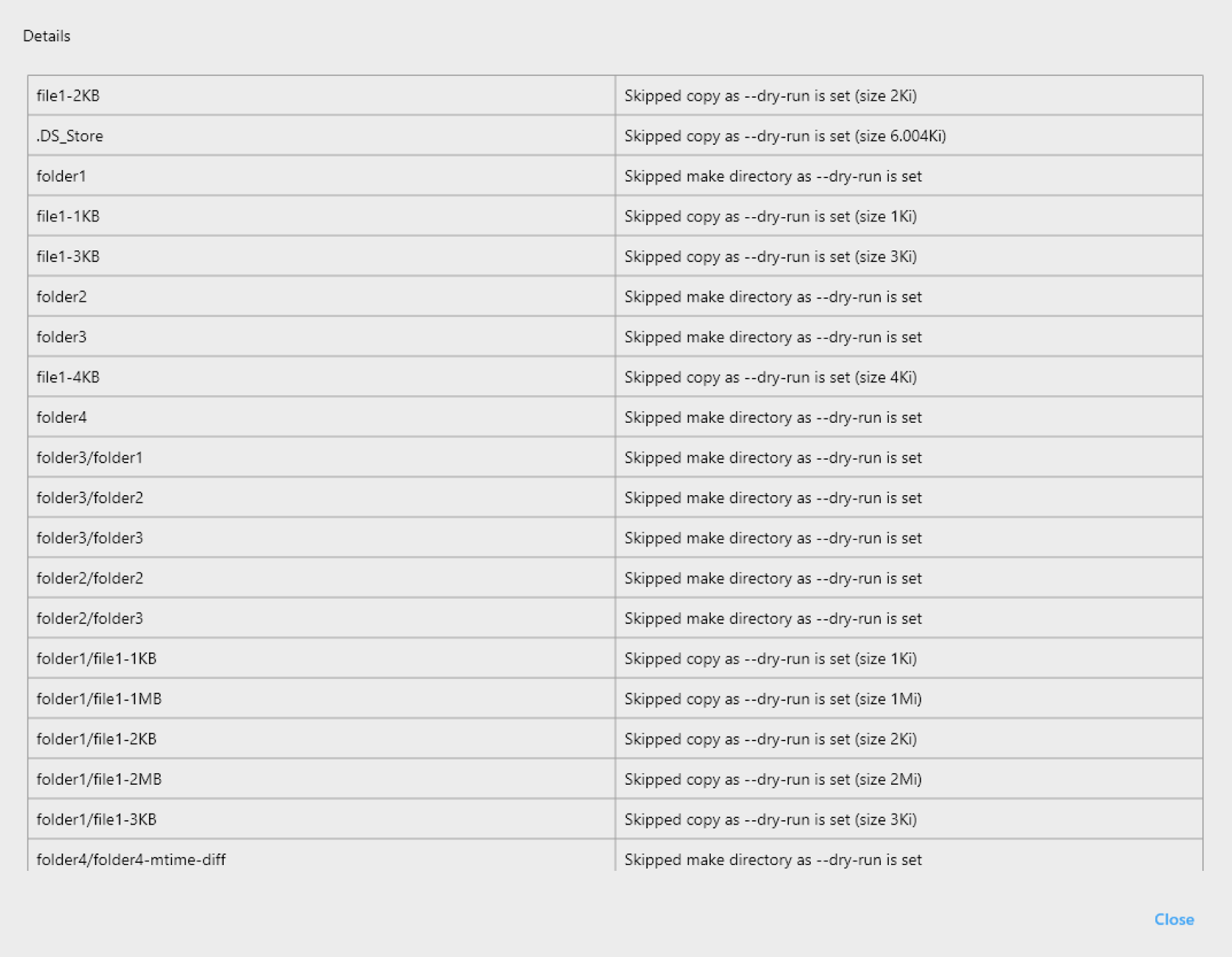
- sync dry run details
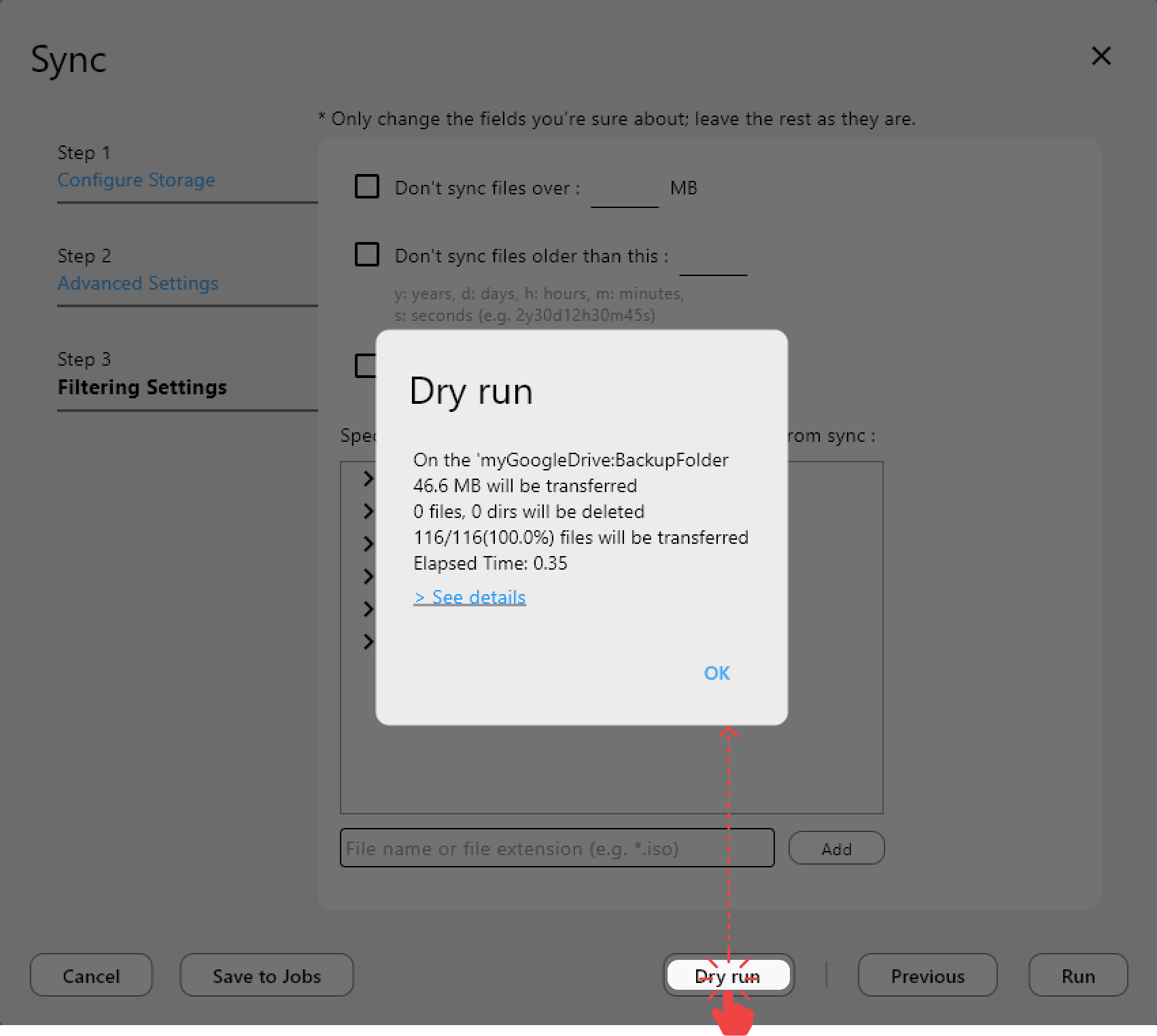
- sync dry run
- sync filtering settings details
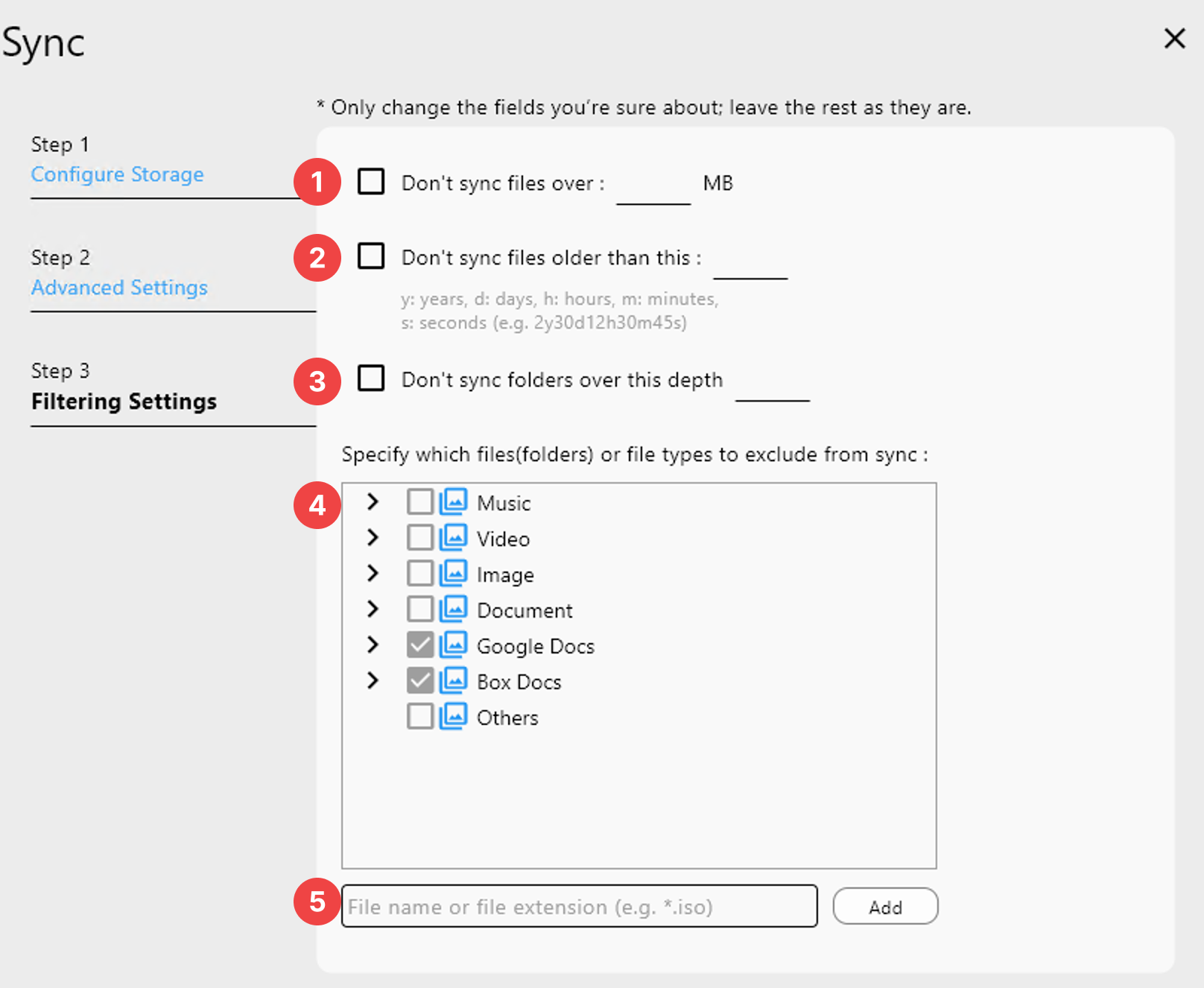
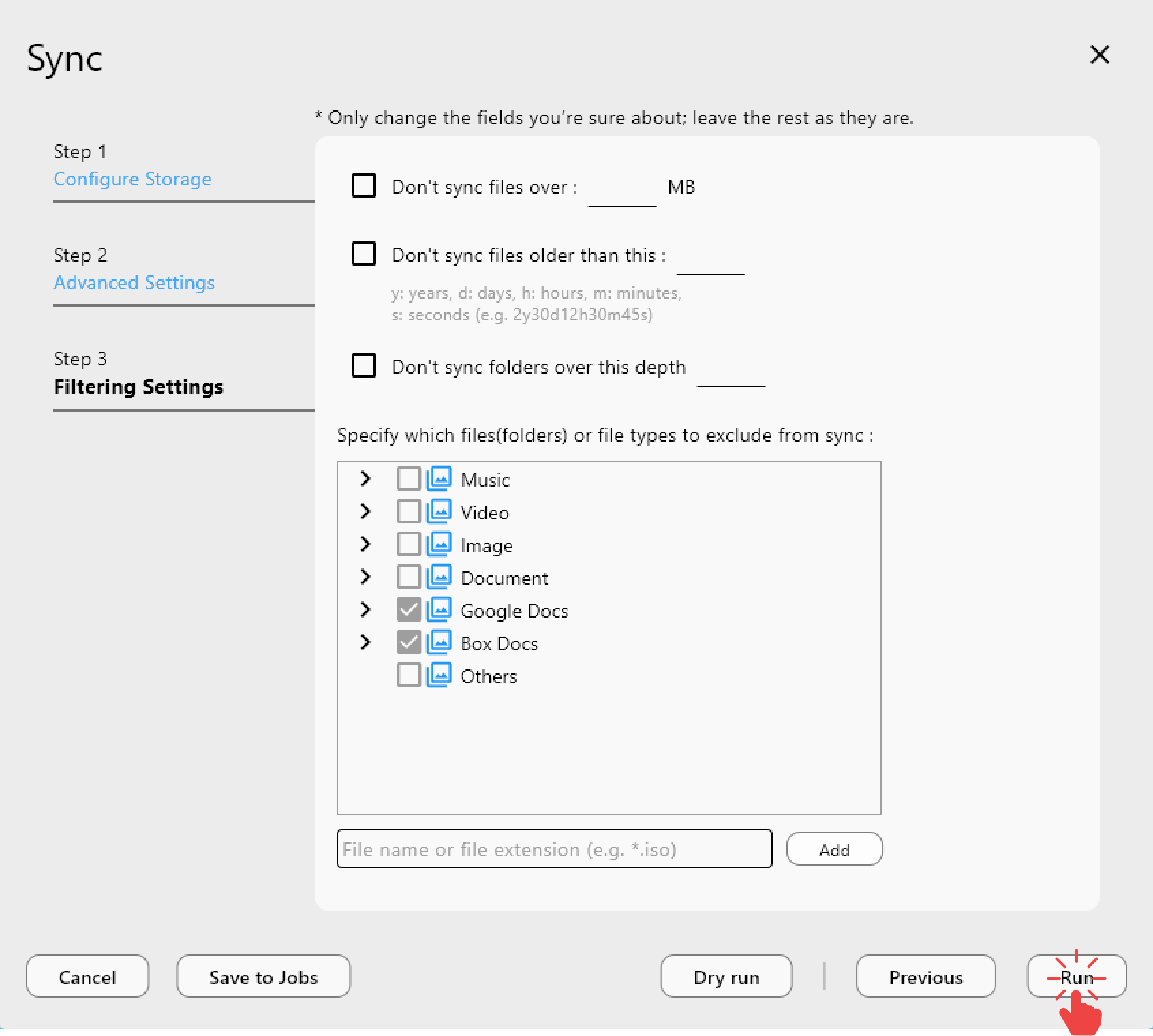
- sync filtering settings
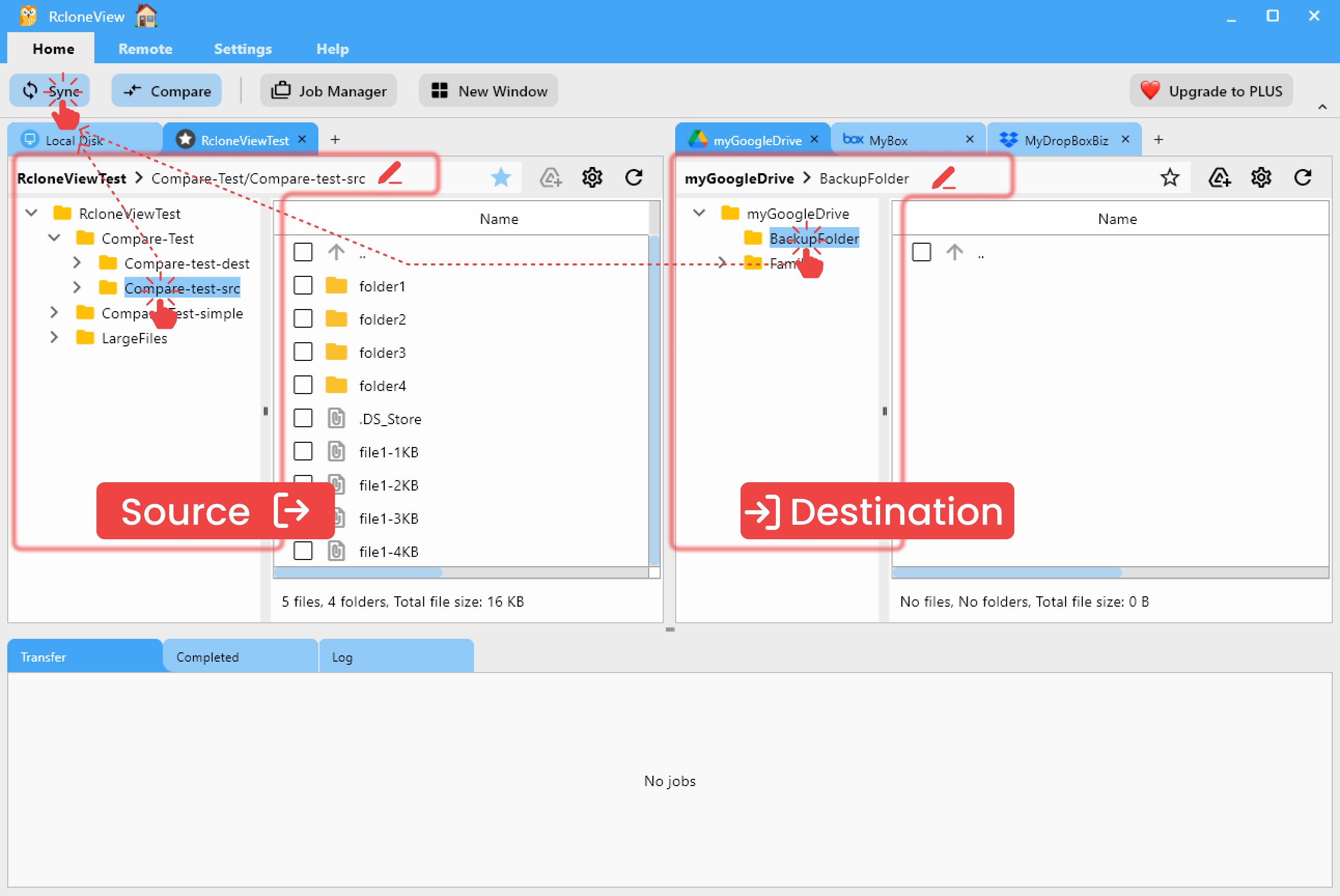
- sync remote folder select
Images (English / howto ? cloud-storage-setting)
- cloudflare create user api token
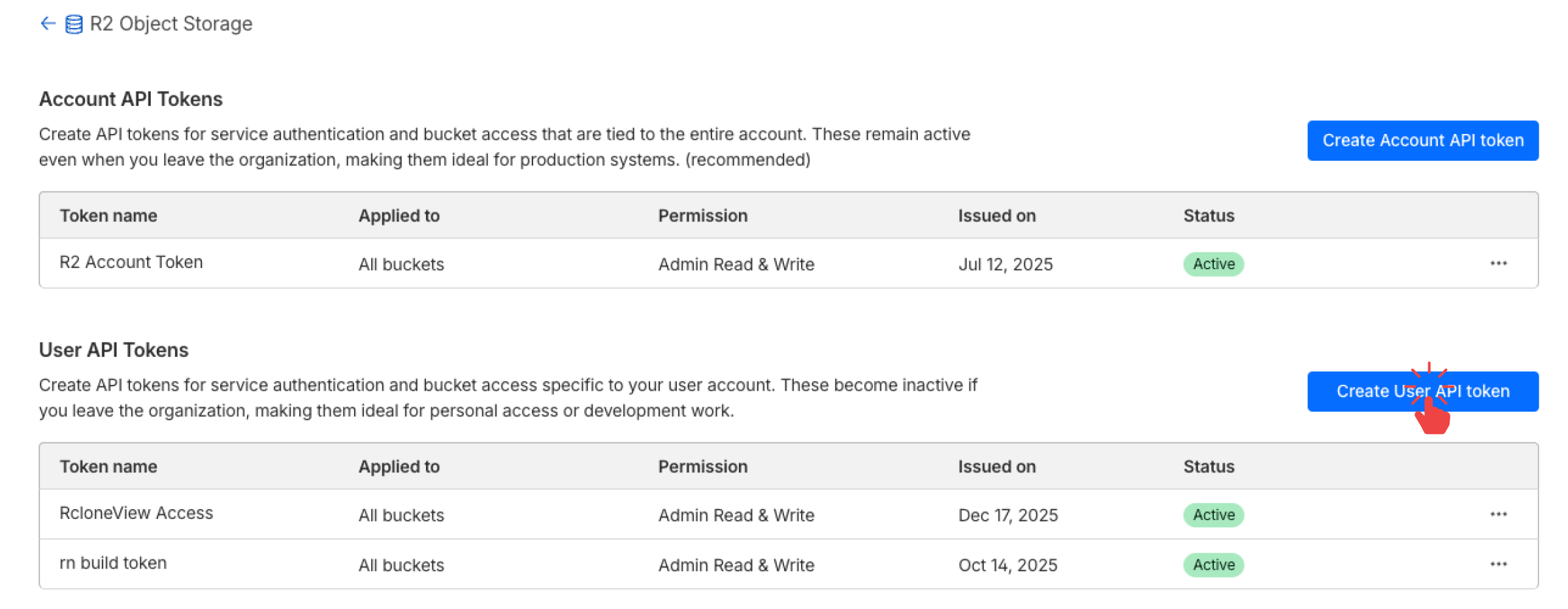
- cloudflare manage r2 api token

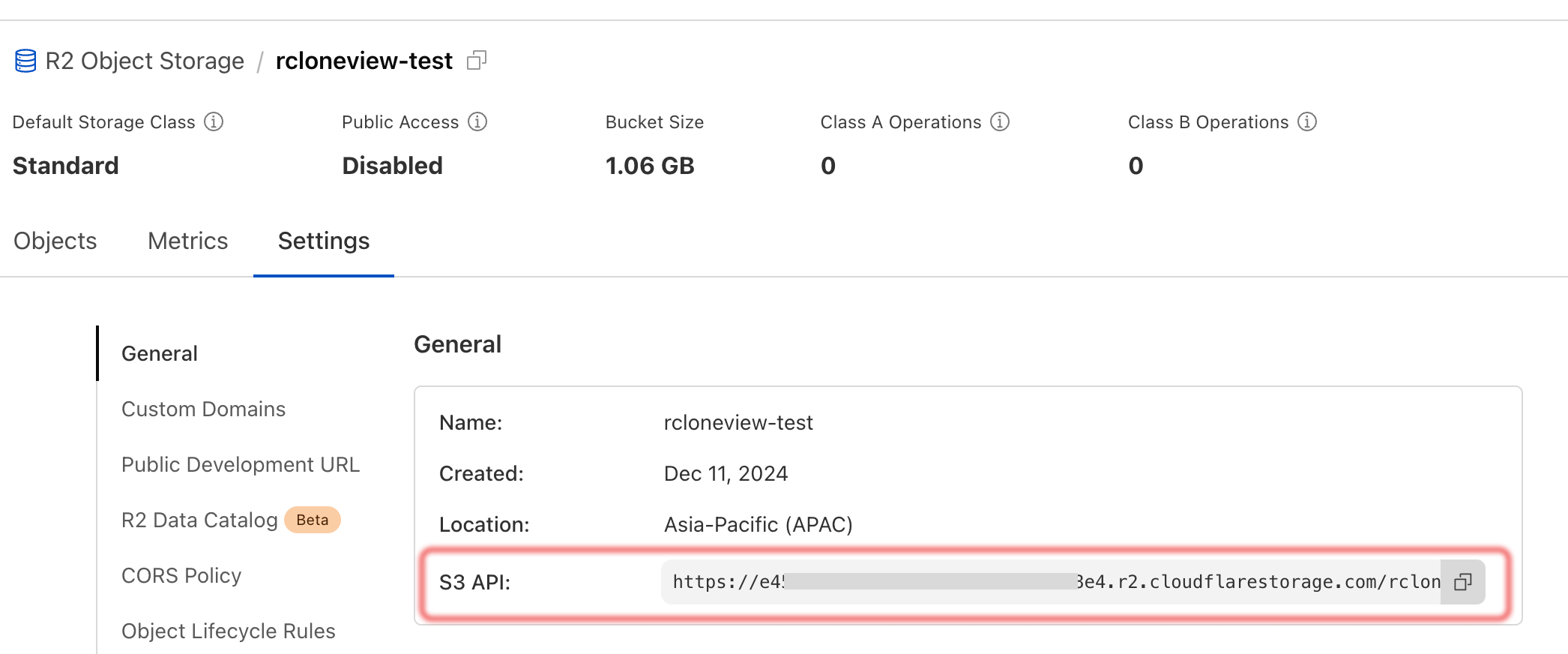
- cloudflare r2 s3 api endpoint
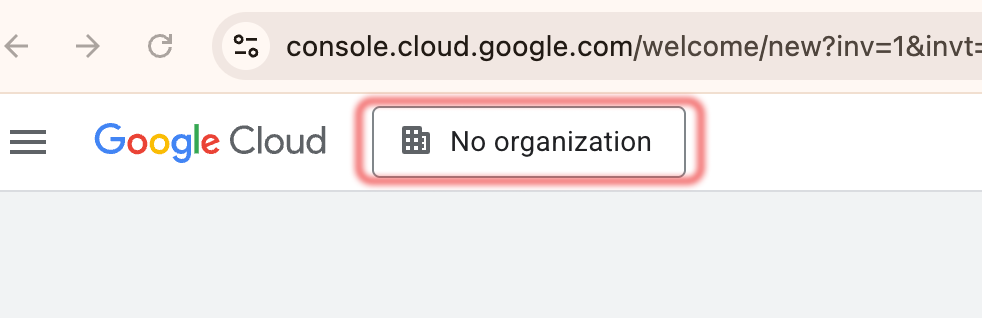
- google console new project
Images (English / howto ? remote-storage-connection-settings ? root)
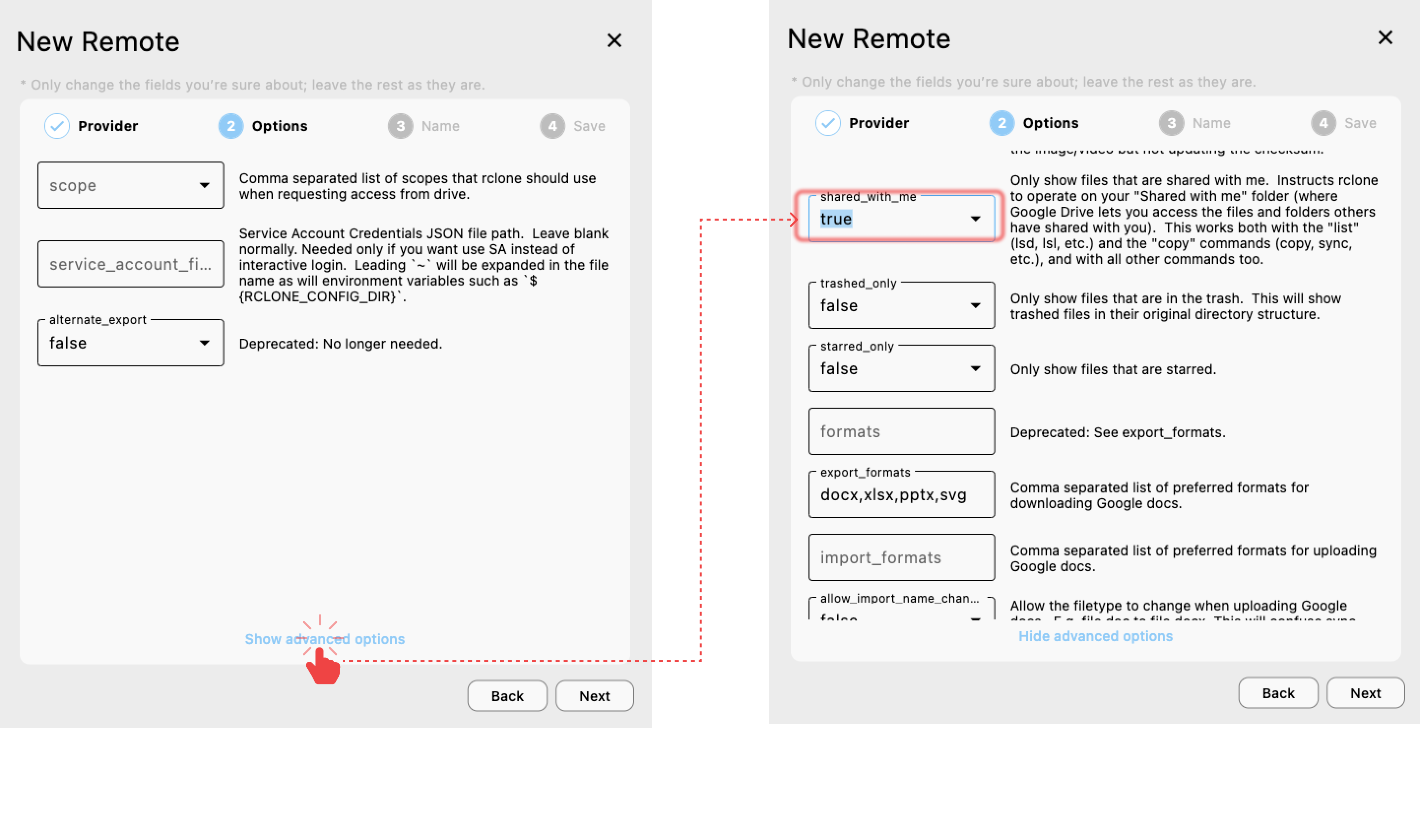
- google drive shared with me options
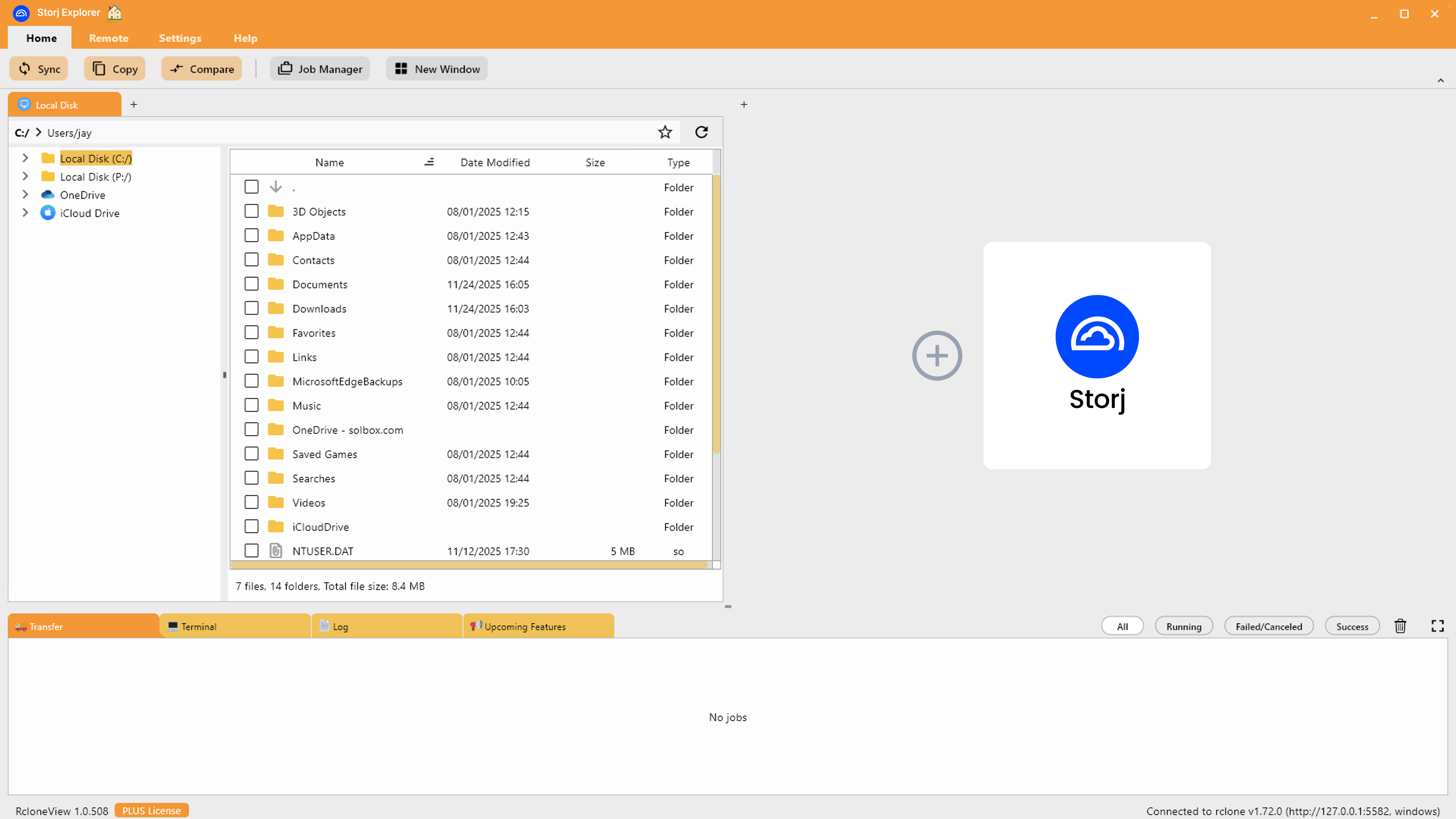
- on home quick access wizard for storj
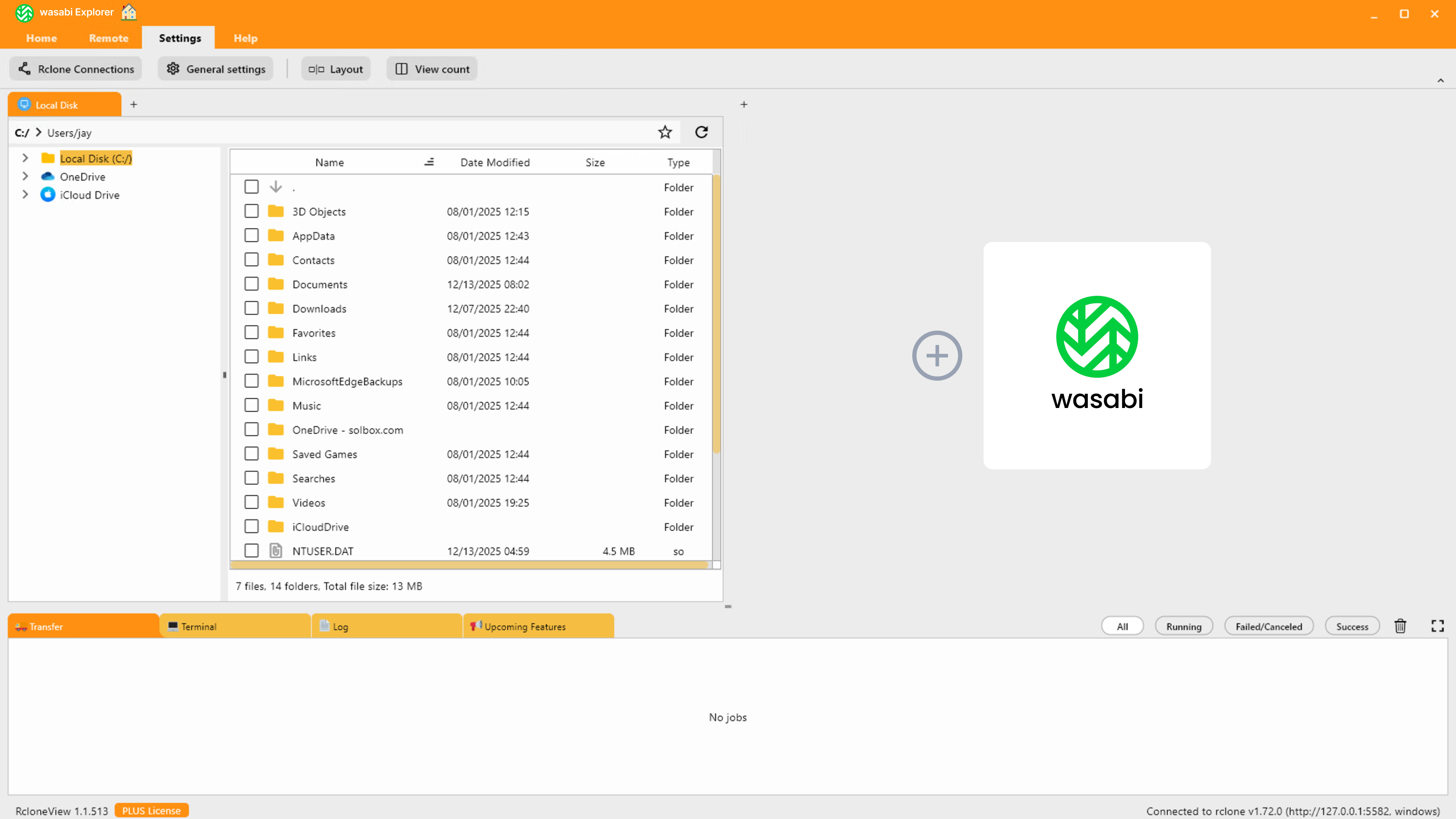
- on home quick access wizard for wasabi
- on home quick access wizard
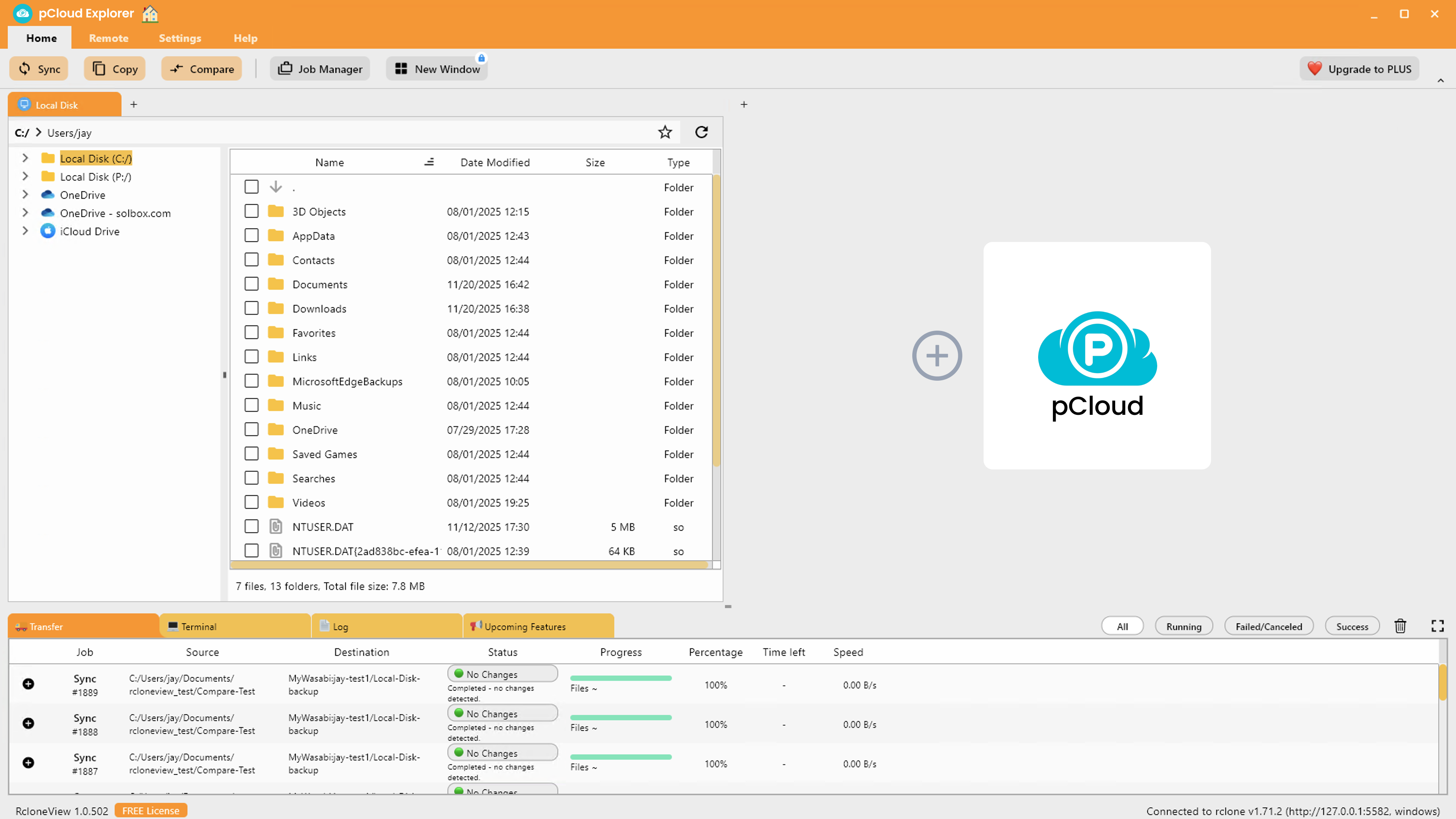
- pcloud brandkit examples
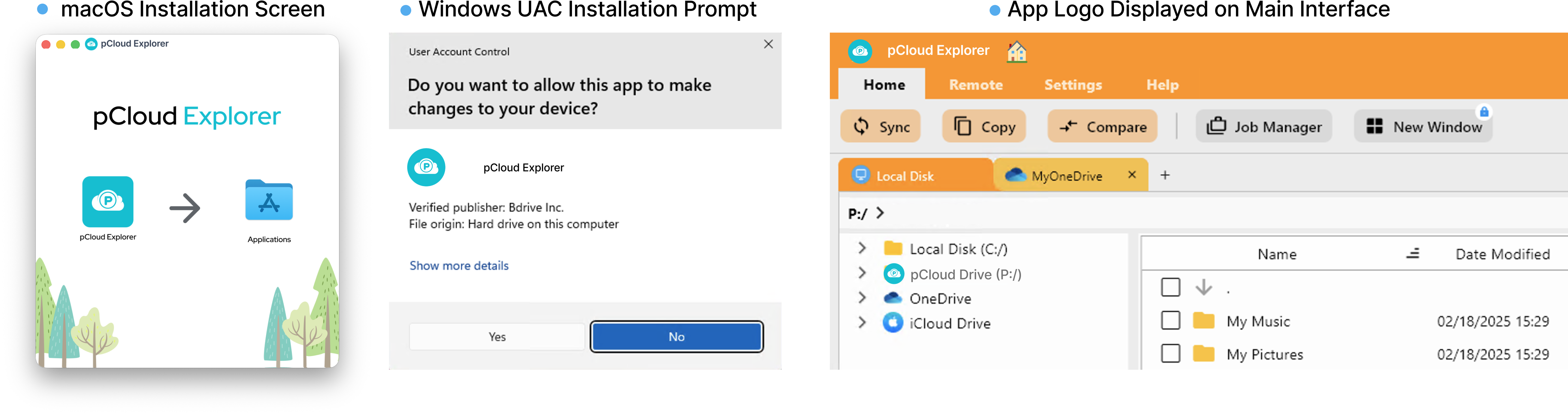
- pcloud first in explorer
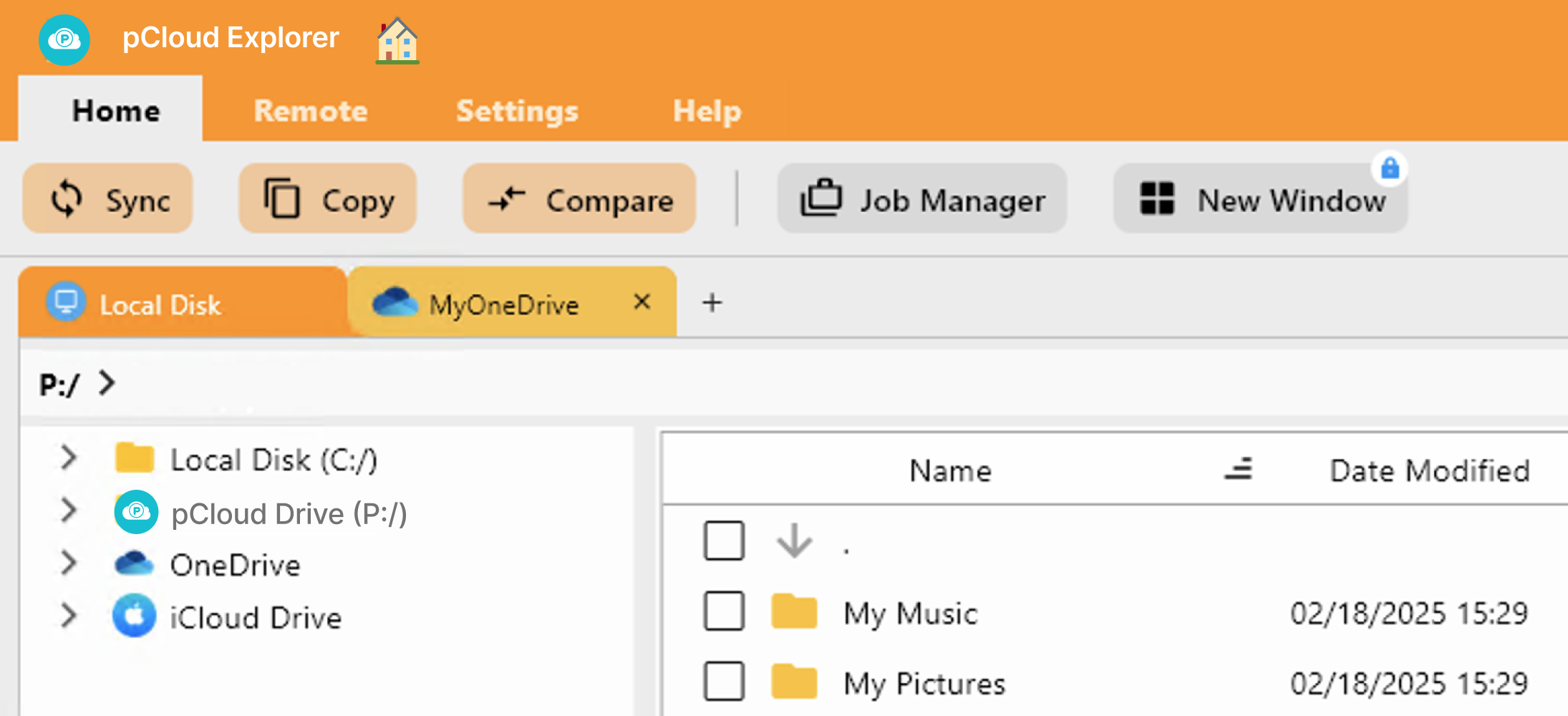
- pcloud first in management dialog
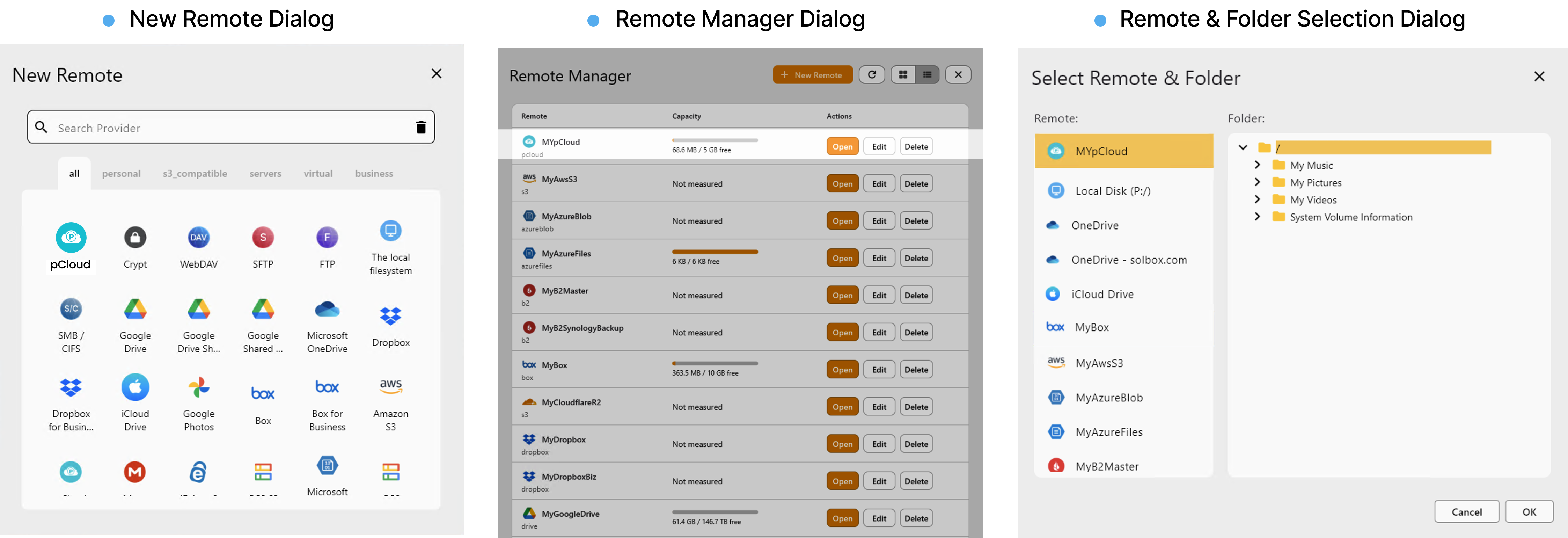
- pcloud panel pinned on re launch
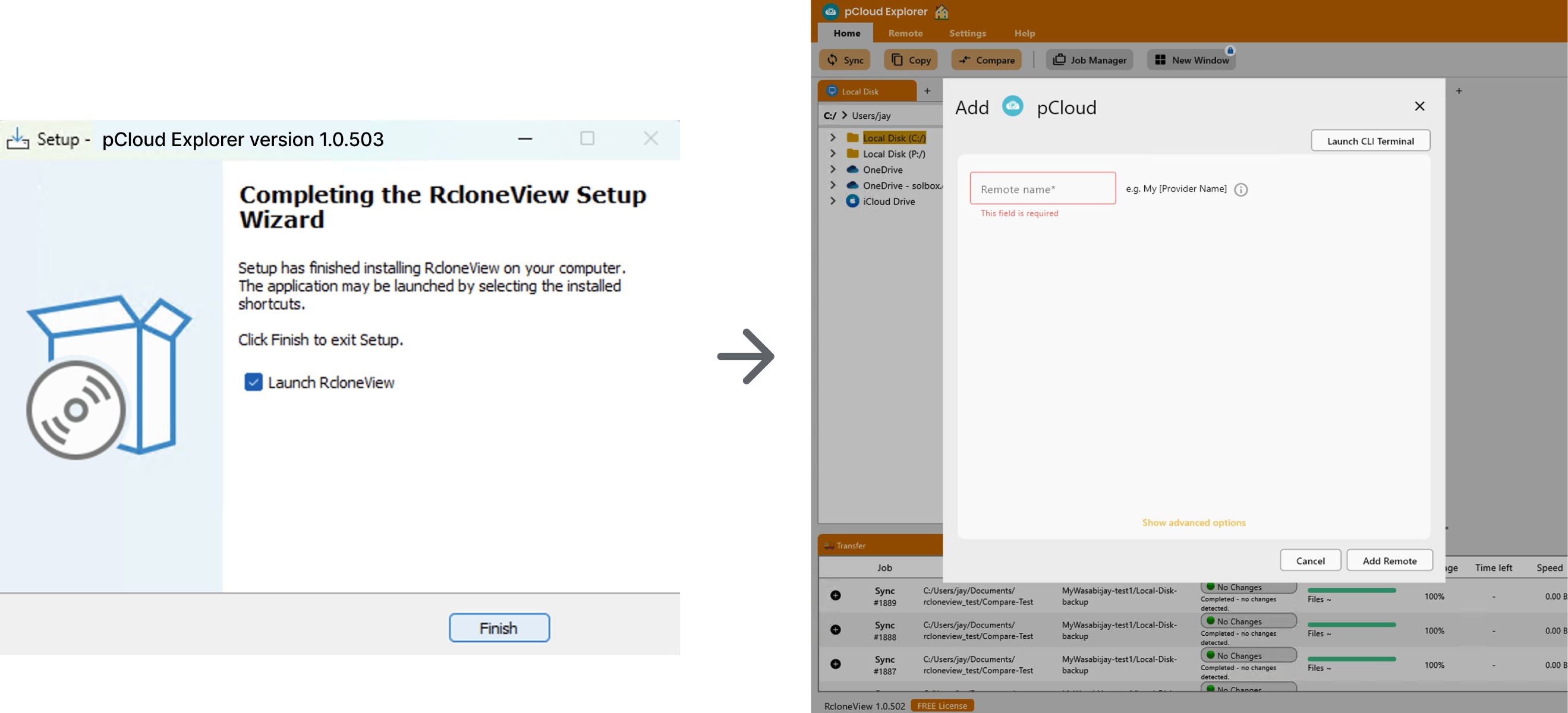
- post install pcloud remote wizard
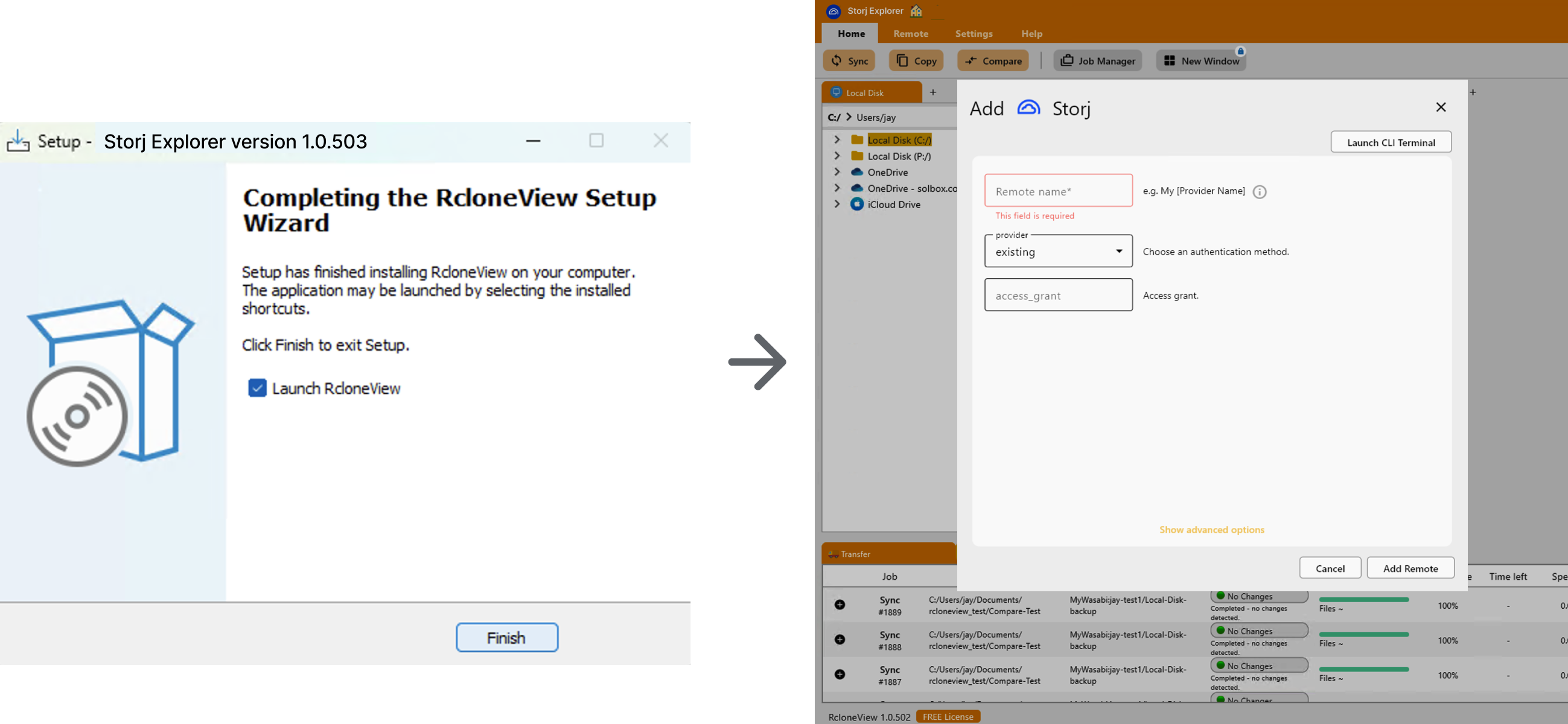
- post install storj remote wizard
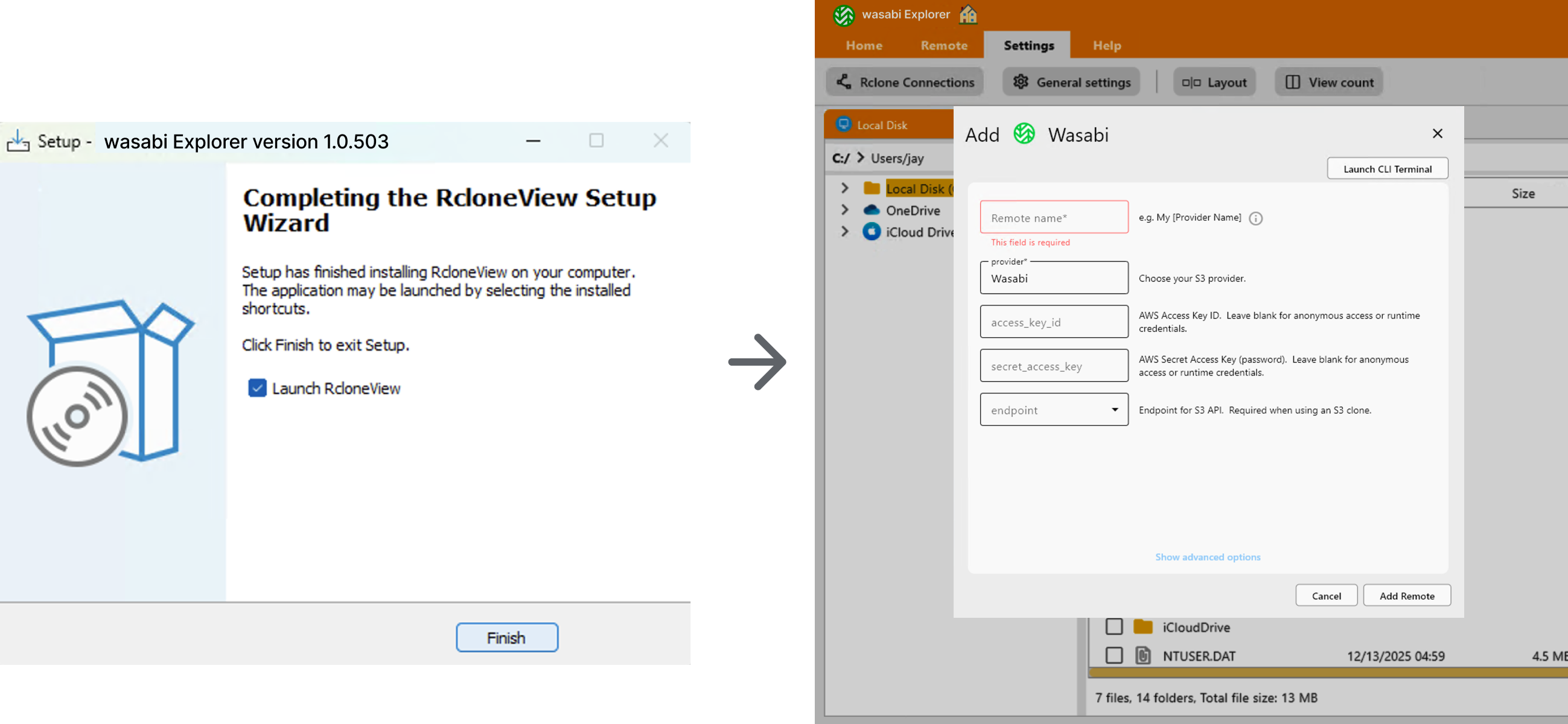
- post install wasabi remote wizard
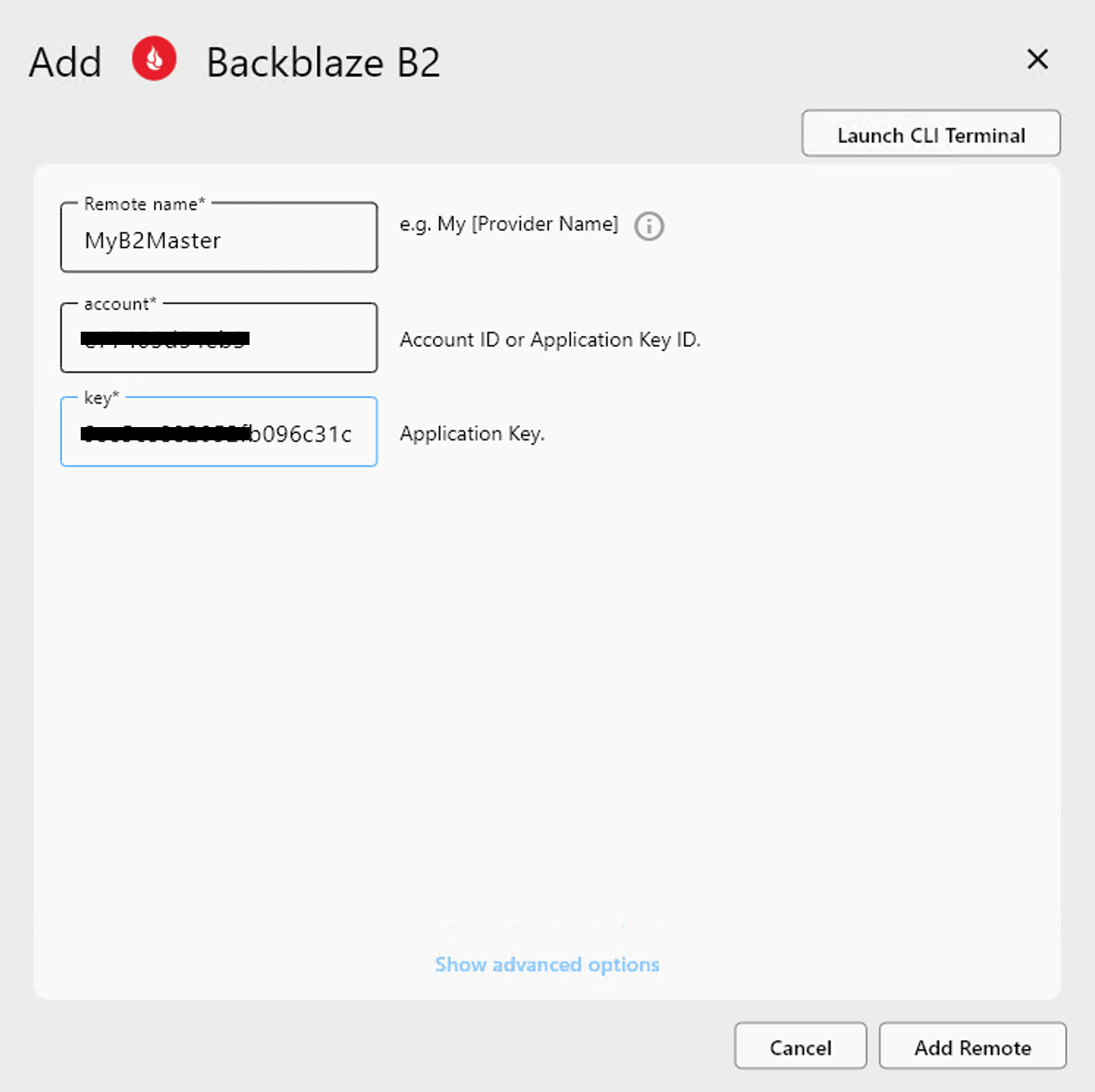
- remote configure backblaze b2
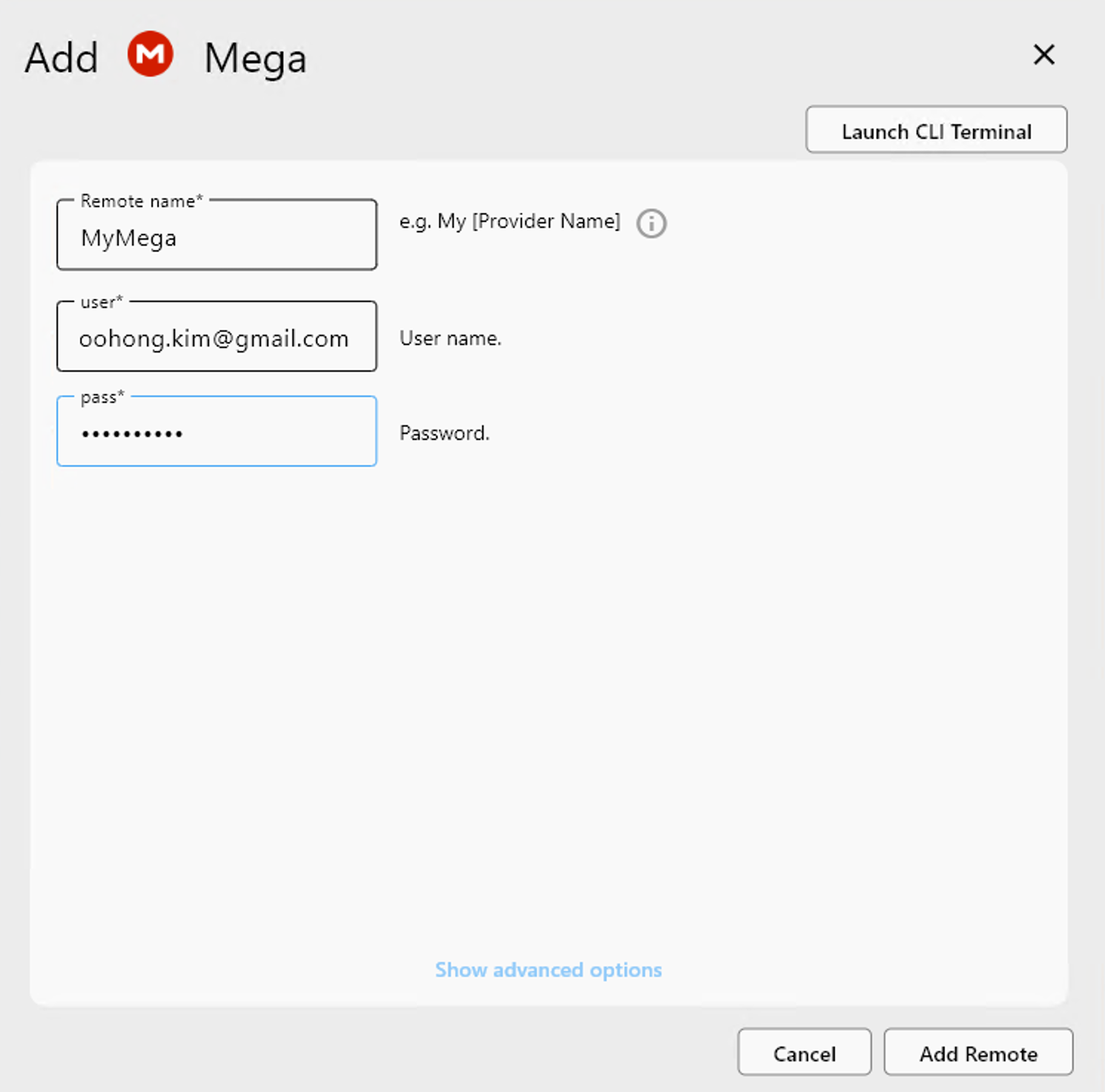
- remote configure mega
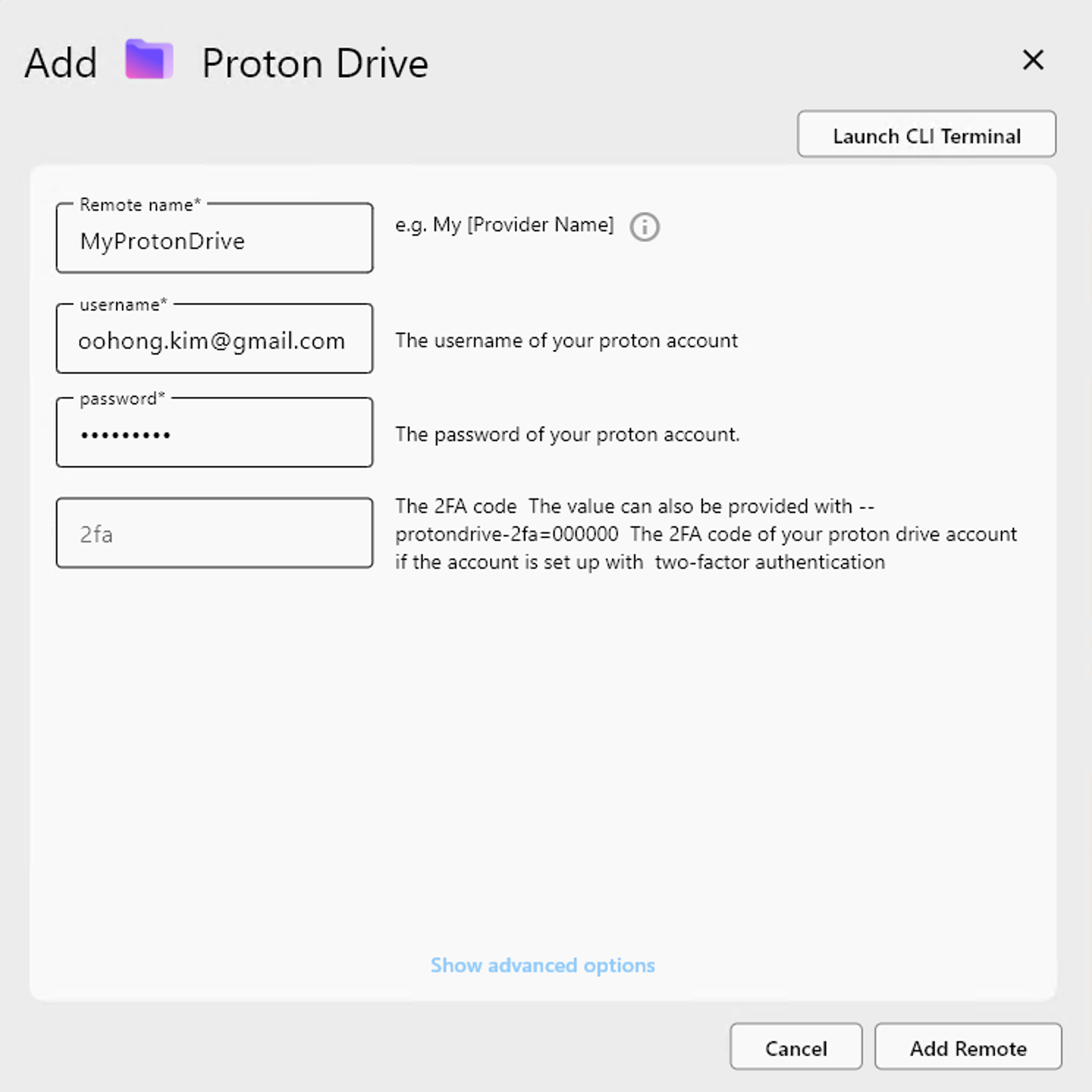
- remote configure proton
- remote manager backblaze view
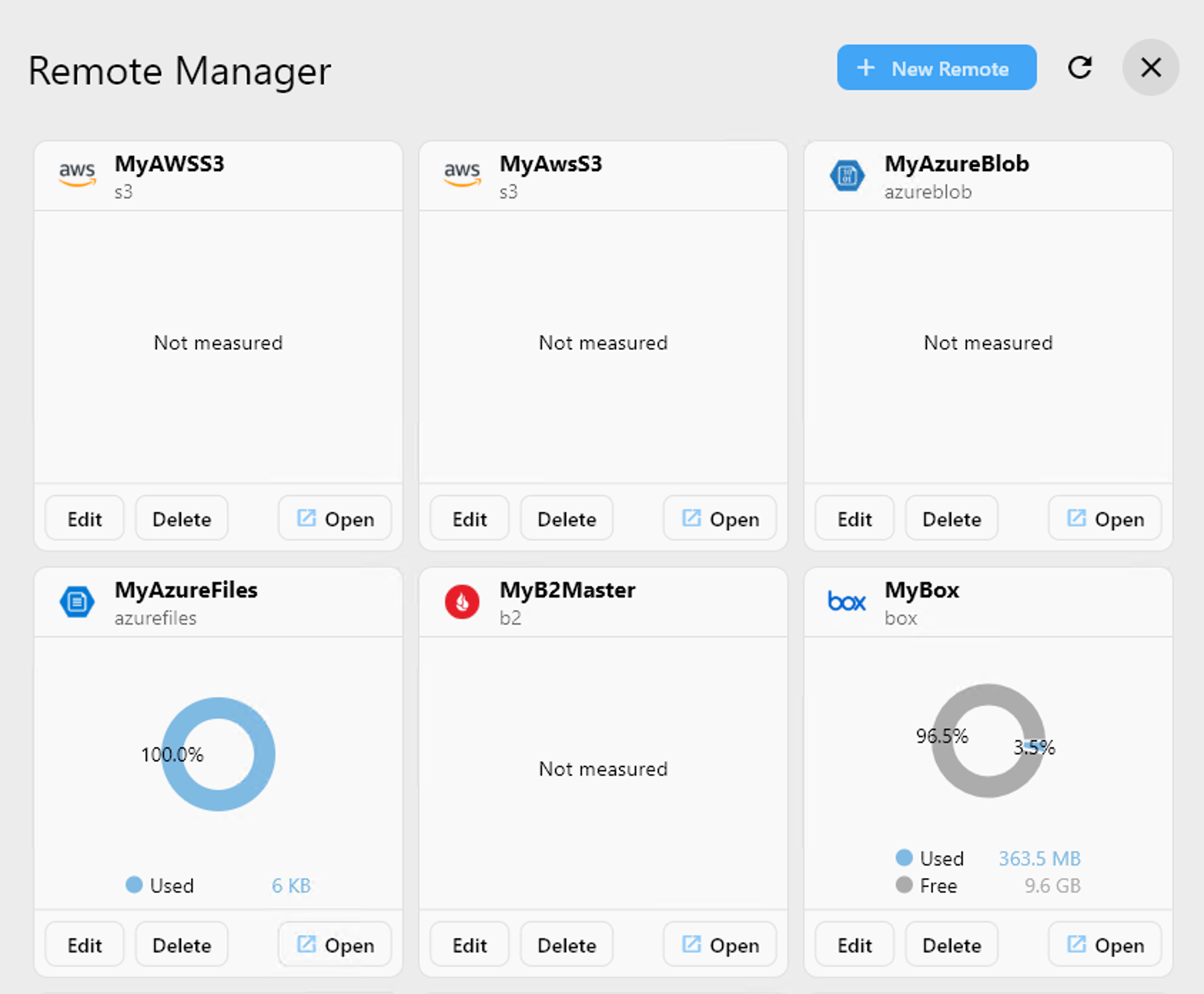
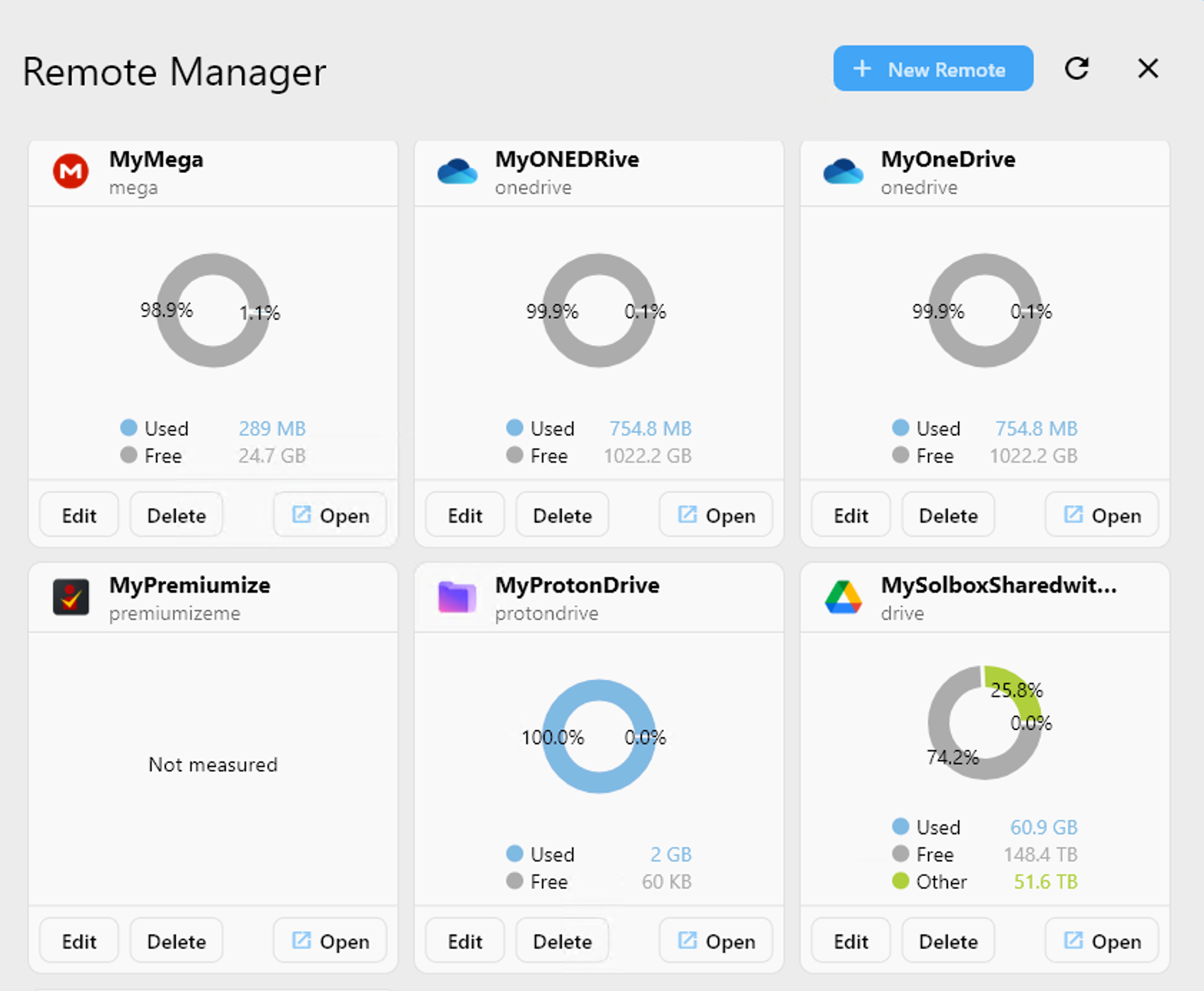
- remote manager mega view
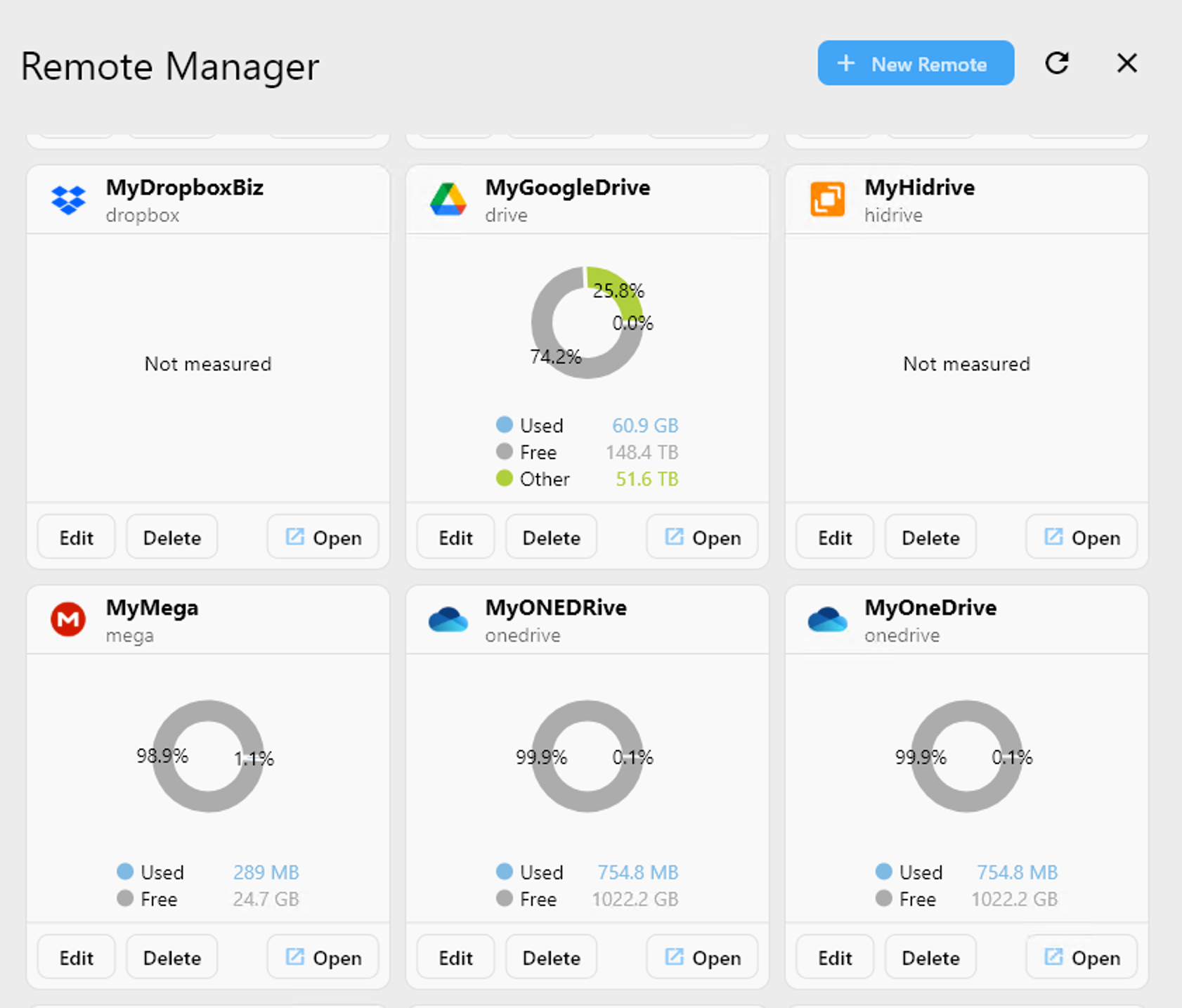
- remote manager proton view
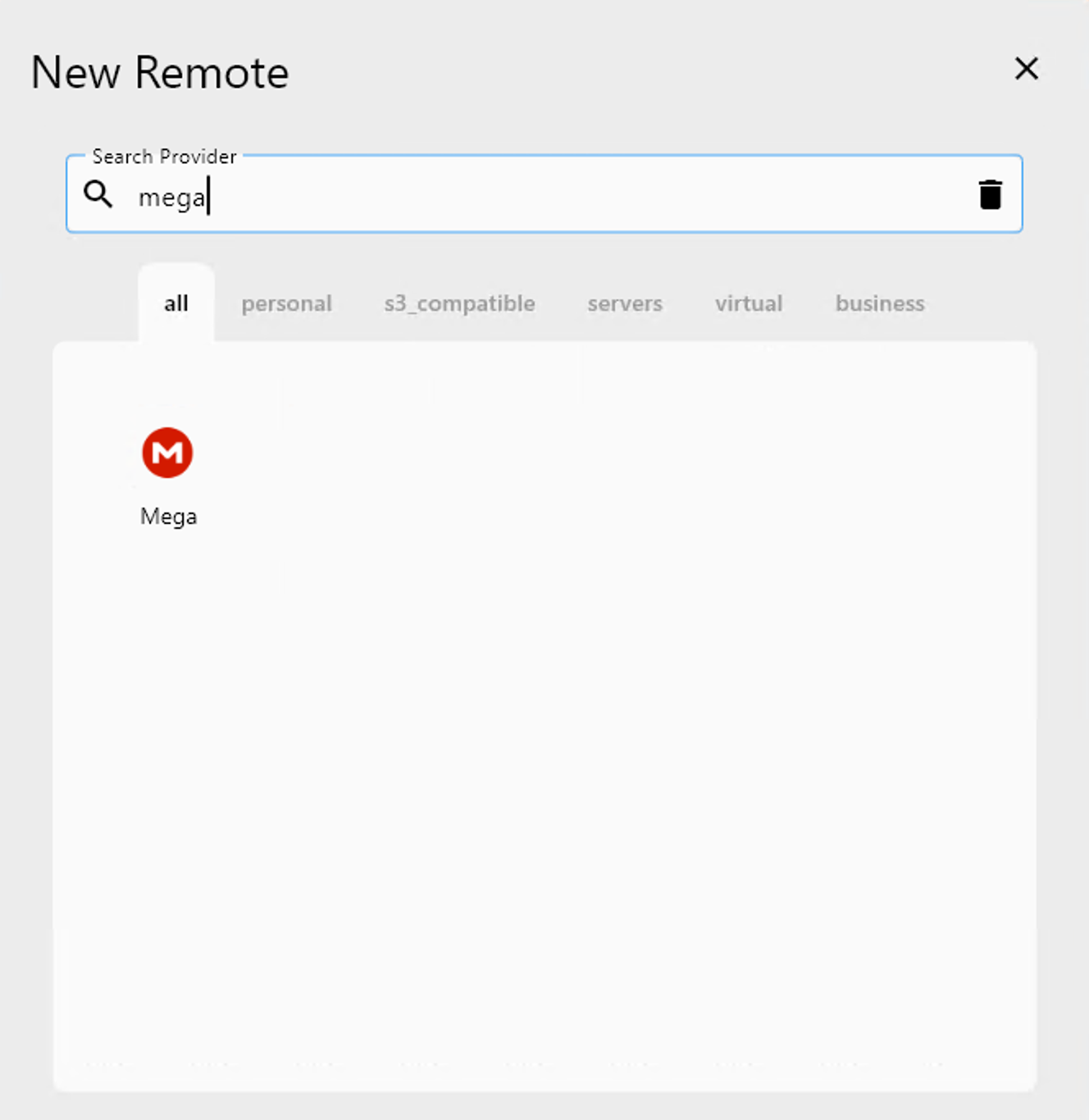
- select mega to add remote
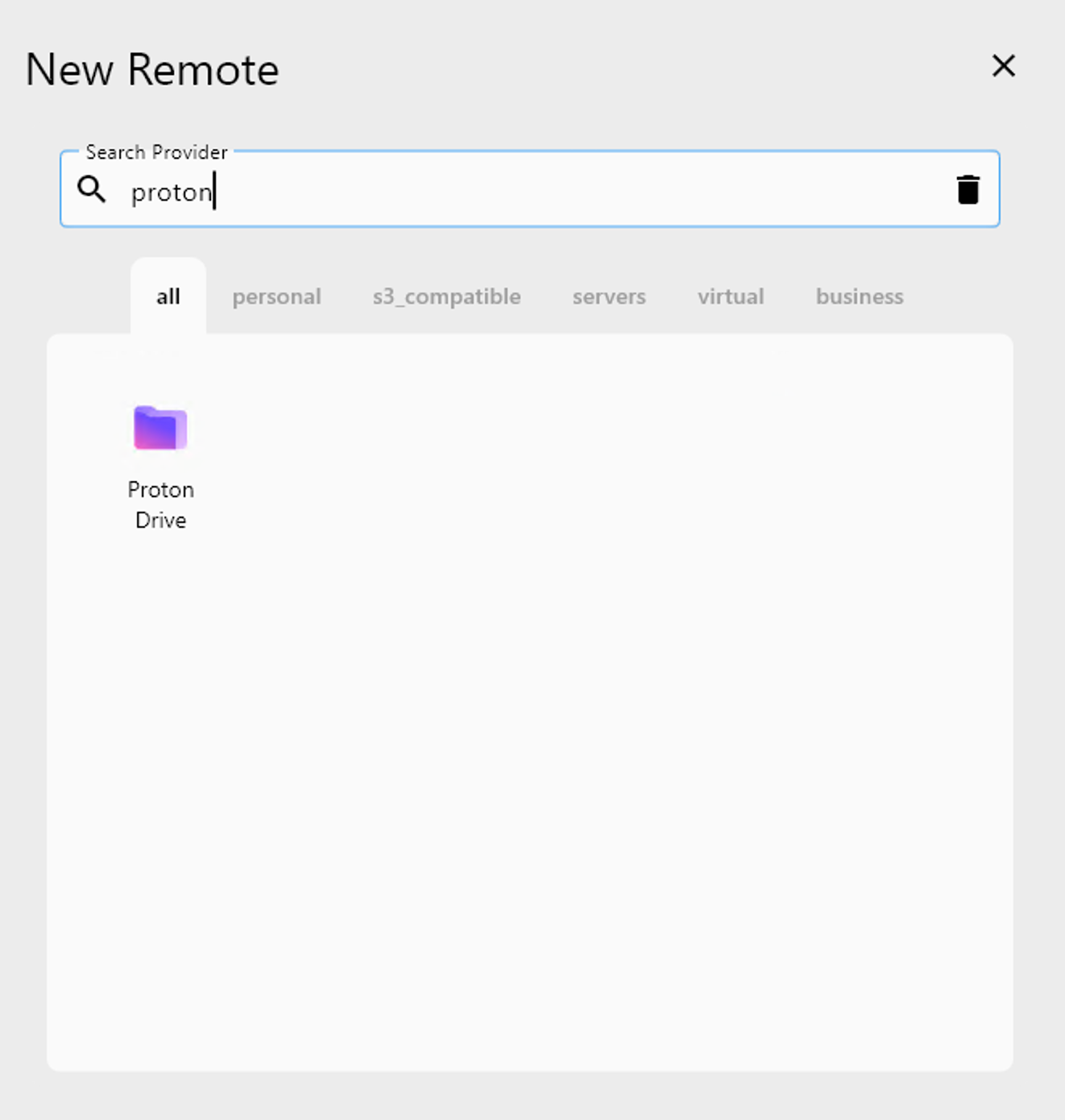
- select proton drive remote
- storj brandkit example
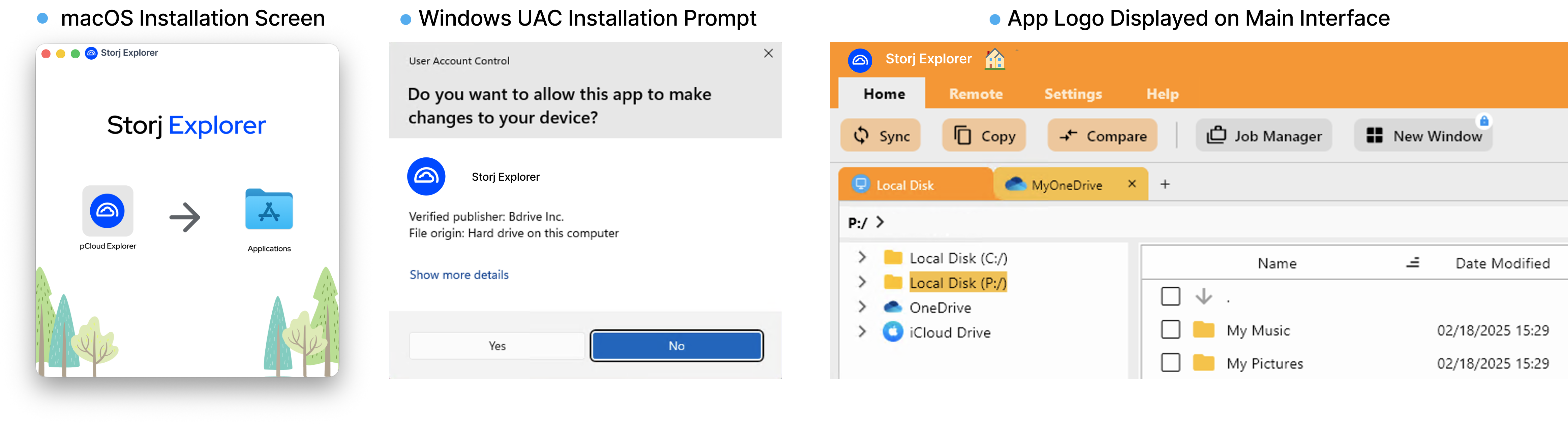
- storj first in management dialog
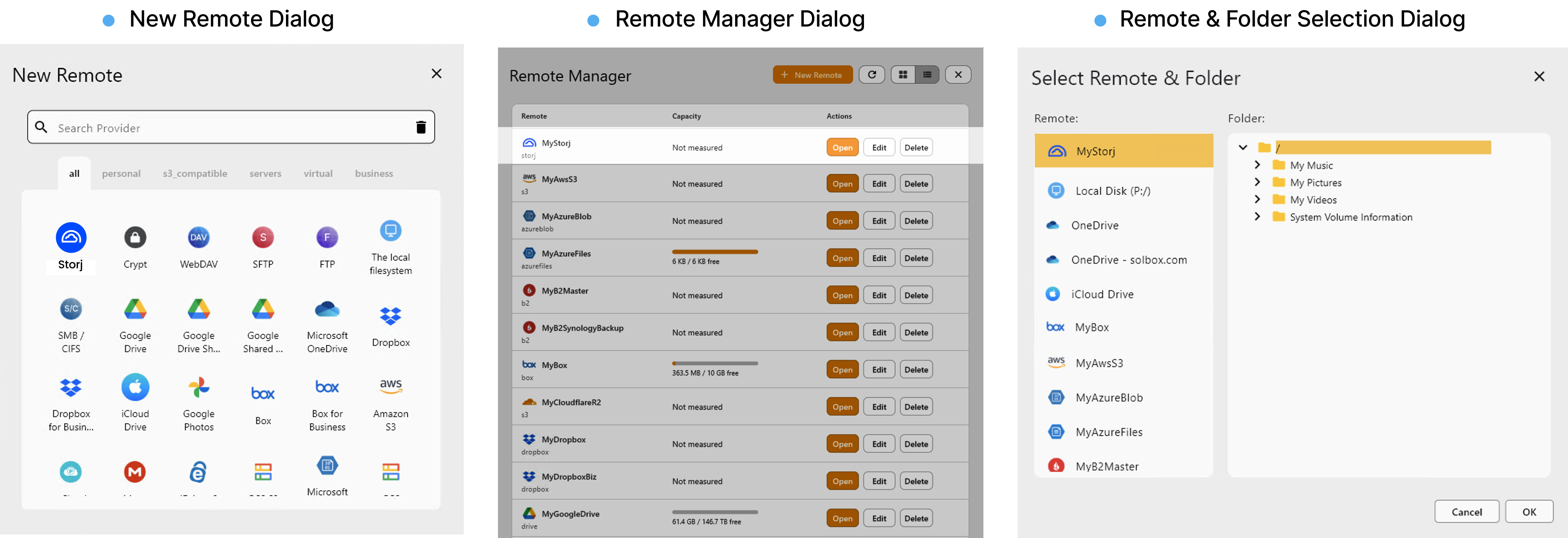
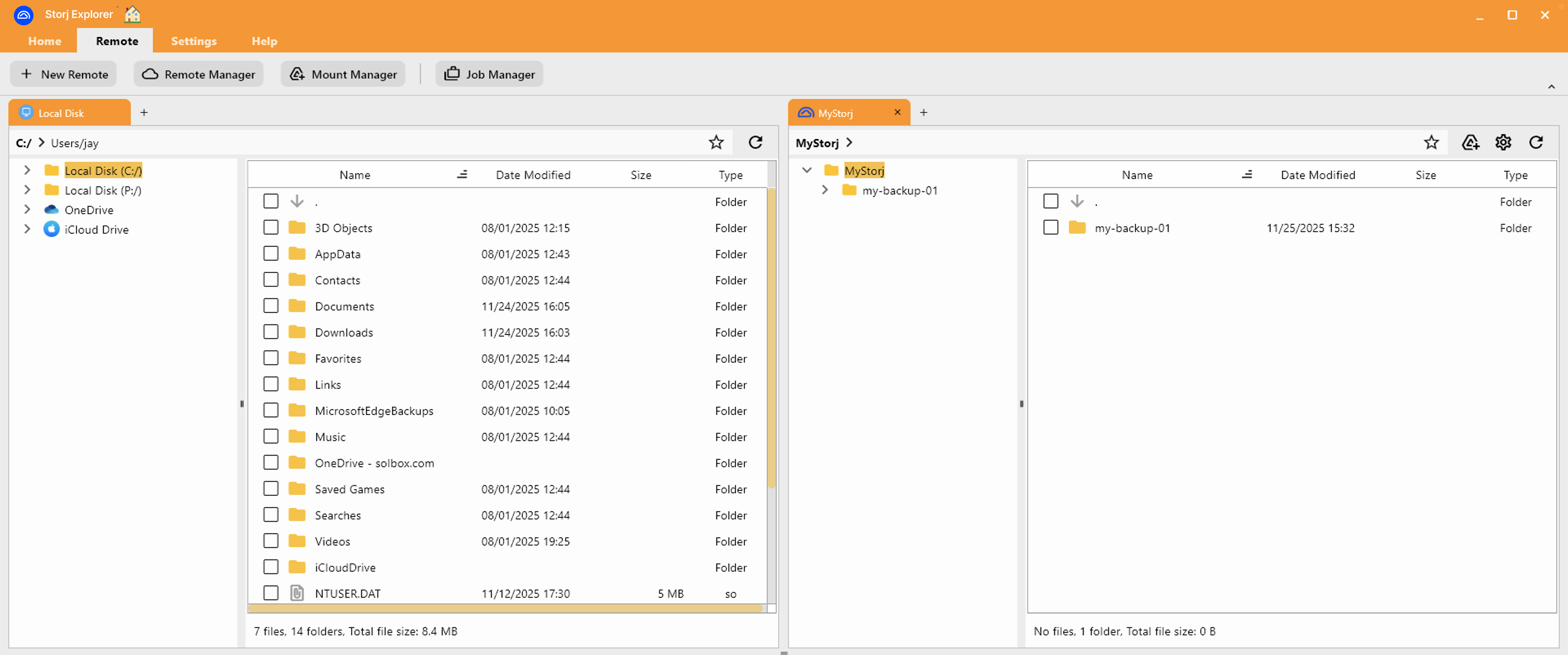
- storj panel pinned on re launch
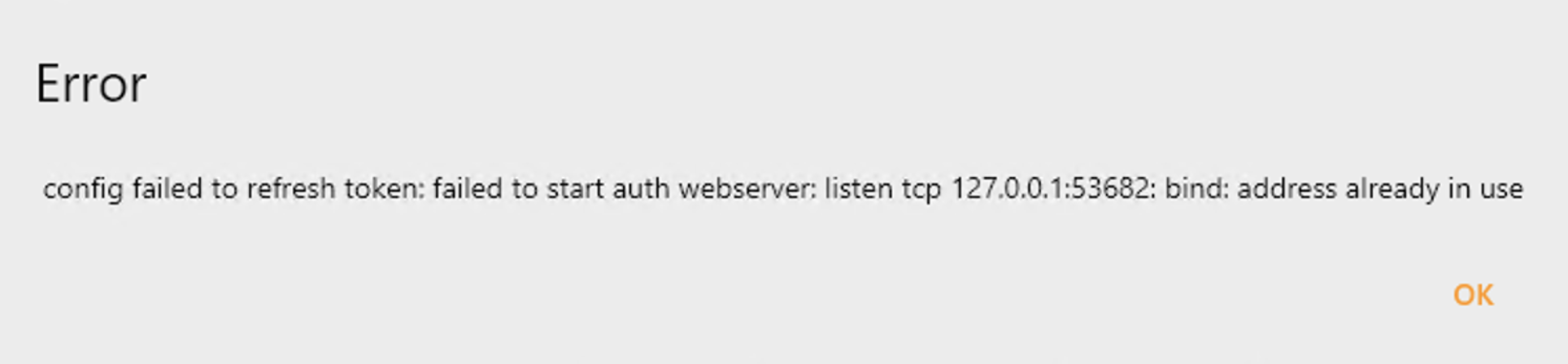
- token input error message
- wasabi brandkit example
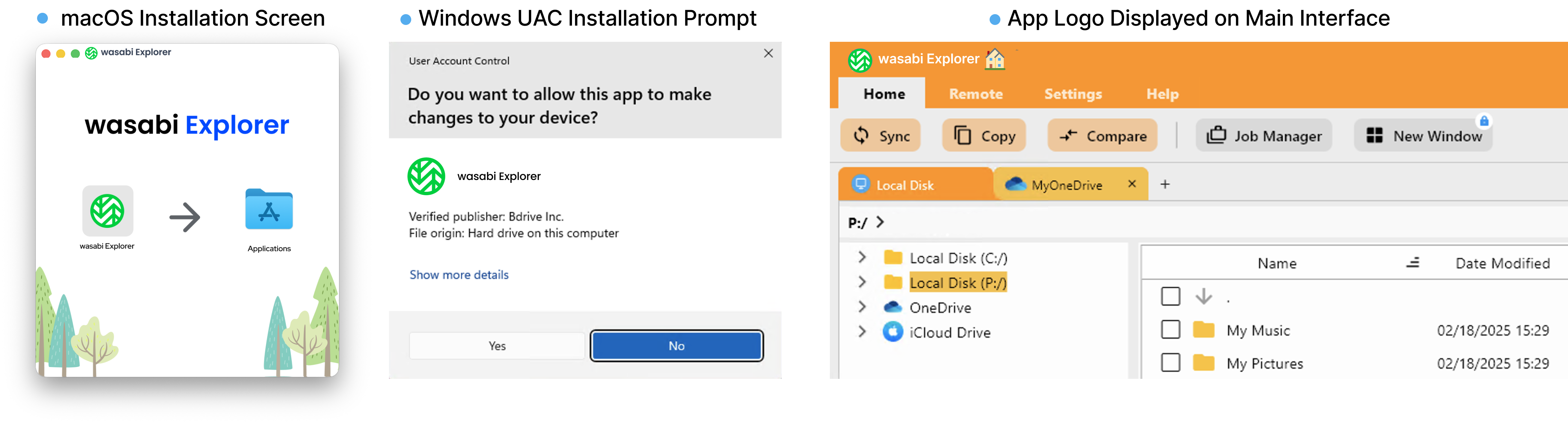
- wasabi first in management dialog
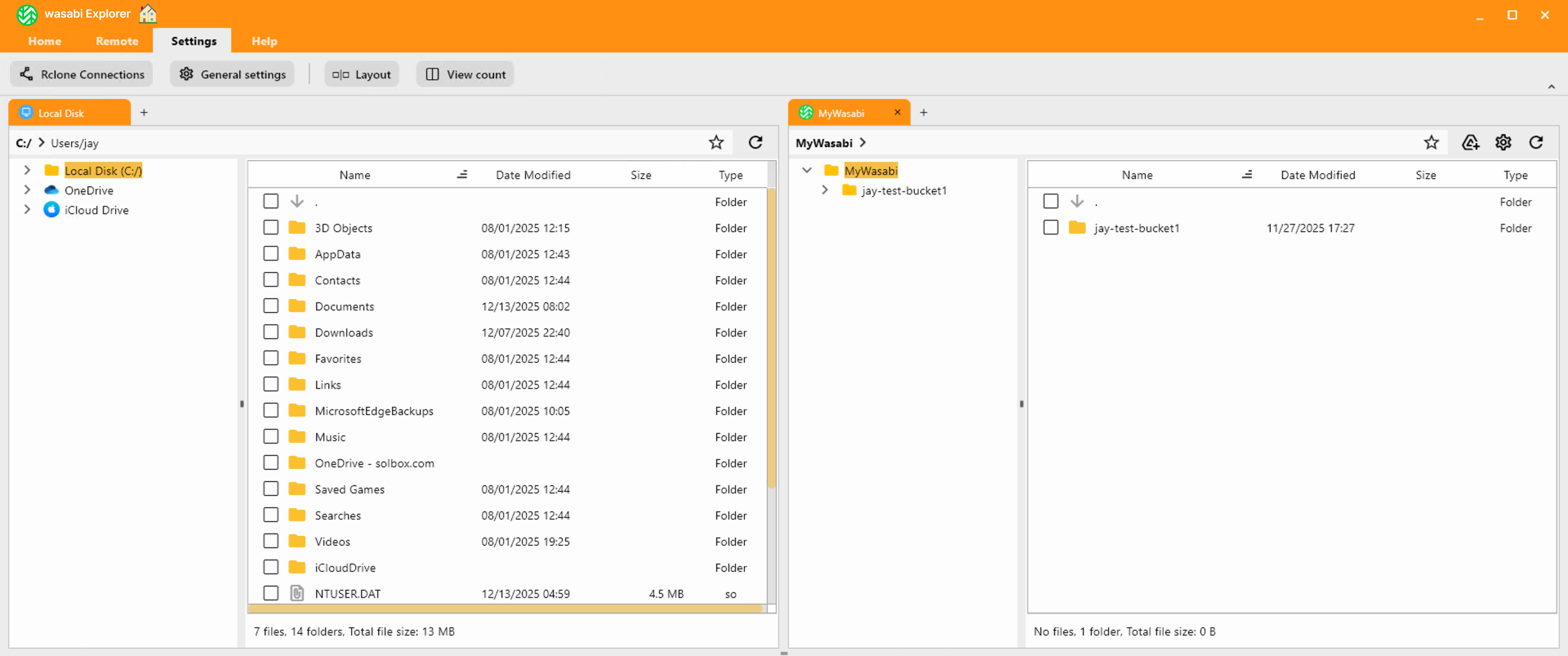
- wasabi panel pinned on re launch
Images (English / howto ? remote-storage-connection-settings ? alias)
- new remote add alias
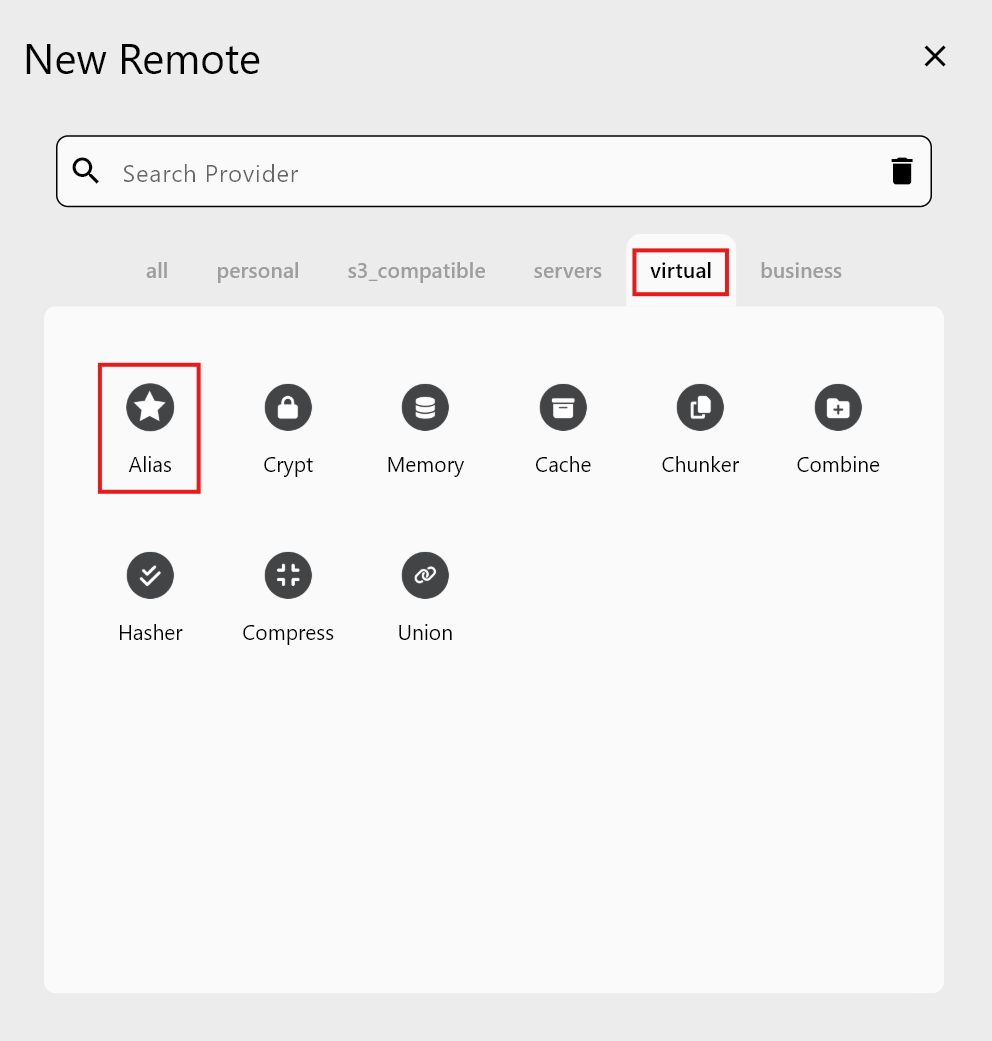
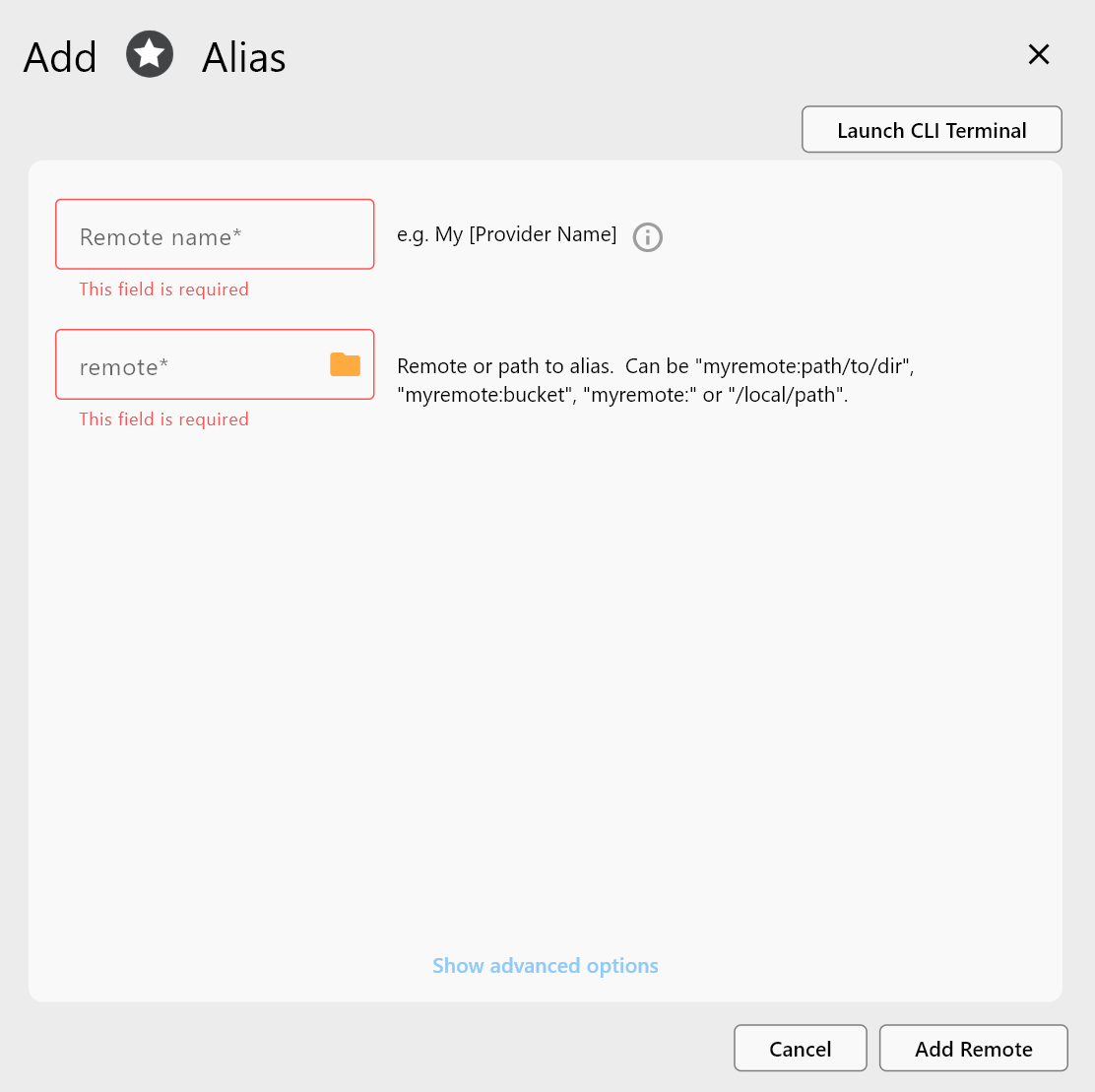
- virtual add alias input
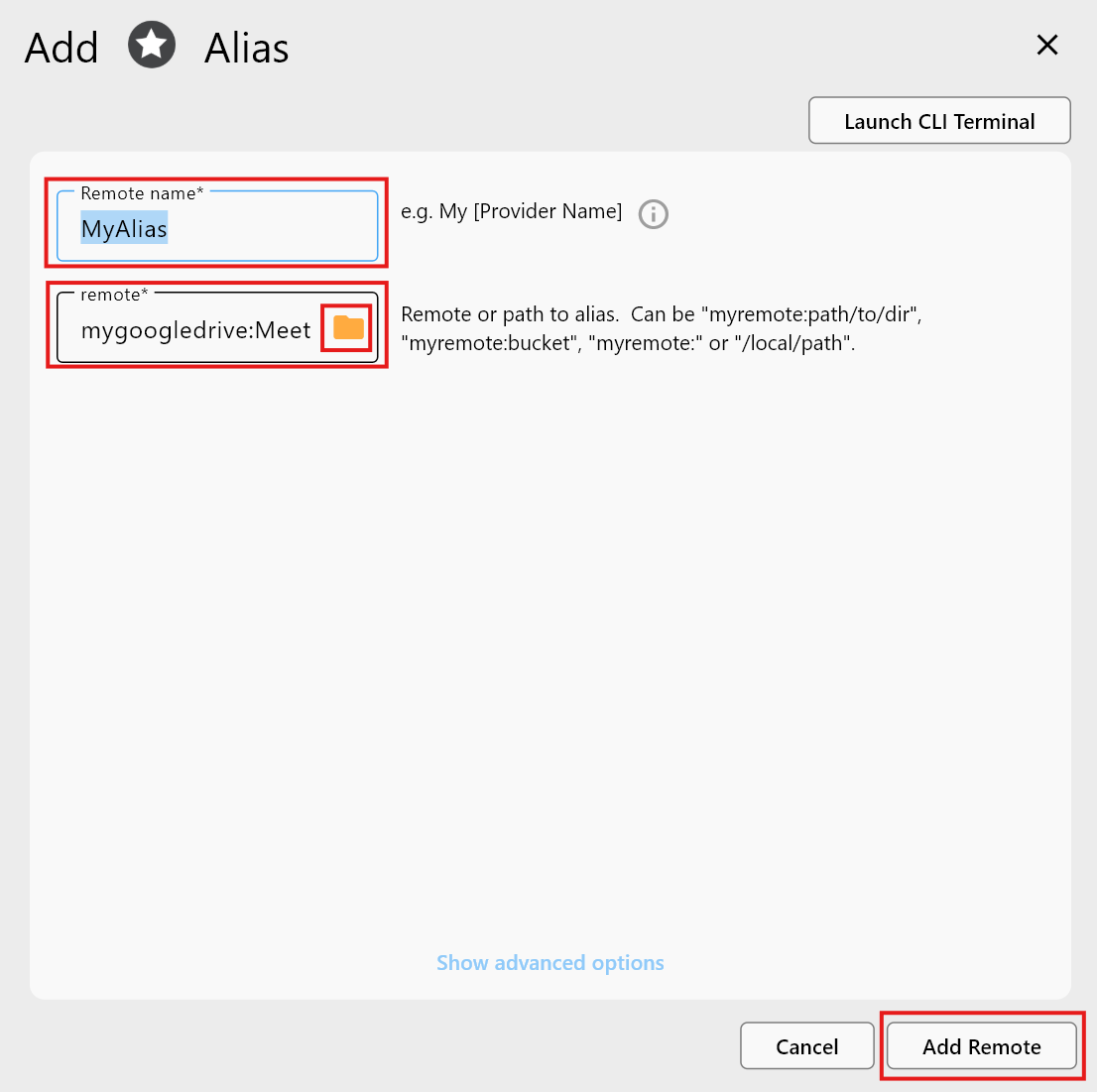
- virtual add alias
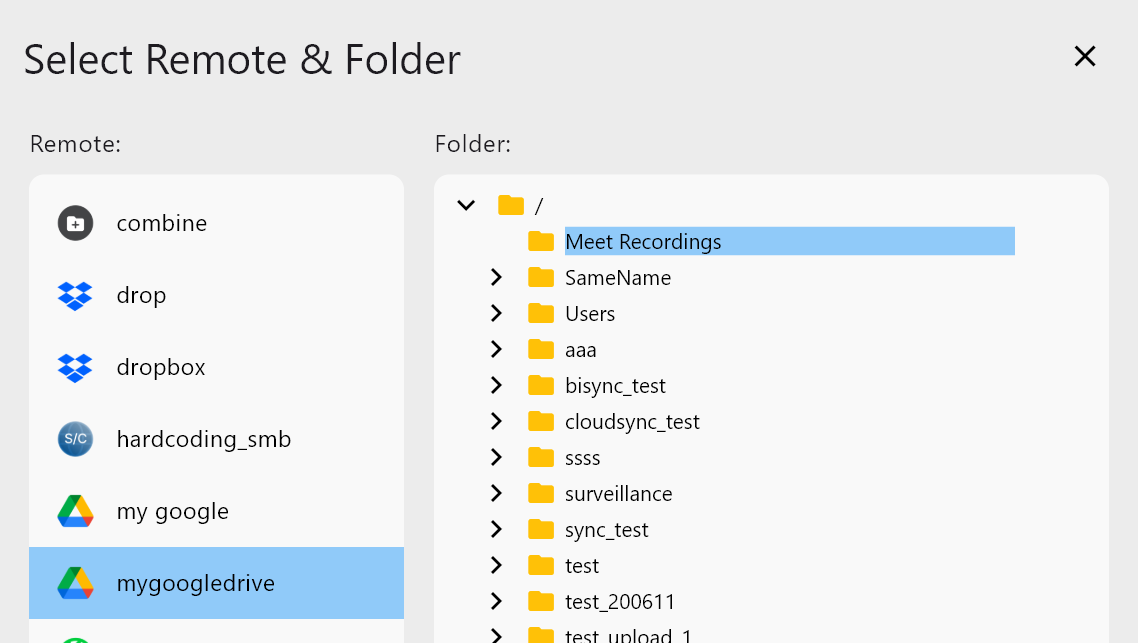
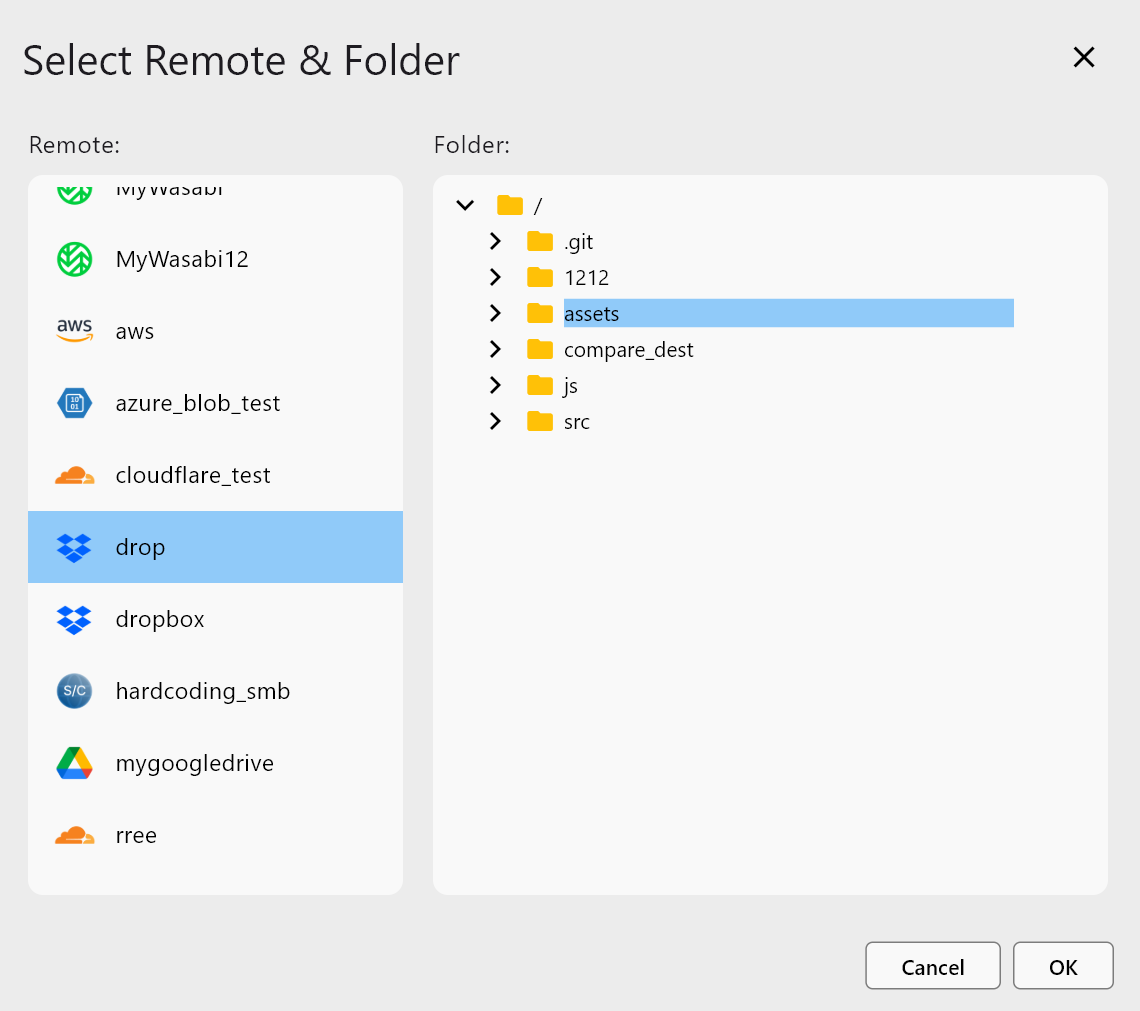
- virtual add select remote and folder
- virtual alias file browser

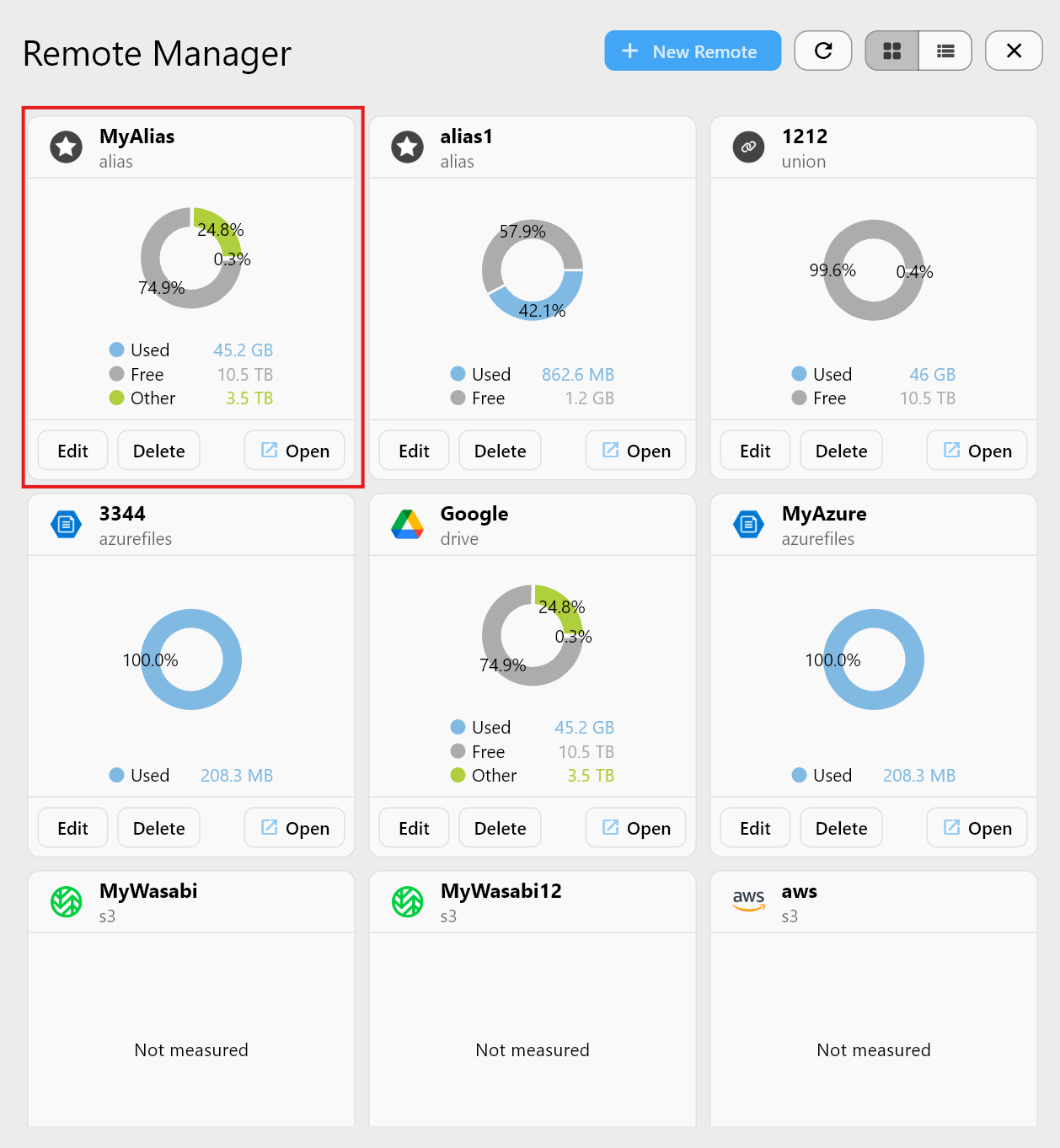
- virtual remote manager alias
- virtual select new remote
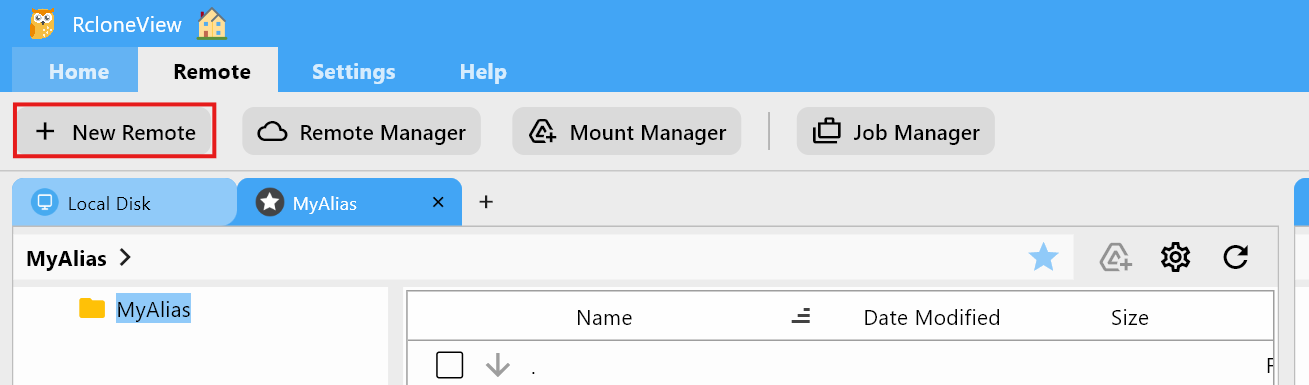
Images (English / howto ? remote-storage-connection-settings ? azure-file-storage)
- azure file new remote settings
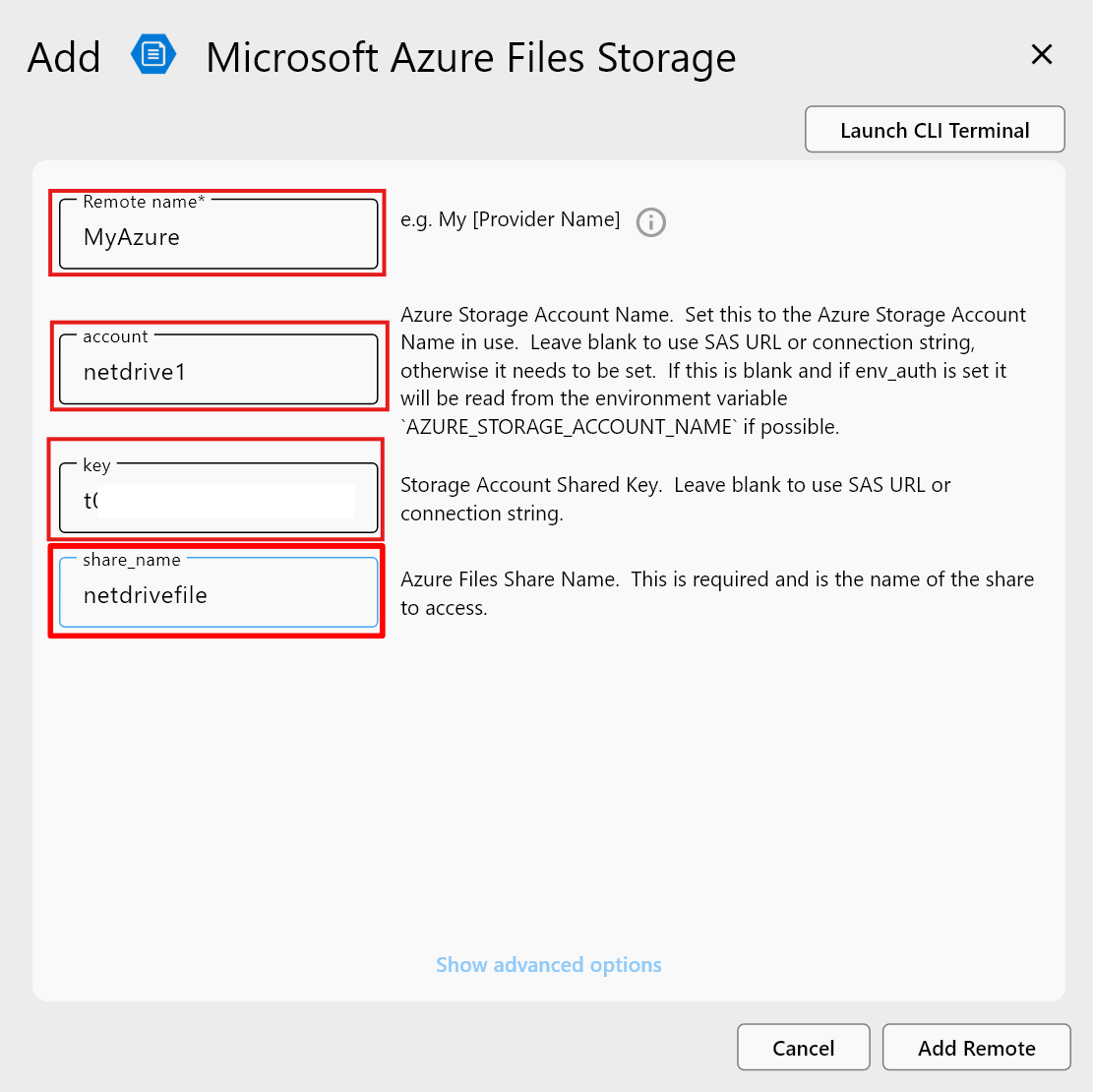
- azure file new remote
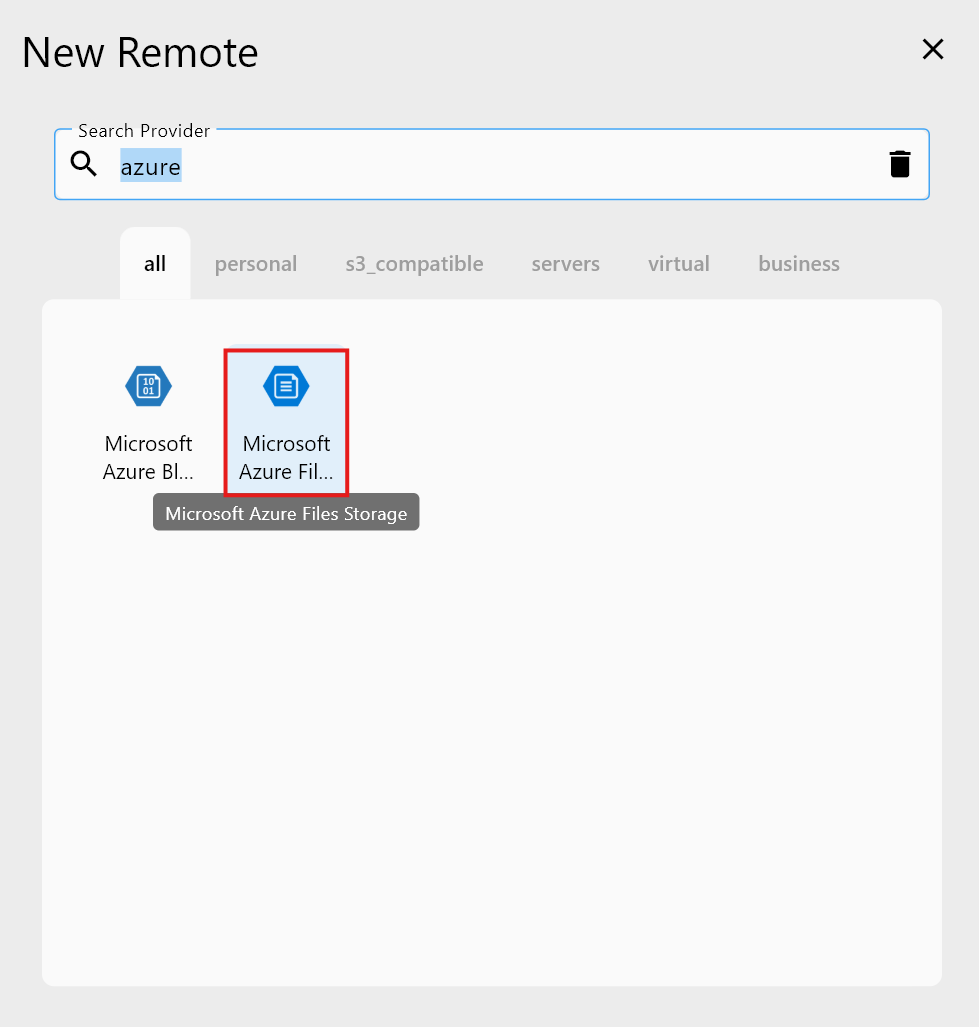
- azure file remote manager
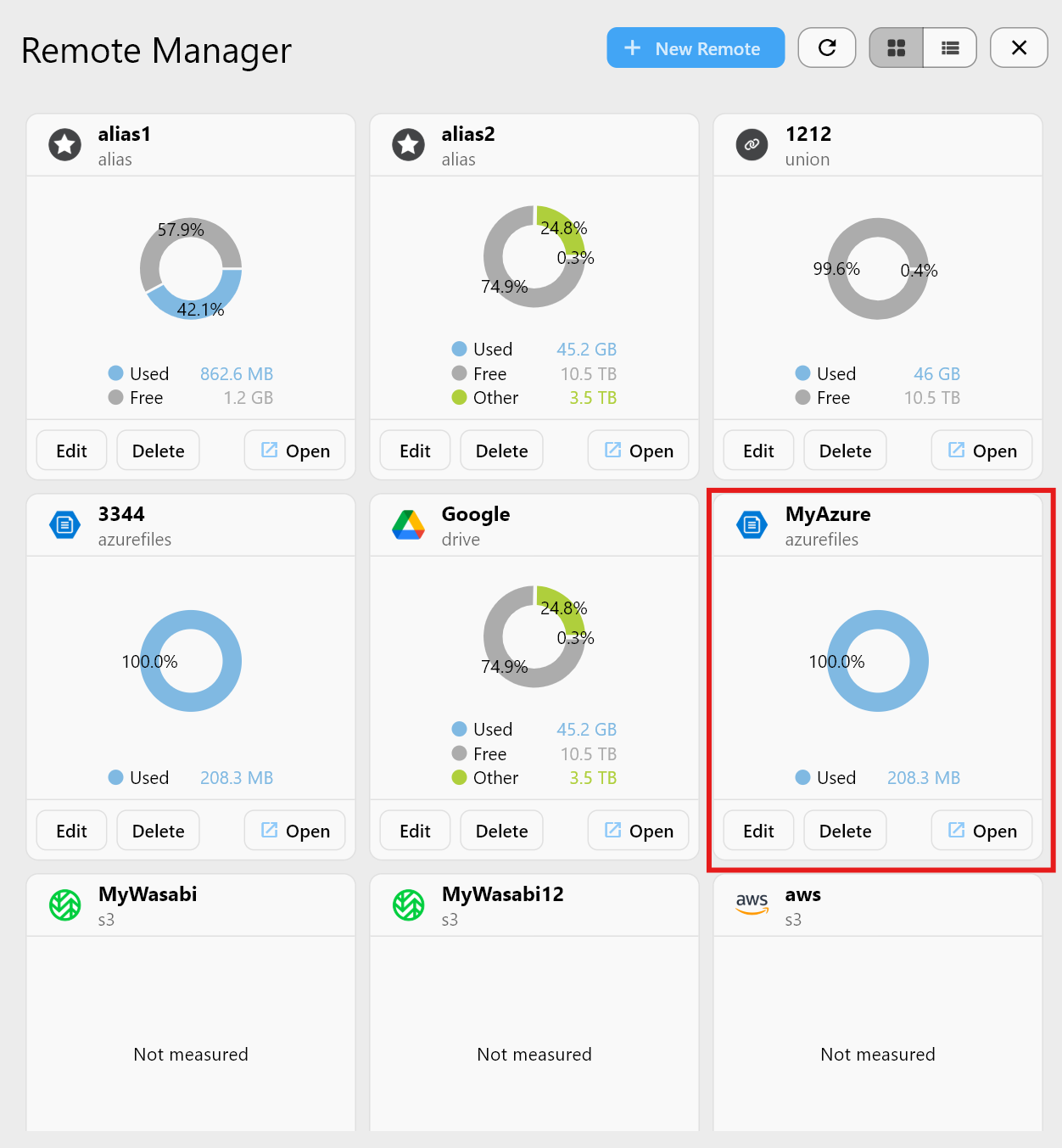
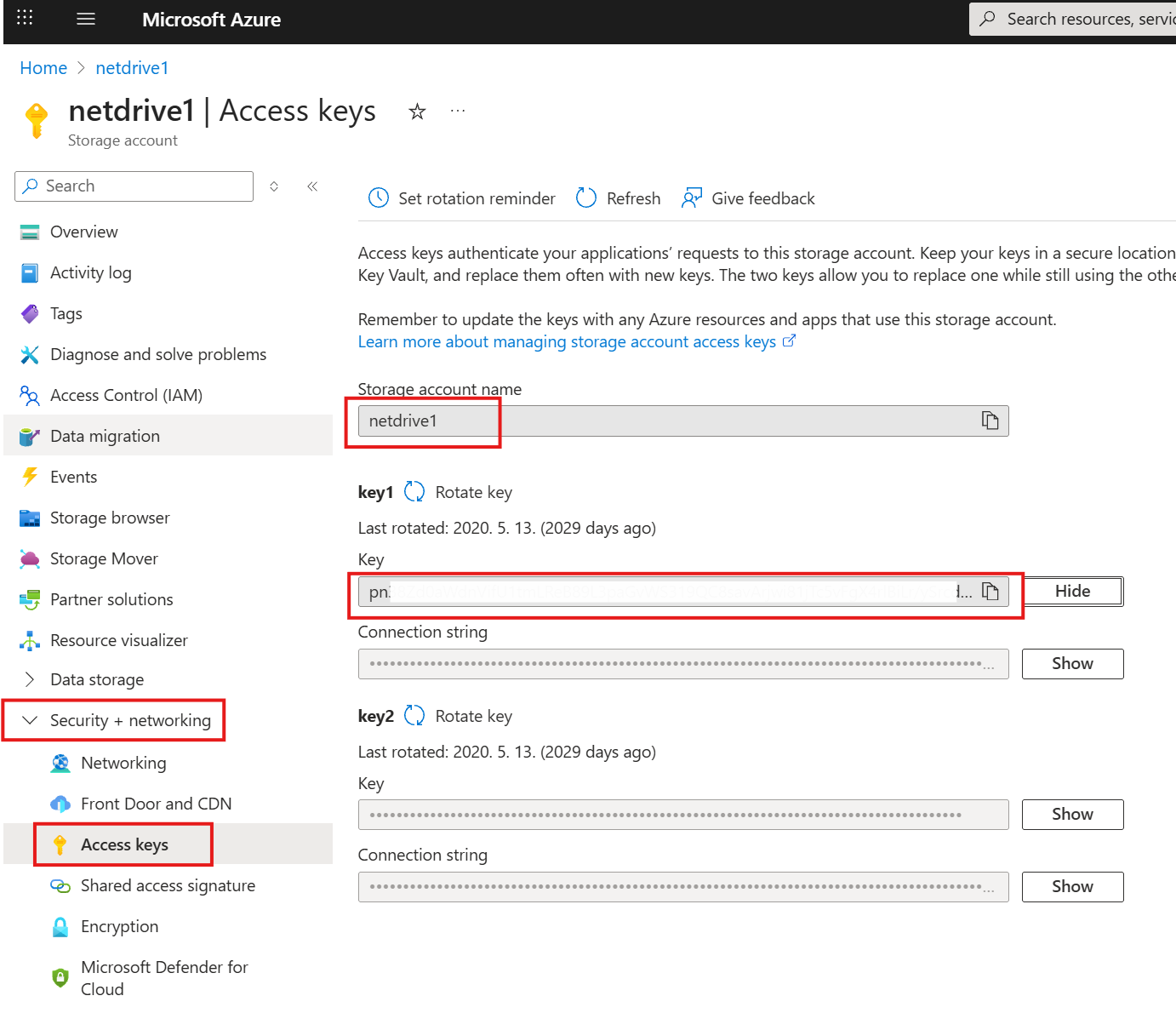
- azure file share account key
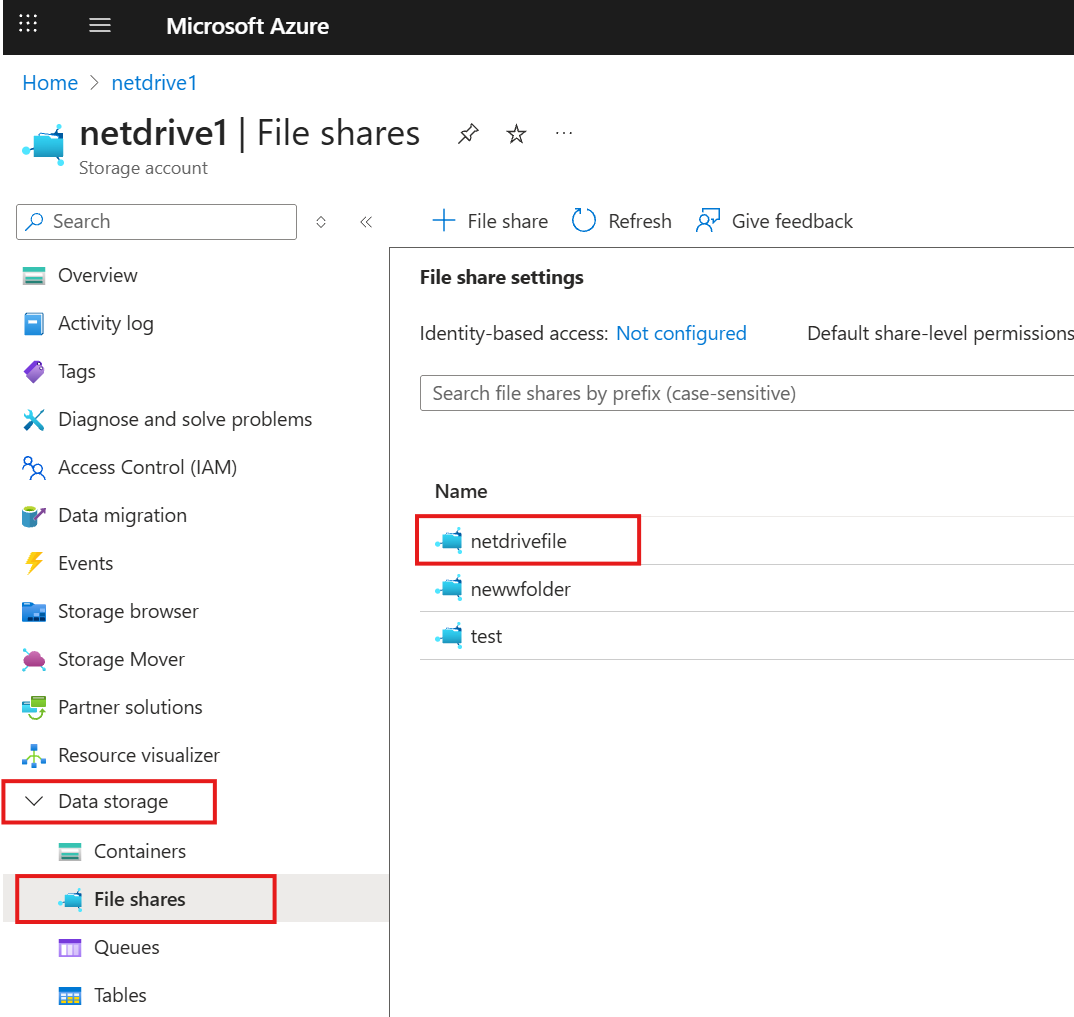
- azure file share name
Images (English / howto ? remote-storage-connection-settings ? combine)
- combine check folder 1

- combine check folder 2
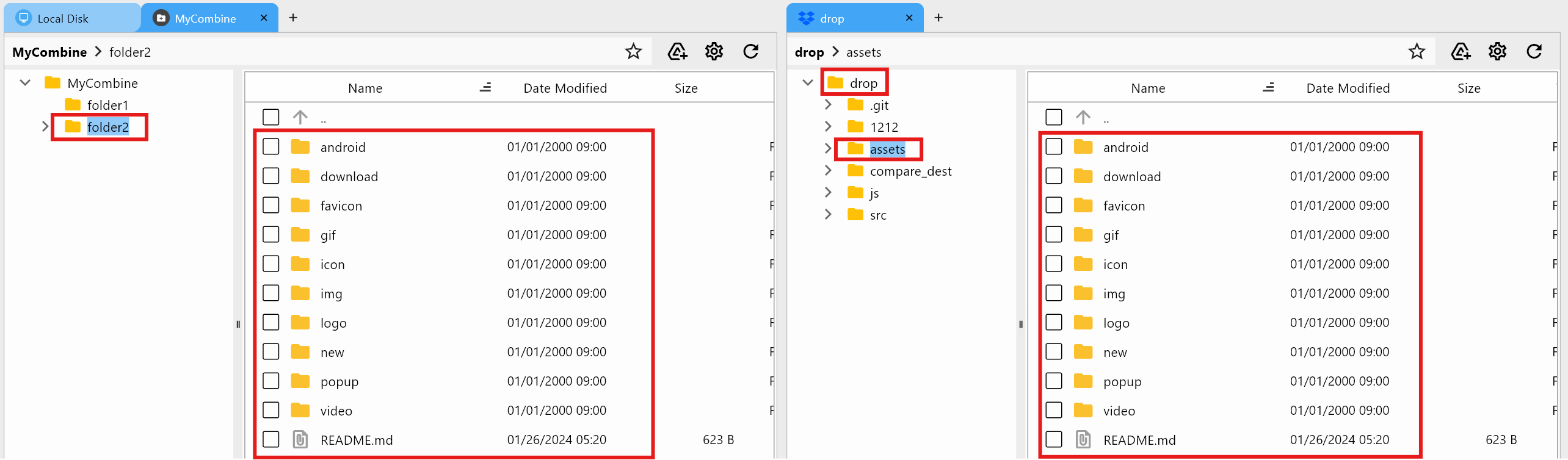
- combine select folder 1
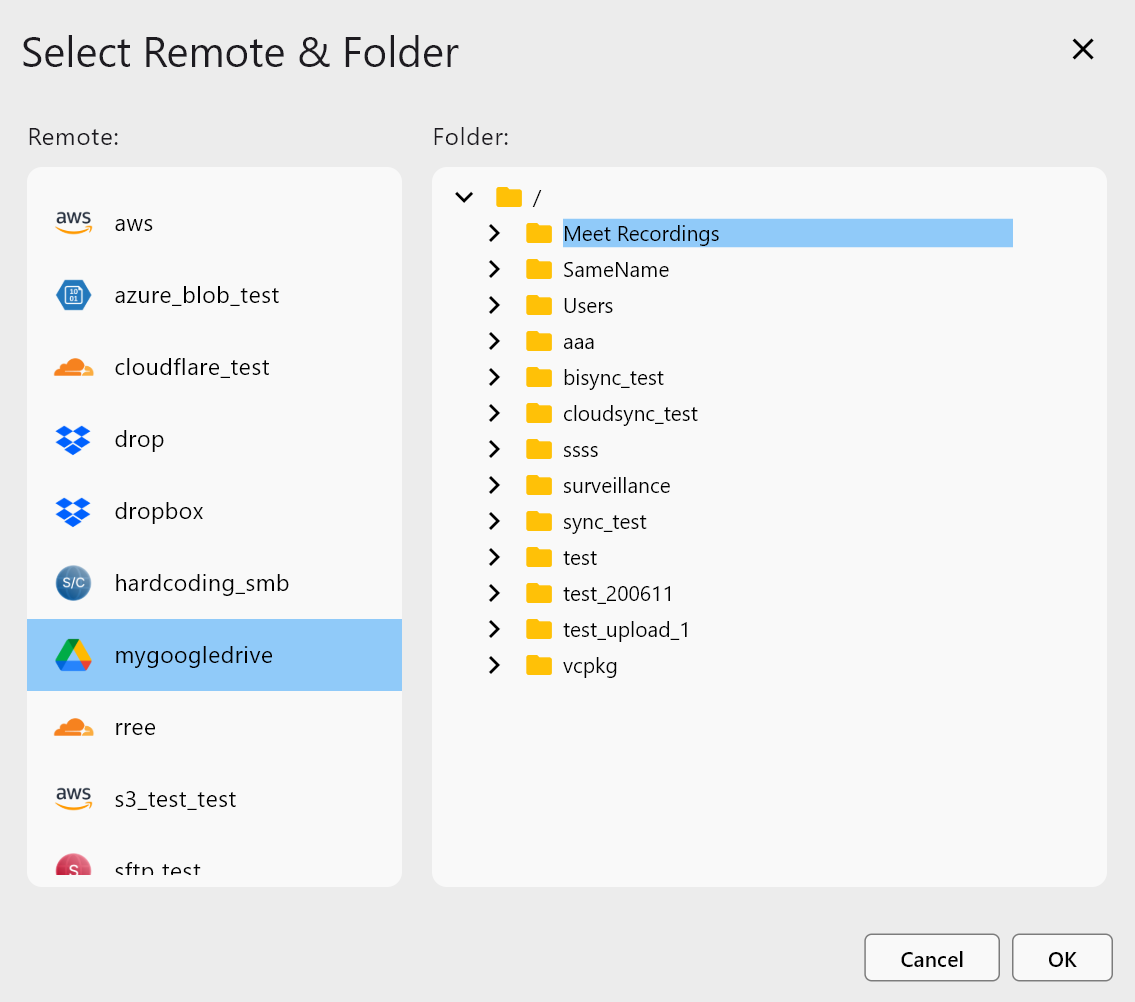
- combine select folder 2
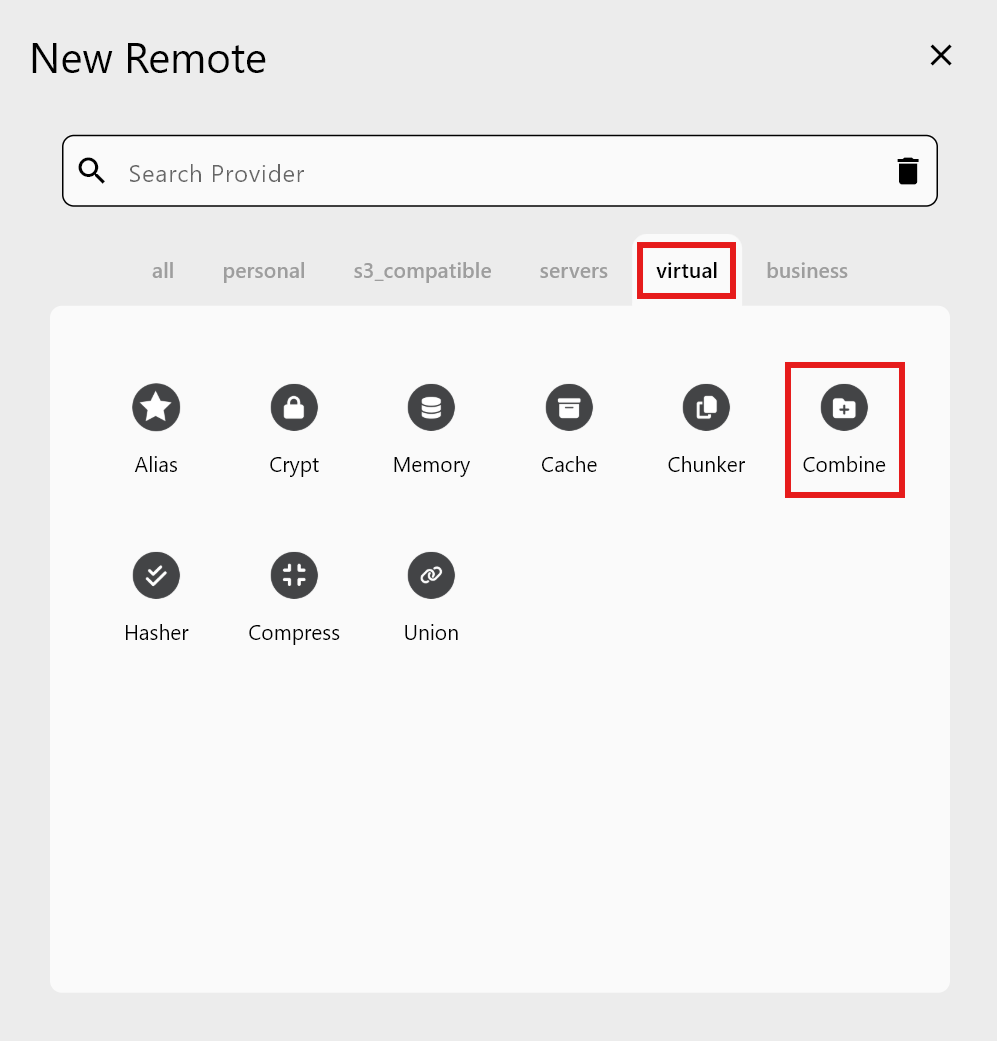
- new remote add combine
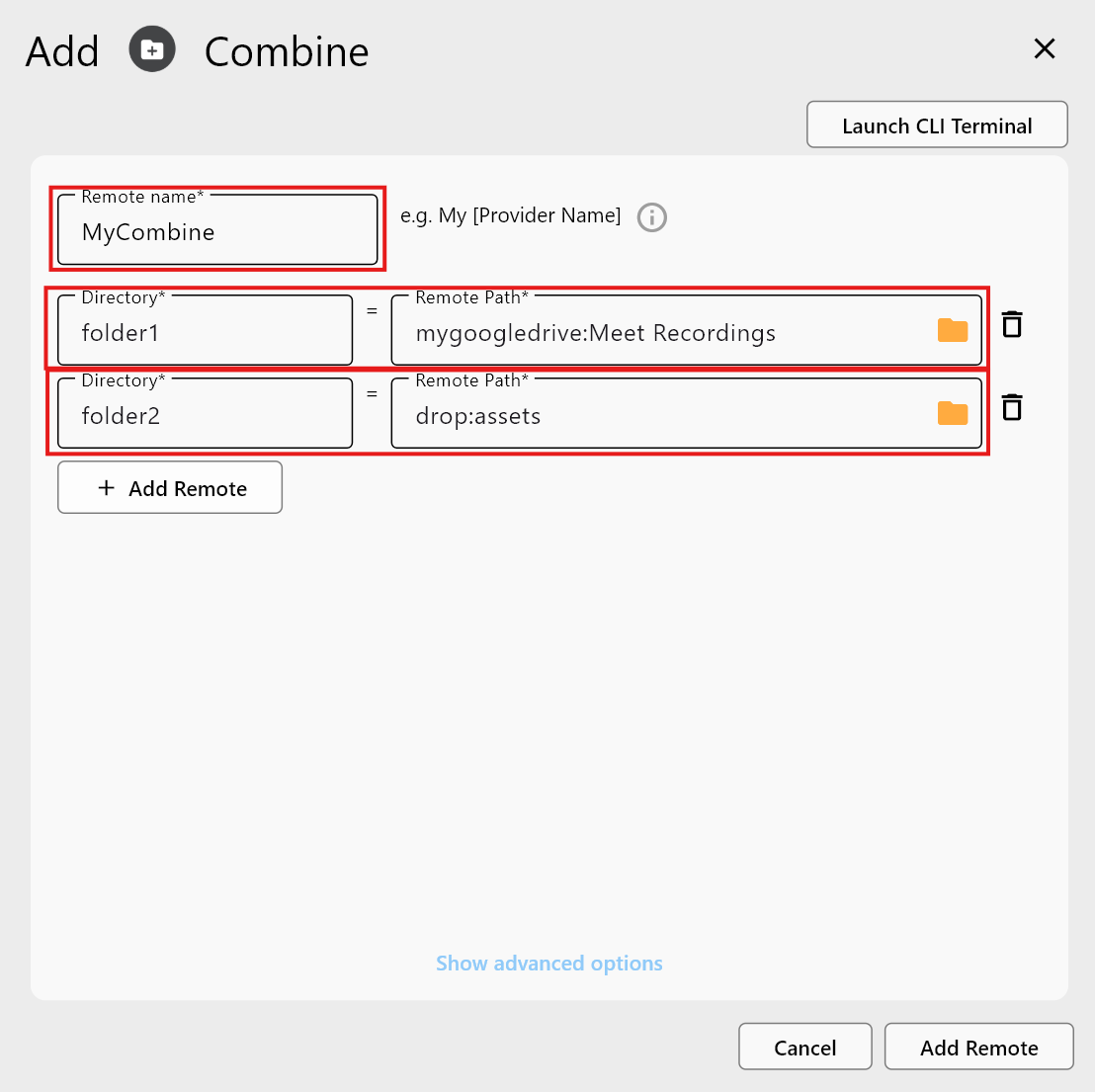
- virtual add combine input
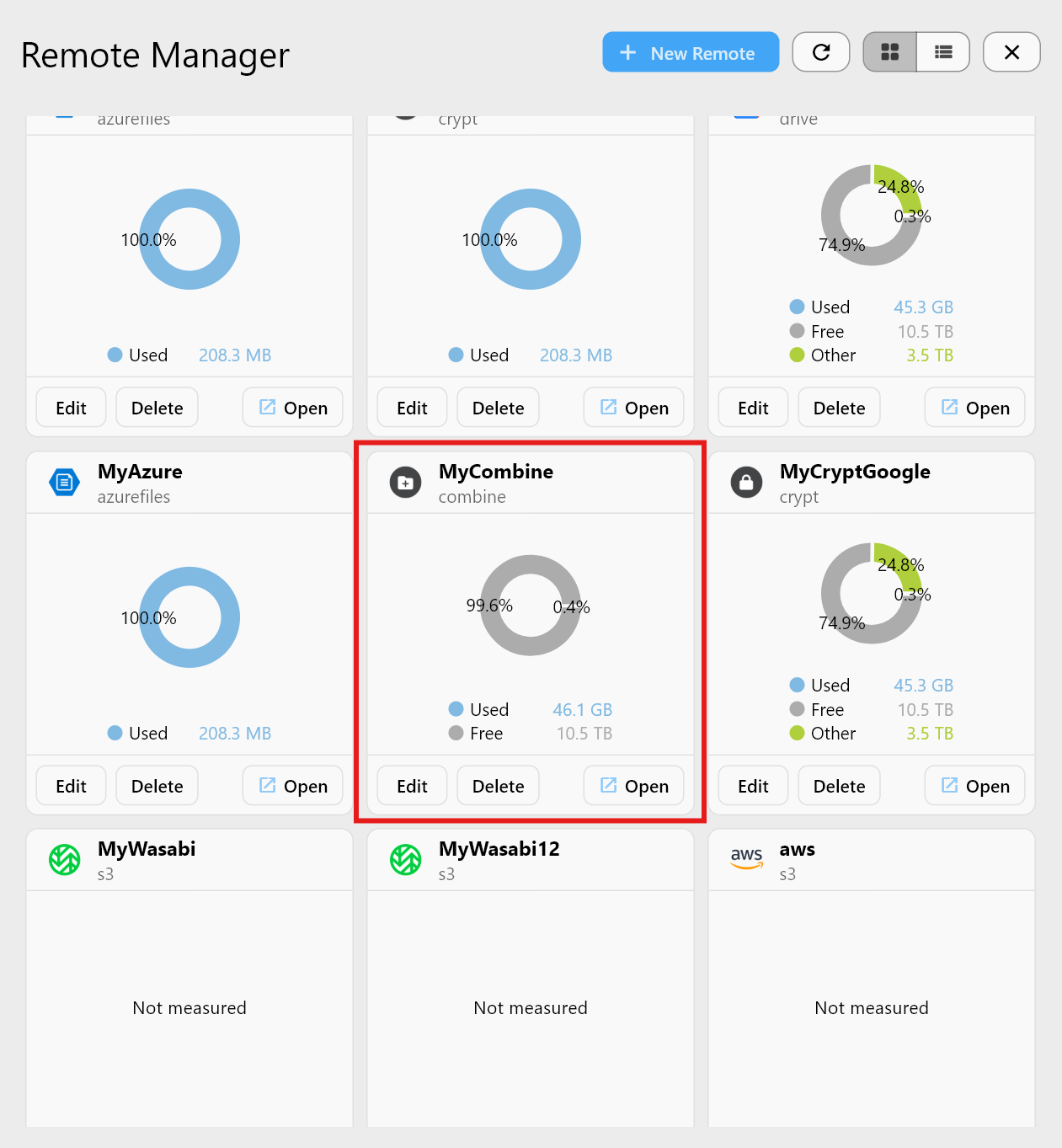
- virtual remote manager combine
Images (English / howto ? remote-storage-connection-settings ? connect-using-cli)
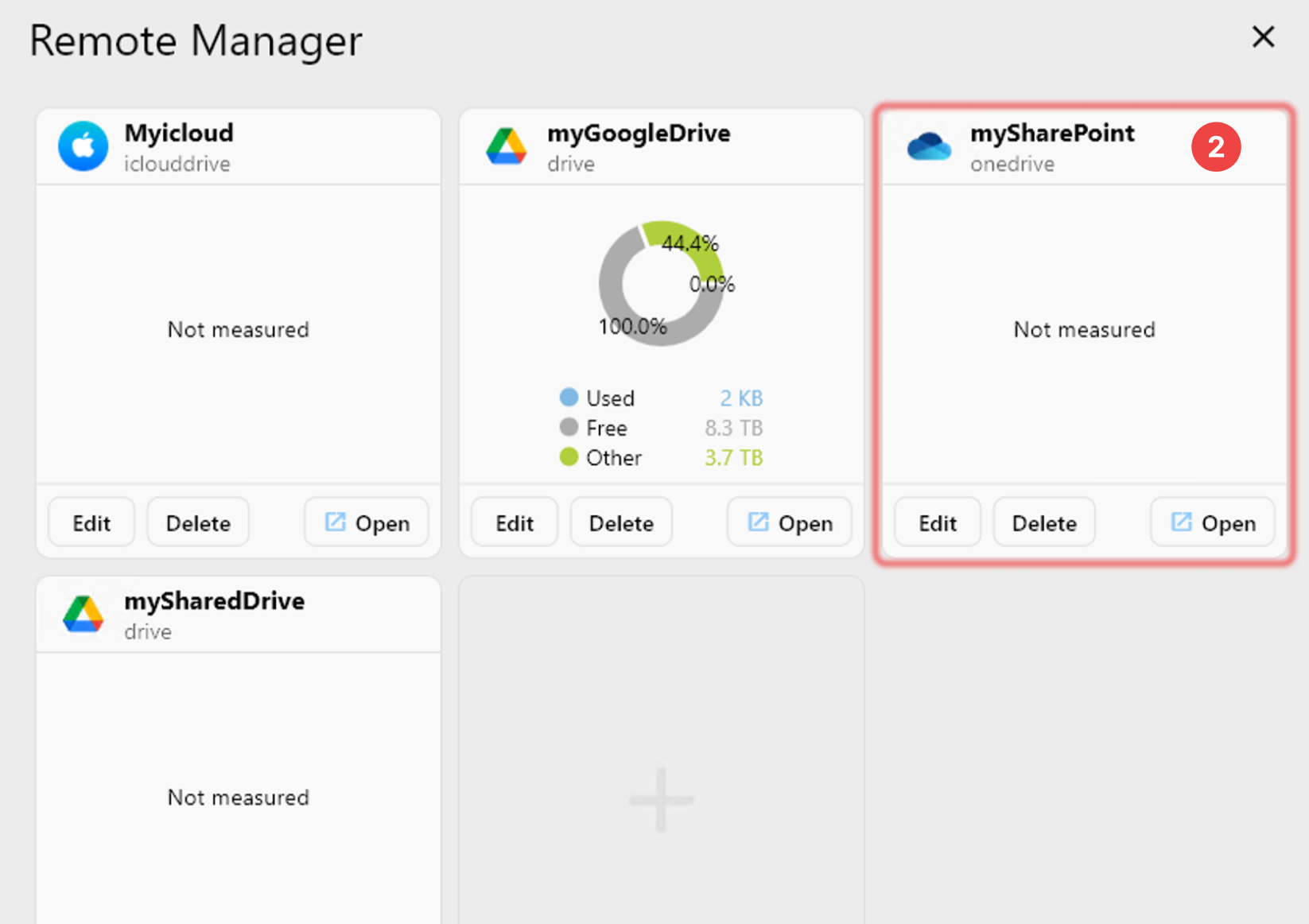
- add sharepoint for ms365
- windows command prompt
Images (English / howto ? remote-storage-connection-settings ? crypt)
- crypt upload file compare

- new remote add crypt
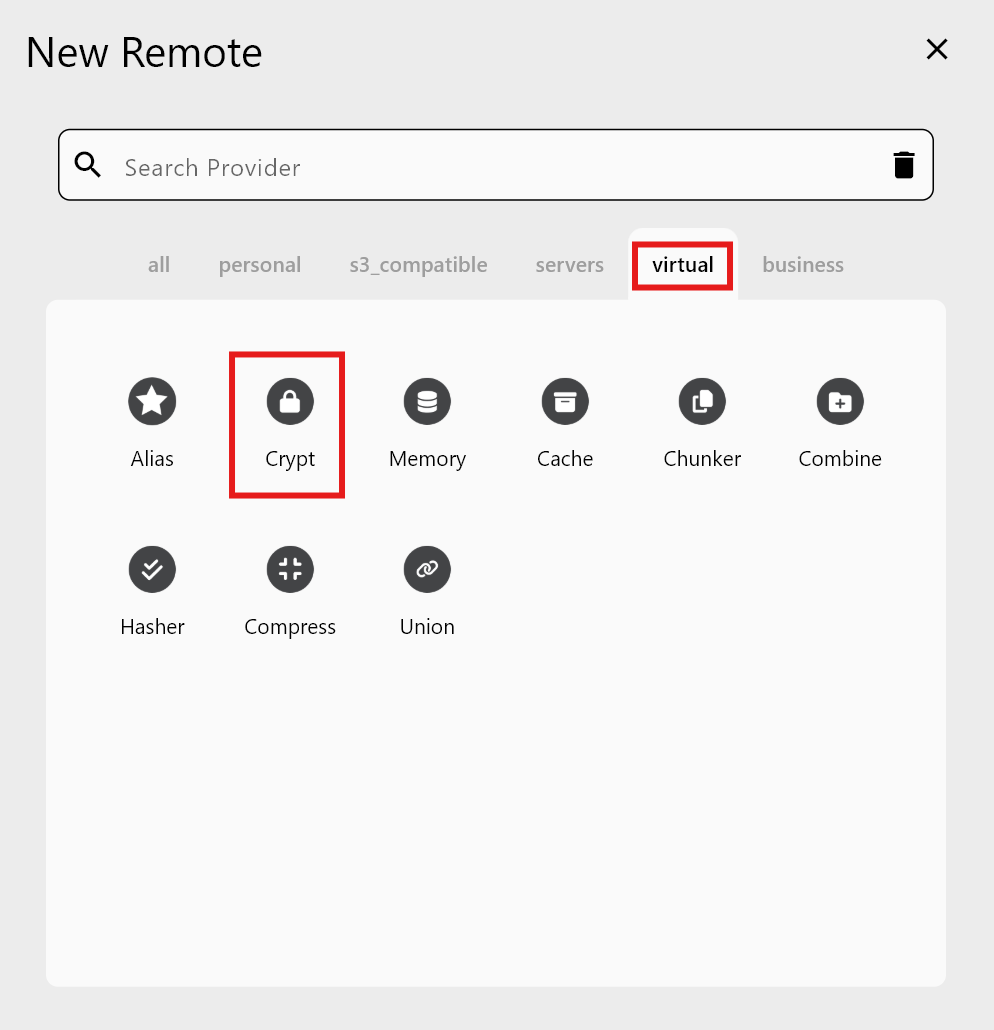
- virtual add crypt input
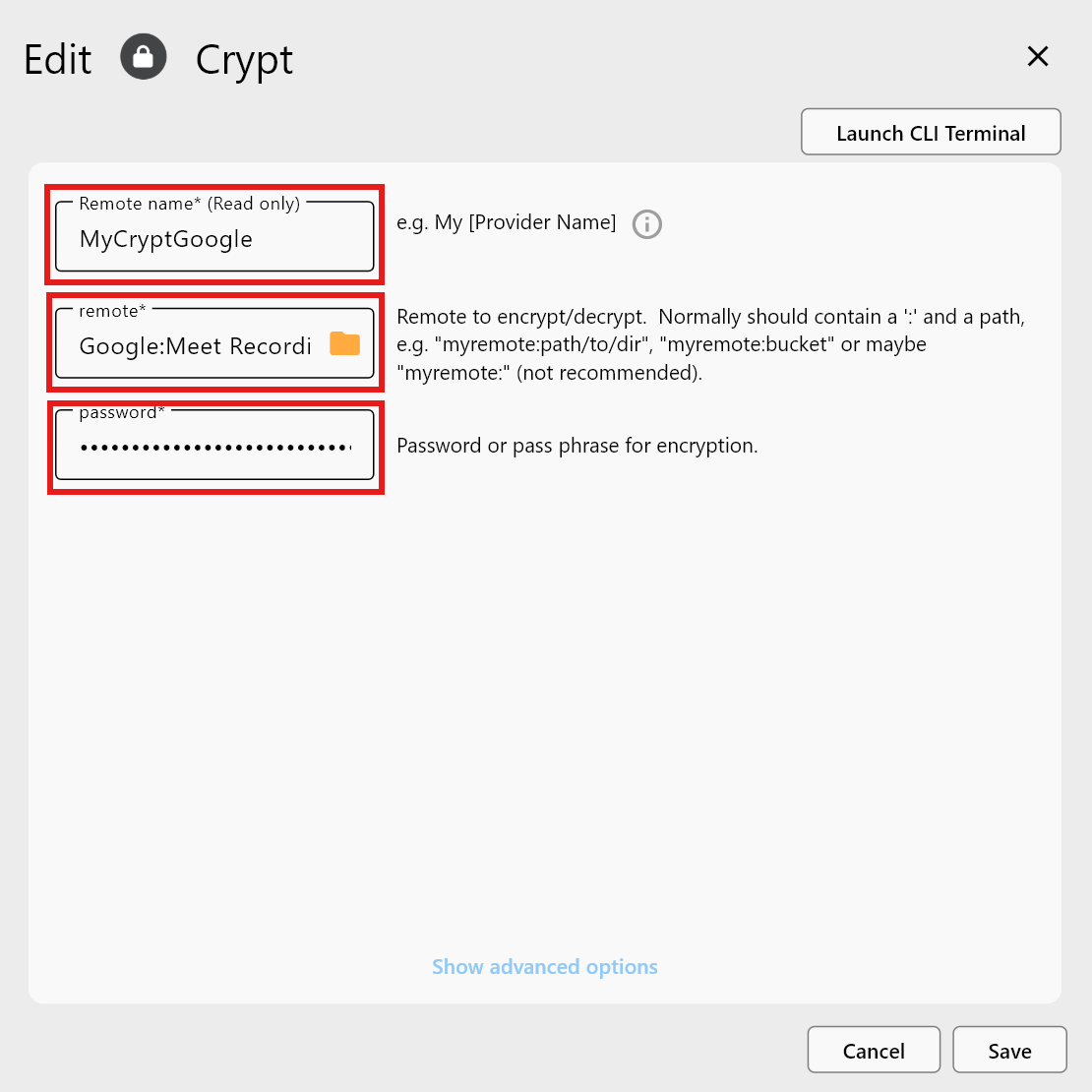
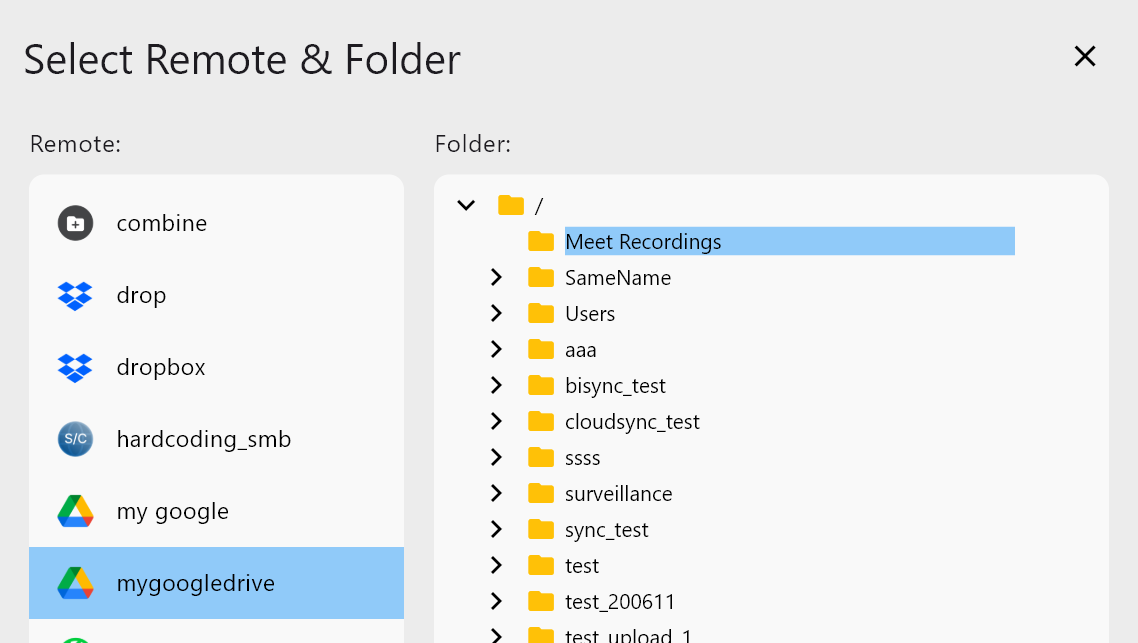
- virtual add select remote and folder
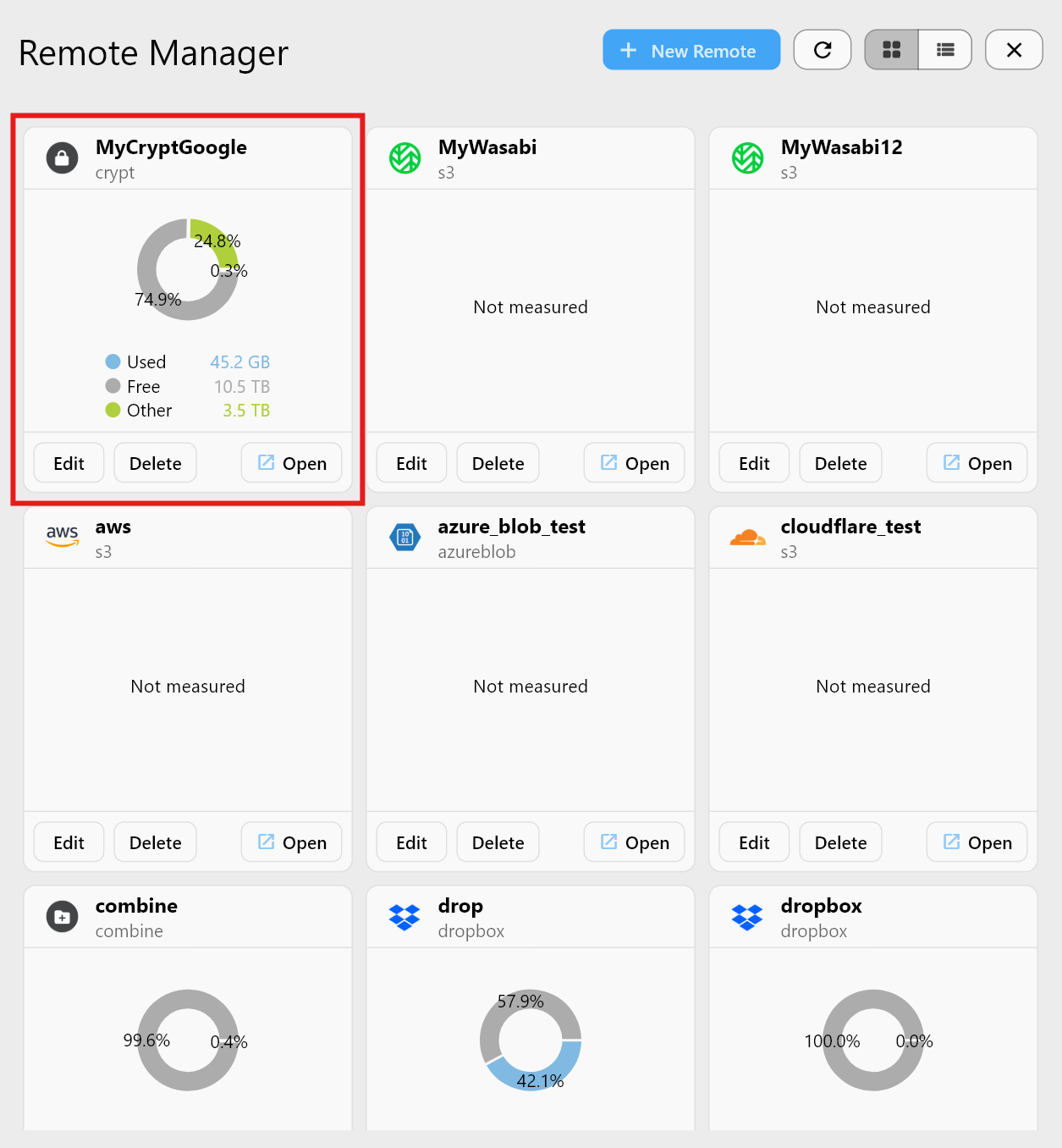
- virtual remote manager crypt
Images (English / howto ? remote-storage-connection-settings ? union)
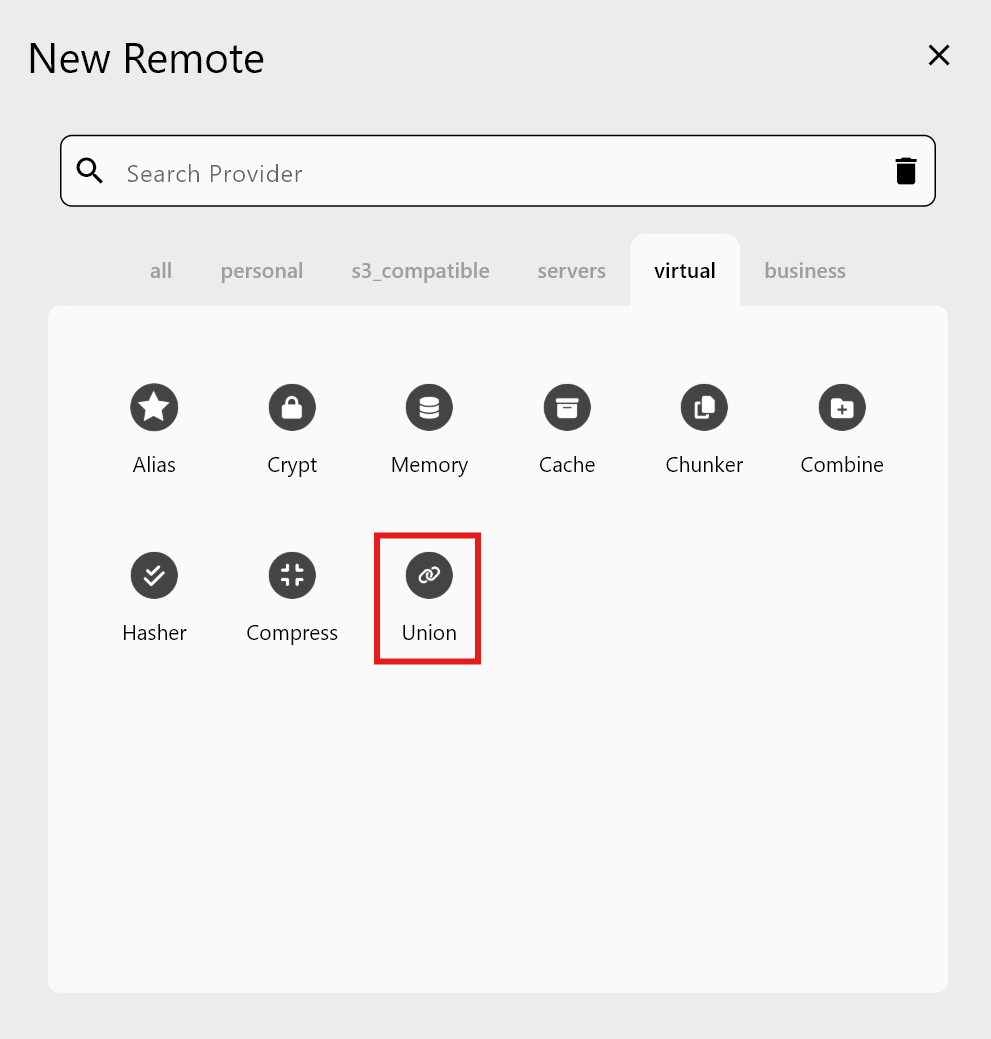
- new remote add union
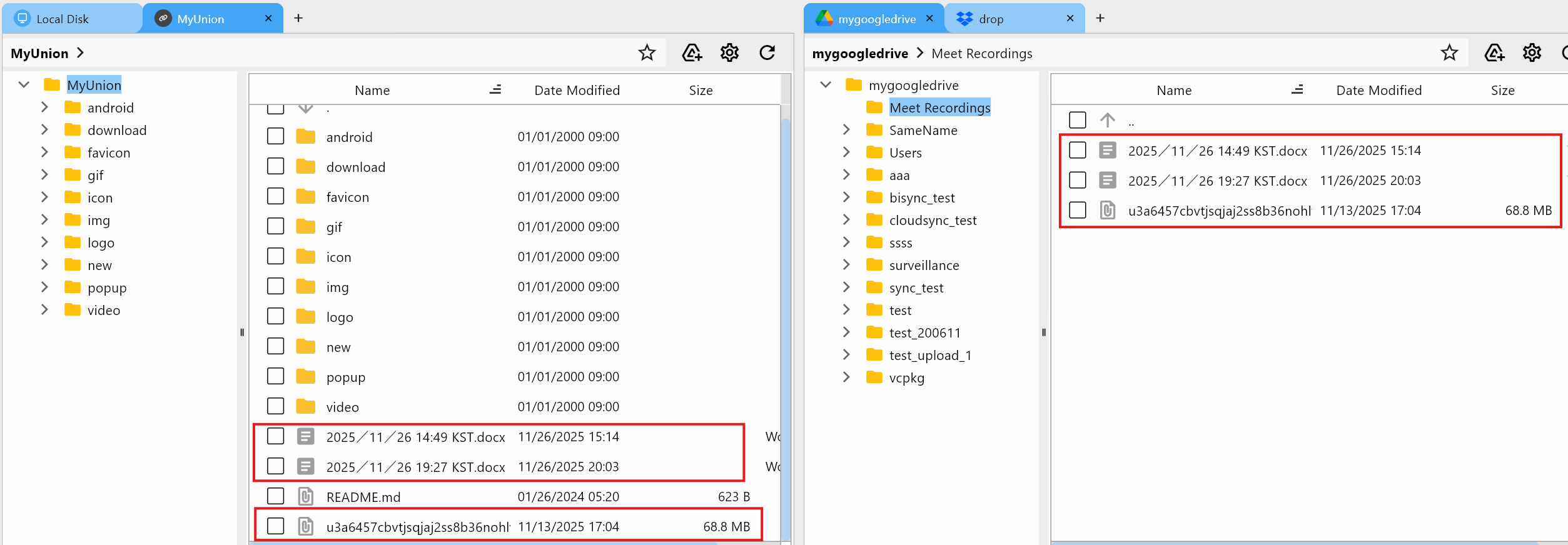
- union check folder 1
- union check folder 2
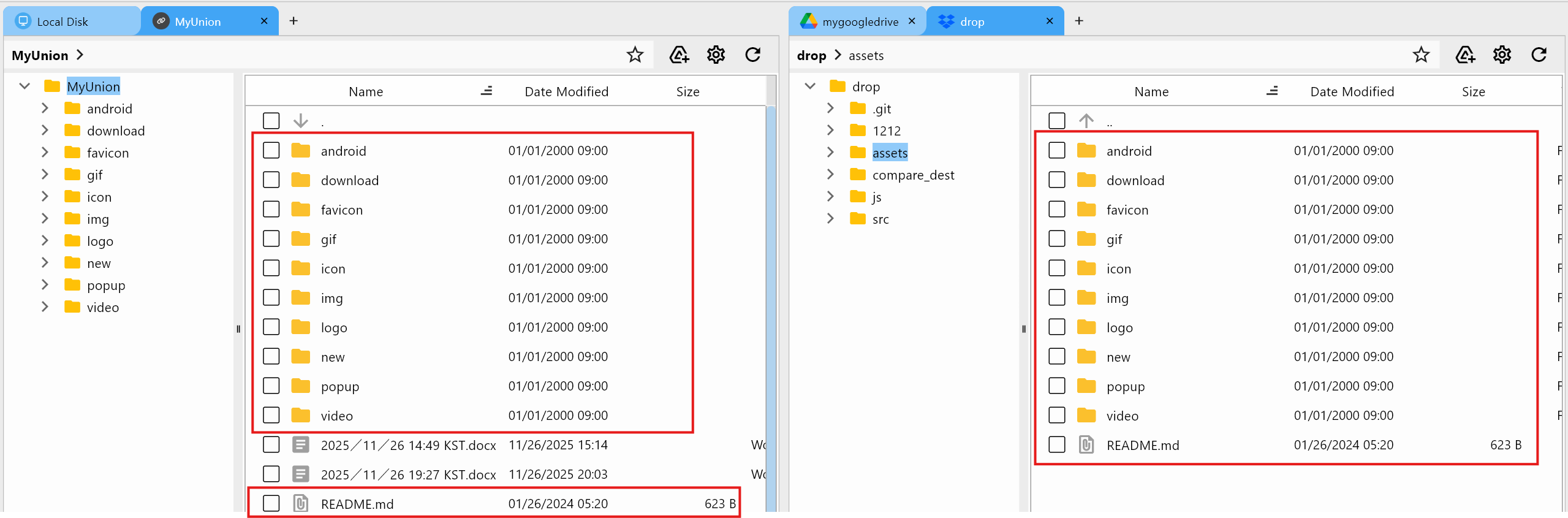
- union select folder 1

- union select folder 2
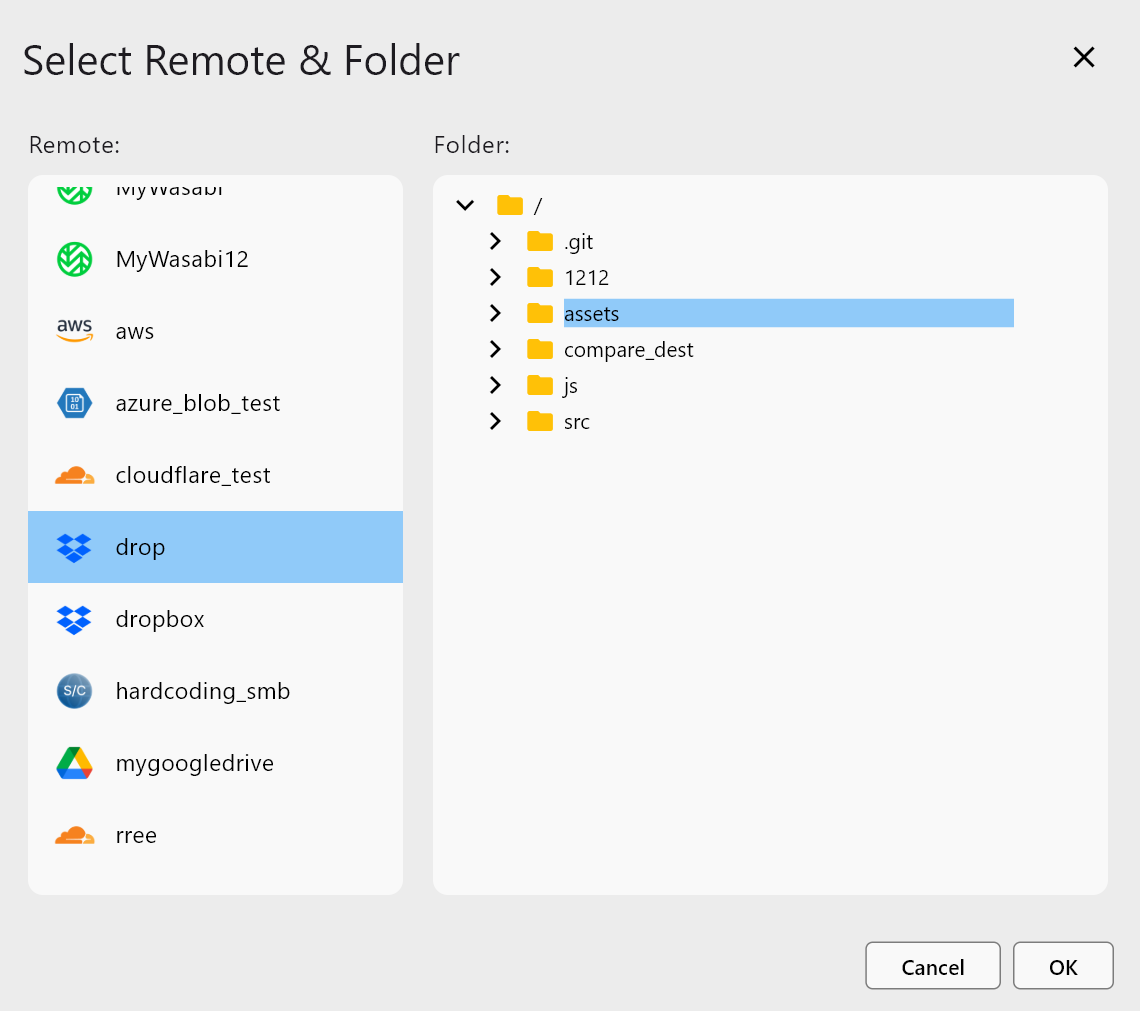
- virtual add union input
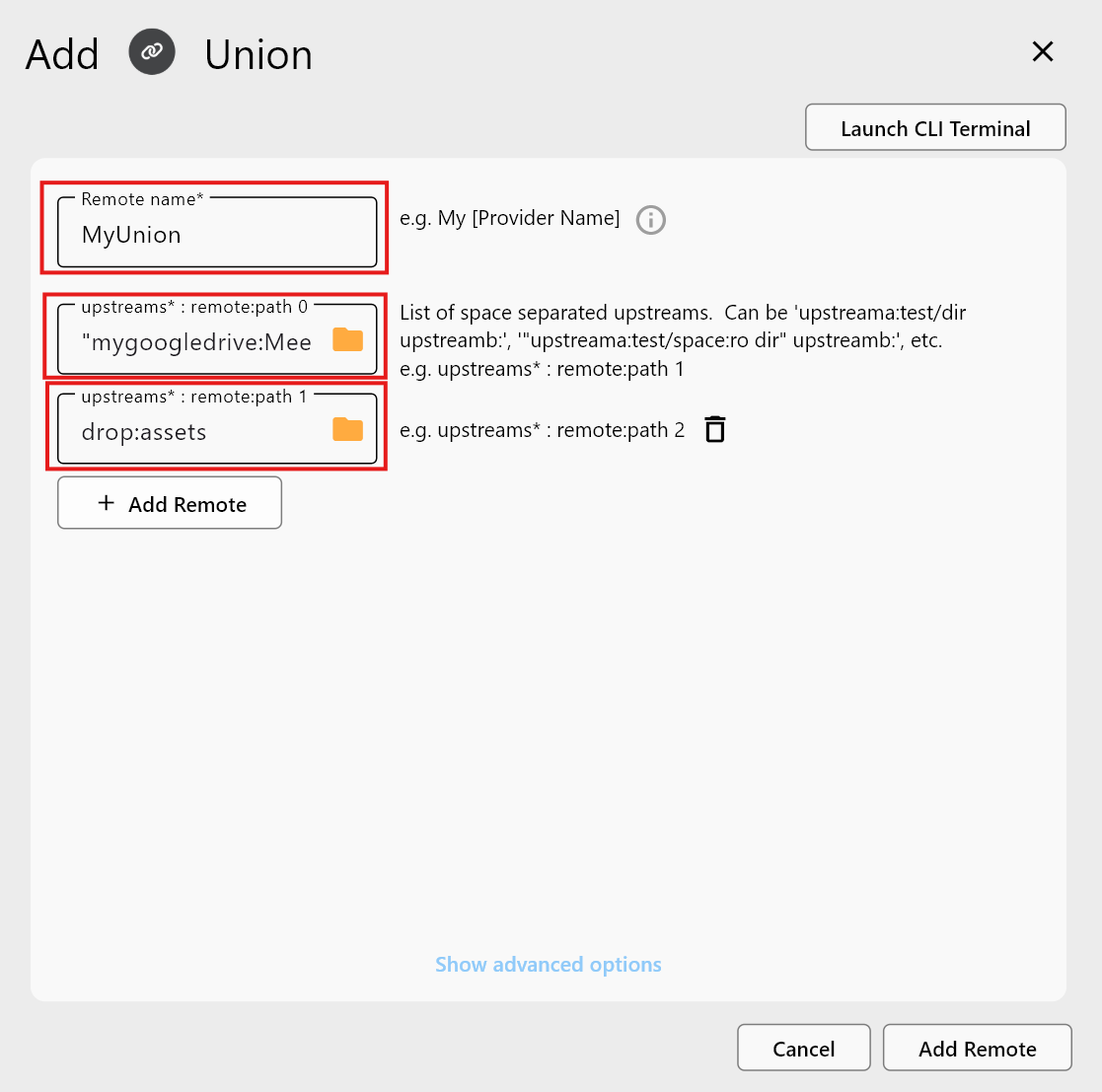
- virtual remote manager union
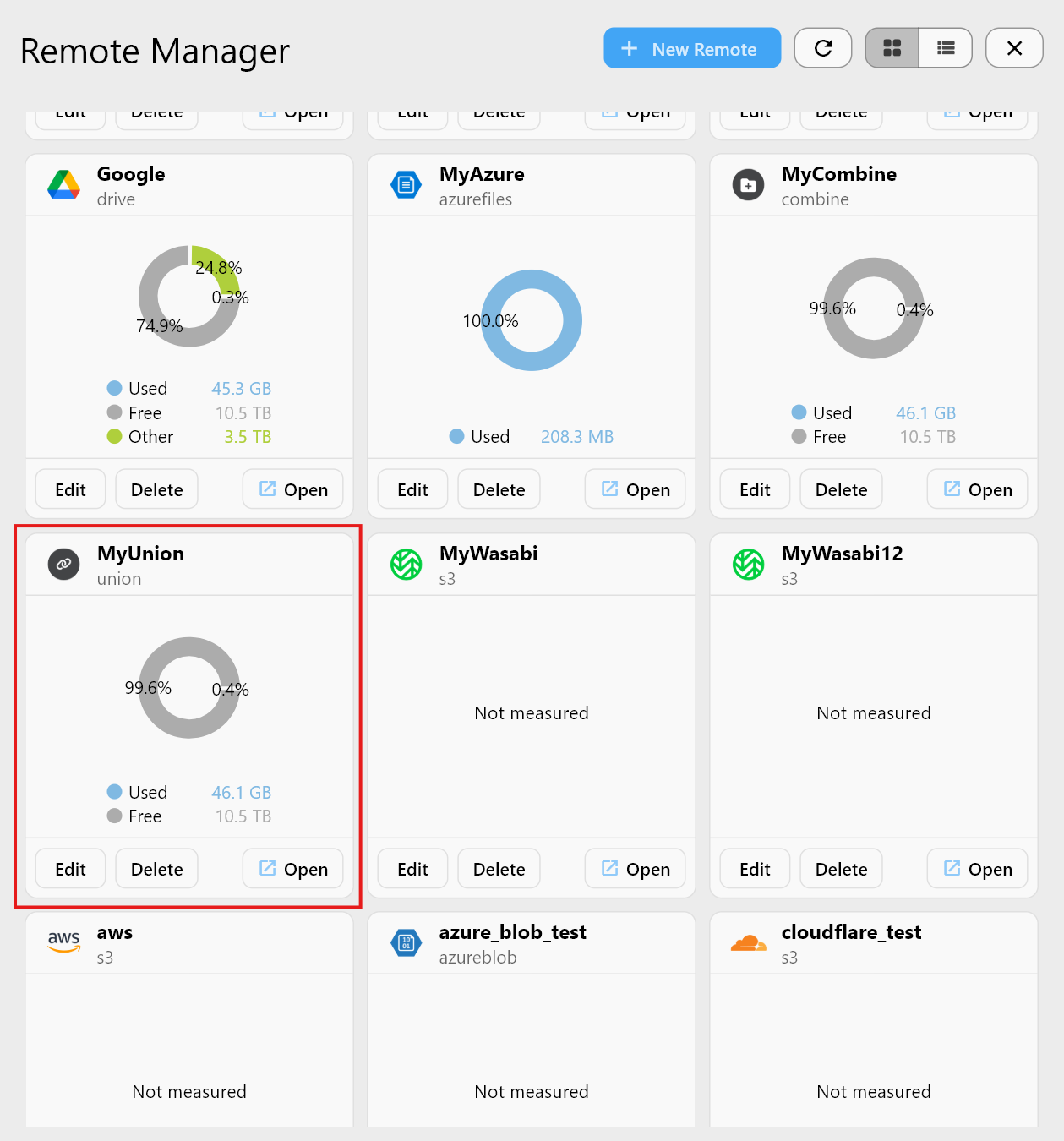
Images (English / tutorials)
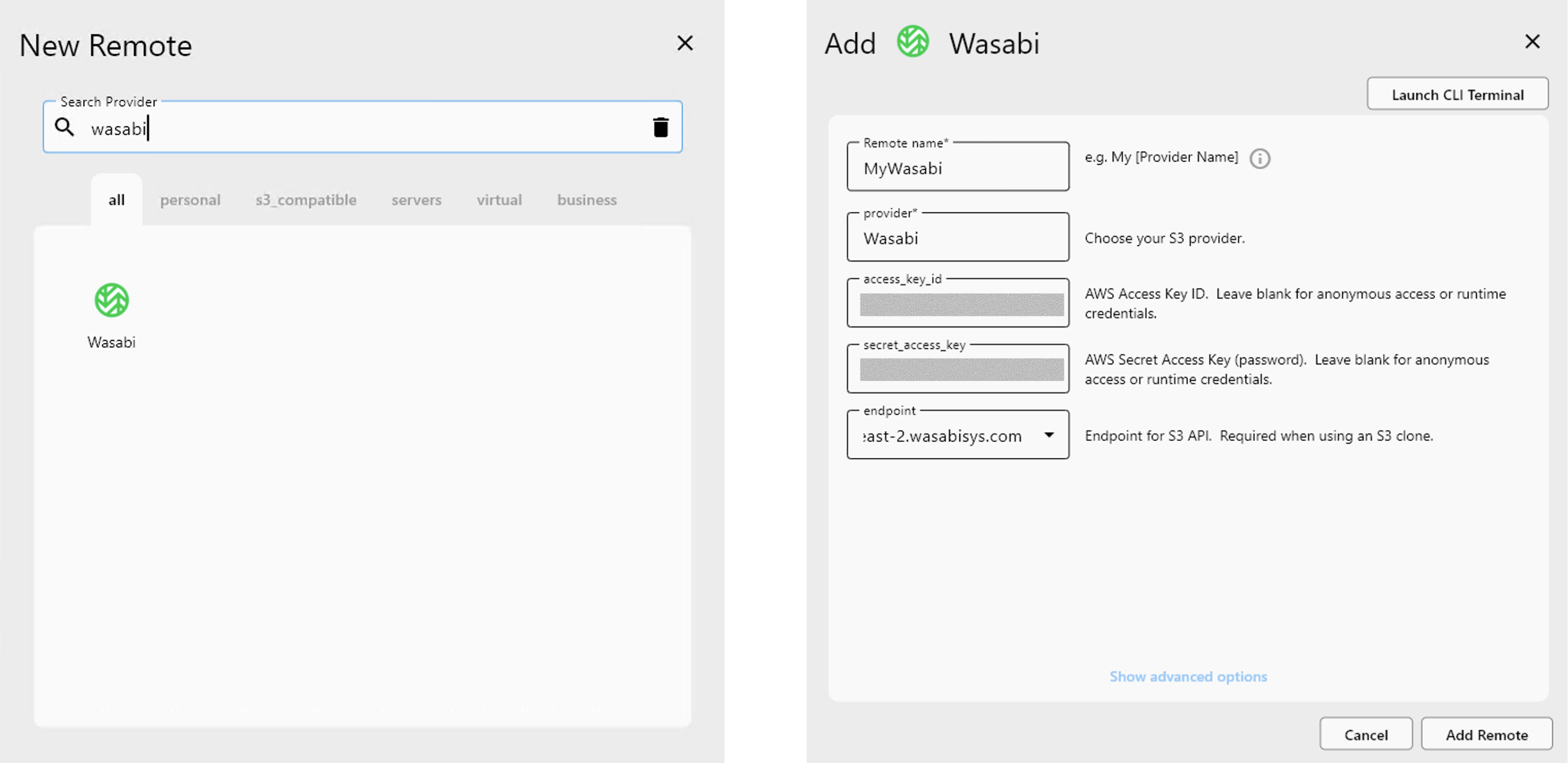
- add new wasabi remote configuration
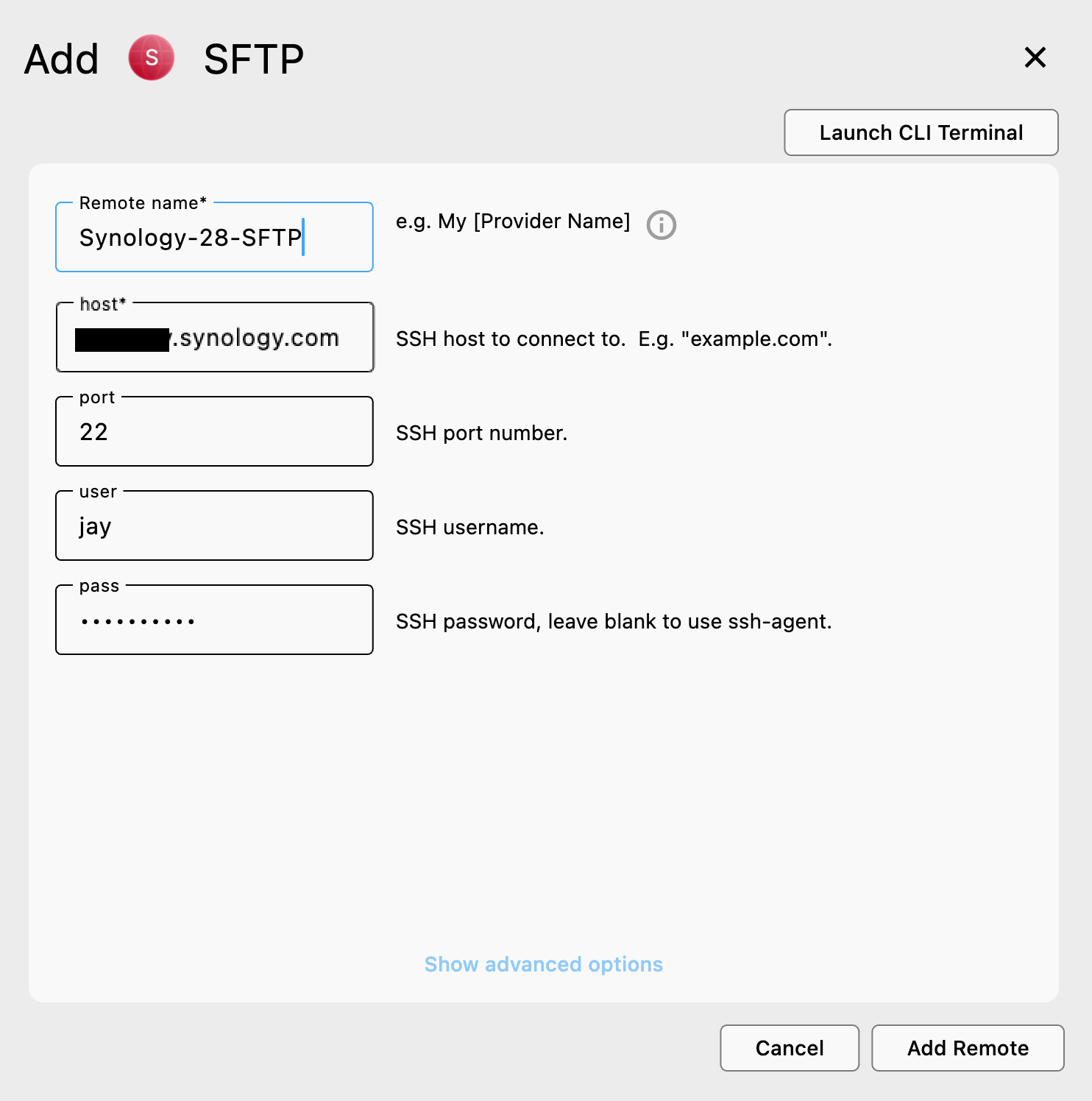
- add synology sftp remote
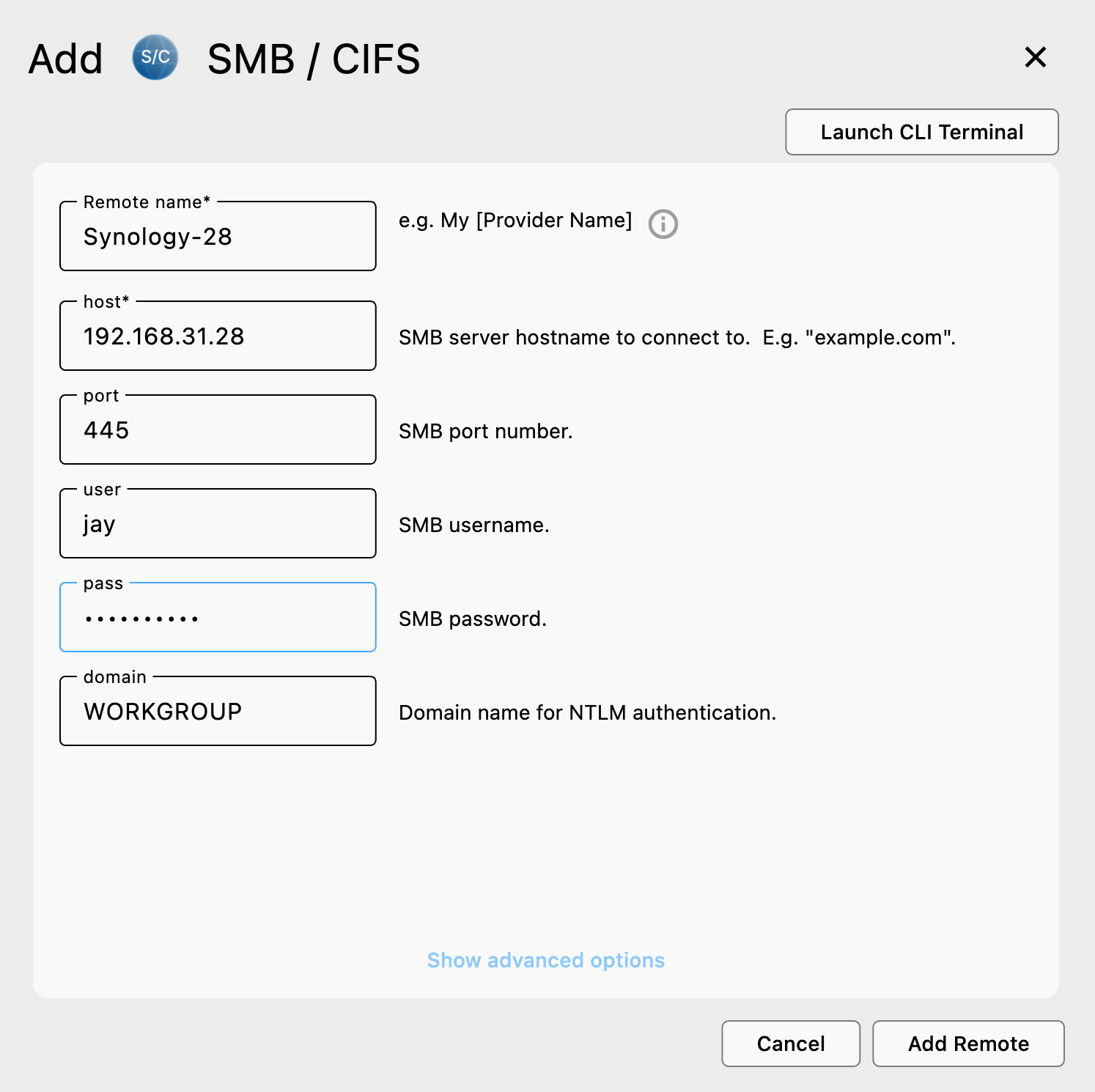
- add synology smb remote
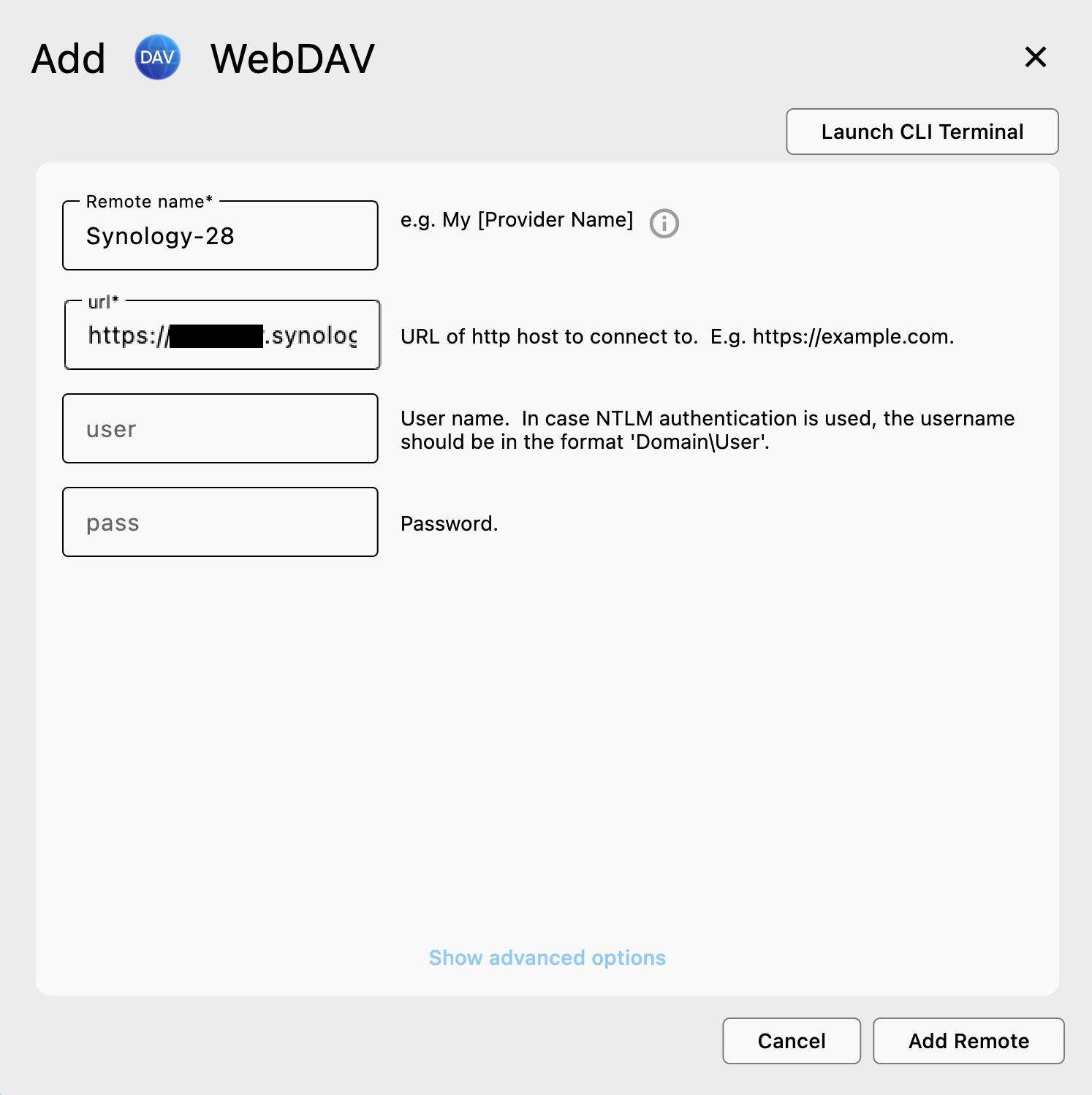
- add synology webdav remote
- browsing aws s3 and google drive via ec2 rclone
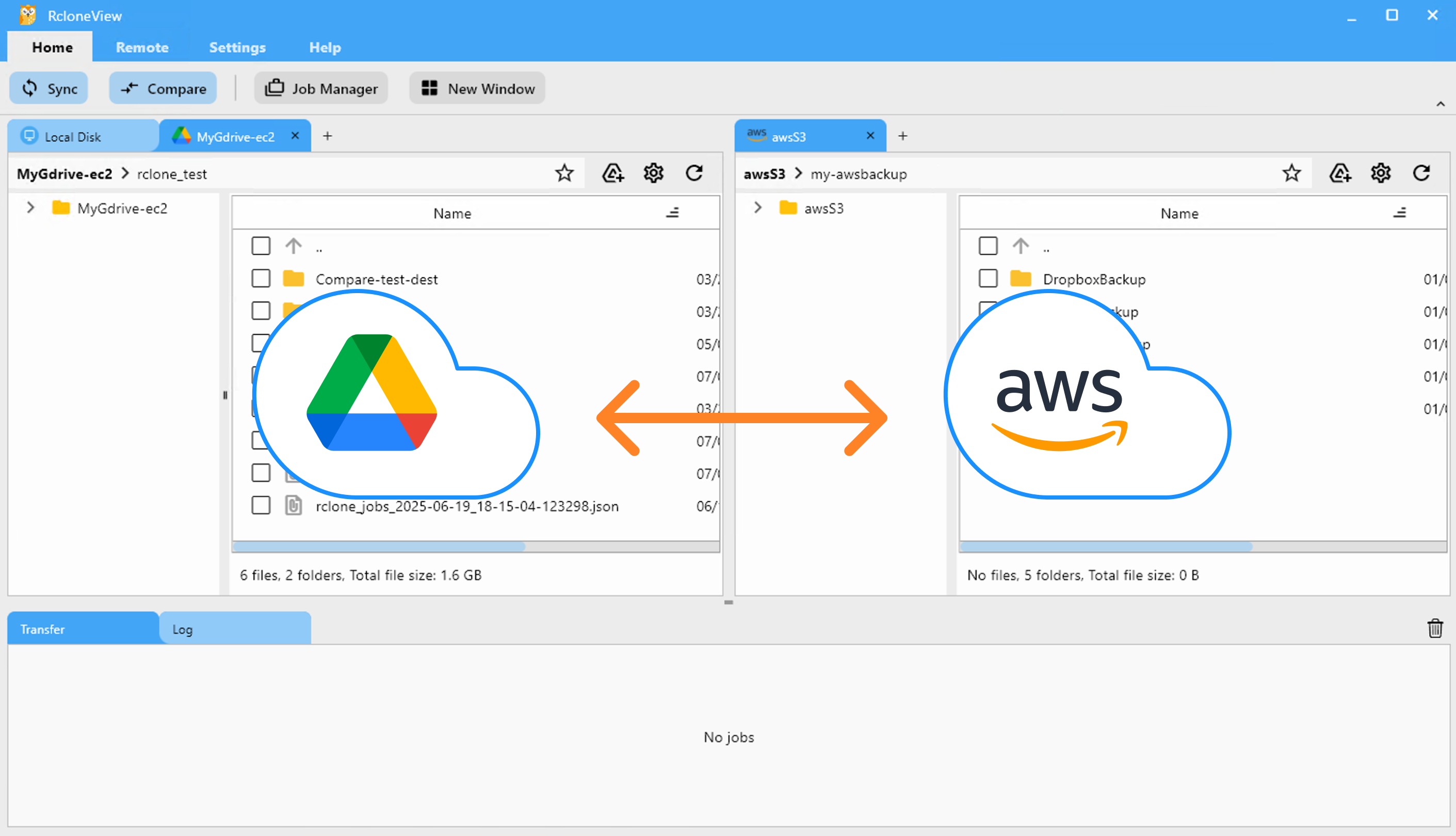
- chunk size and upload concurrency settings
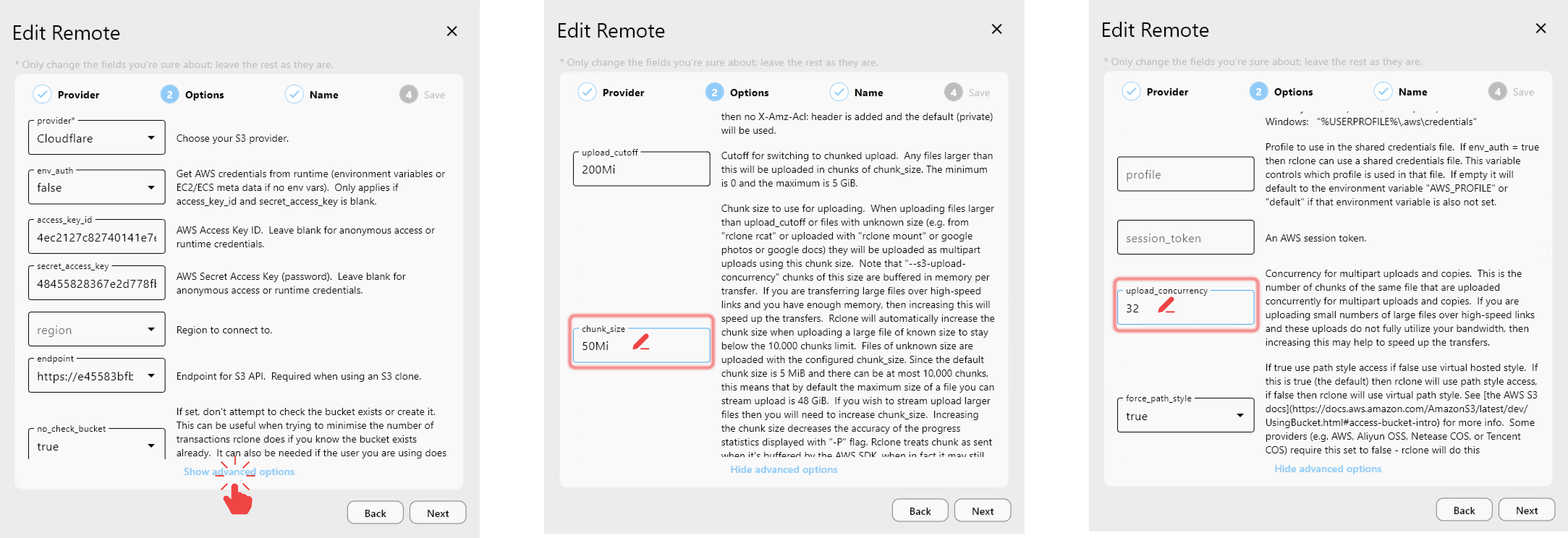
- compare synology nas and google drive
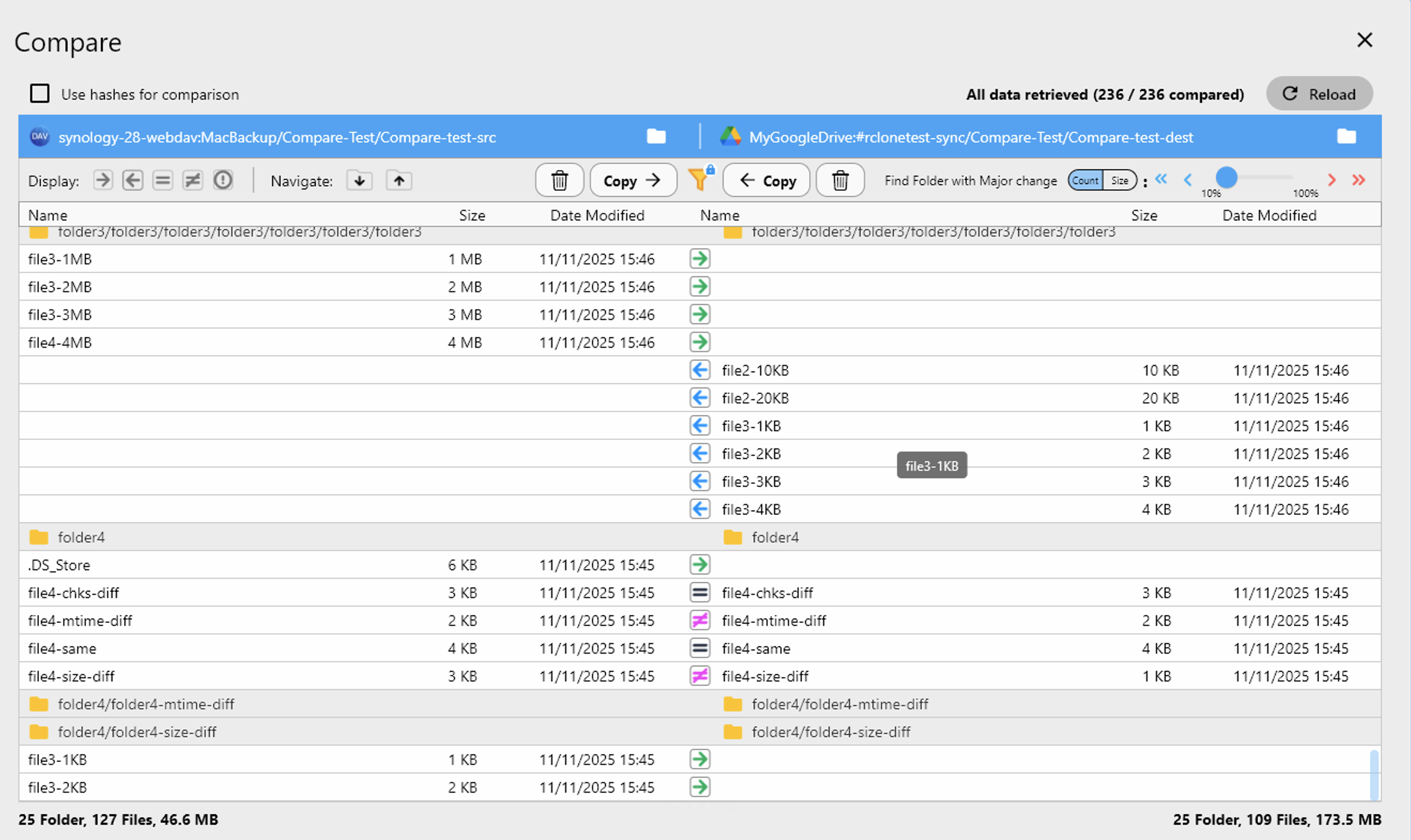
- connected to ec2 rclone
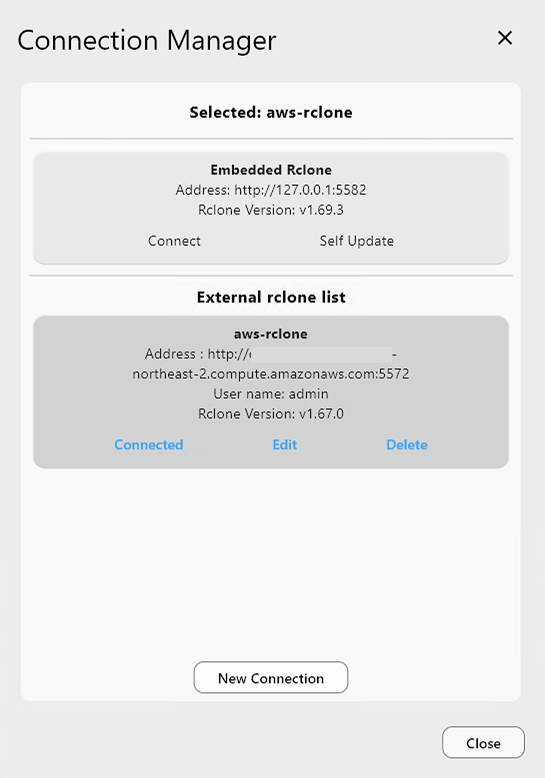
- dropbox to google drive transfer
- google drive to ondrive transfer
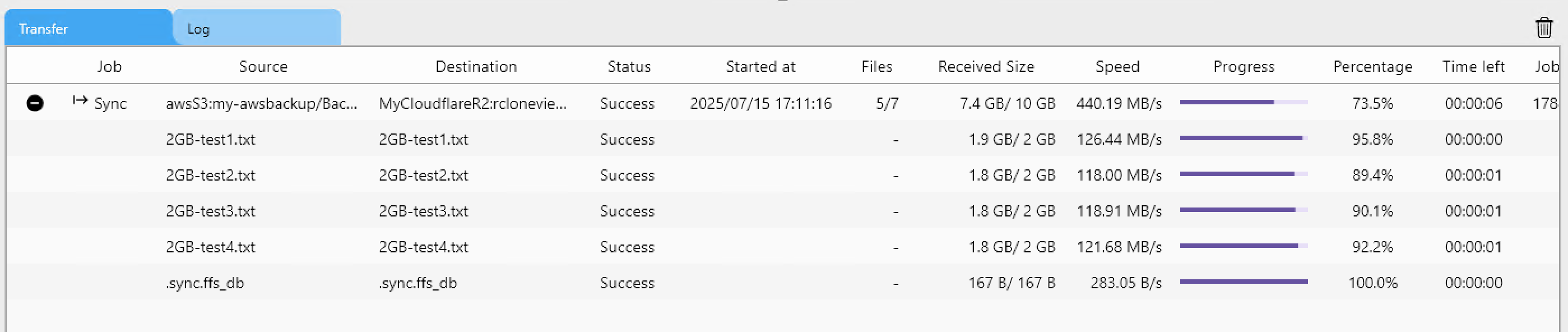
- high transfer speed with chunk size and upload concurrency
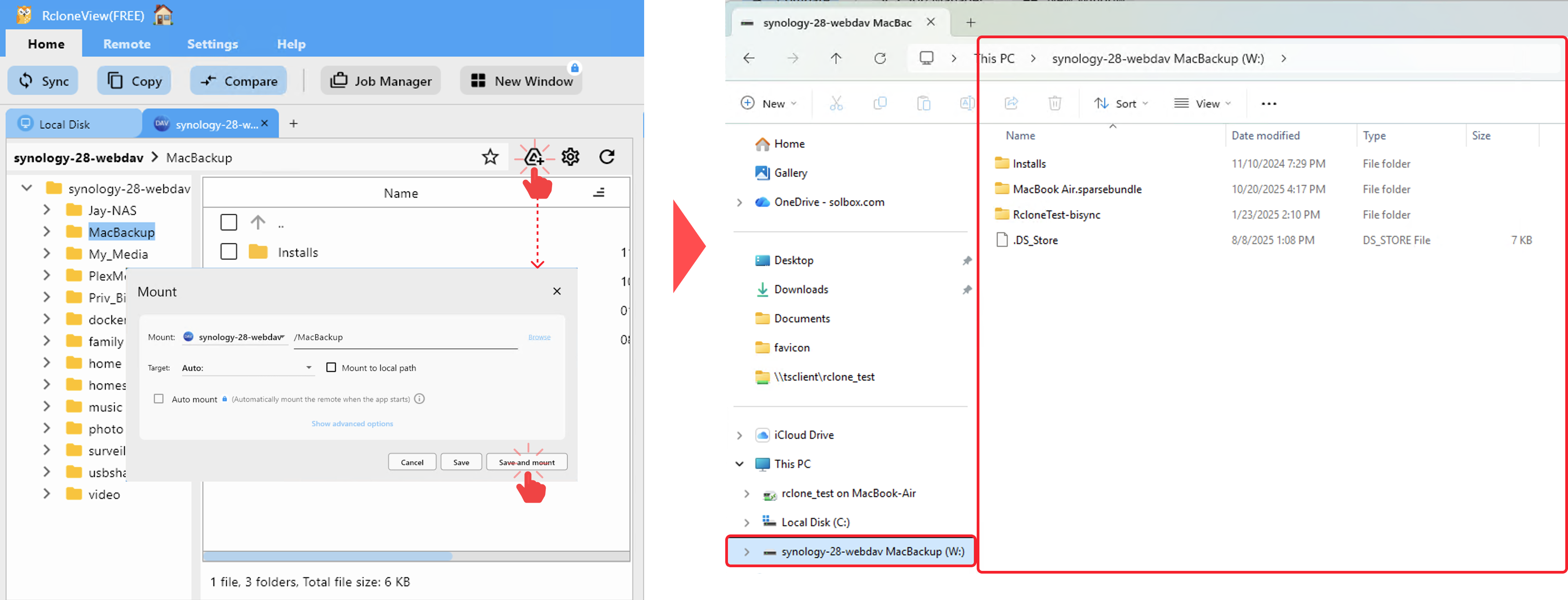
- mount synology nas as local drive
- mount wasabi as local drive
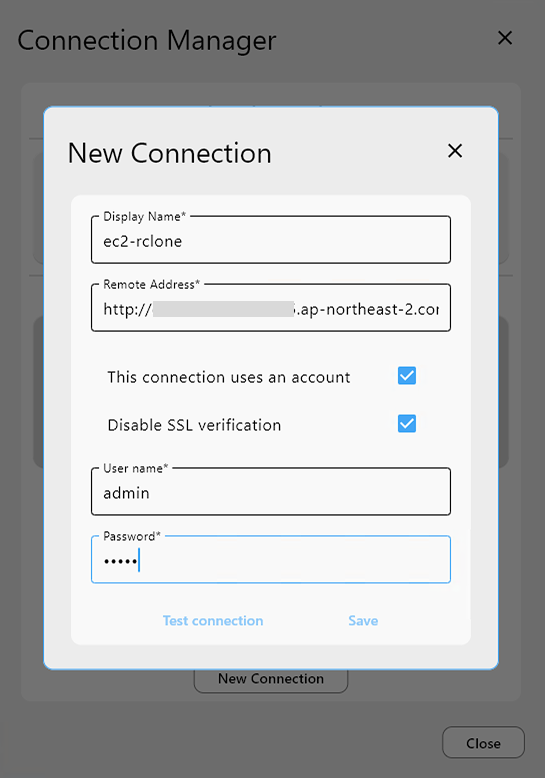
- new connection to ec2 rclone
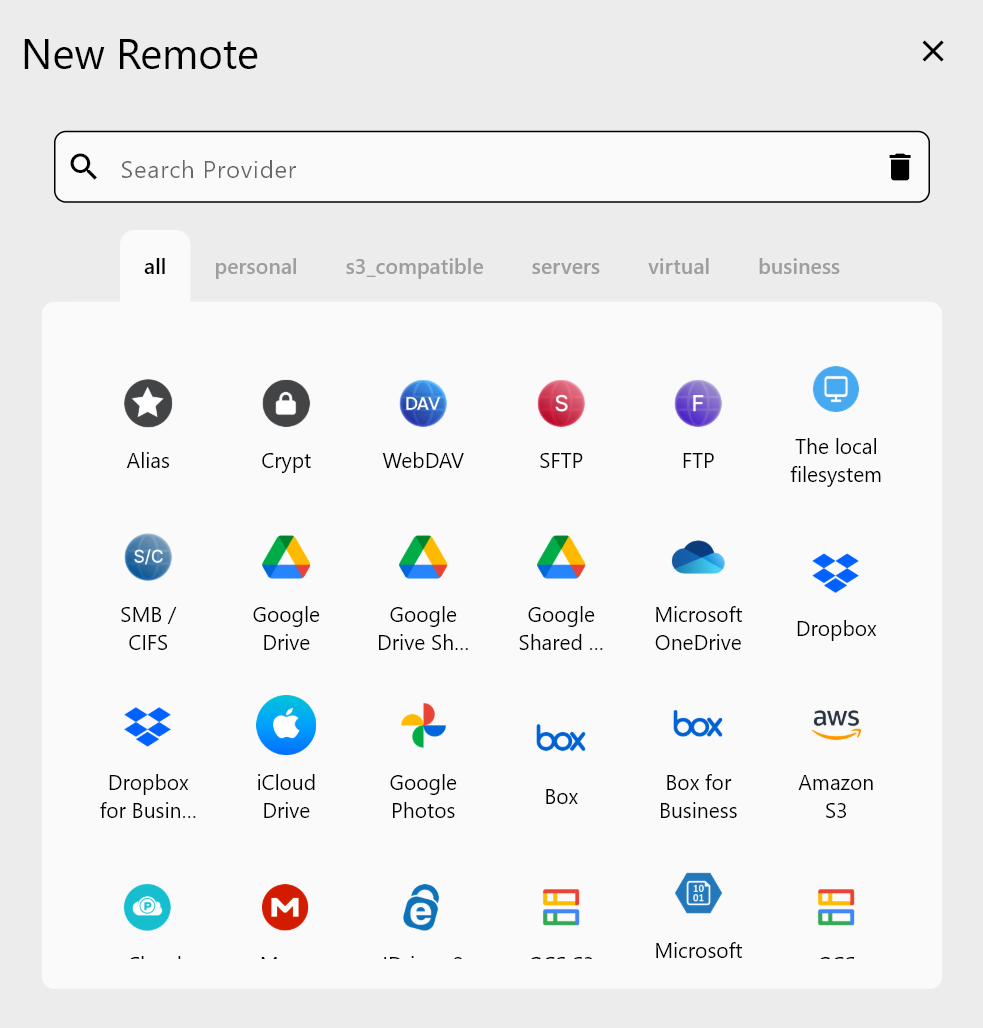
- new remote all remotes
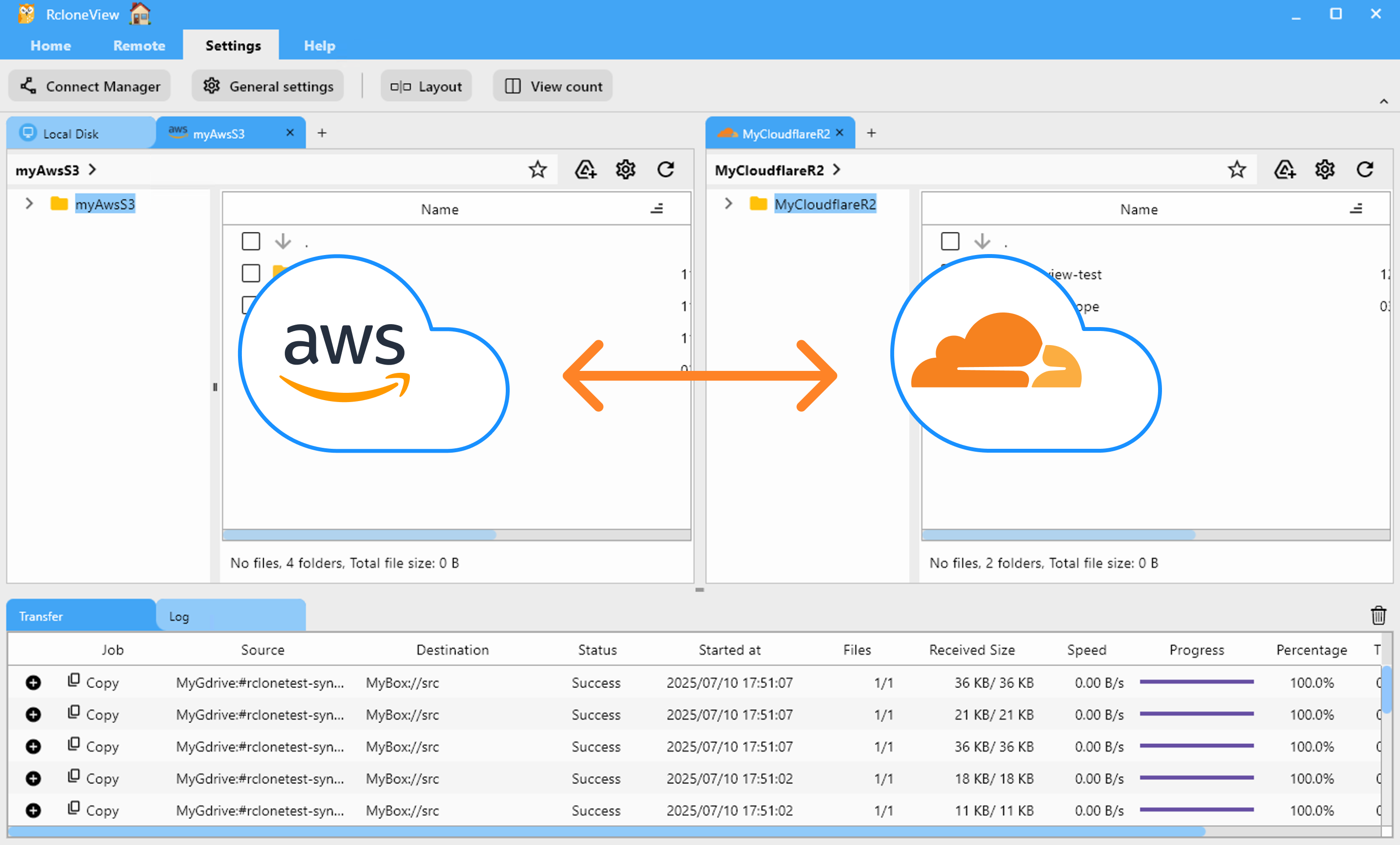
- open aws s3 and cloudflare r2 remotes
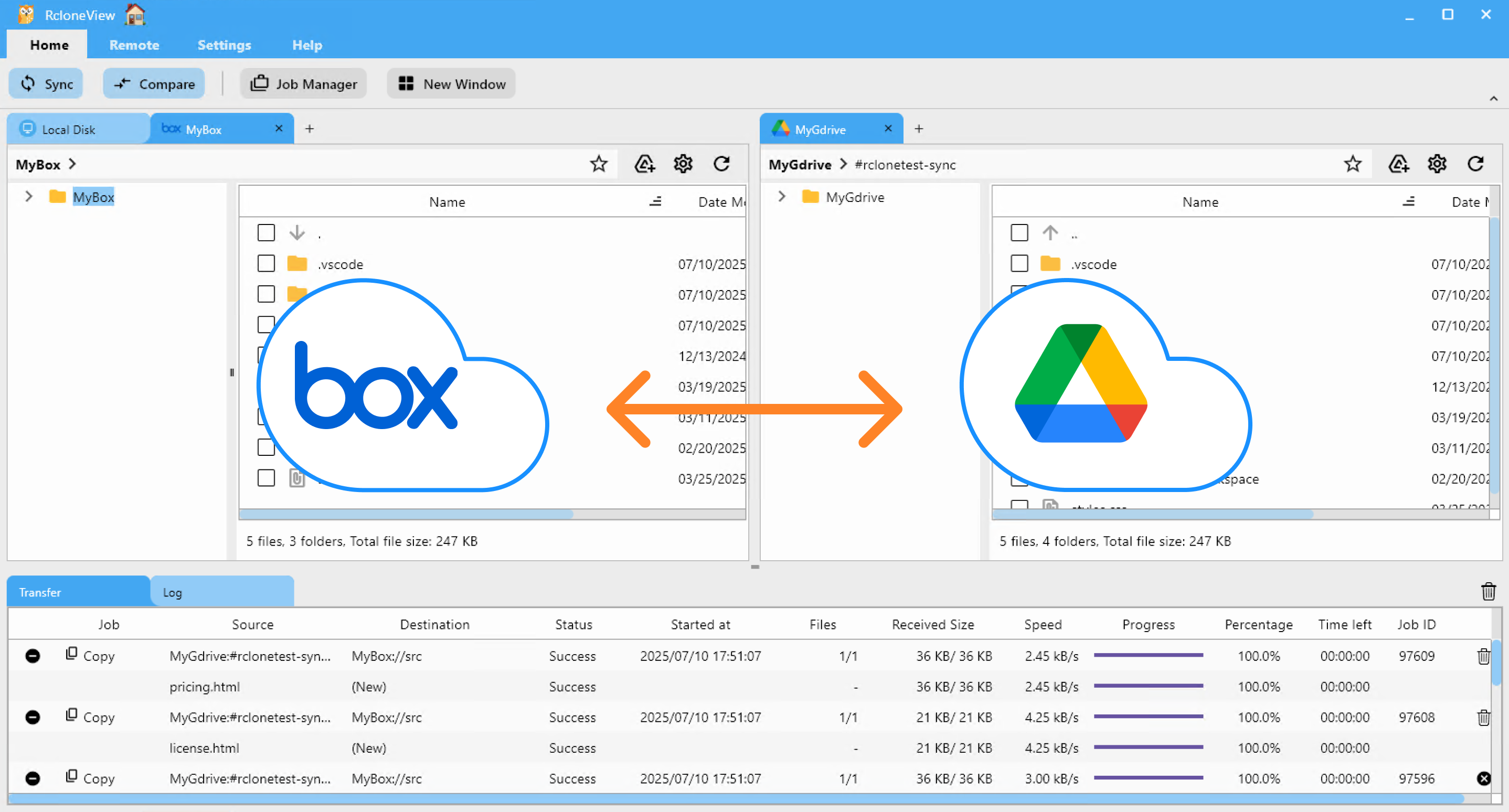
- open box and google drive remotes
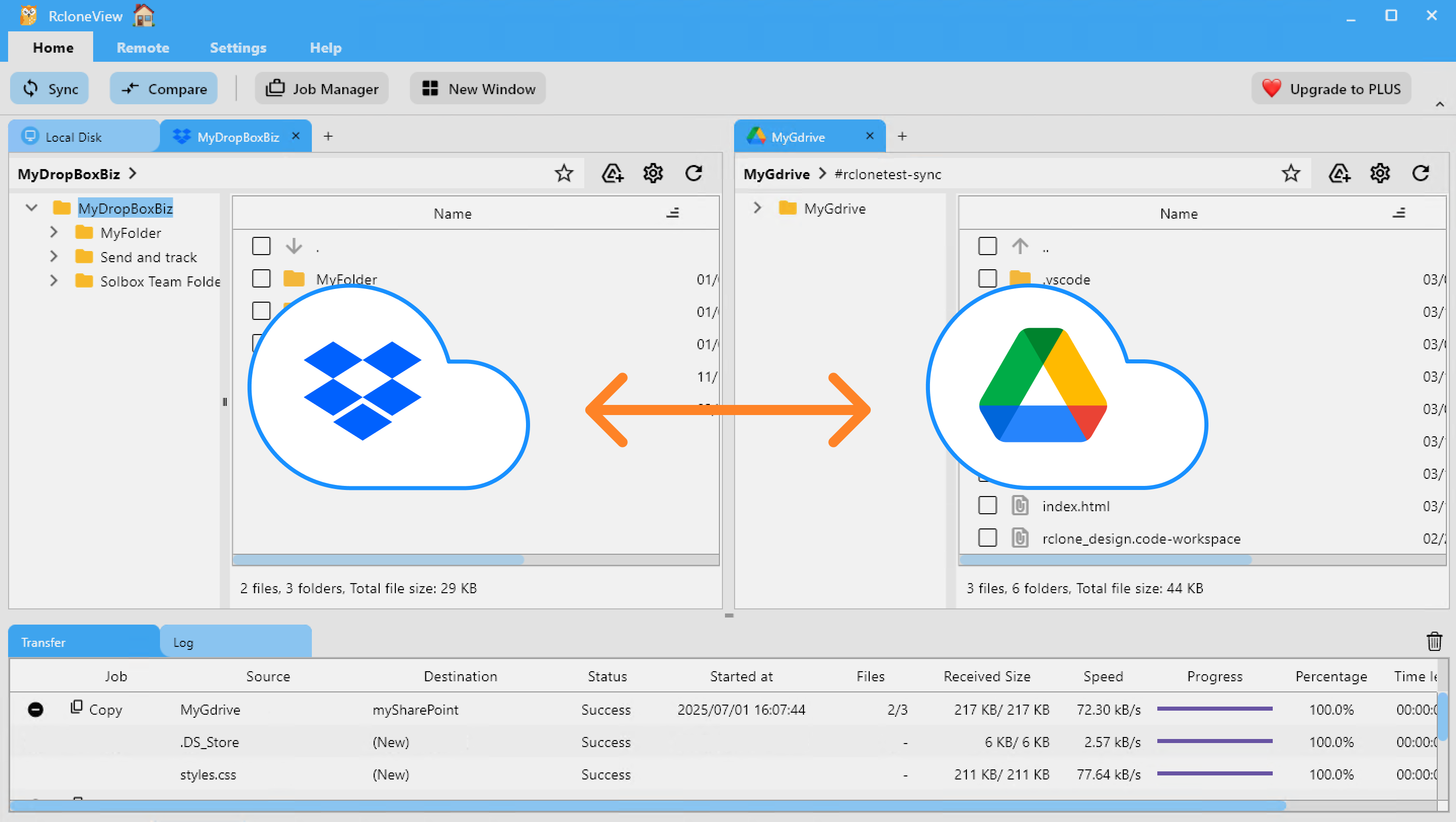
- open dropbox and google drive
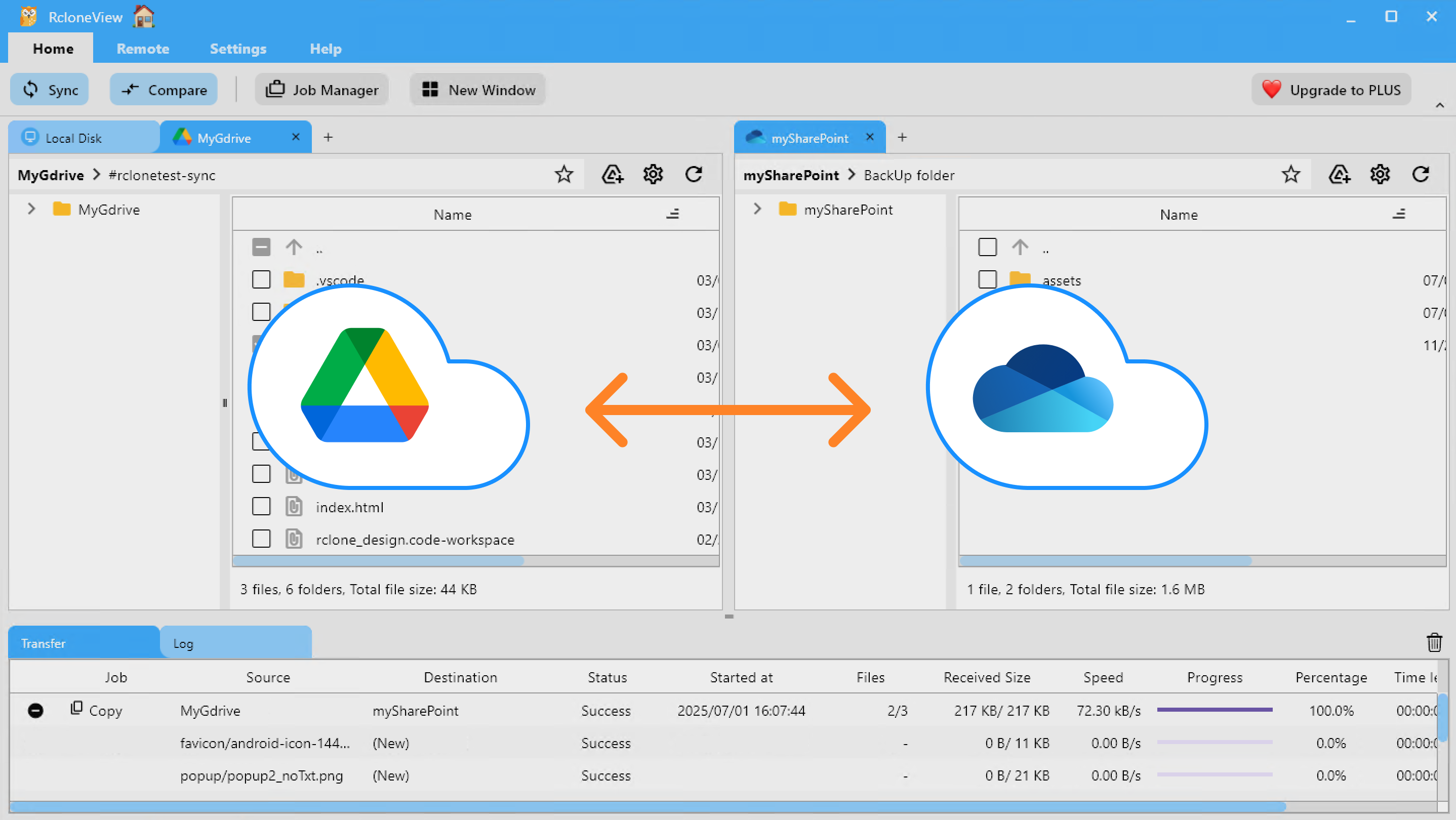
- open google drive and onedrive
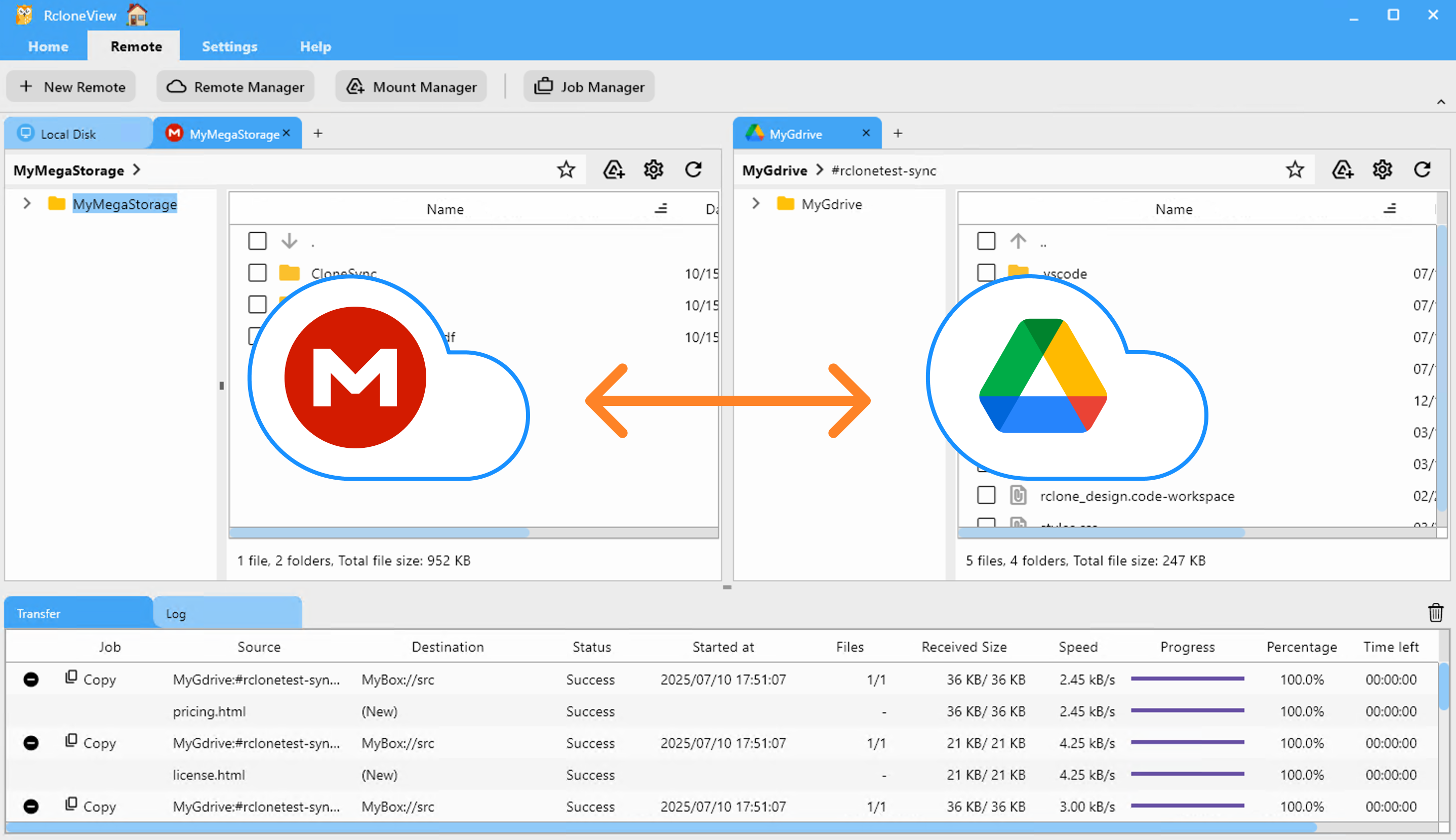
- open mega and google drive remotes
- open onedrive and dropbox remotes
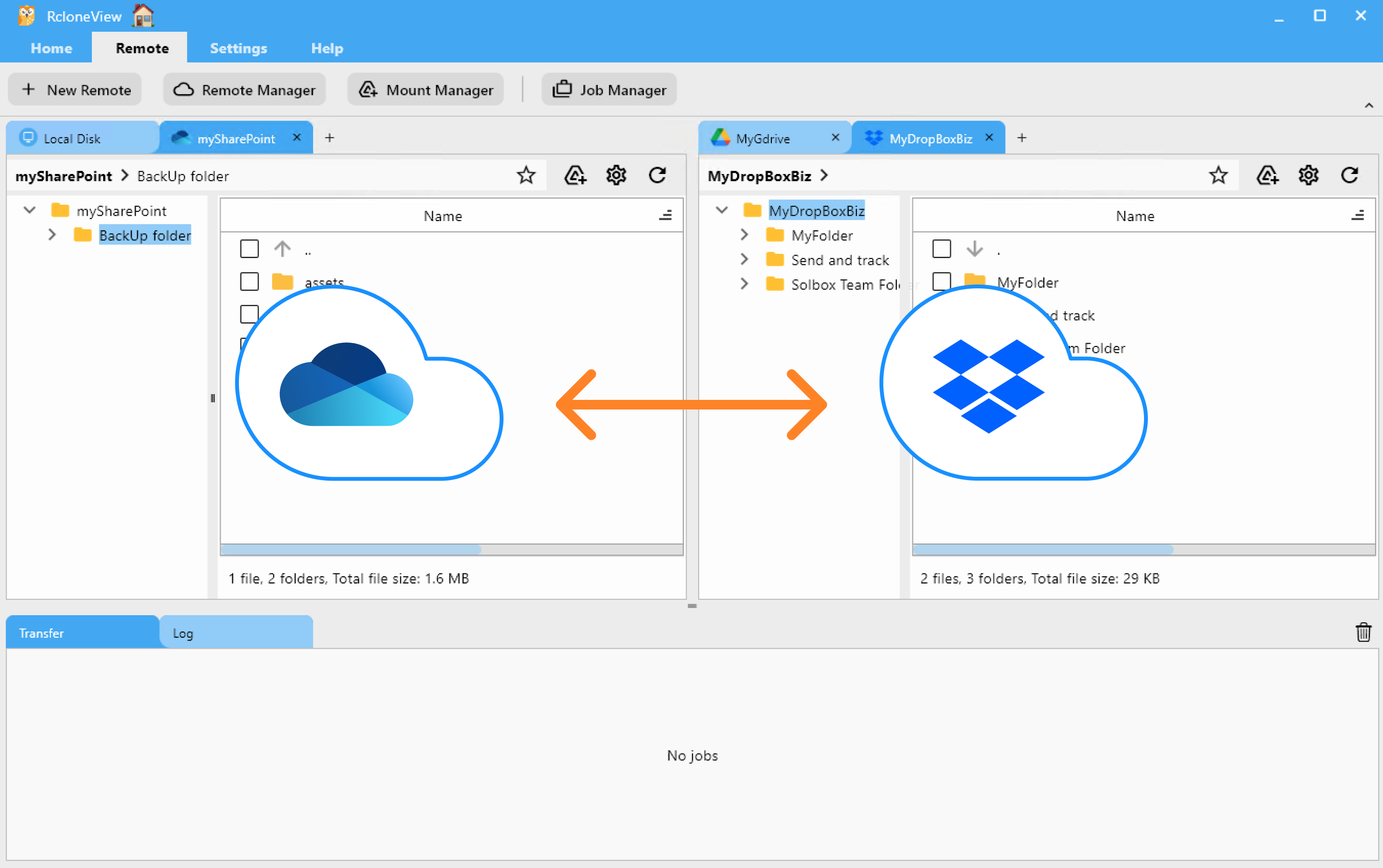
- scheule automatic wasabi backup
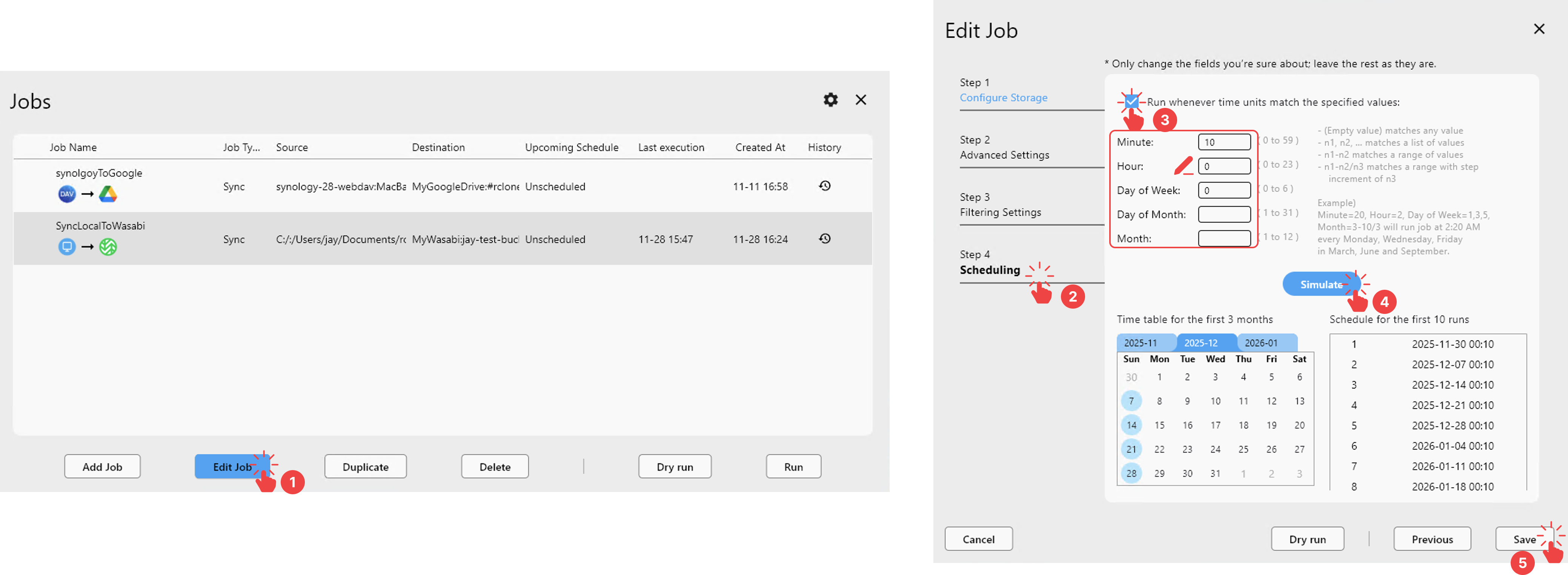
- sync aws s3 and google drive via ec2
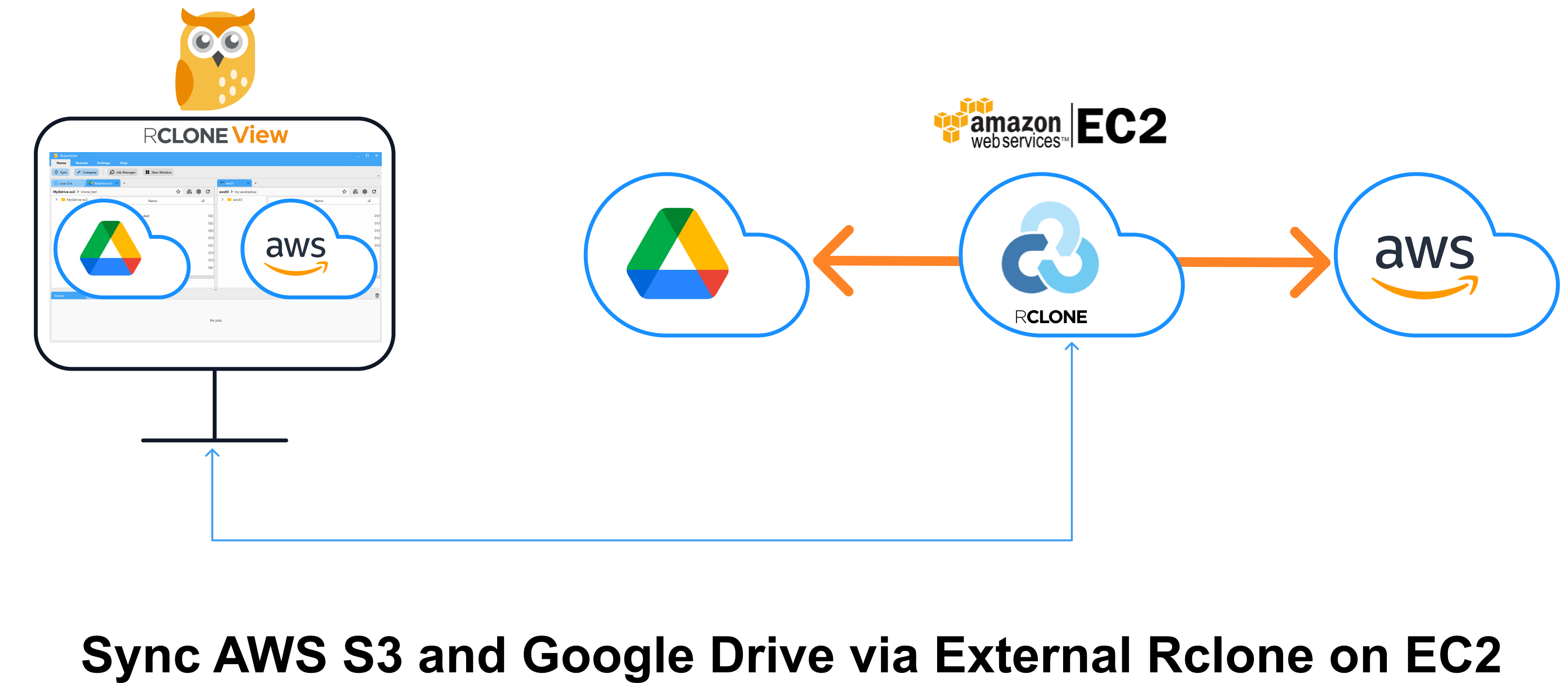
- sync job synology to google drive
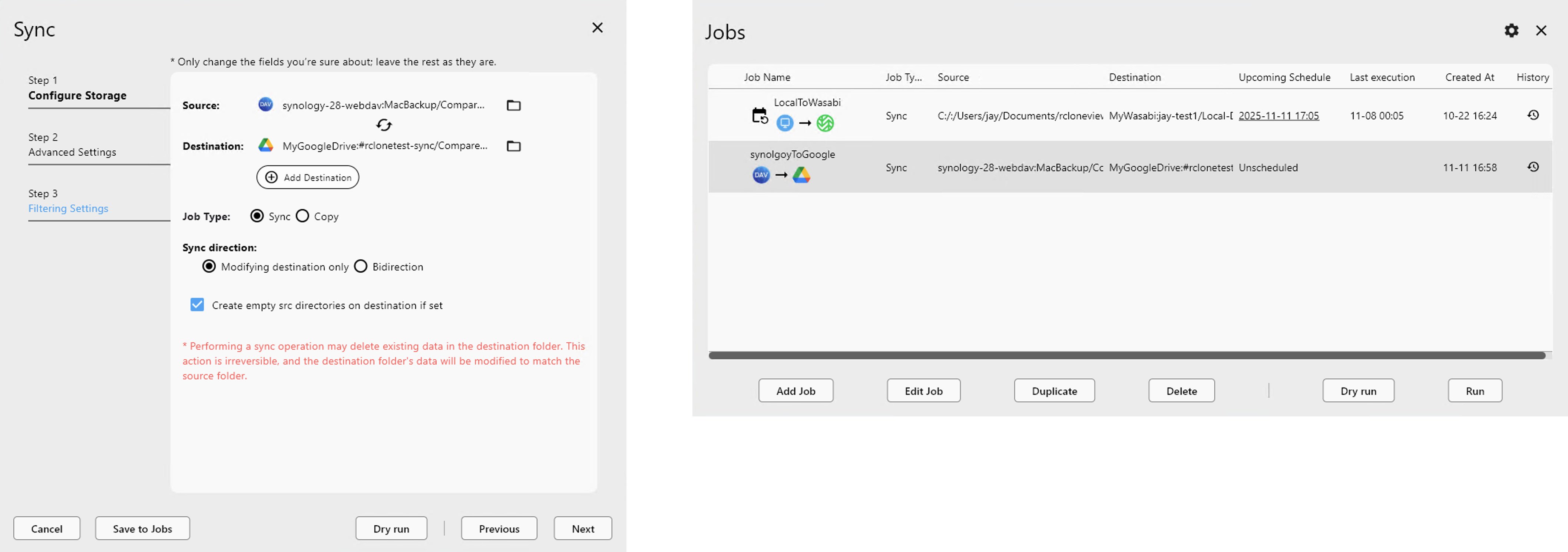
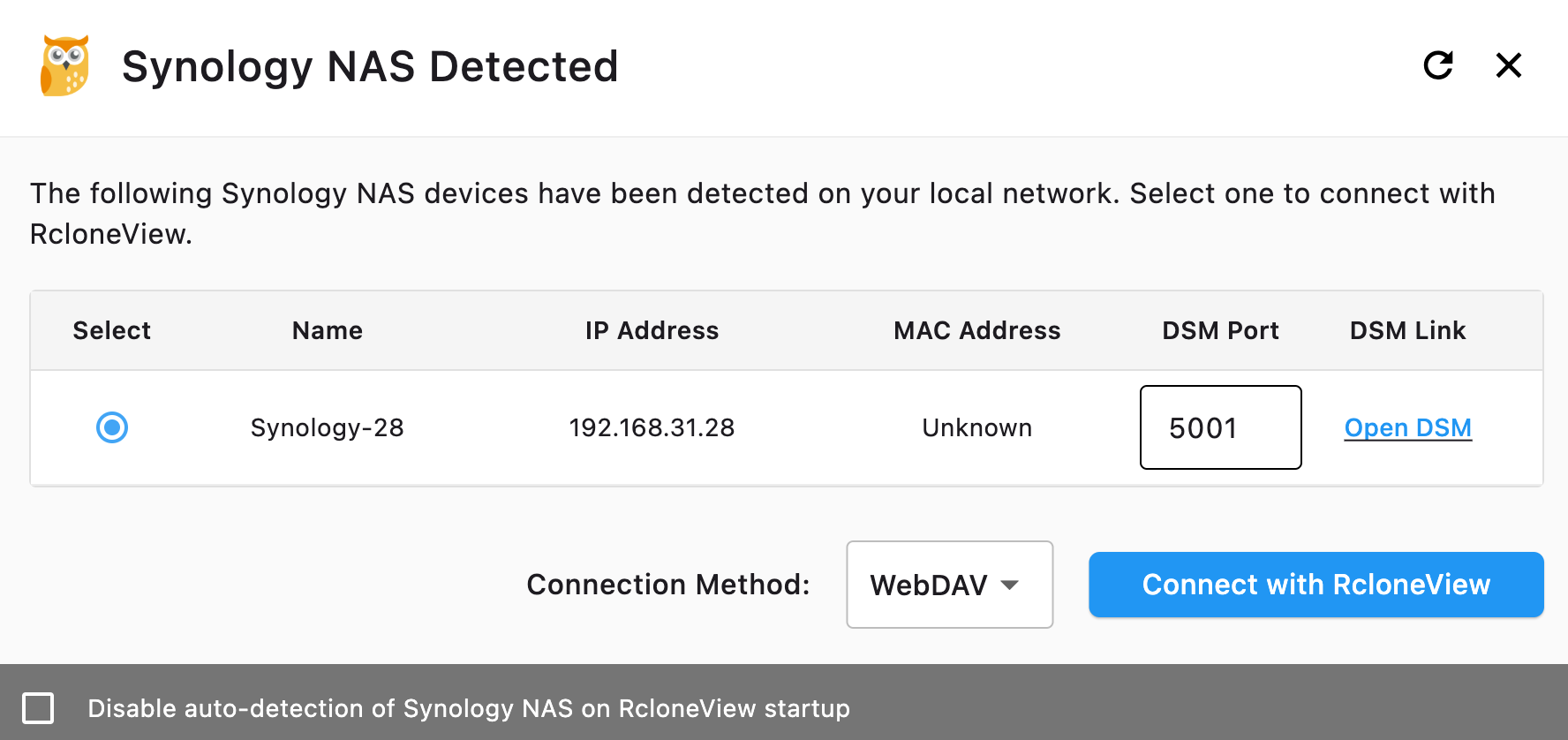
- synology nas auto detect
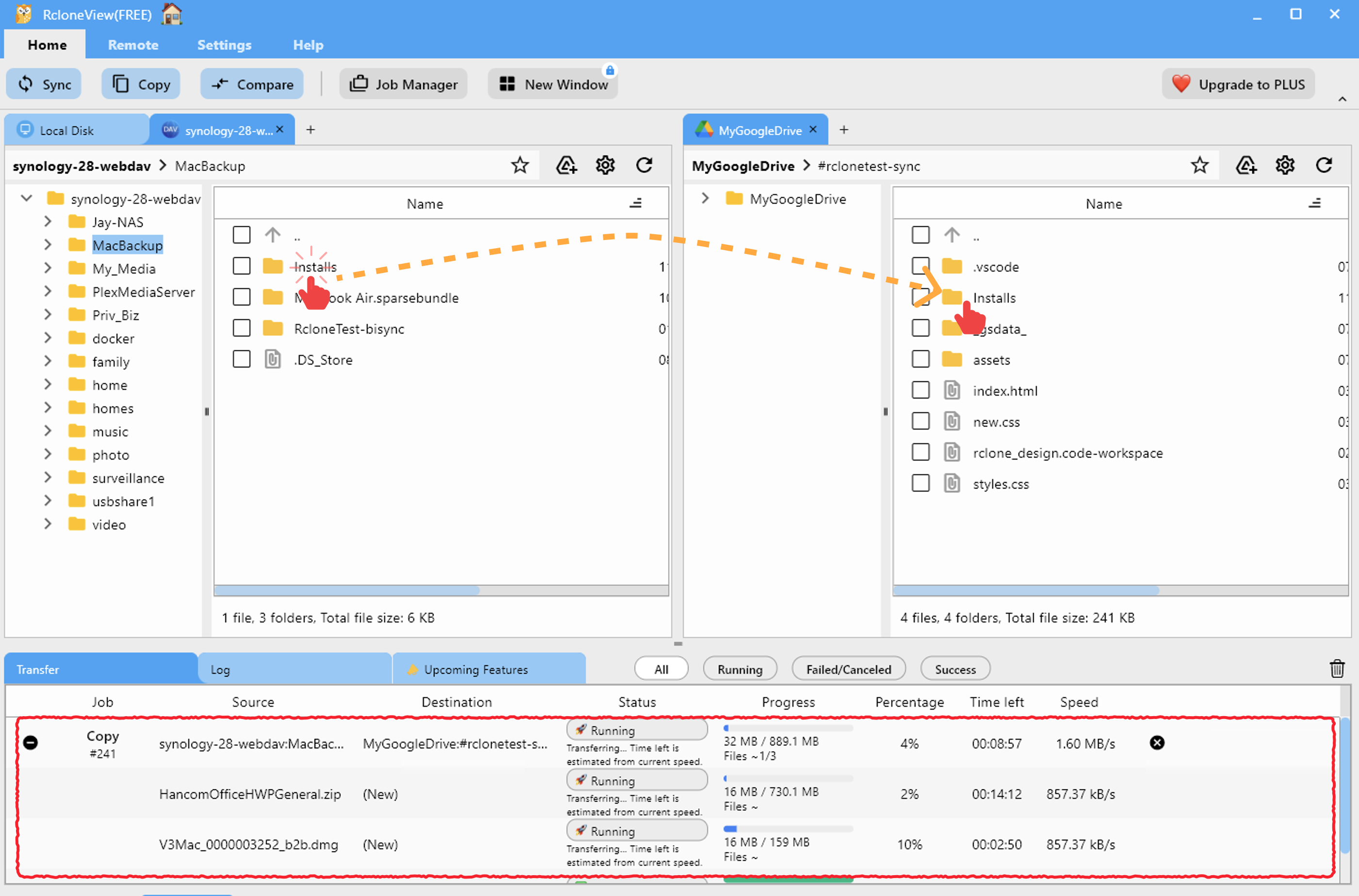
- synology nas to google drag and drop
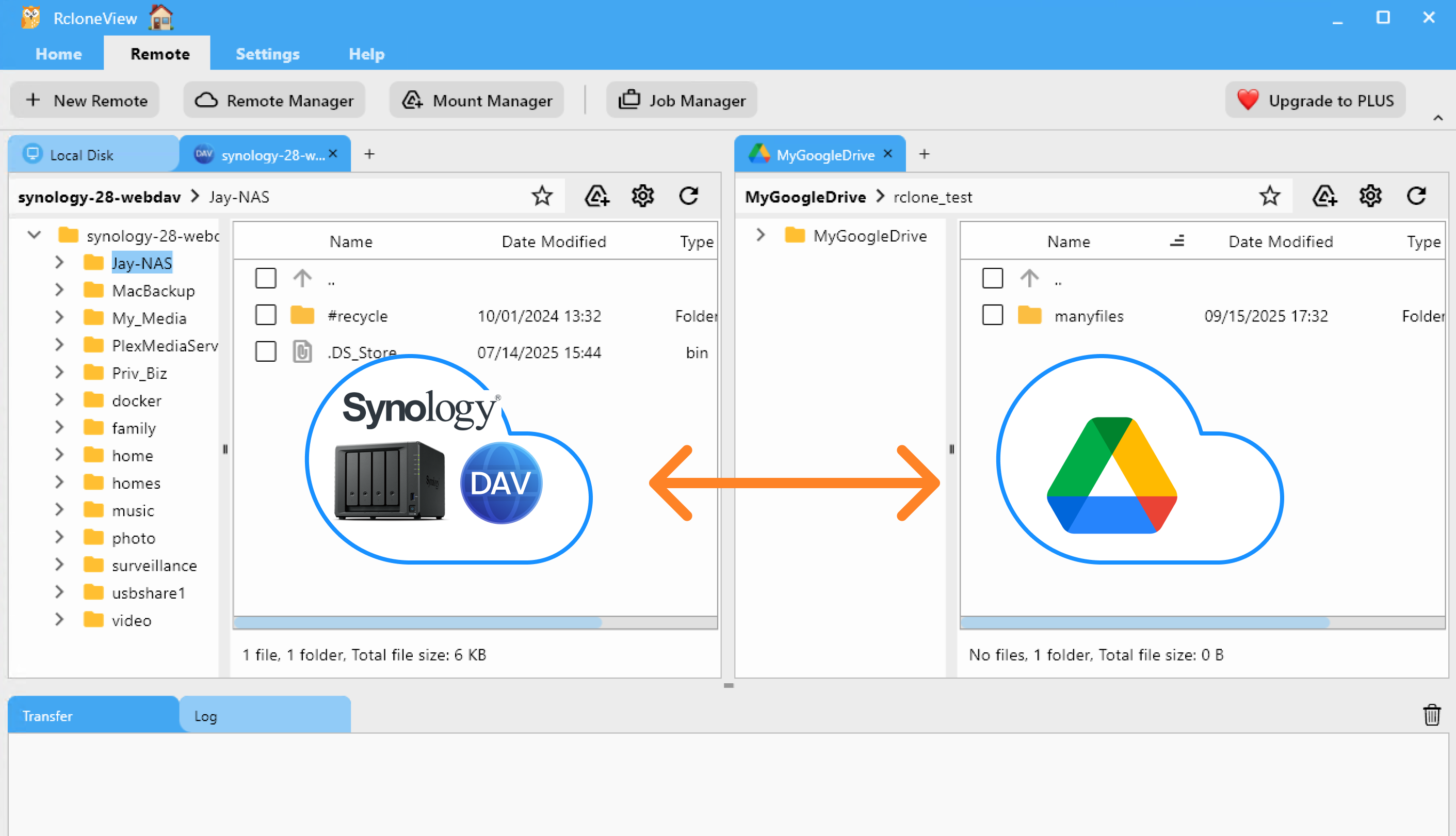
- synology nas webdav and google drive
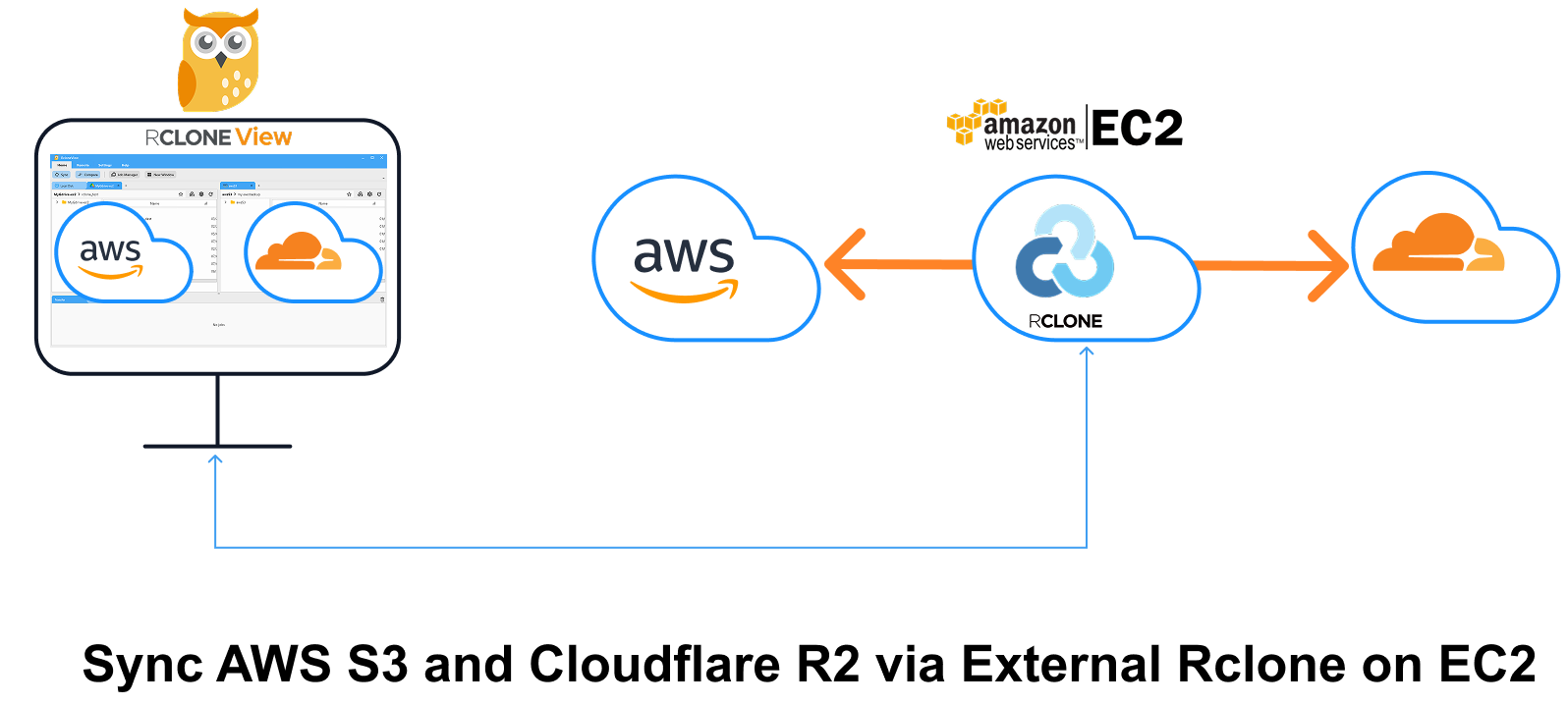
- transfer files between aws s3 and cloudflare r2 with external rclone
- transfer files between aws s3 and cloudflare r2
- transfer files between box and google drive
- transfer files between mega and google drive
- transfer files between onedrive and dropbox
- transfer speed with default options

- verify wasabi in remote manager
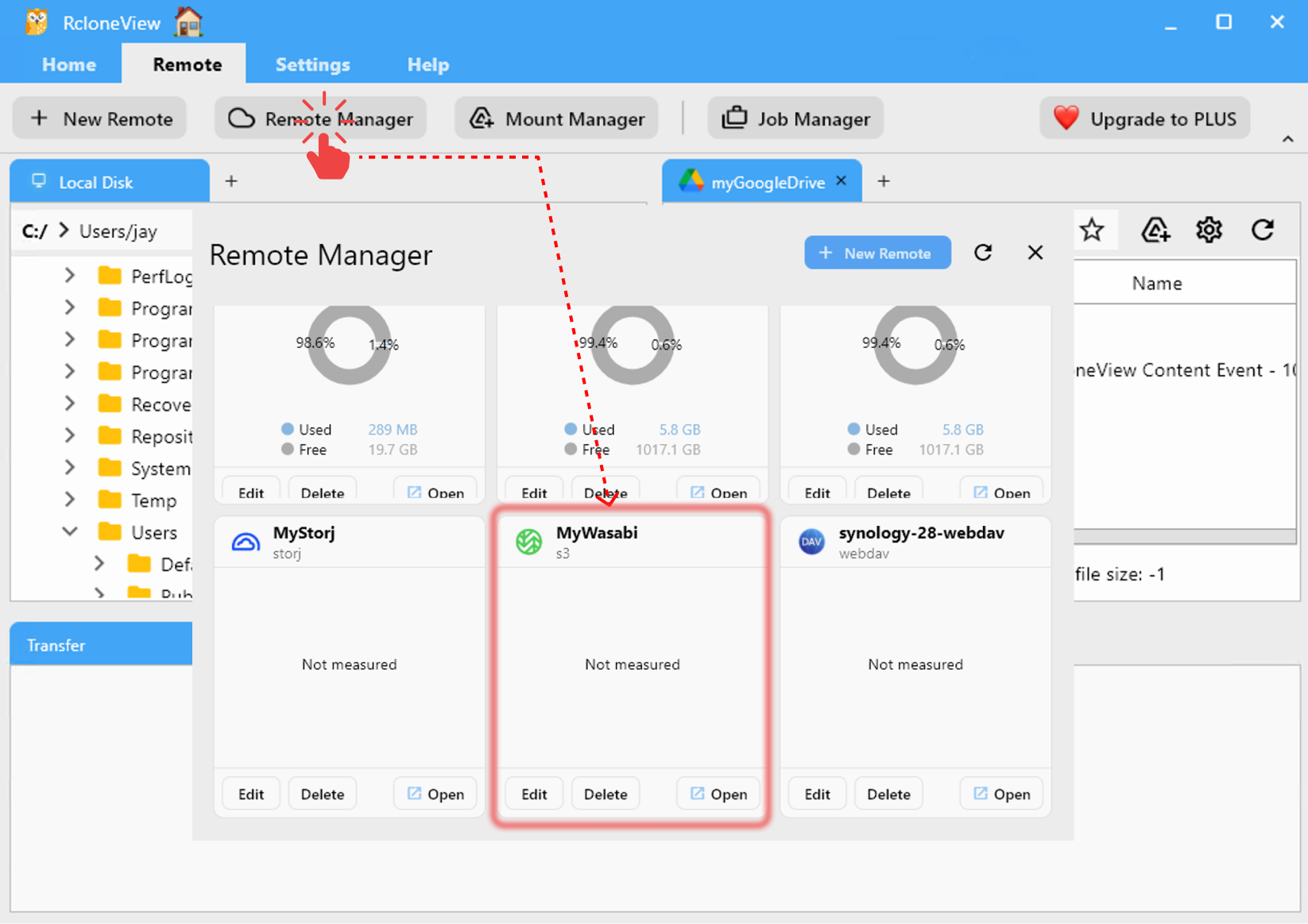
- wasabi and local compare and copy
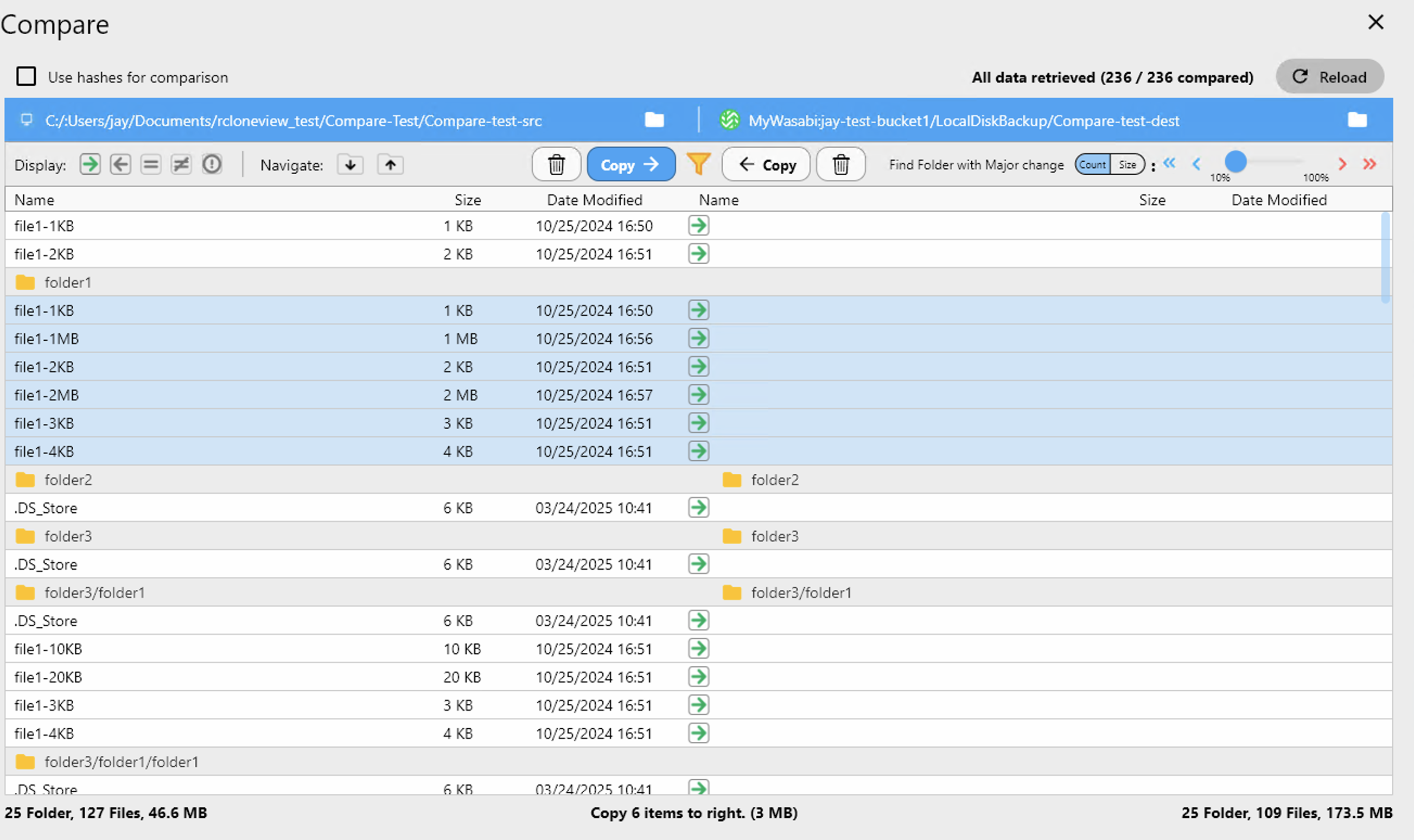
- wasabi and local instant sync
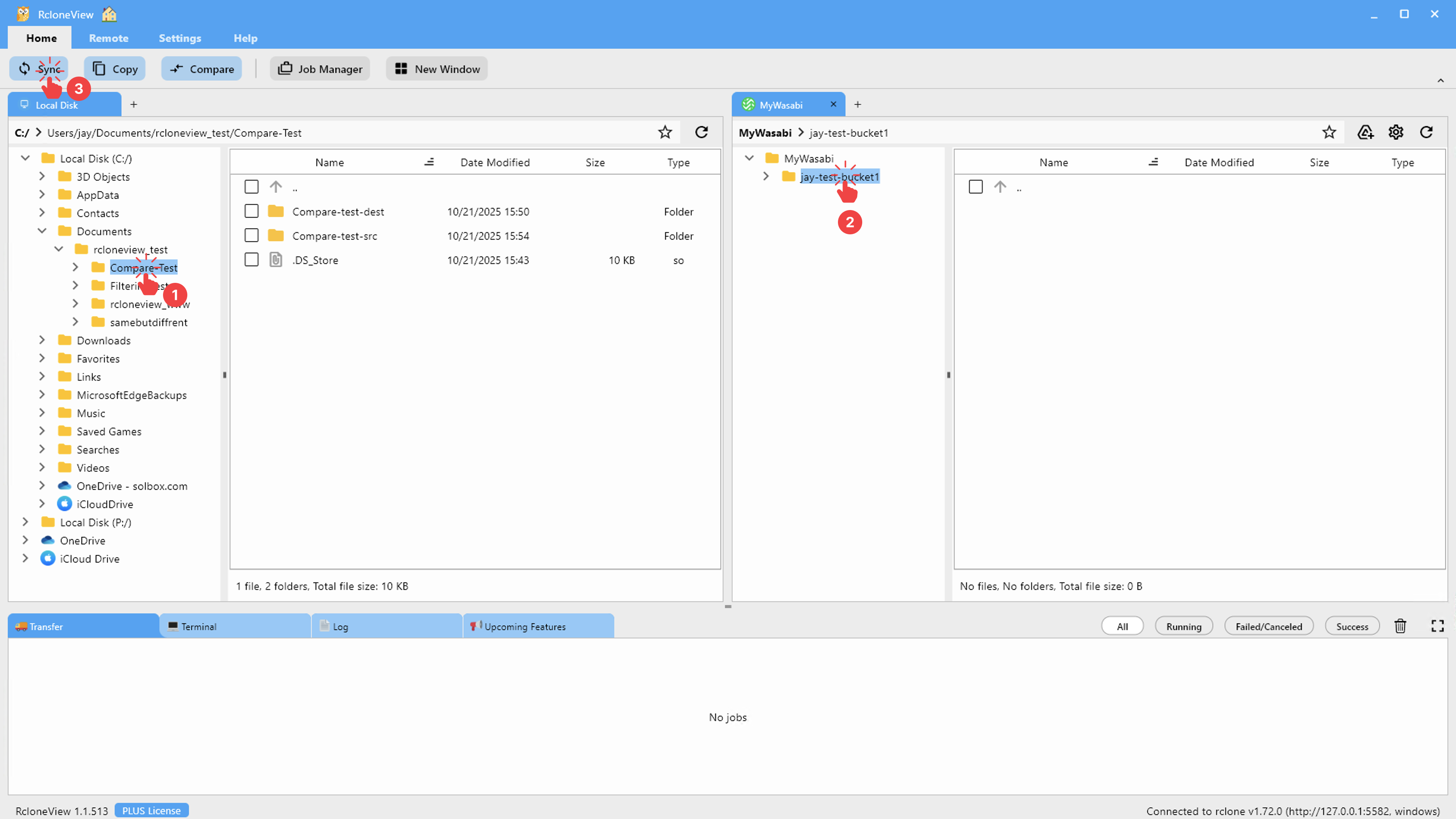
- wasabi configure sync job
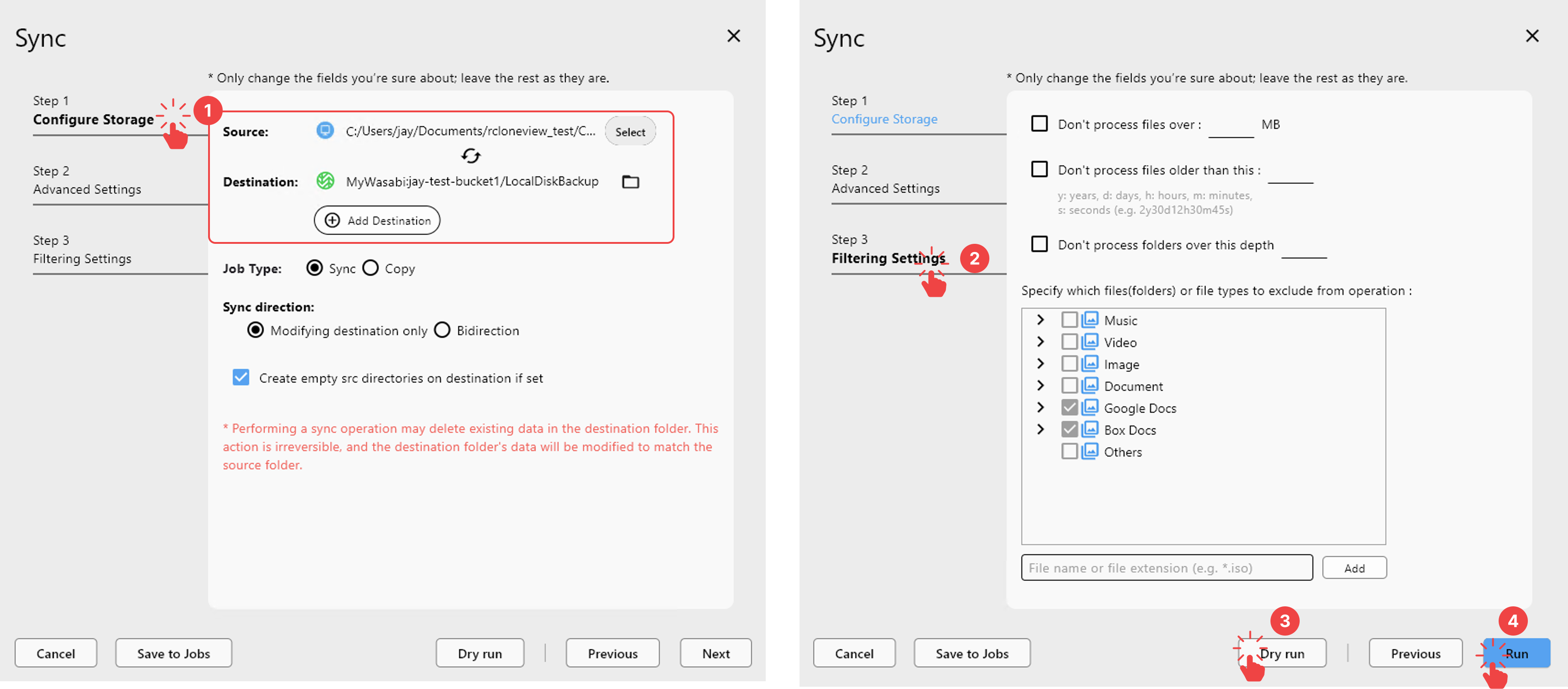
- wasabi drag and drop
- wasabi real time monitoring transferring
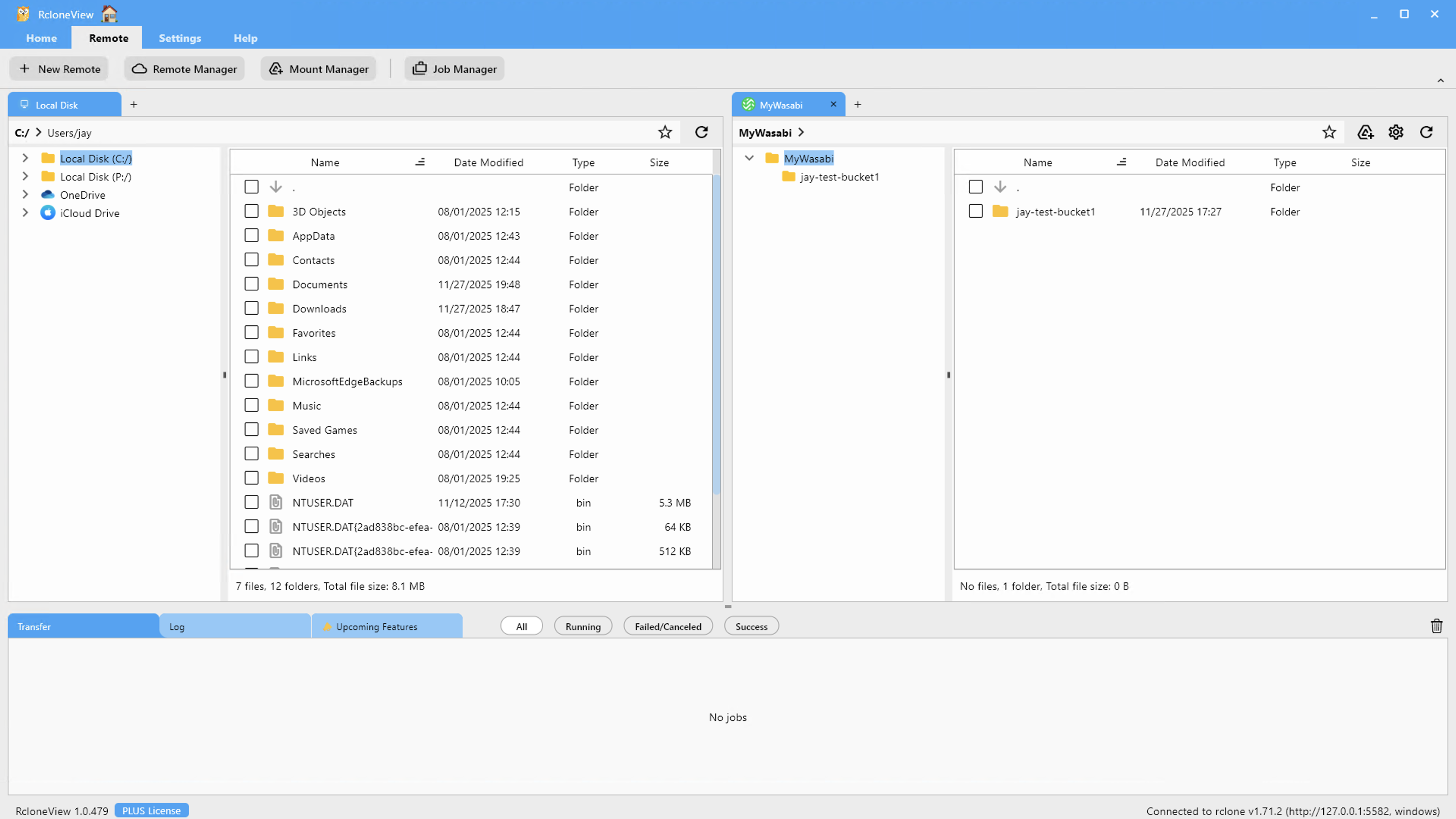
- wasabi remote in rcloneview explorer
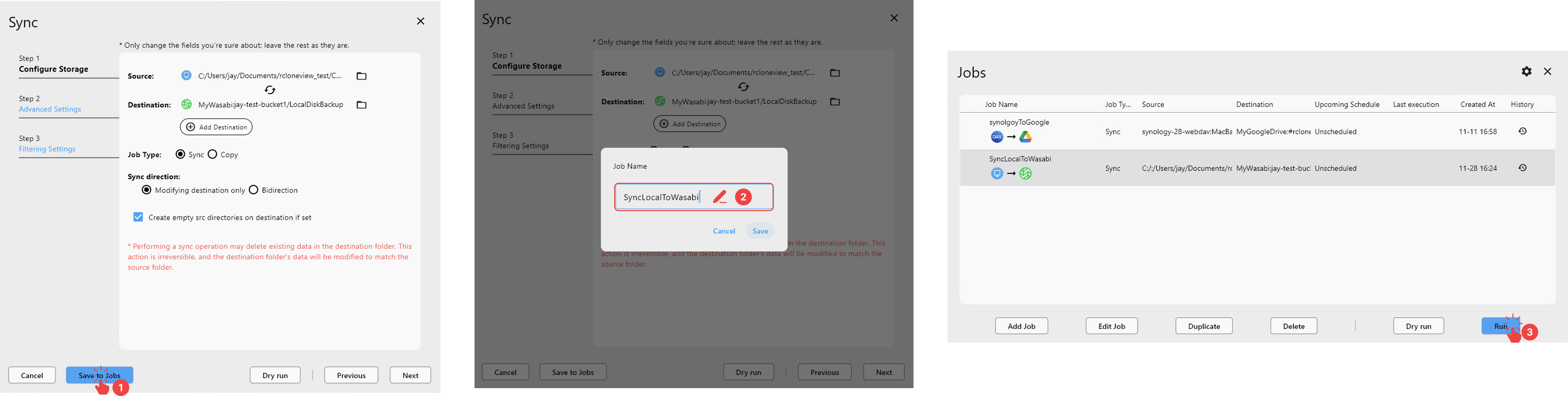
- wasabi saved sync job execution
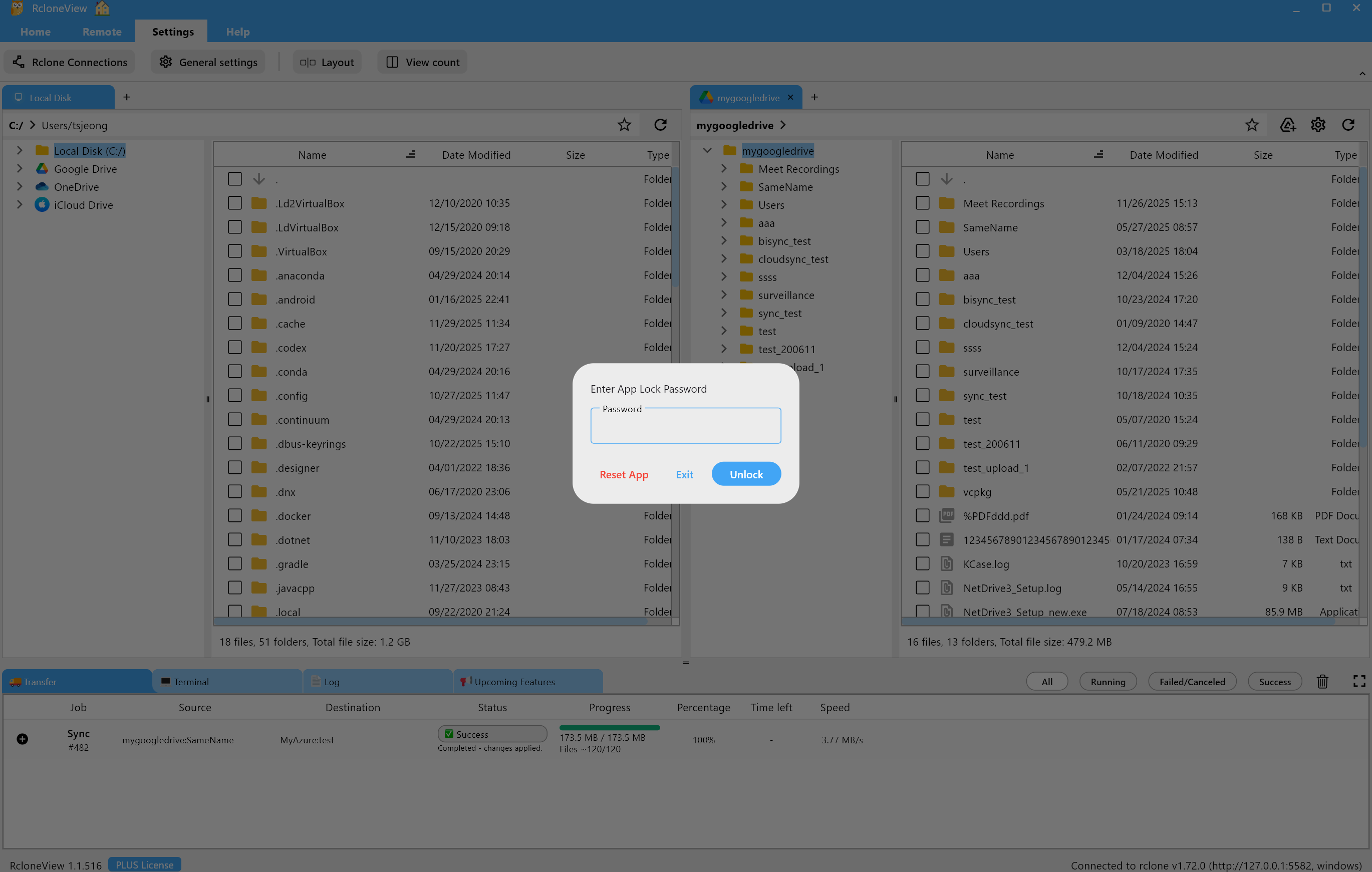
- app lock locking
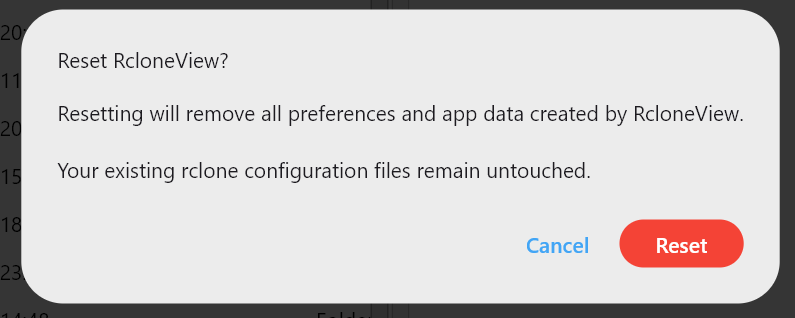
- app lock reset app confirm
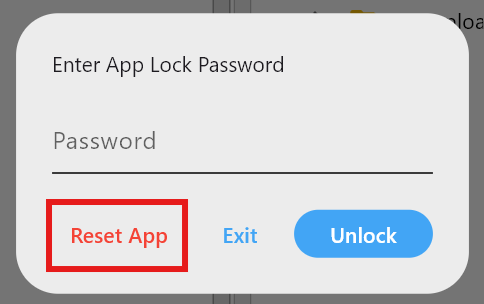
- app lock reset app
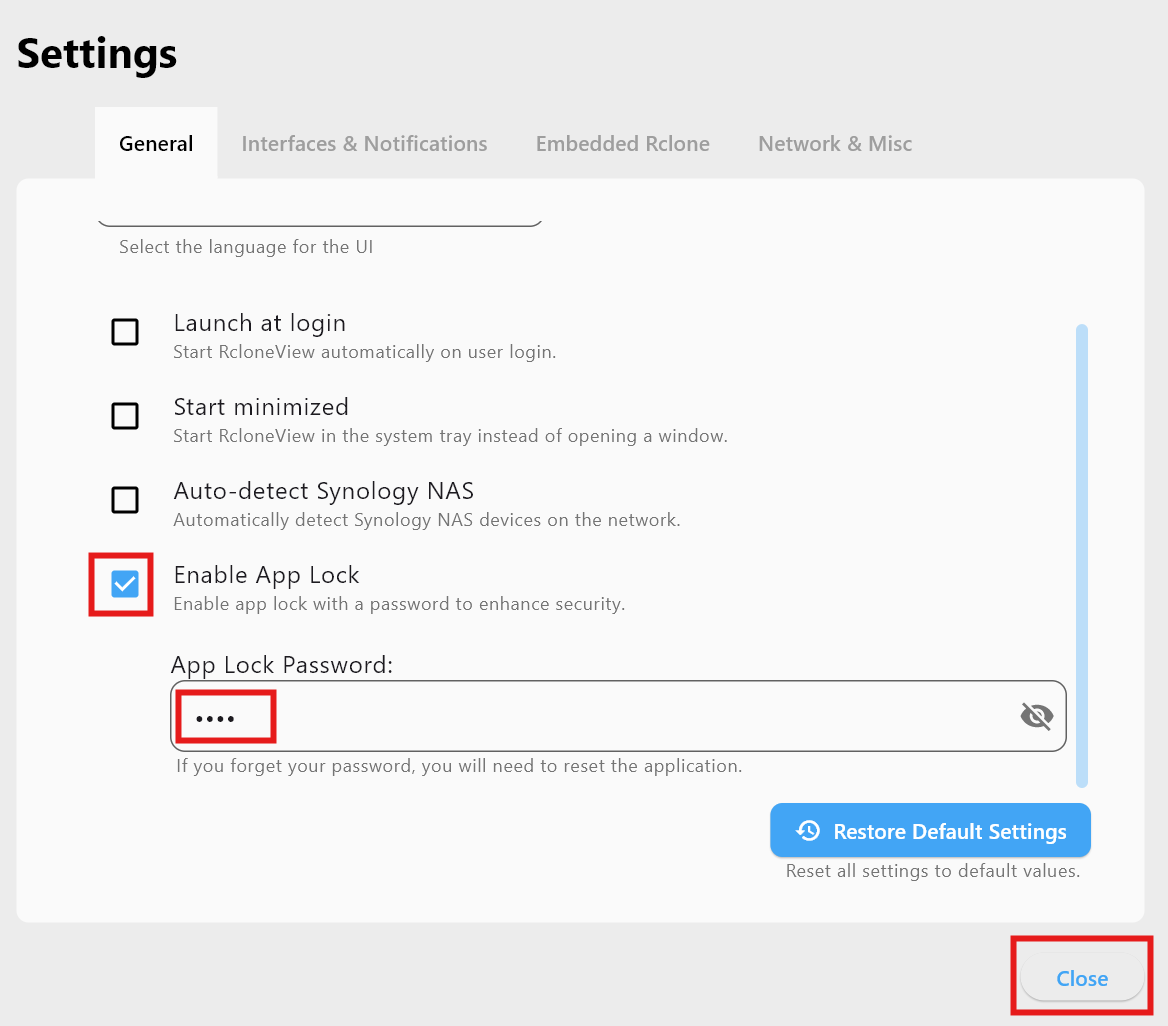
- app lock settings password
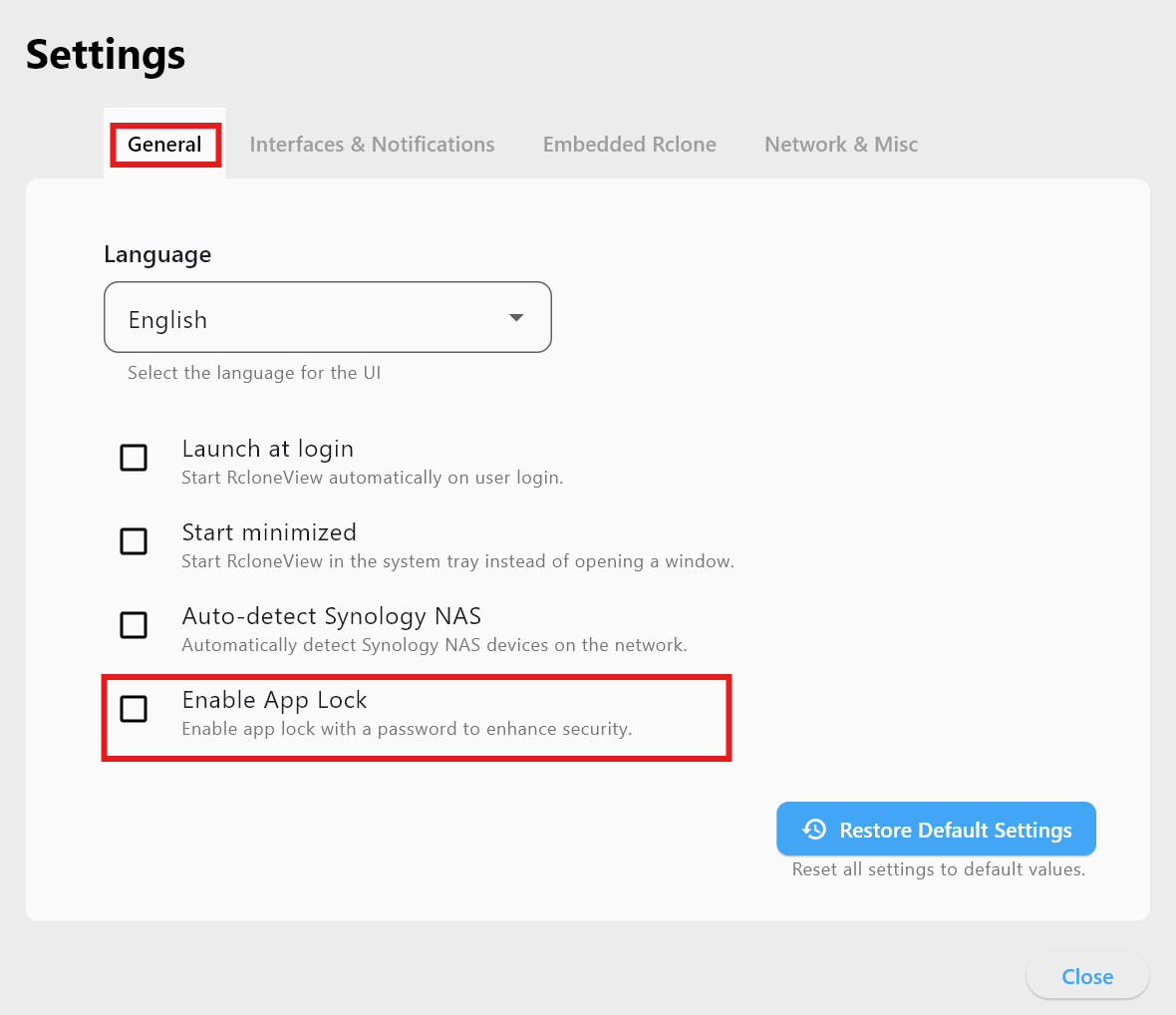
- app lock settings
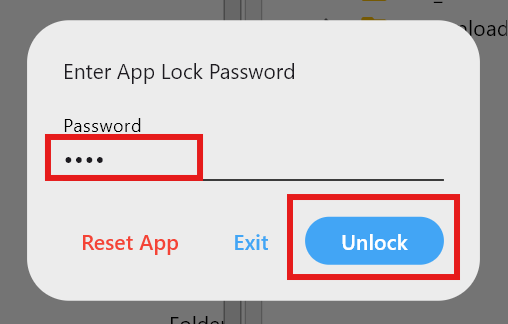
- app lock unlock
- mainwindow menu settings

- database settings dlg
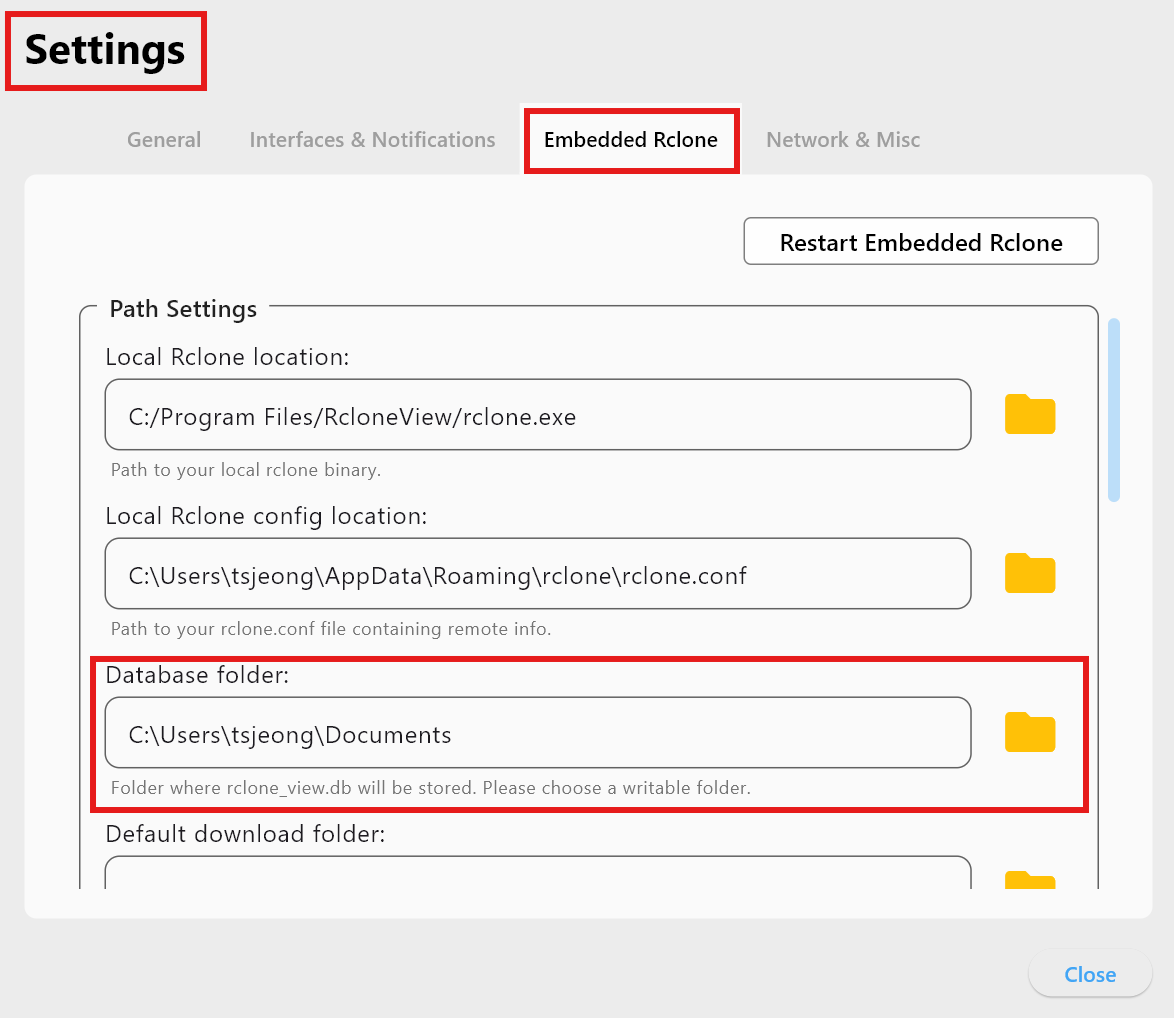
- database settings menu

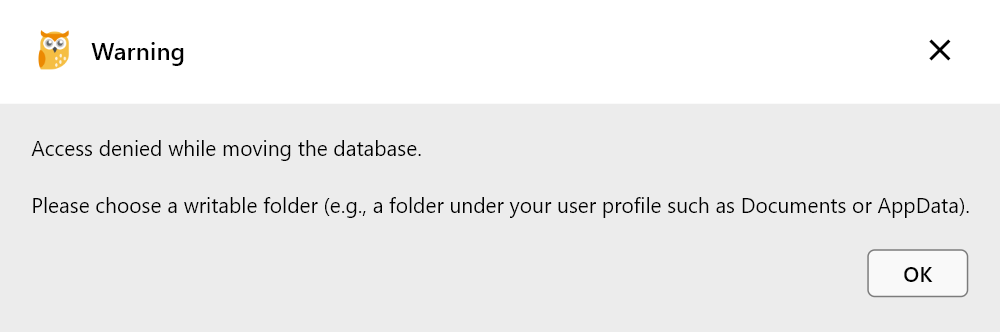
- database settings warning
- database windows path

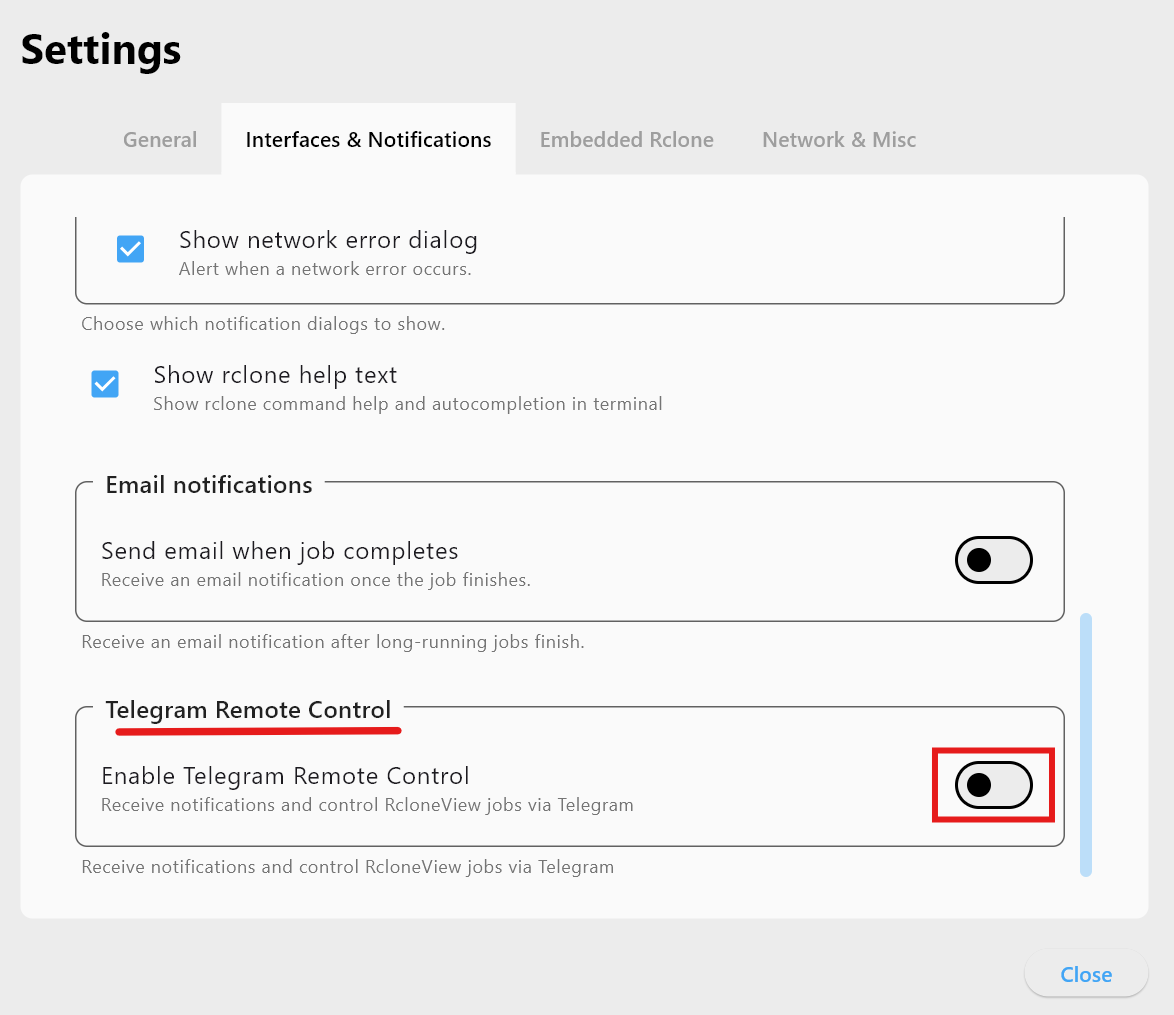
- rcloneview telegram enable
- rcloneview telegram fields
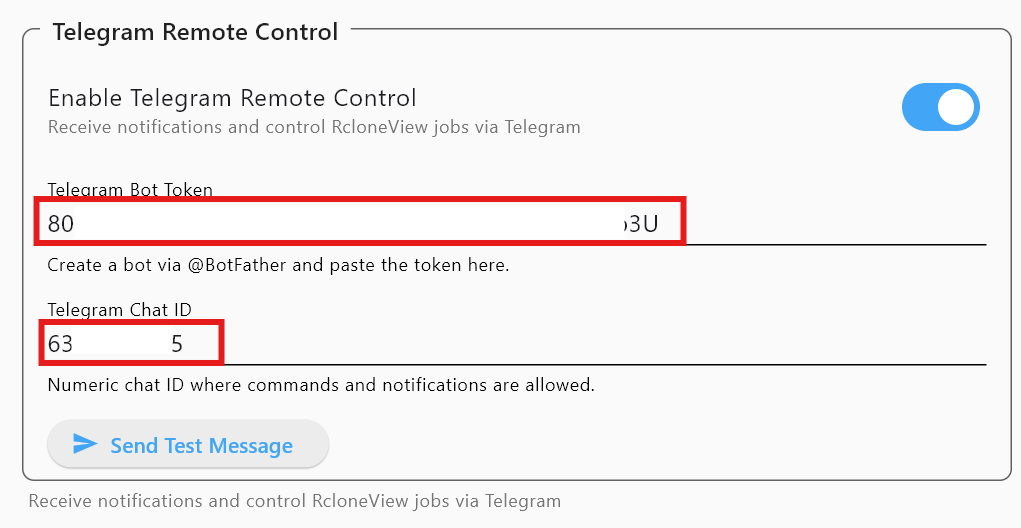
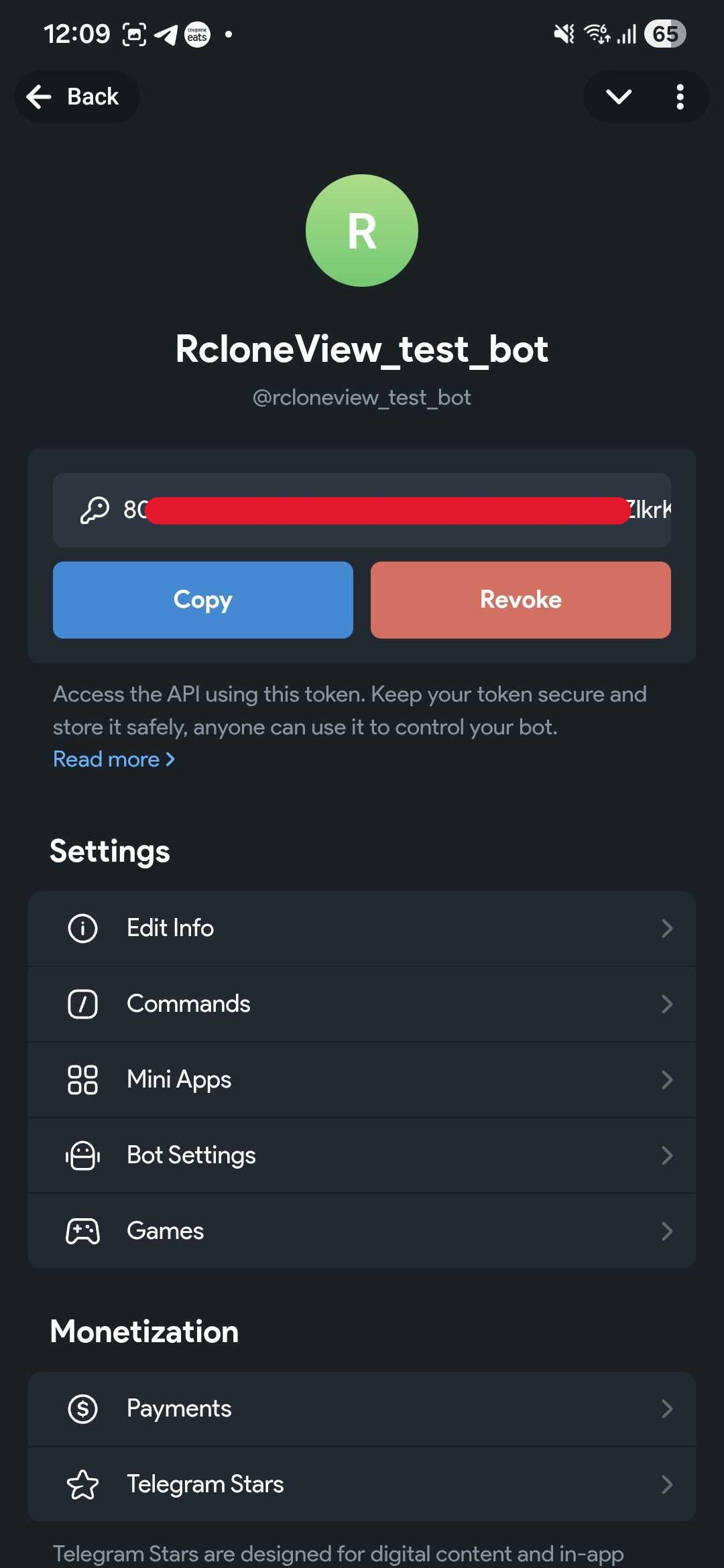
- telegram bot token
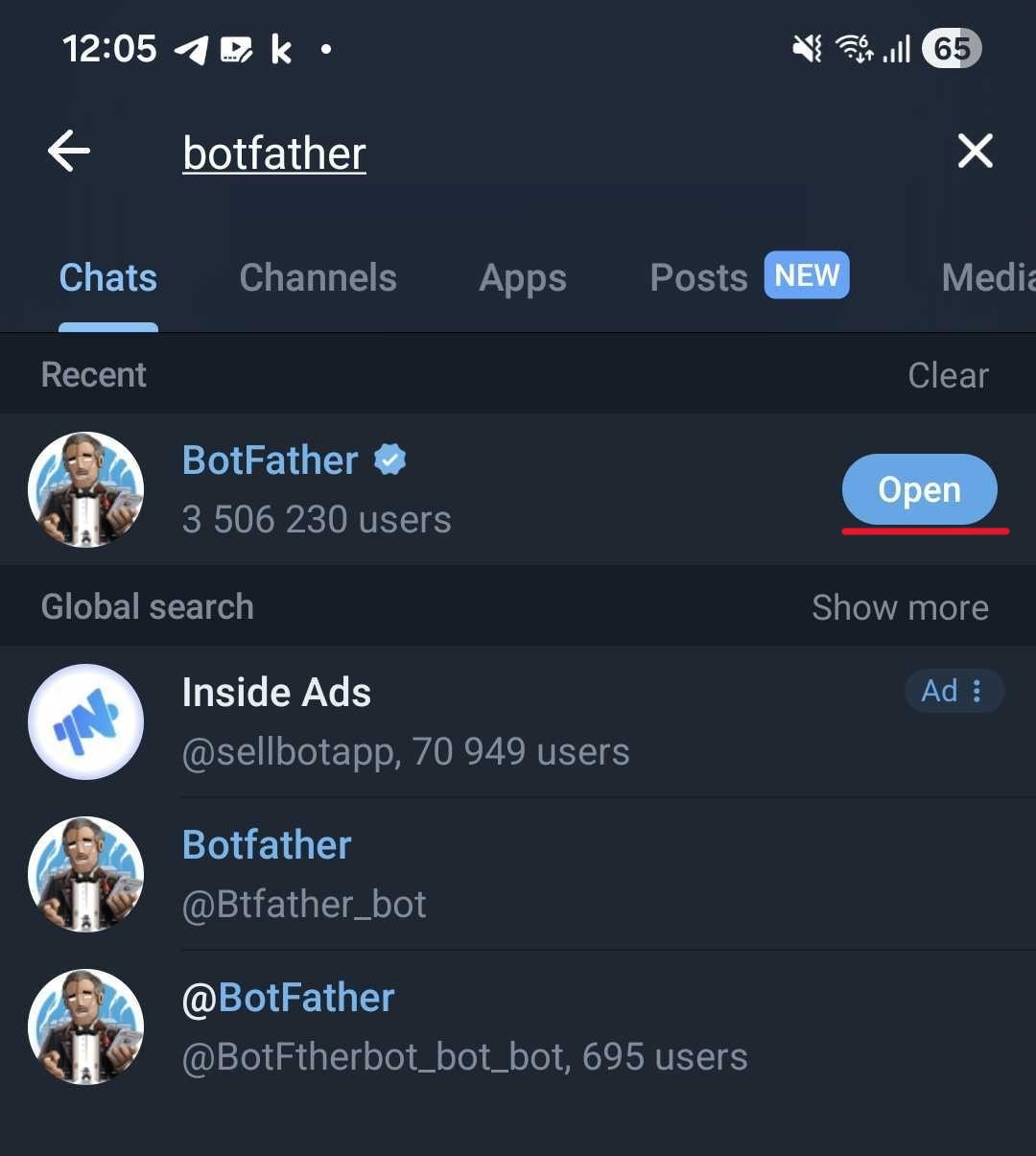
- telegram botfather search
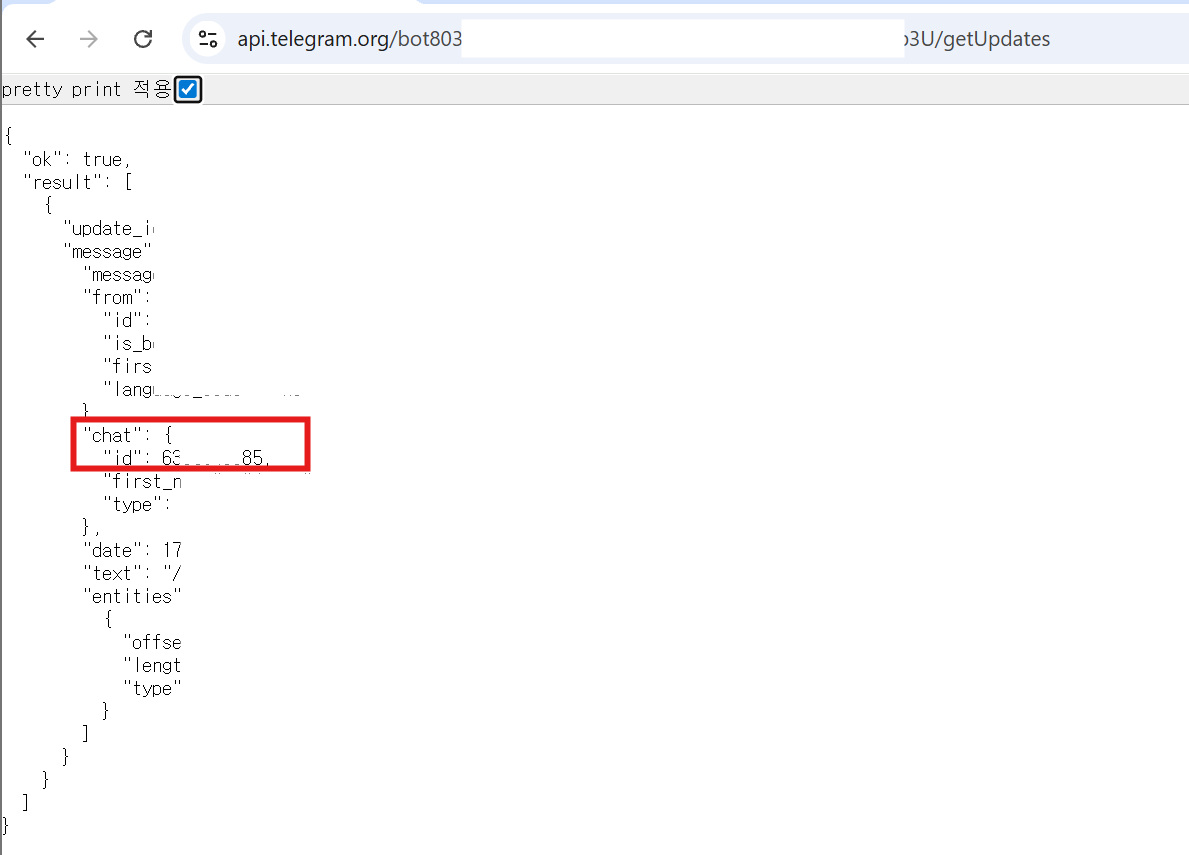
- telegram get chat id 1

- telegram get chat id 2

- telegram get chat id 3
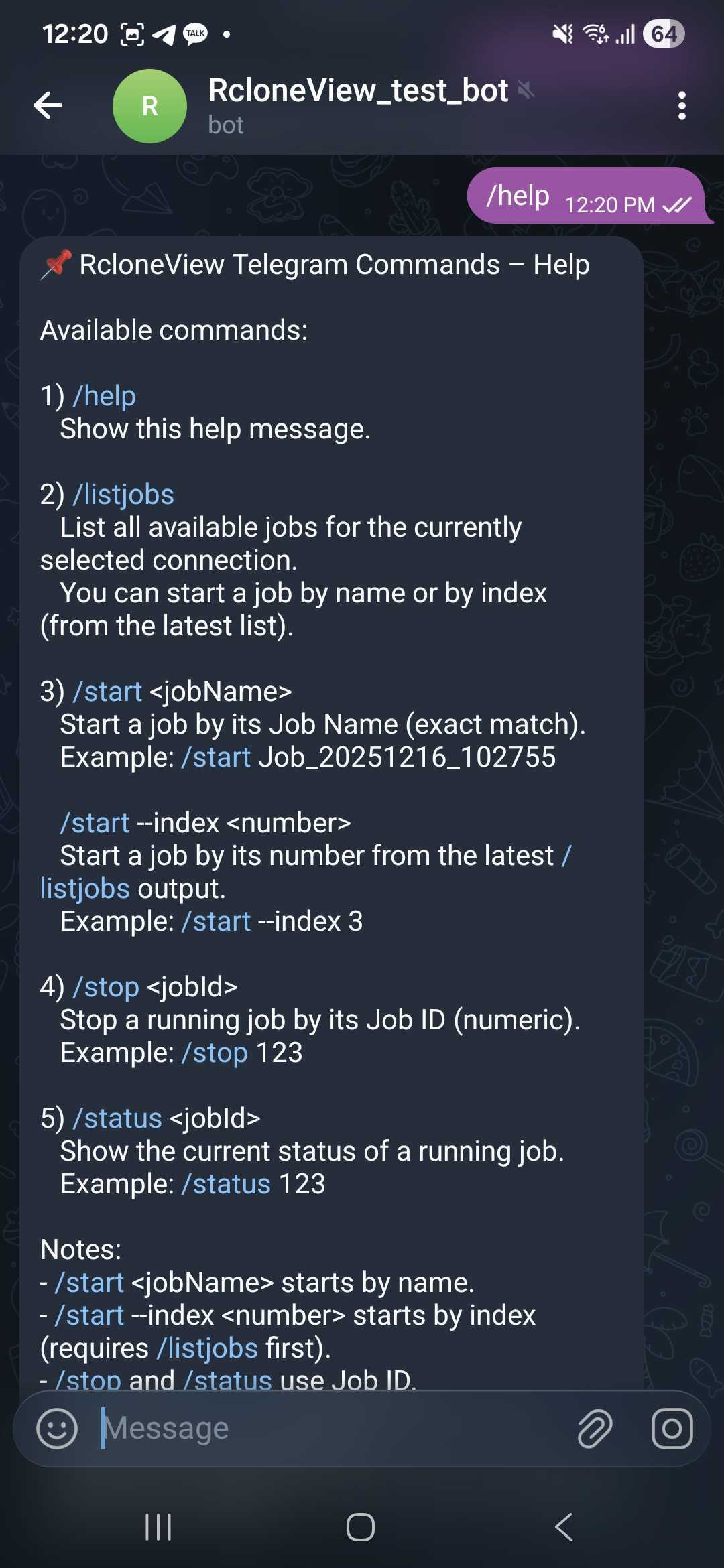
- telegram help
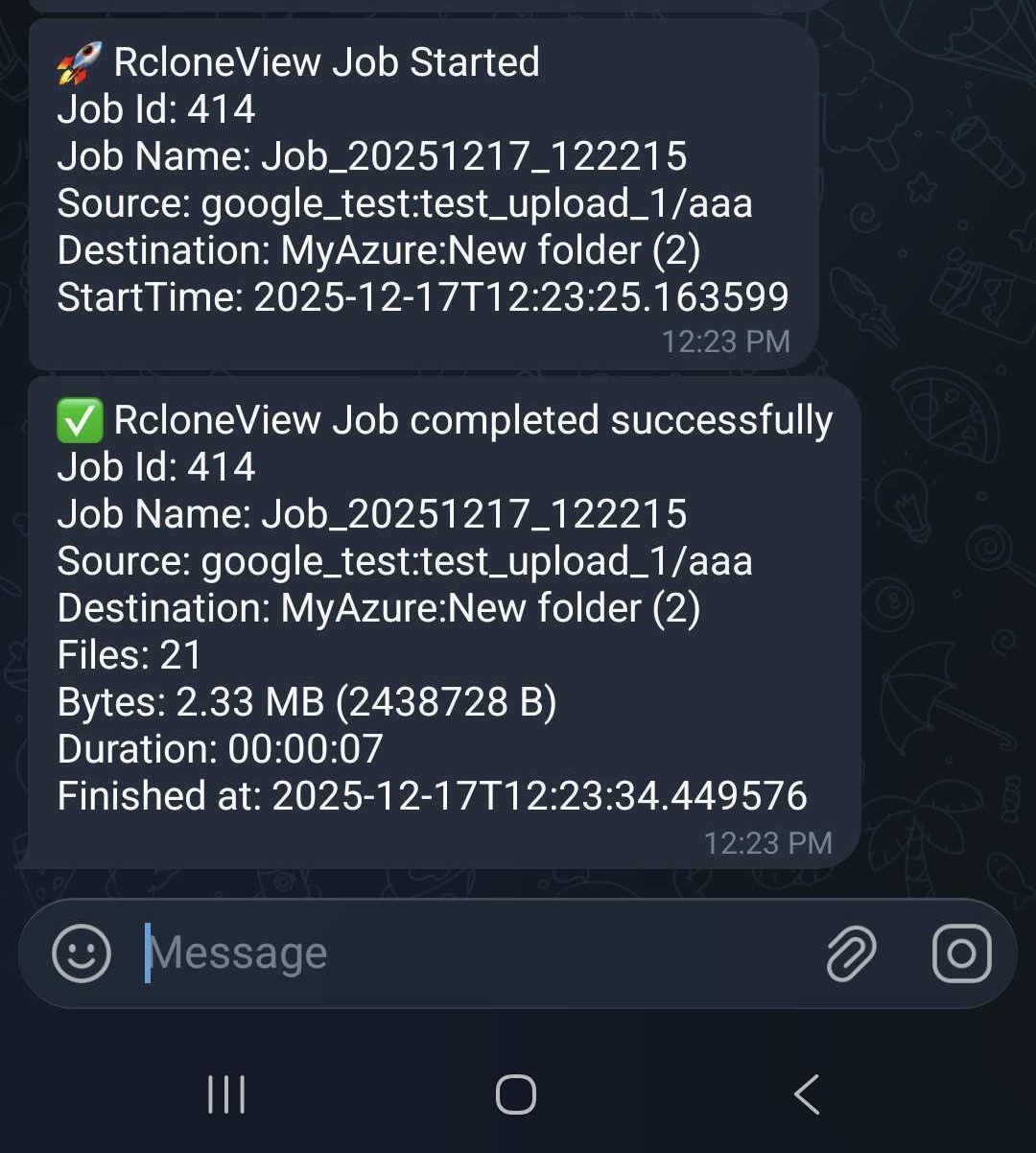
- telegram job notifications
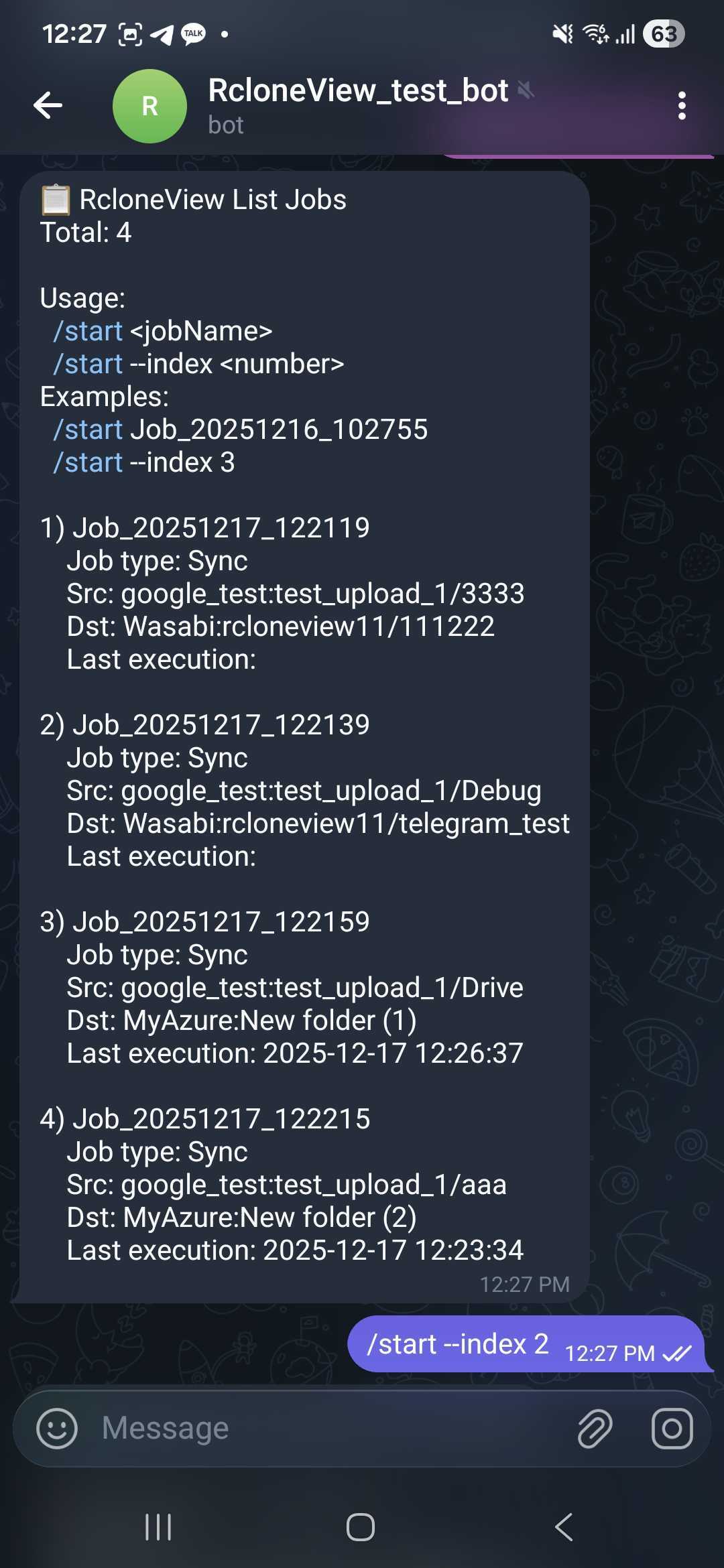
- telegram job start by index 1
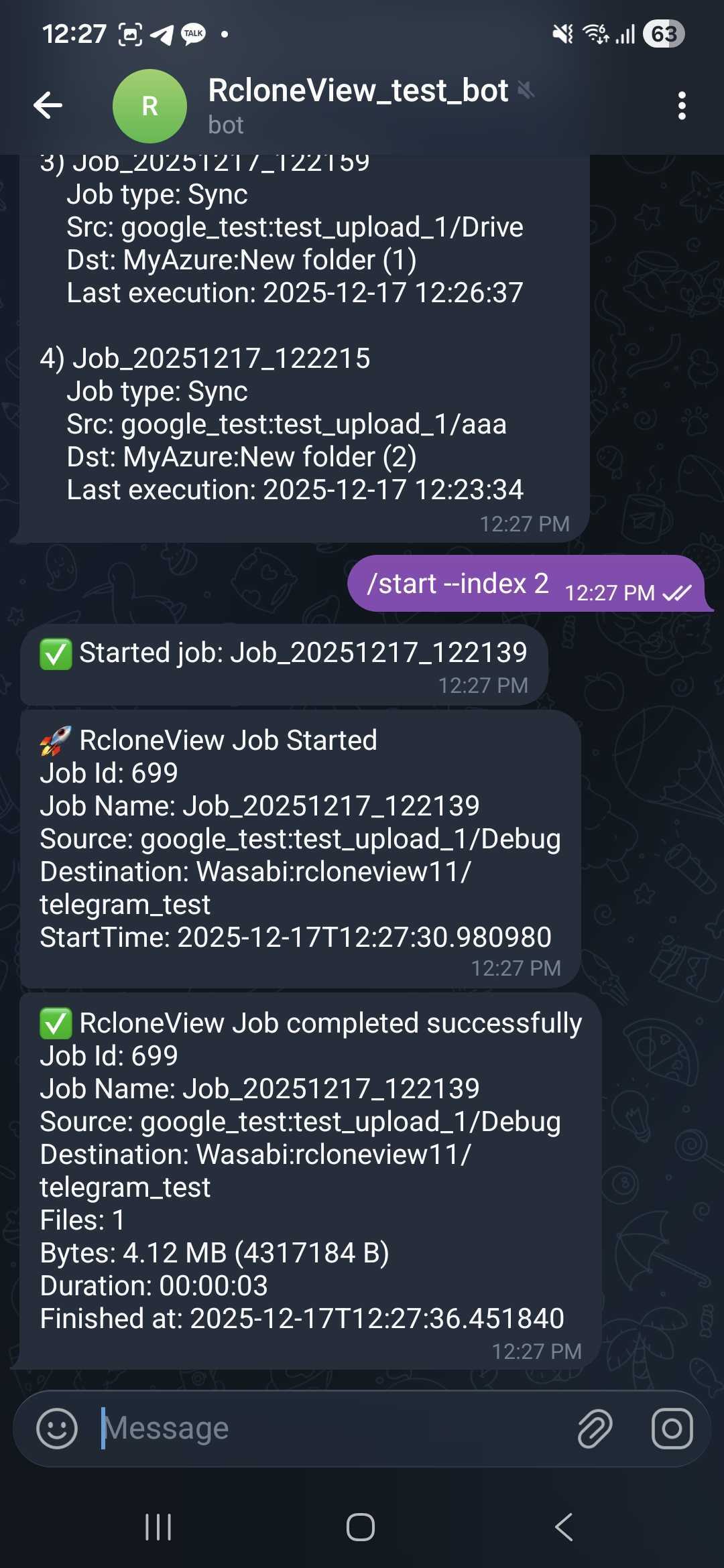
- telegram job start by index 2
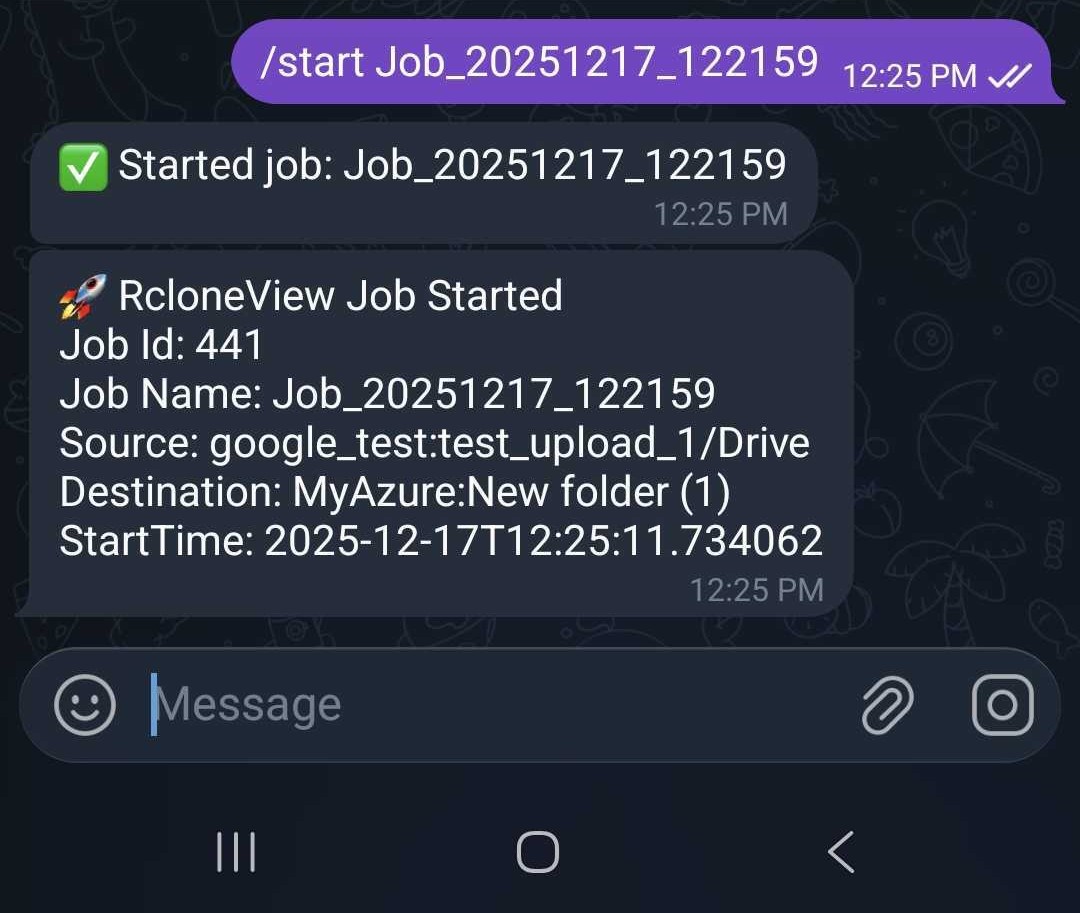
- telegram job start by jobname
- telegram job status
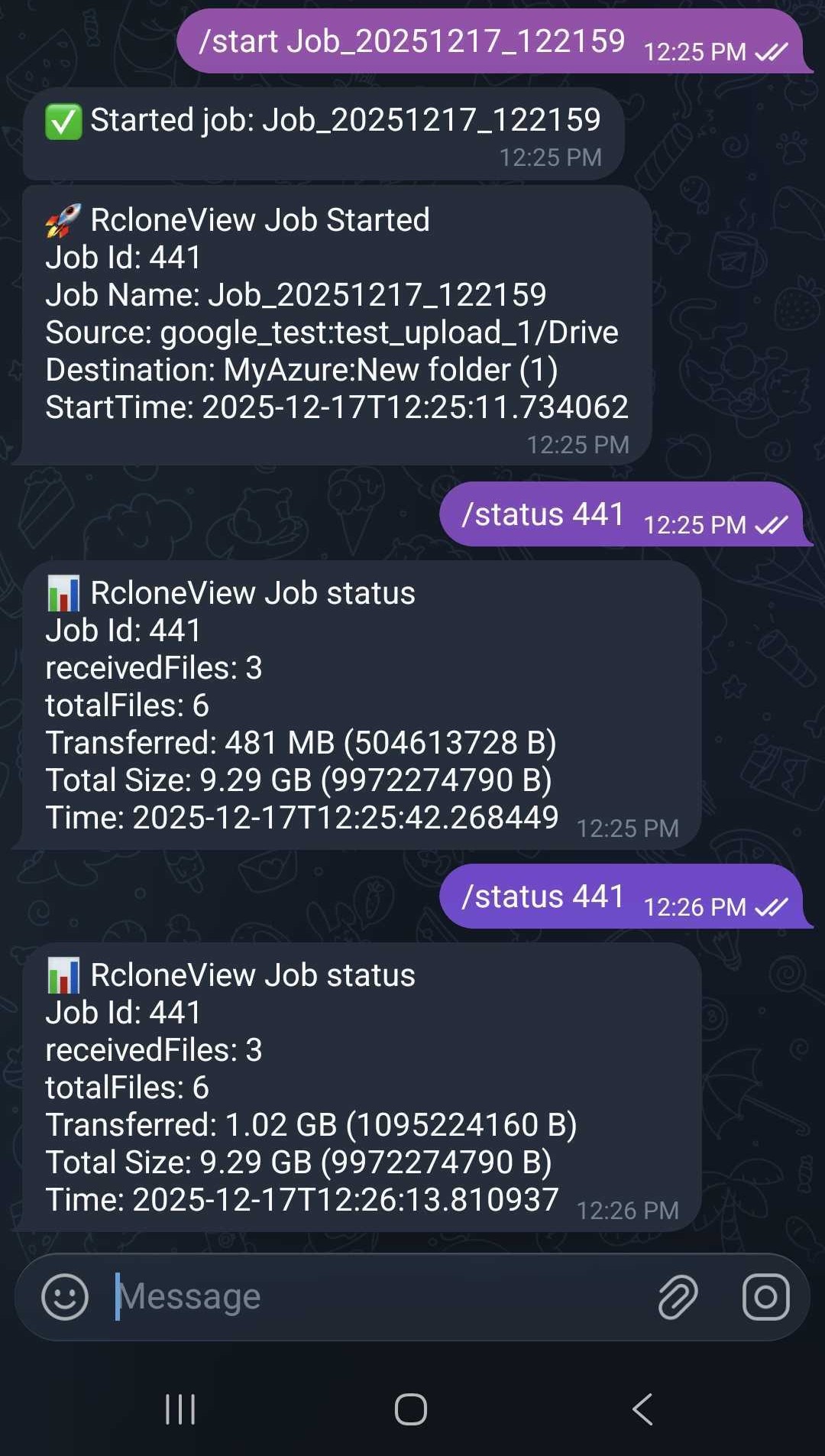
- telegram job stop
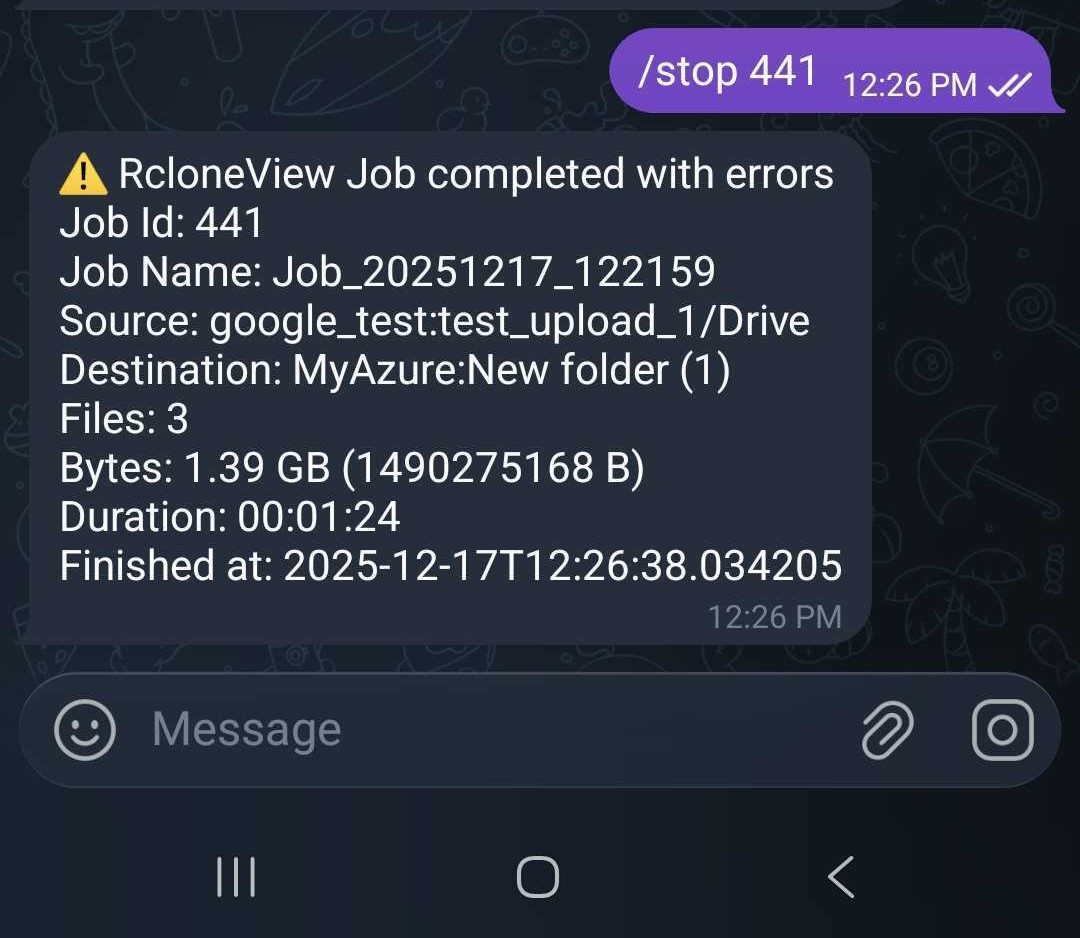
- telegram listjobs
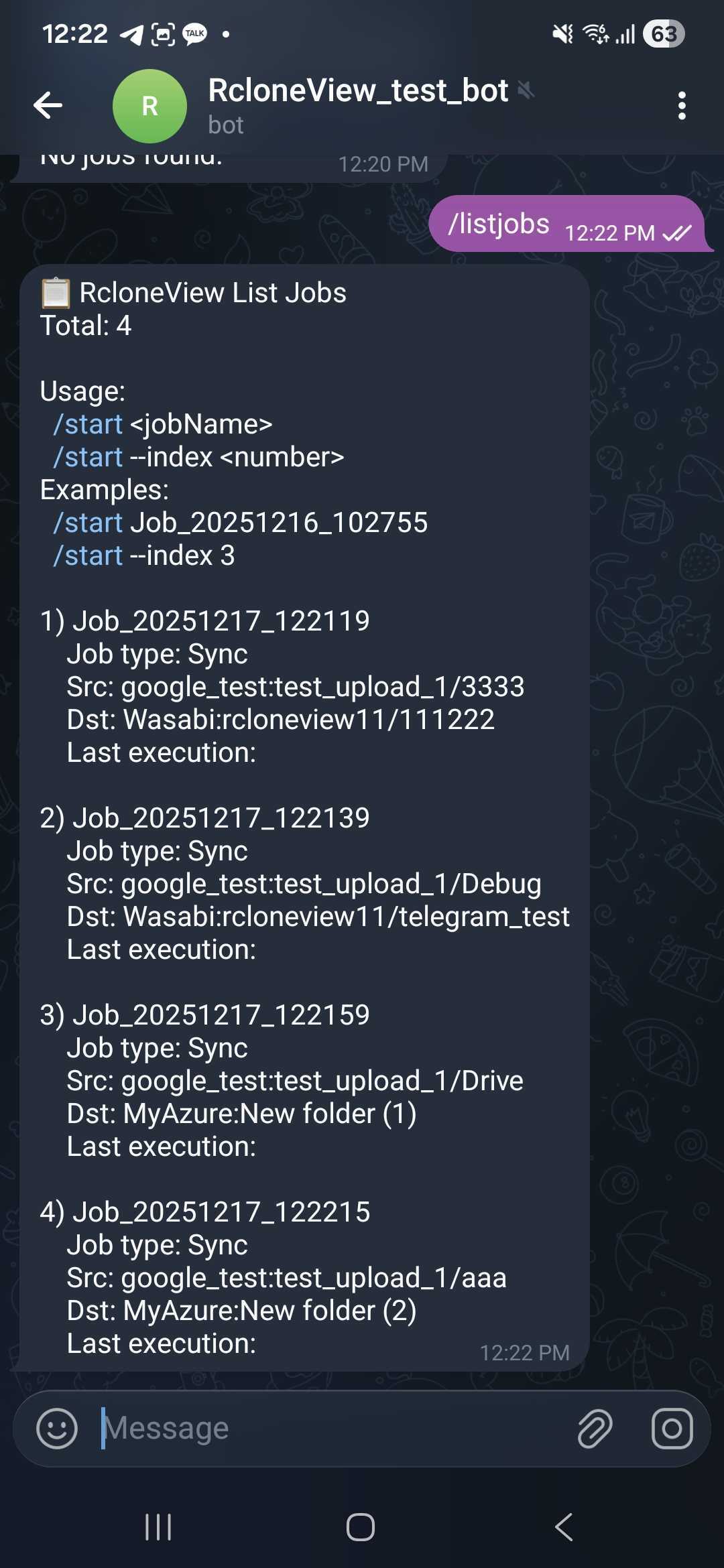
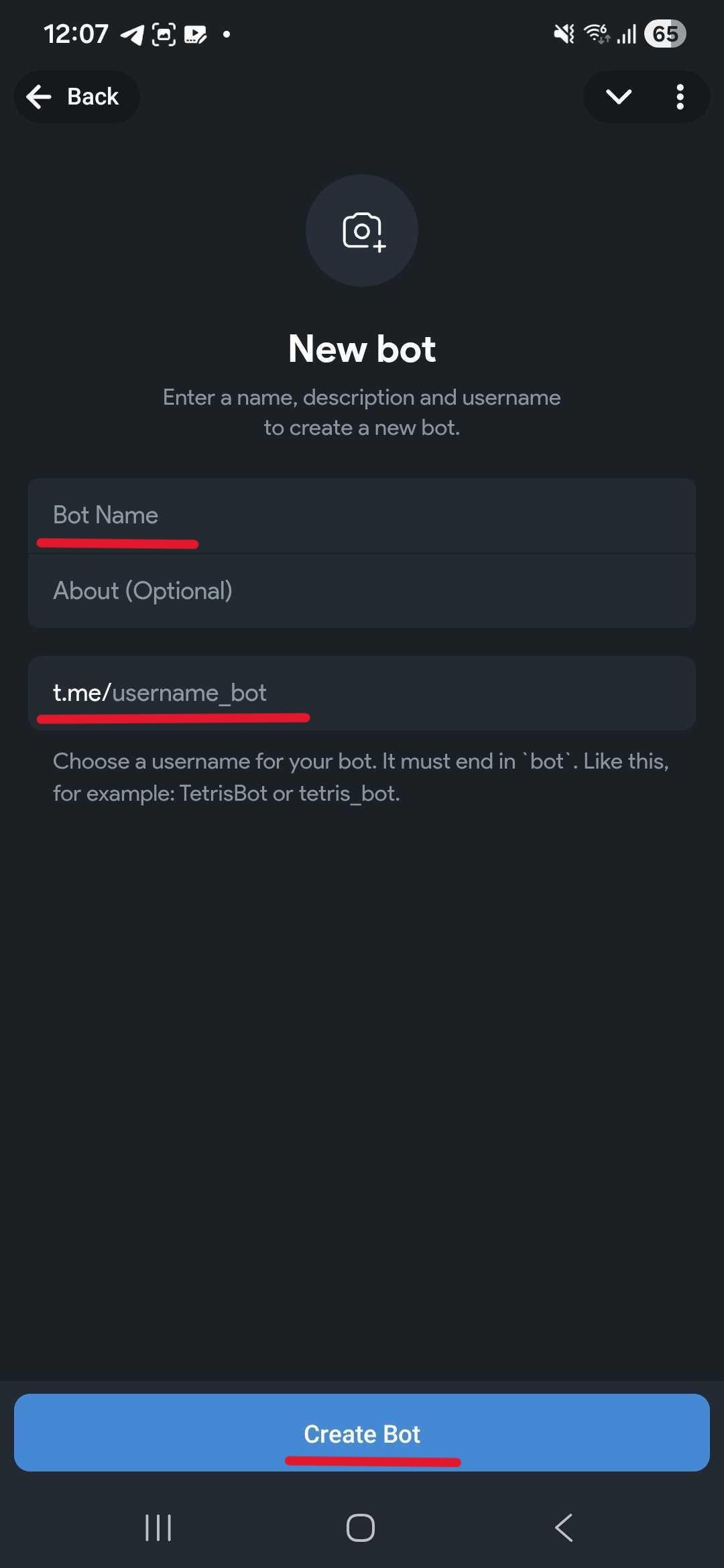
- telegram newbot 1
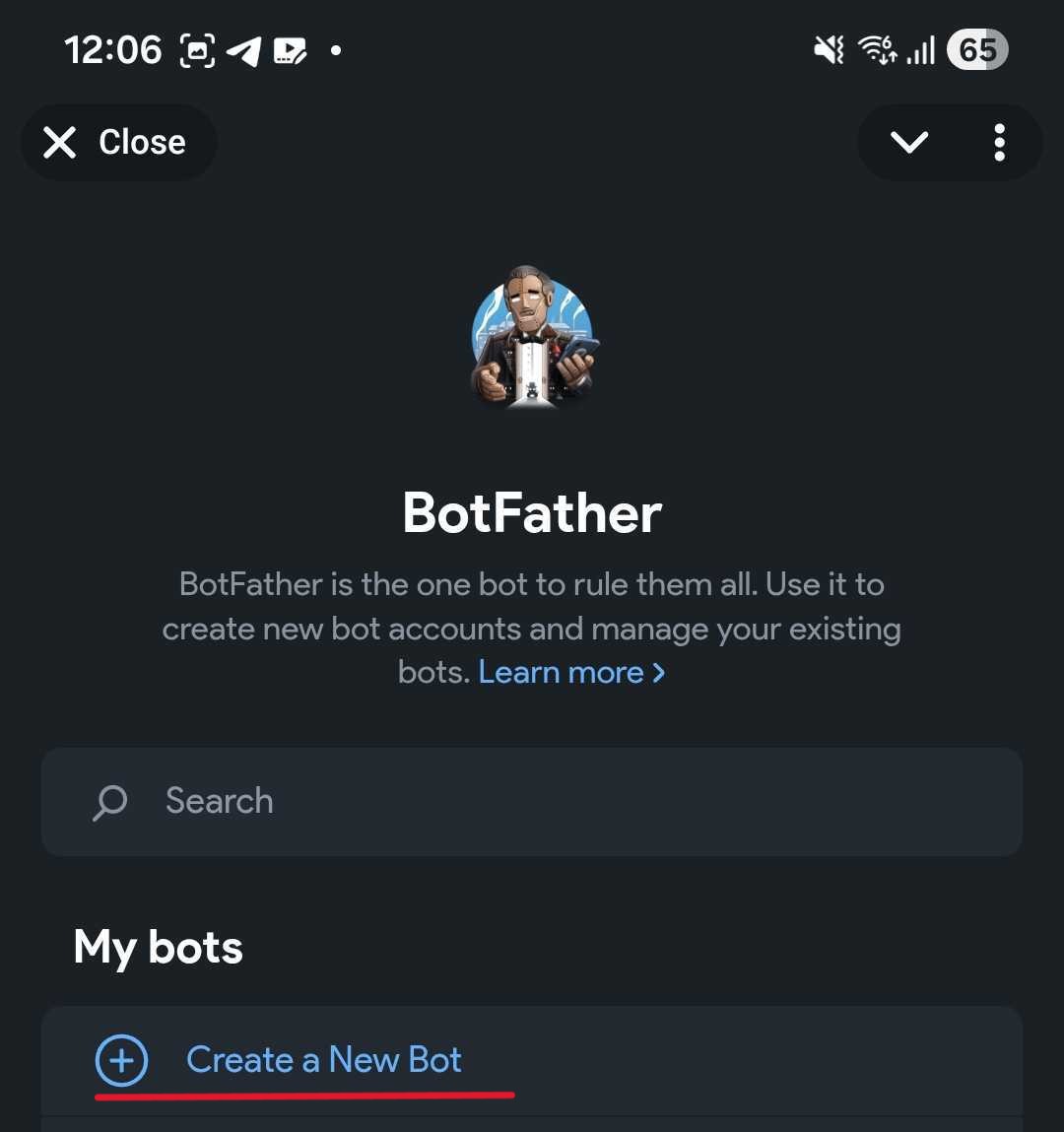
- telegram newbot rcloneview test bot
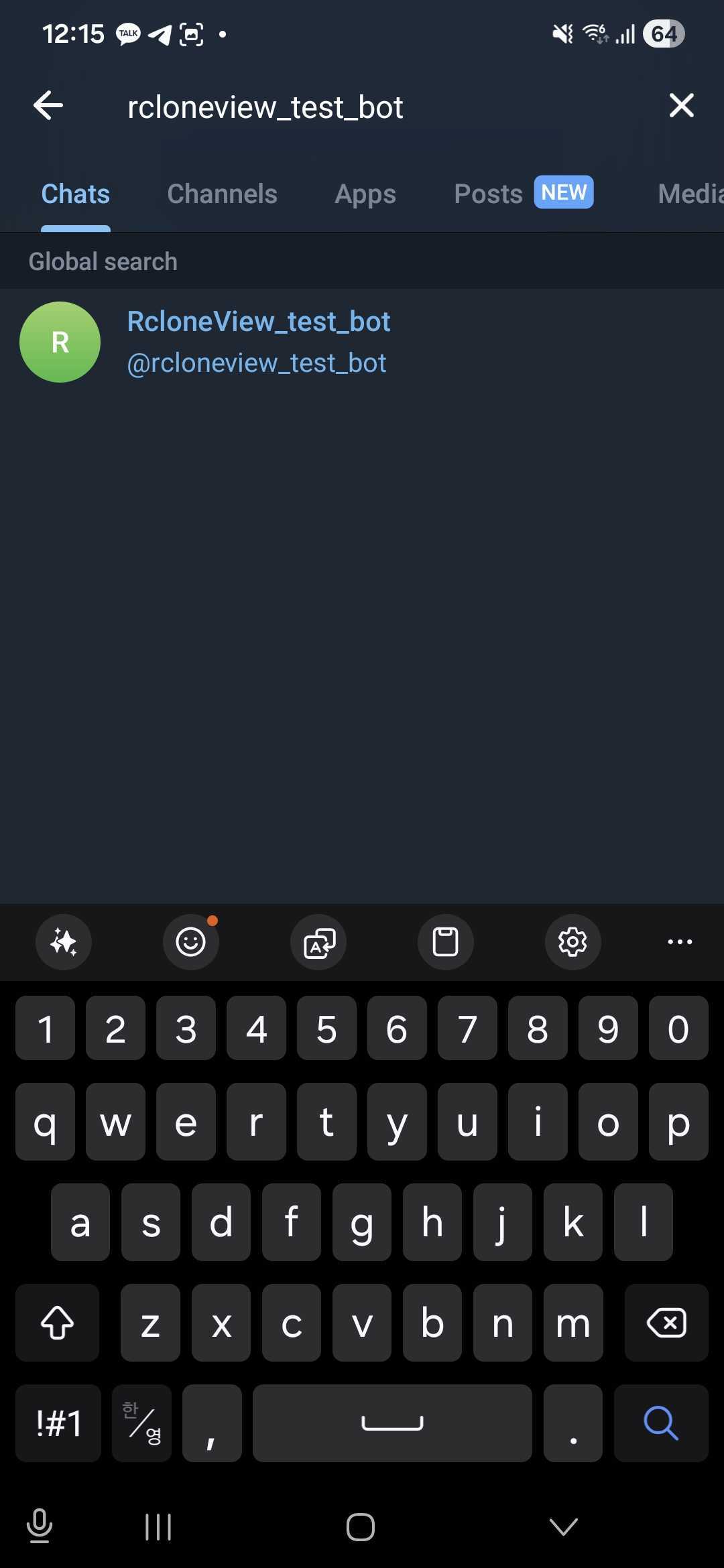
- telegram search my bot
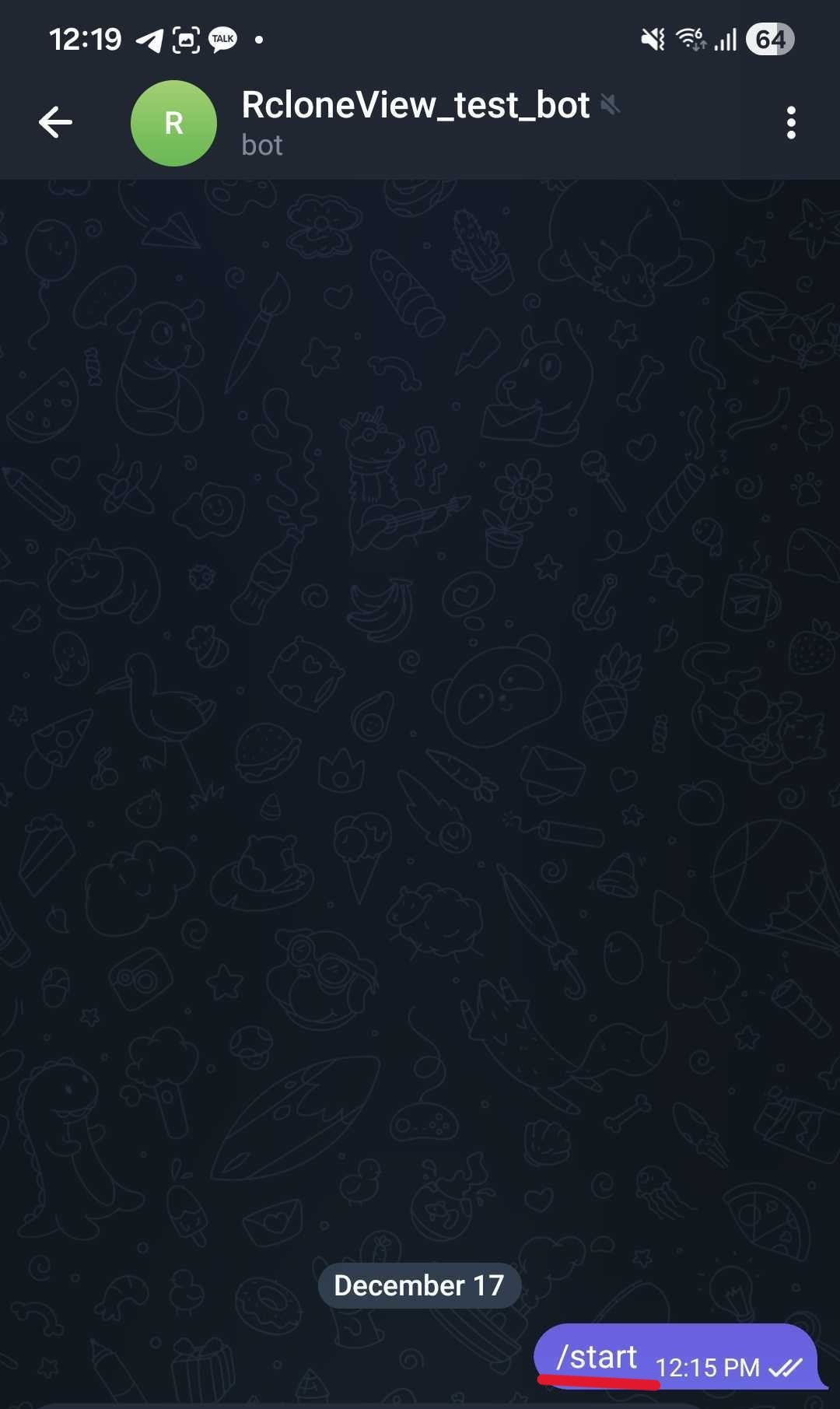
- telegram start bot
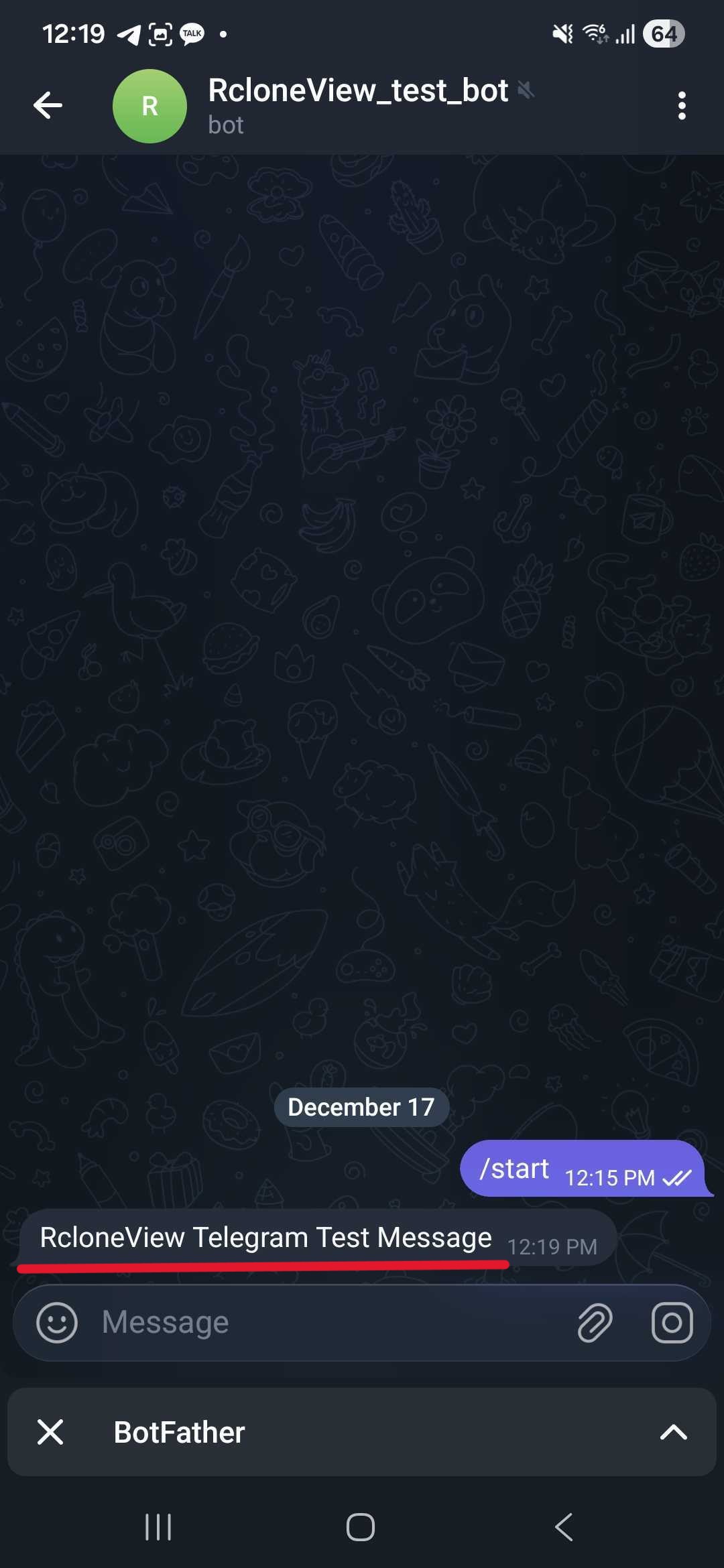
- telegram test message
Images (howto root)
- add new remote
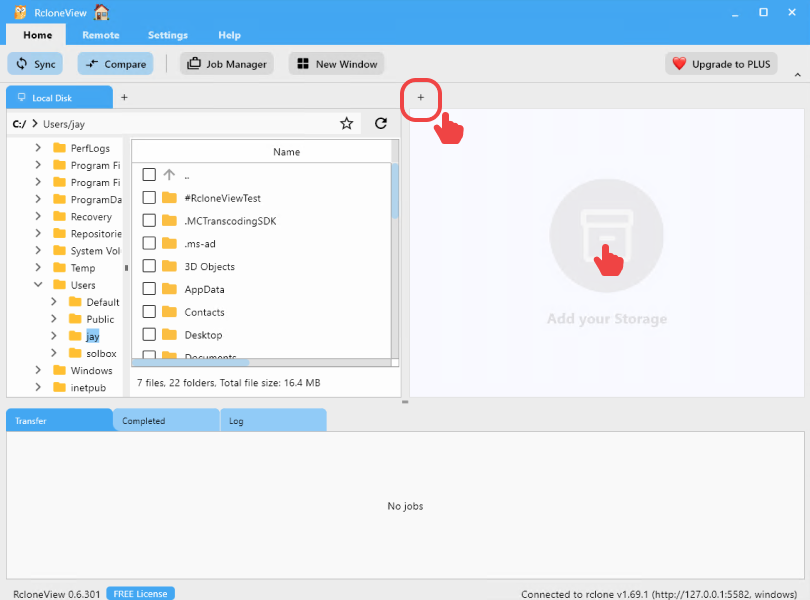
- add remote step2
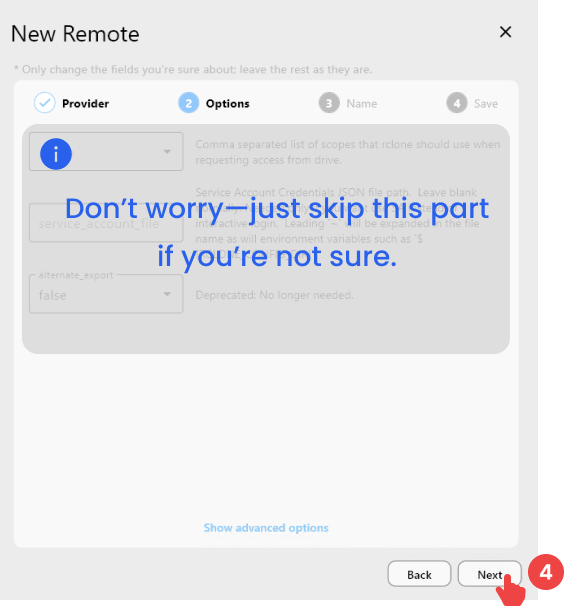
- add remote step3
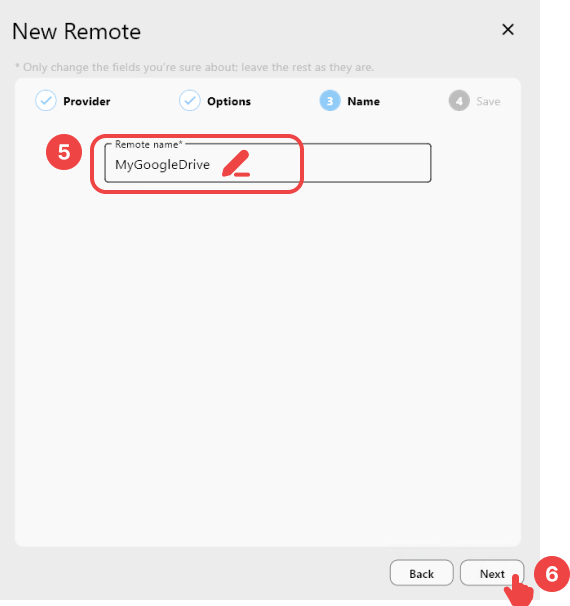
- add remote step4
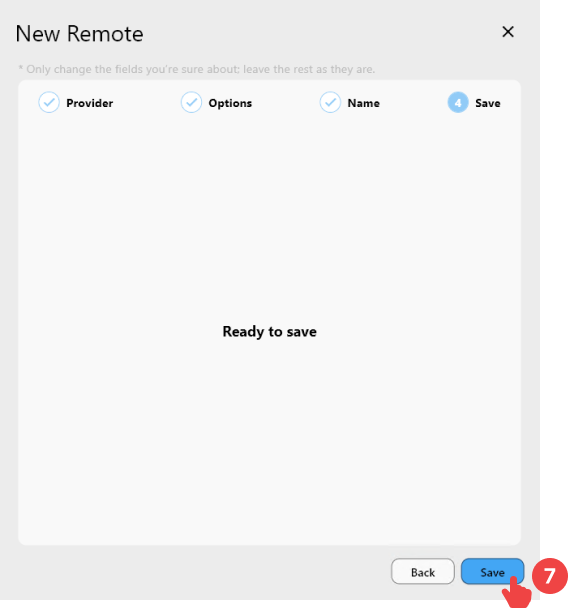
- Completed install
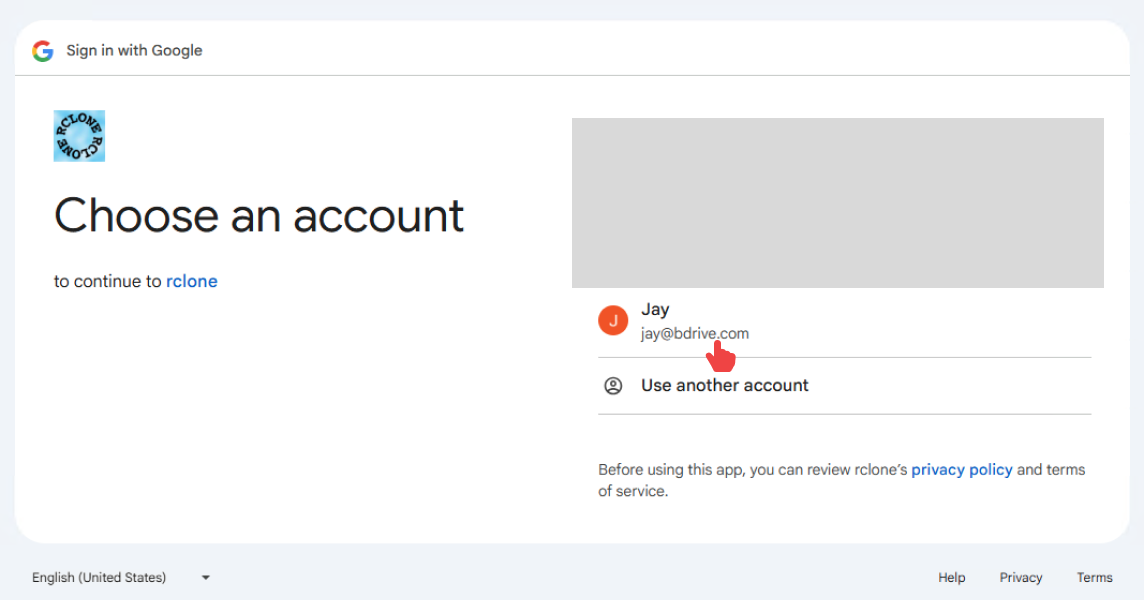
- google choose account
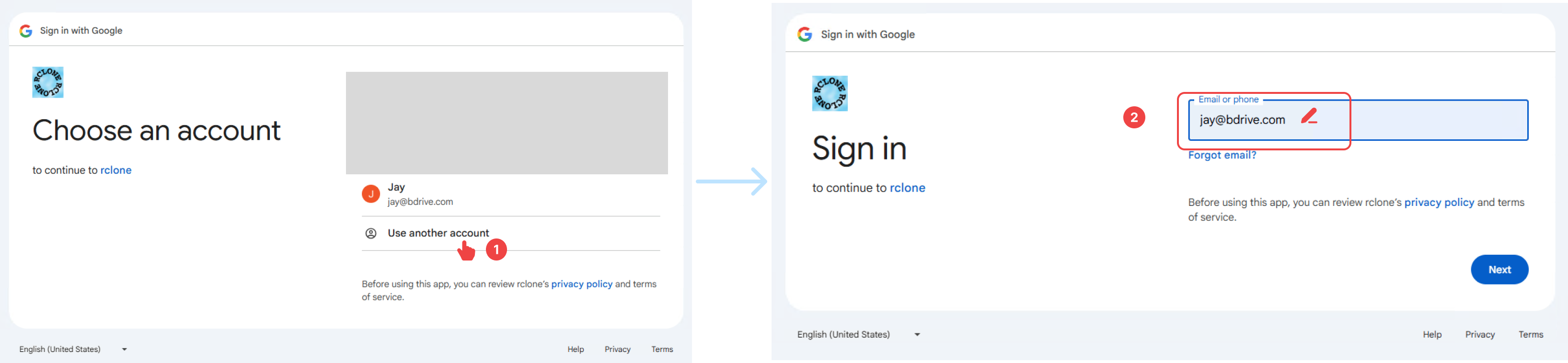
- google choose another account
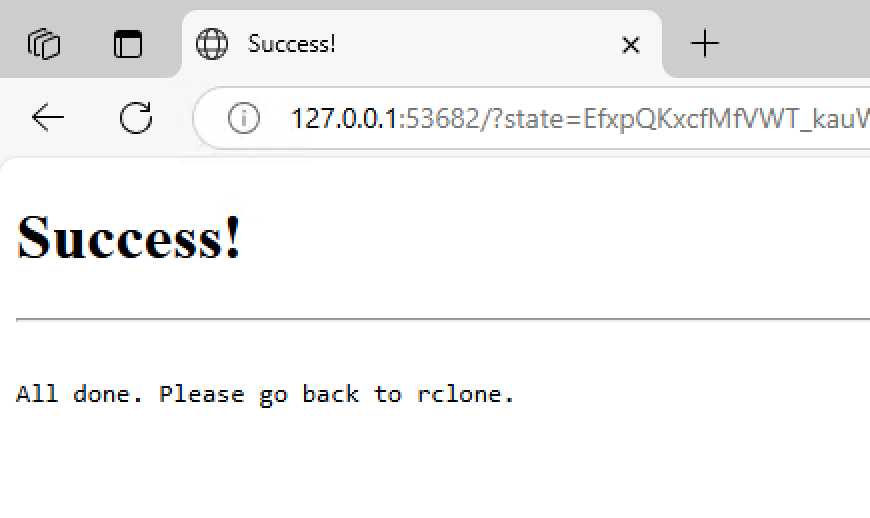
- google login complete
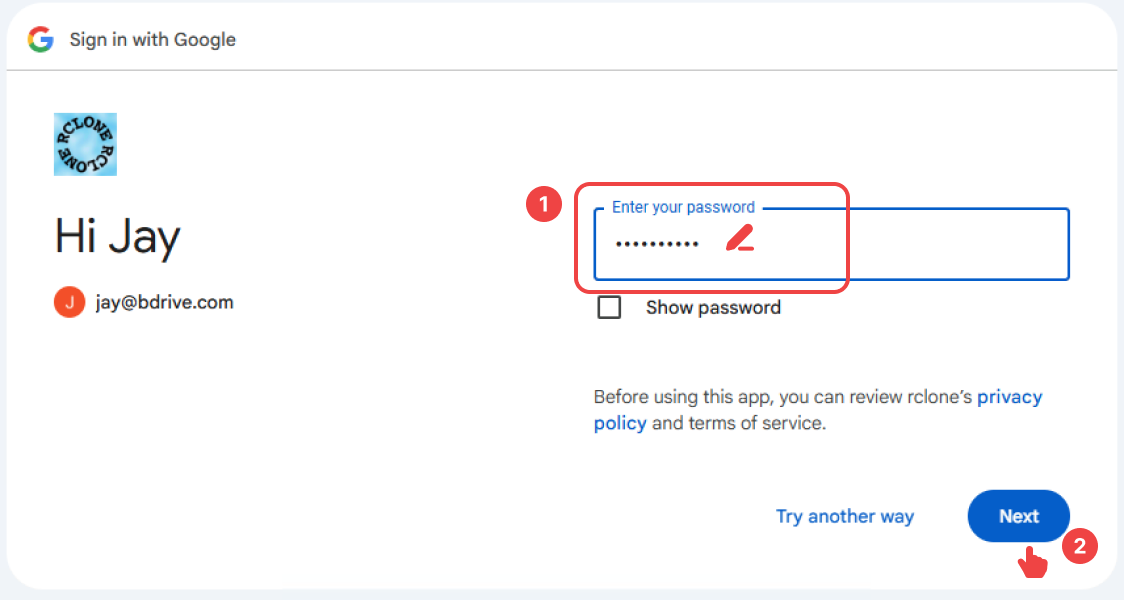
- google password login
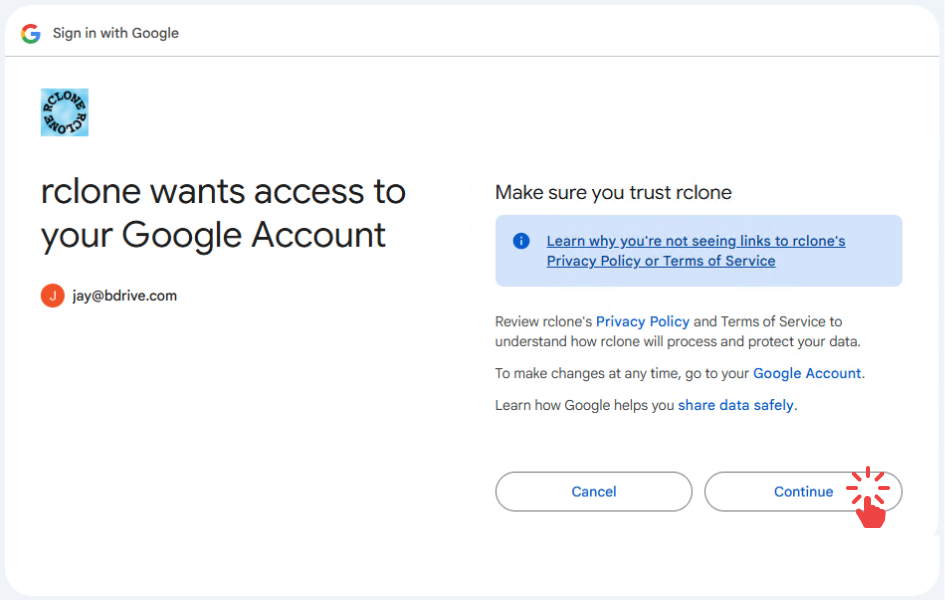
- google trust rclone
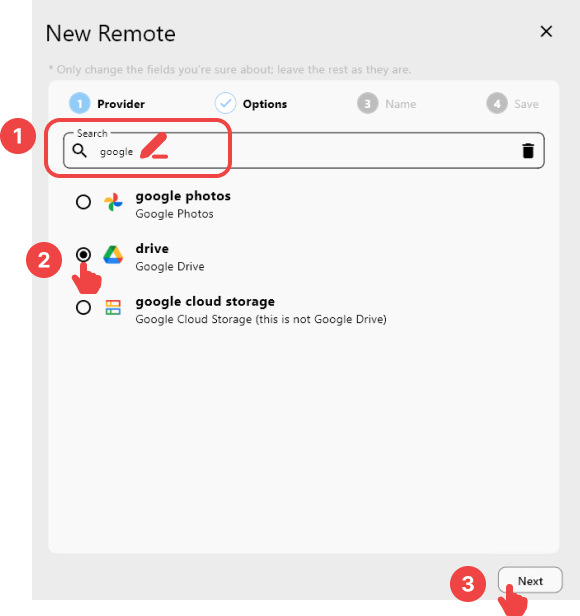
- new remote step1
Images (root /img)
- docusaurus social card

- docusaurus

- favicon 32x32

- favicon
- logo allWhite

- logo white

- logo

- og image
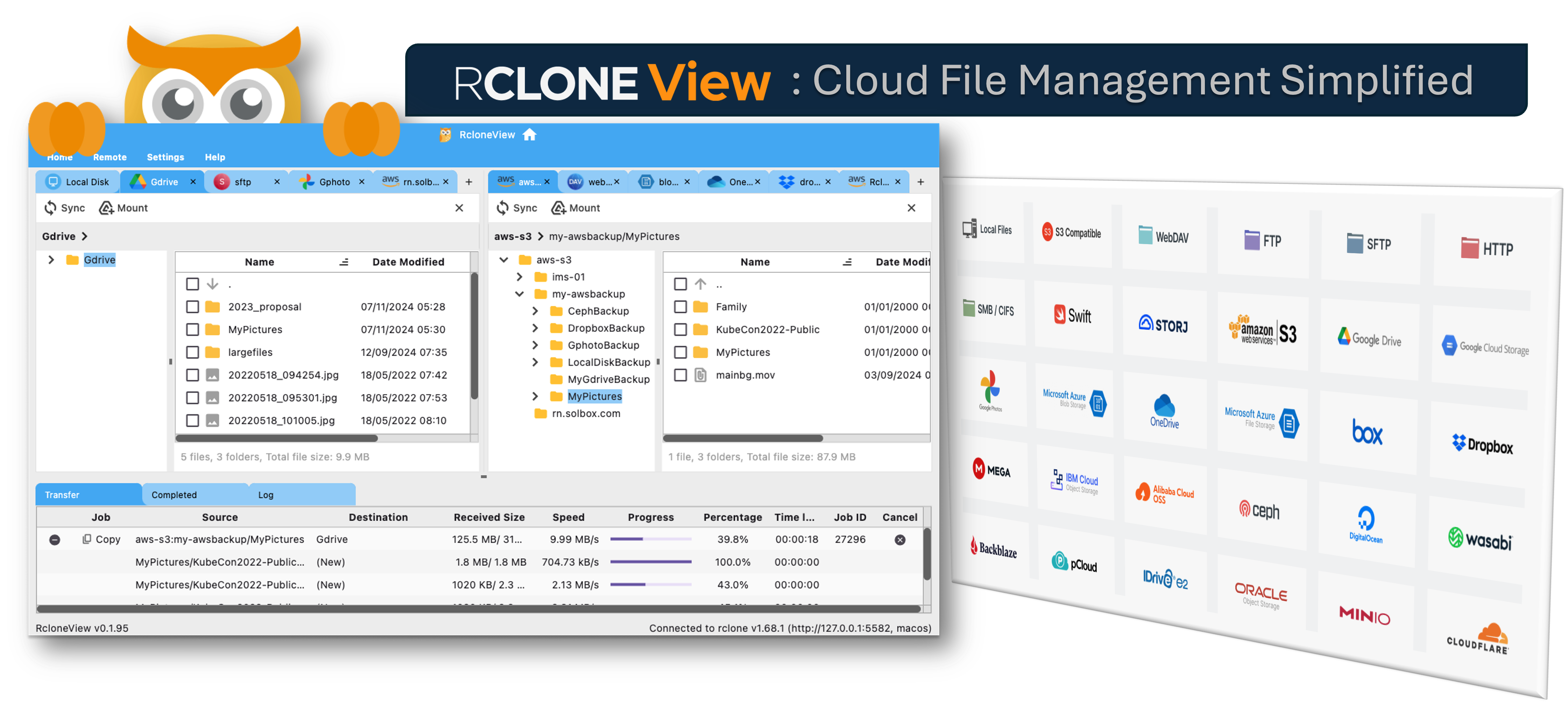
- rcloneview preview
- rcloneview preview.png.arc1
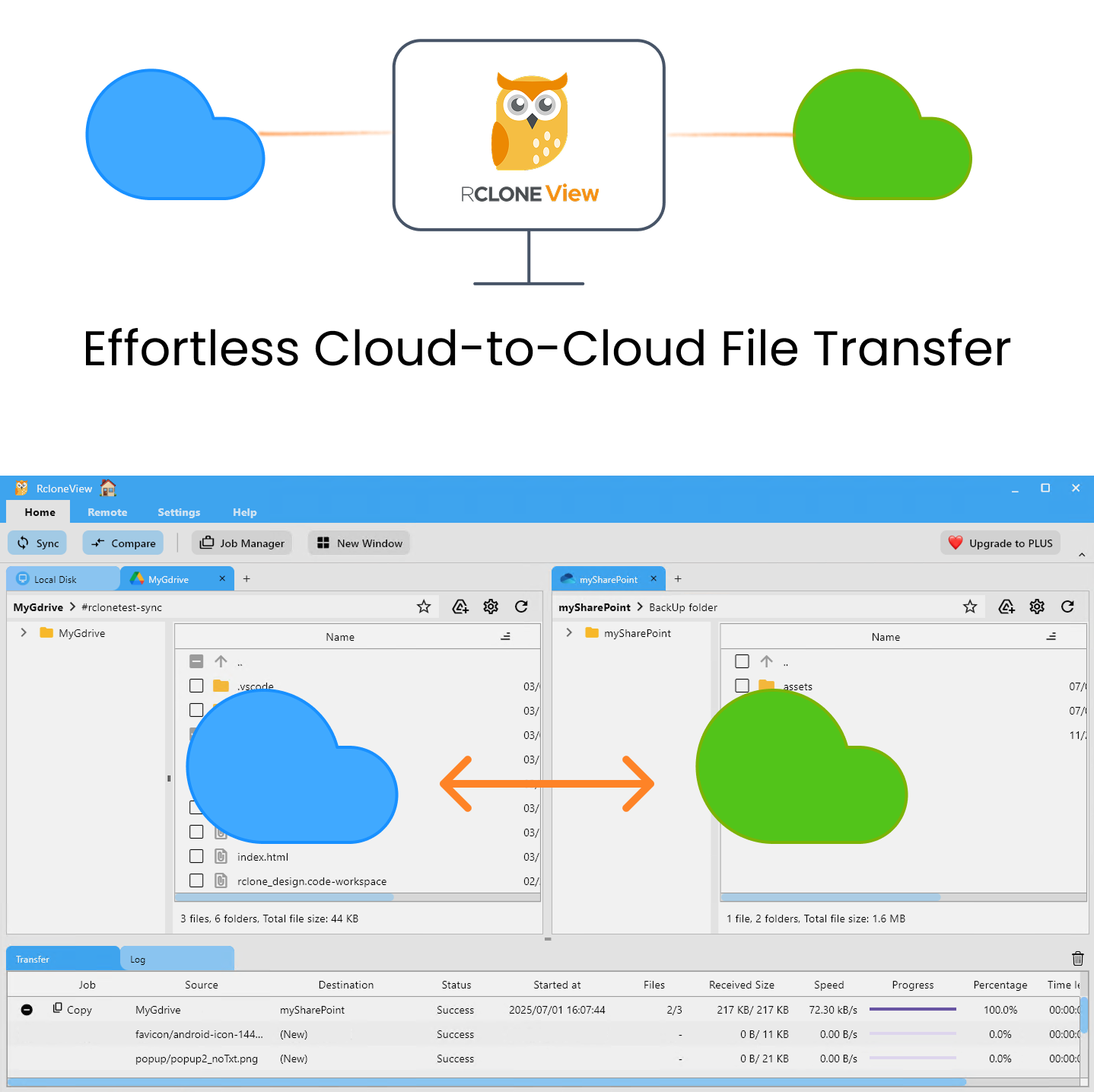
- rcloneview preview.png.arch2
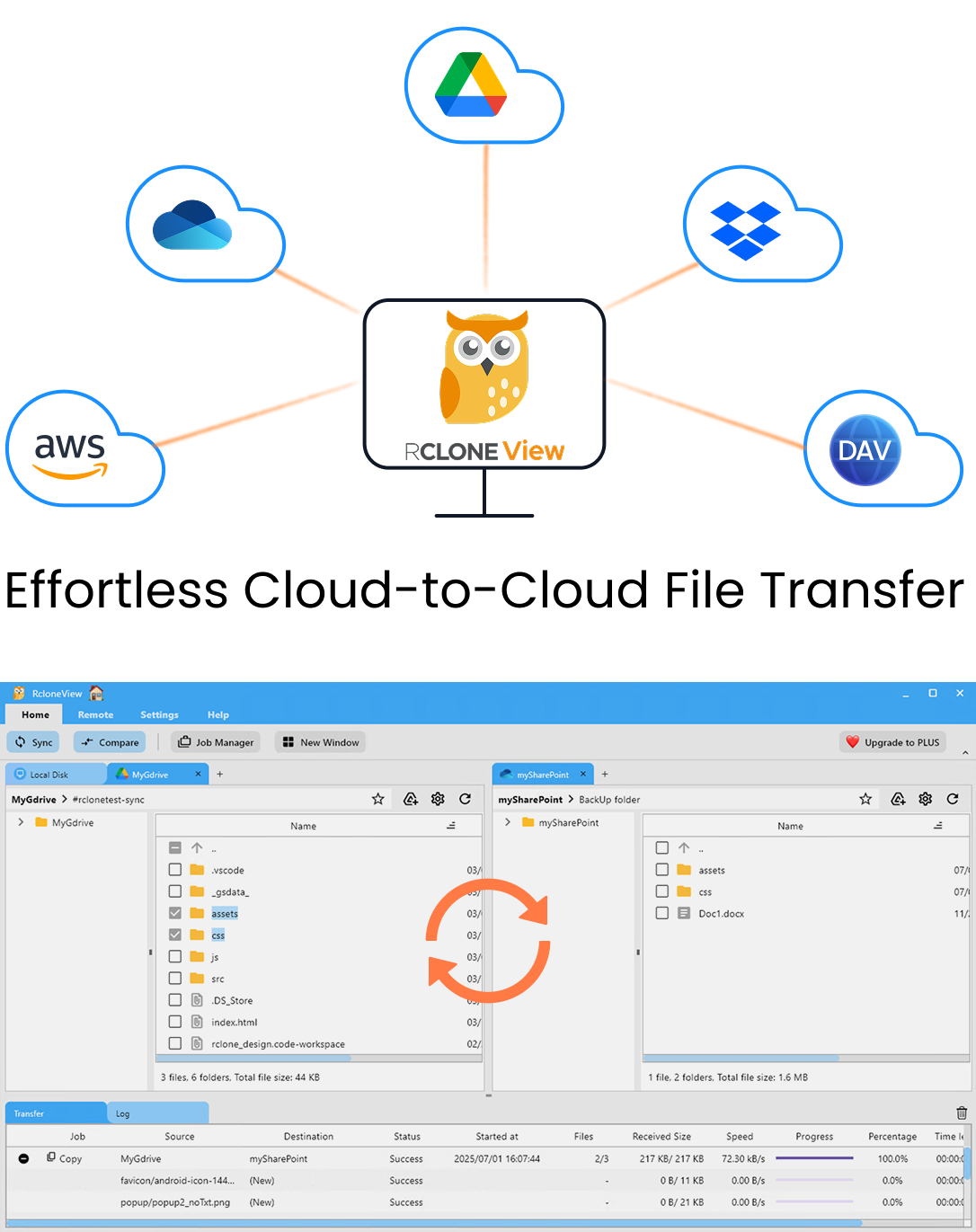
- undraw docusaurus mountain

- undraw docusaurus react

- undraw docusaurus tree


Videos
/support/videos/en/howto/rcloneview-basic/rclonview-explorer-drag-and-drop.mp4/support/videos/en/howto/rcloneview-basic/windows-explorer-drag-and-drop.mp4
Supported Cloud Providers