Google Shared Drive (anteriormente Team Drive)
Cómo agregar Google Shared Drive usando Rclone CLI (Windows)
Paso 1: Abrir el símbolo del sistema
- Presiona Win + R, escribe cmd y presiona Enter.
Paso 2: Iniciar la configuración de Rclone
Abre el símbolo del sistema e inicia el proceso de configuración de Rclone:
rclone config
Verás un menú:
No remotes found - make a new one
n) New remote
s) Set configuration password
q) Quit config
n/s/q> n
Escribe n y presiona Enter para crear un nuevo remoto.
Paso 3: Configurar Google Shared Drive
Sigue estas indicaciones:
- Nombre: Asigna un nombre a tu nuevo remoto (por ejemplo, mySharedDrive).
Enter name for new remote.
name> mySharedDrive
- Almacenamiento: Selecciona Google Drive escribiendo
driveo su número correspondiente (normalmente20) de la lista de opciones de almacenamiento.
Storage> 20
- client_id y client_secret: Déjalos en blanco a menos que tengas credenciales específicas.
client_id> (press Enter)
client_secret> (press Enter)
- Scope: Ingresa
1para otorgar acceso completo a tu Google Drive.
scope> 1
- Credenciales de cuenta de servicio: Déjalo en blanco a menos que sea específicamente necesario.
service_account_file> (press Enter)
- Configuración avanzada: Omite la configuración avanzada a menos que sea necesaria.
Edit advanced config? (y/n)
y/n> n
- Configuración automática: Usa la configuración automática para una instalación más sencilla.
If not sure try Y. If Y failed, try N.
y) Yes (default)
n) No
y/n> y
Se abrirá automáticamente una ventana del navegador. Inicia sesión con tu cuenta de Google y otorga los permisos solicitados.
Paso 4: Configurar Shared Drive
Después de completar la autenticación de Google:
- Verás una indicación: "Configure this as a Shared Drive?" Escribe
ypara confirmar.
Configure this as a Shared Drive (Team Drive)?
y) Yes
n) No (default)
y/n> y
- Rclone mostrará una lista de tus Shared Drives. Ingresa el número correspondiente al Shared Drive que deseas agregar.
Choose a number from below, or type in your own value of type string.
Press Enter for the default (0APnCeqmeA1p1Uk9PVA).
 1 / Team shared drive
   \ (0APnCeqmeA1p1Uk9PVA)
config_team_drive> 1
- Revisa los detalles de configuración mostrados y confirma.
Keep this "mySharedDrive" remote?
y) Yes this is OK (default)
e) Edit this remote
d) Delete this remote
y/e/d> y
- Sal de la interfaz de configuración de Rclone.
Current remotes:

Name                 Type
====                 ====
mySharedDrive        drive

e) Edit existing remote
n) New remote
d) Delete remote
r) Rename remote
c) Copy remote
s) Set configuration password
q) Quit config
e/n/d/r/c/s/q> q
¡Listo! Tu Google Shared Drive ahora está configurado correctamente y listo para usarse con Rclone.
Paso 5: Probar la conexión
Verifica tu configuración listando el contenido de tu Google Shared Drive:
rclone ls mySharedDrive:
Deberías ver una lista de archivos de tu Shared Drive si todo está configurado correctamente.
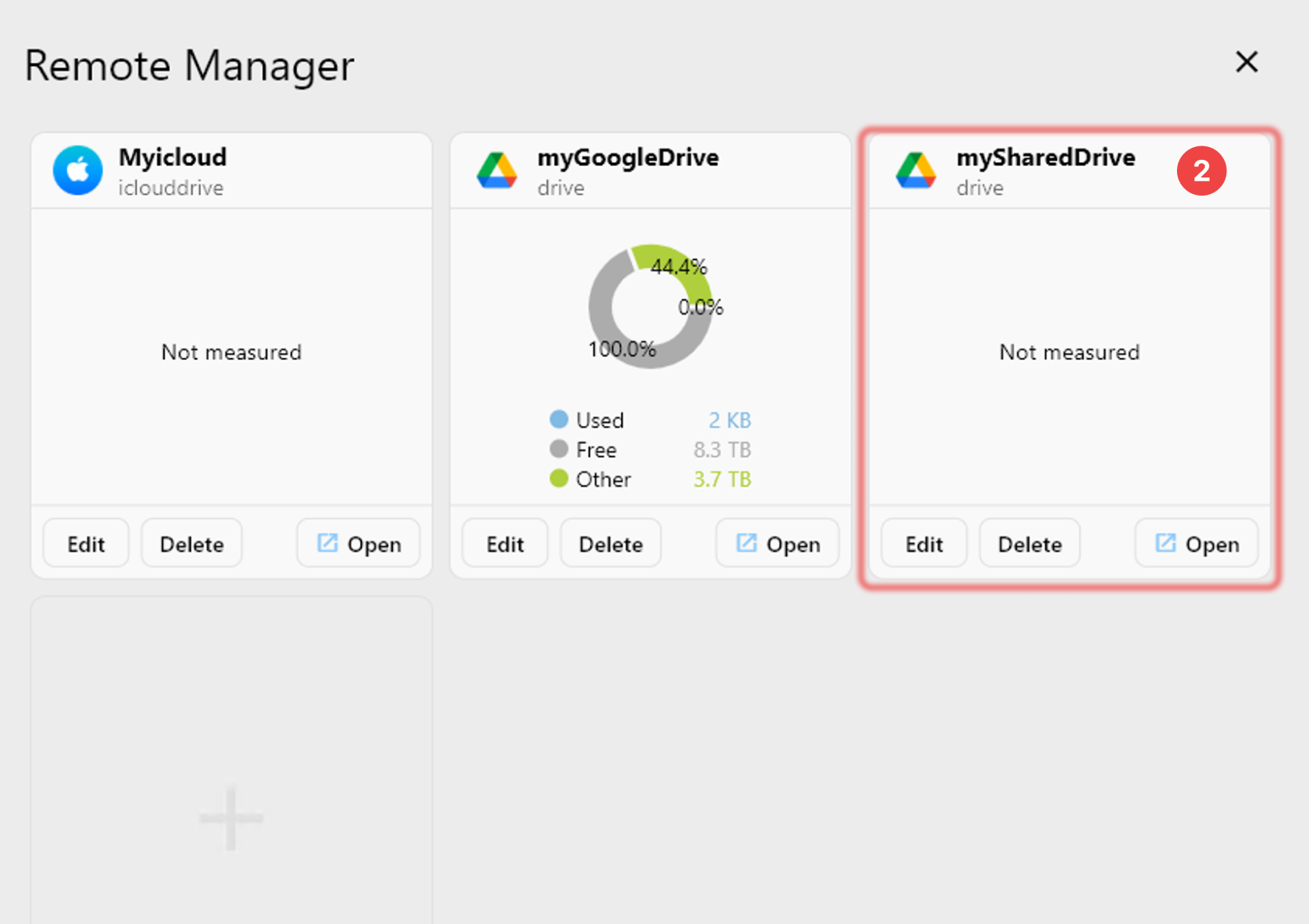
Paso 5: Verificar el iCloud Drive agregado en RcloneView
Inicia RcloneView.
- En la barra de menú, haz clic en Remote Manager bajo la pestaña Remote.
- Verifica que tu Google Shared Drive aparezca en la ventana Remote Manager.