Google Shared Drive (anciennement Team Drive)
Comment ajouter Google Shared Drive avec Rclone CLI (Windows)
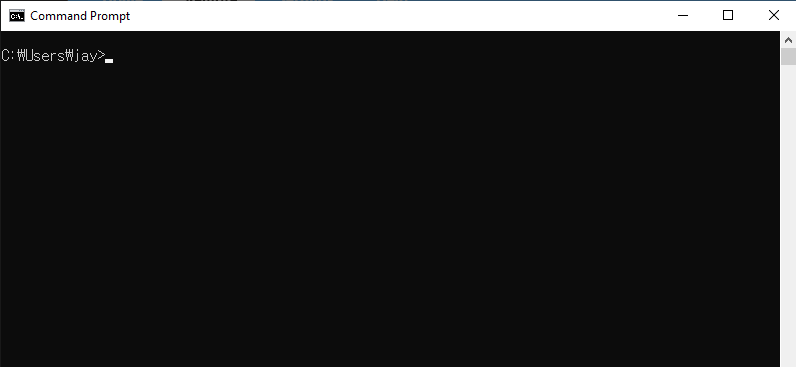
Étape 1 : Ouvrir l'invite de commandes
- Appuyez sur Win + R, tapez cmd, puis appuyez sur Entrée.
Étape 2 : Démarrer la configuration de Rclone
Ouvrez l'invite de commandes et lancez le processus de configuration de Rclone :
rclone config
Un menu s'affiche :
No remotes found - make a new one
n) New remote
s) Set configuration password
q) Quit config
n/s/q> n
Tapez n et appuyez sur Entrée pour créer un nouveau remote.
Étape 3 : Configurer le Google Shared Drive
Suivez ces invites :
- Name : Attribuez un nom à votre nouveau remote (par exemple, mySharedDrive).
Enter name for new remote.
name> mySharedDrive
- Storage : Sélectionnez Google Drive en tapant
driveou le numéro correspondant (généralement20) dans la liste des options de stockage.
Storage> 20
- client_id et client_secret : Laissez ces champs vides sauf si vous disposez d'identifiants spécifiques.
client_id> (press Enter)
client_secret> (press Enter)
- Scope : Entrez
1pour accorder un accès complet à votre Google Drive.
scope> 1
- Service Account Credentials : Laissez ce champ vide sauf si nécessaire.
service_account_file> (press Enter)
- Advanced Config : Ignorez la configuration avancée sauf si elle est requise.
Edit advanced config? (y/n)
y/n> n
- Auto Config : Utilisez la configuration automatique pour une installation plus simple.
If not sure try Y. If Y failed, try N.
y) Yes (default)
n) No
y/n> y
Une fenêtre de navigateur s'ouvrira automatiquement. Connectez-vous avec votre compte Google et accordez les autorisations demandées.
Étape 4 : Configurer le Shared Drive
Une fois l'authentification Google terminée :
- Une invite s'affiche : « Configure this as a Shared Drive? ». Tapez
ypour confirmer.
Configure this as a Shared Drive (Team Drive)?
y) Yes
n) No (default)
y/n> y
- Rclone affichera la liste de vos Shared Drives. Entrez le numéro correspondant au Shared Drive que vous souhaitez ajouter.
Choose a number from below, or type in your own value of type string.
Press Enter for the default (0APnCeqmeA1p1Uk9PVA).
 1 / Team shared drive
   \ (0APnCeqmeA1p1Uk9PVA)
config_team_drive> 1
- Vérifiez les détails de configuration affichés et confirmez.
Keep this "mySharedDrive" remote?
y) Yes this is OK (default)
e) Edit this remote
d) Delete this remote
y/e/d> y
- Quittez l'interface de configuration de Rclone.
Current remotes:

Name                 Type
====                 ====
mySharedDrive        drive

e) Edit existing remote
n) New remote
d) Delete remote
r) Rename remote
c) Copy remote
s) Set configuration password
q) Quit config
e/n/d/r/c/s/q> q
Terminé ! Votre Google Shared Drive est maintenant configuré avec succès et prêt à être utilisé avec Rclone.
Étape 5 : Tester la connexion
Vérifiez votre configuration en listant le contenu de votre Google Shared Drive :
rclone ls mySharedDrive:
Vous devriez voir la liste des fichiers de votre Shared Drive si tout est correctement configuré.
Étape 5 : Vérifier l'ajout d'iCloud Drive dans RcloneView
Lancez RcloneView.
- Dans la barre de menu, cliquez sur Remote Manager sous l'onglet Remote.
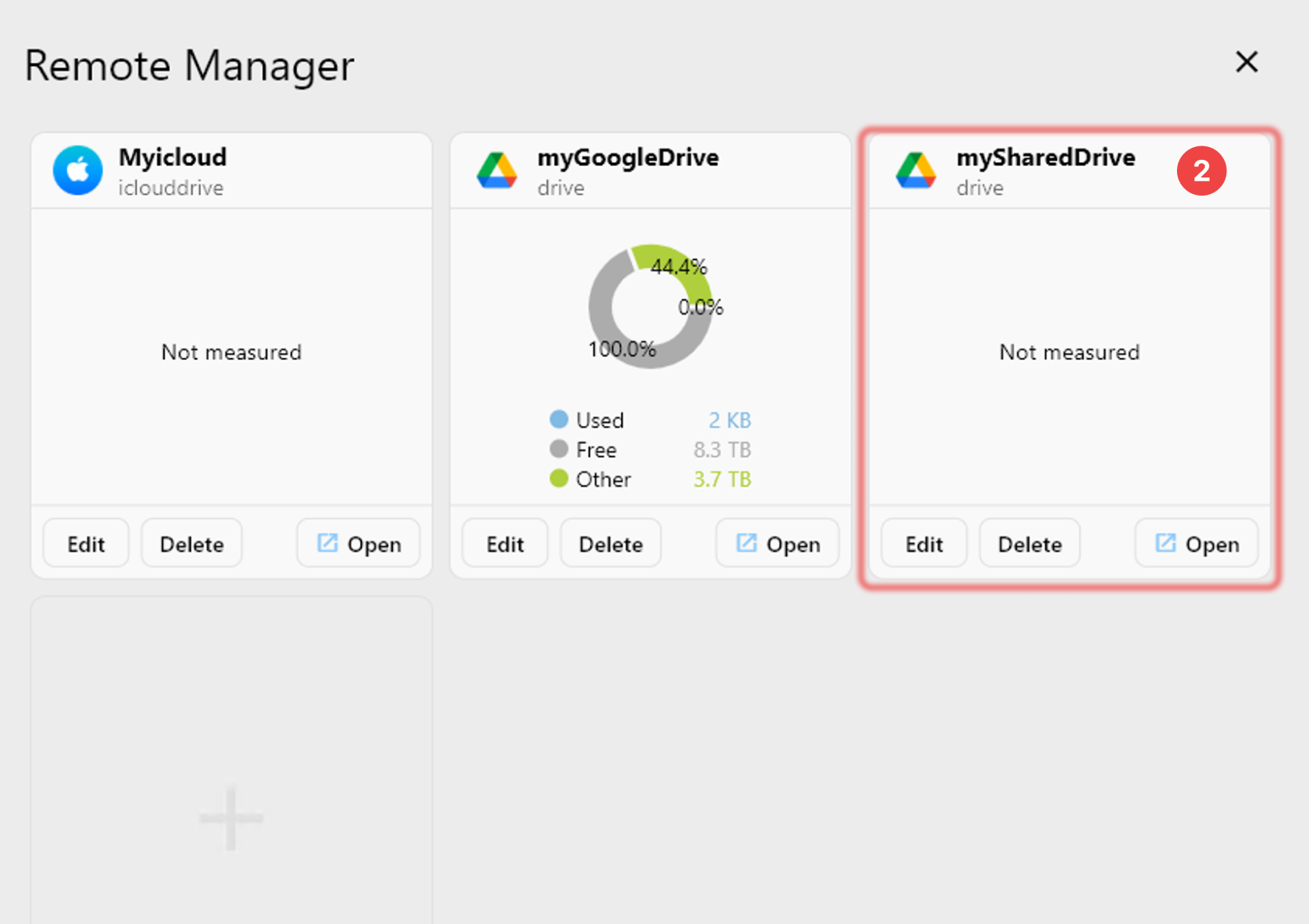
- Vérifiez que votre Google Shared Drive apparaît dans la fenêtre Remote Manager.