Google Shared Drive (sebelumnya Team Drive)
Cara Menambahkan Google Shared Drive menggunakan Rclone CLI (Windows)
Langkah 1: Buka Command Prompt
- Tekan Win + R, ketik cmd, lalu tekan Enter.
Langkah 2: Mulai Konfigurasi Rclone
Buka Command Prompt dan mulai proses konfigurasi Rclone:
rclone config
Anda akan melihat menu berikut:
No remotes found - make a new one
n) New remote
s) Set configuration password
q) Quit config
n/s/q> n
Ketik n lalu tekan Enter untuk membuat remote baru.
Langkah 3: Menyiapkan Google Shared Drive
Ikuti perintah berikut:
- Name: Berikan nama untuk remote baru Anda (misalnya, mySharedDrive).
Enter name for new remote.
name> mySharedDrive
- Storage: Pilih Google Drive dengan mengetik
driveatau nomor yang sesuai (biasanya20) dari daftar opsi penyimpanan.
Storage> 20
- client_id and client_secret: Biarkan kosong kecuali Anda memiliki kredensial khusus.
client_id> (press Enter)
client_secret> (press Enter)
- Scope: Masukkan
1untuk memberikan akses penuh ke Google Drive Anda.
scope> 1
- Service Account Credentials: Biarkan kosong kecuali diperlukan secara khusus.
service_account_file> (press Enter)
- Advanced Config: Lewati konfigurasi lanjutan kecuali diperlukan.
Edit advanced config? (y/n)
y/n> n
- Auto Config: Gunakan konfigurasi otomatis untuk penyiapan yang lebih mudah.
If not sure try Y. If Y failed, try N.
y) Yes (default)
n) No
y/n> y
Jendela browser akan terbuka secara otomatis. Masuk dengan akun Google Anda dan berikan izin yang diminta.
Langkah 4: Konfigurasi Shared Drive
Setelah menyelesaikan autentikasi Google:
- Anda akan melihat perintah: "Configure this as a Shared Drive?" Ketik
yuntuk mengonfirmasi.
Configure this as a Shared Drive (Team Drive)?
y) Yes
n) No (default)
y/n> y
- Rclone akan menampilkan daftar Shared Drive Anda. Masukkan nomor yang sesuai dengan Shared Drive yang ingin Anda tambahkan.
Choose a number from below, or type in your own value of type string.
Press Enter for the default (0APnCeqmeA1p1Uk9PVA).
 1 / Team shared drive
   \ (0APnCeqmeA1p1Uk9PVA)
config_team_drive> 1
- Tinjau detail konfigurasi yang ditampilkan lalu konfirmasi.
Keep this "mySharedDrive" remote?
y) Yes this is OK (default)
e) Edit this remote
d) Delete this remote
y/e/d> y
- Keluar dari antarmuka konfigurasi Rclone.
Current remotes:

Name                 Type
====                 ====
mySharedDrive        drive

e) Edit existing remote
n) New remote
d) Delete remote
r) Rename remote
c) Copy remote
s) Set configuration password
q) Quit config
e/n/d/r/c/s/q> q
Selesai! Google Shared Drive Anda kini berhasil dikonfigurasi dan siap digunakan dengan Rclone.
Langkah 5: Uji Koneksi
Verifikasi konfigurasi Anda dengan menampilkan daftar isi Google Shared Drive Anda:
rclone ls mySharedDrive:
Anda akan melihat daftar file dari Shared Drive Anda jika semuanya sudah diatur dengan benar.
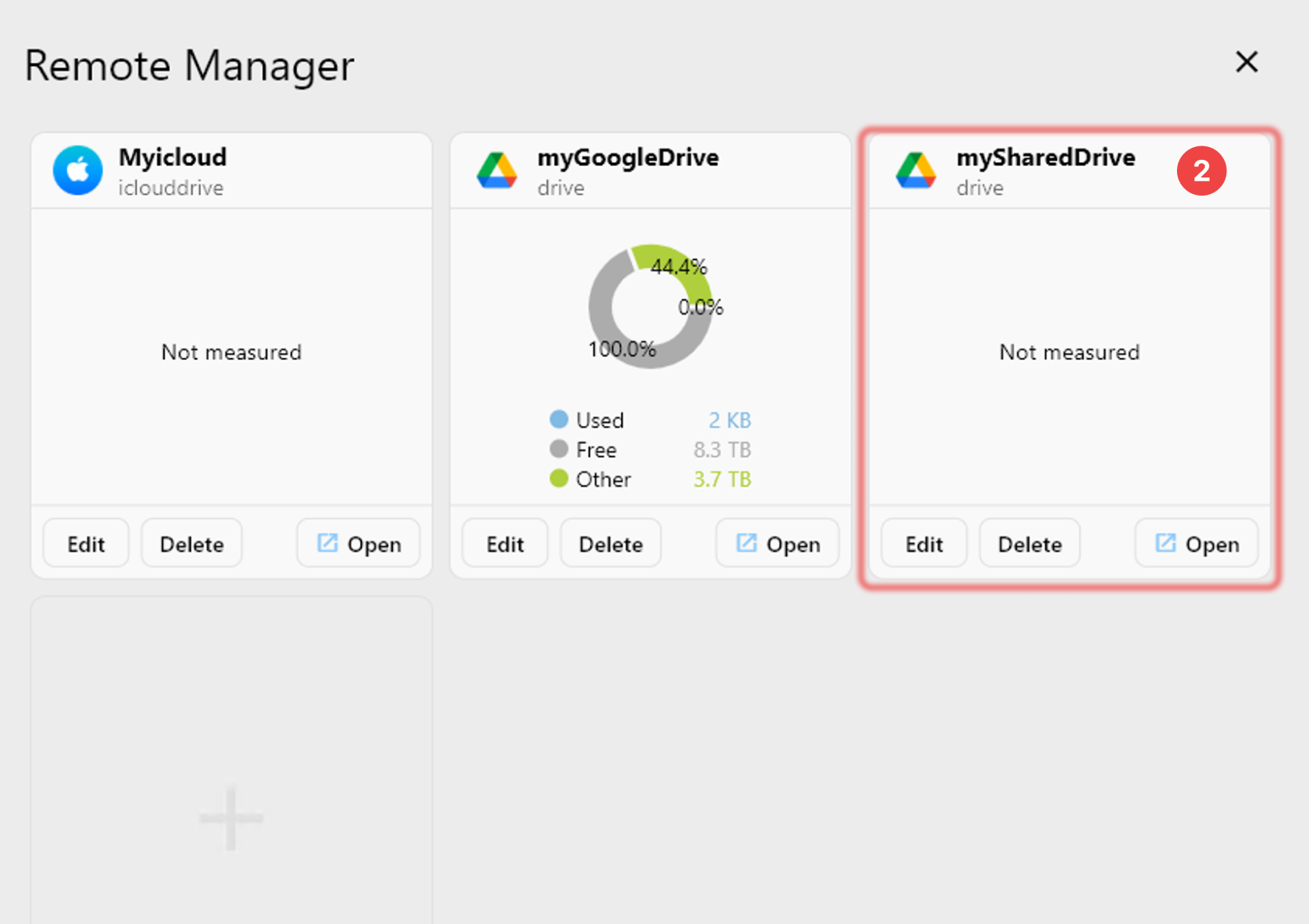
Langkah 5: Verifikasi iCloud Drive yang Ditambahkan di RcloneView
Buka RcloneView.
- Dari menu bar, klik Remote Manager di bawah tab Remote.
- Verifikasi bahwa Google Shared Drive Anda muncul di jendela Remote Manager.