Google Shared Drive (früher Team Drive)
So fügen Sie Google Shared Drive über die Rclone CLI hinzu (Windows)
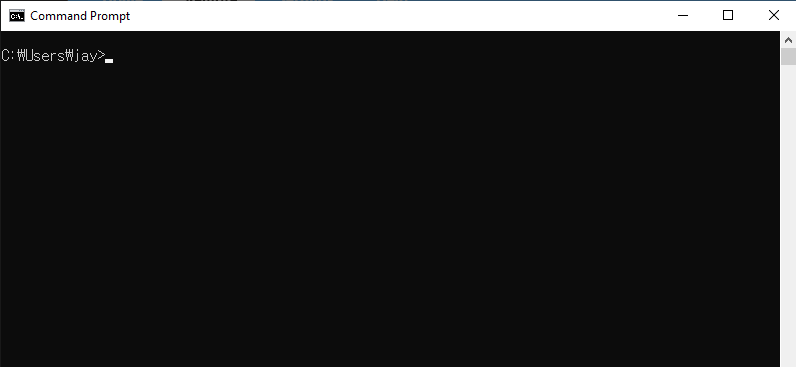
Schritt 1: Eingabeaufforderung öffnen
- Drücken Sie Win + R, geben Sie cmd ein und drücken Sie Enter.
Schritt 2: Rclone-Konfiguration starten
Öffnen Sie die Eingabeaufforderung und starten Sie den Rclone-Konfigurationsprozess:
rclone config
Sie sehen ein Menü:
No remotes found - make a new one
n) New remote
s) Set configuration password
q) Quit config
n/s/q> n
Geben Sie n ein und drücken Sie Enter, um einen neuen Remote zu erstellen.
Schritt 3: Google Shared Drive einrichten
Folgen Sie diesen Eingabeaufforderungen:
- Name: Vergeben Sie einen Namen für Ihren neuen Remote (z. B. mySharedDrive).
Enter name for new remote.
name> mySharedDrive
- Storage: Wählen Sie Google Drive, indem Sie
driveoder die entsprechende Nummer (normalerweise20) aus der Liste der Speicheroptionen eingeben.
Storage> 20
- client_id und client_secret: Lassen Sie diese leer, es sei denn, Sie verfügen über spezifische Anmeldedaten.
client_id> (press Enter)
client_secret> (press Enter)
- Scope: Geben Sie
1ein, um vollen Zugriff auf Ihr Google Drive zu gewähren.
scope> 1
- Service Account Credentials: Lassen Sie dies leer, sofern nicht ausdrücklich erforderlich.
service_account_file> (press Enter)
- Advanced Config: Überspringen Sie die erweiterte Konfiguration, sofern nicht erforderlich.
Edit advanced config? (y/n)
y/n> n
- Auto Config: Verwenden Sie die automatische Konfiguration für eine einfachere Einrichtung.
If not sure try Y. If Y failed, try N.
y) Yes (default)
n) No
y/n> y
Ein Browserfenster wird automatisch geöffnet. Melden Sie sich mit Ihrem Google-Konto an und erteilen Sie die angeforderten Berechtigungen.
Schritt 4: Shared Drive konfigurieren
Nach Abschluss der Google-Authentifizierung:
- Sie sehen eine Eingabeaufforderung: "Configure this as a Shared Drive?" Geben Sie
yein, um zu bestätigen.
Configure this as a Shared Drive (Team Drive)?
y) Yes
n) No (default)
y/n> y
- Rclone zeigt eine Liste Ihrer Shared Drives an. Geben Sie die entsprechende Nummer des Shared Drive ein, den Sie hinzufügen möchten.
Choose a number from below, or type in your own value of type string.
Press Enter for the default (0APnCeqmeA1p1Uk9PVA).
 1 / Team shared drive
   \ (0APnCeqmeA1p1Uk9PVA)
config_team_drive> 1
- Überprüfen Sie die angezeigten Konfigurationsdetails und bestätigen Sie diese.
Keep this "mySharedDrive" remote?
y) Yes this is OK (default)
e) Edit this remote
d) Delete this remote
y/e/d> y
- Beenden Sie die Rclone-Konfigurationsoberfläche.
Current remotes:

Name                 Type
====                 ====
mySharedDrive        drive

e) Edit existing remote
n) New remote
d) Delete remote
r) Rename remote
c) Copy remote
s) Set configuration password
q) Quit config
e/n/d/r/c/s/q> q
Fertig! Ihr Google Shared Drive ist nun erfolgreich konfiguriert und einsatzbereit für Rclone.
Schritt 5: Verbindung testen
Überprüfen Sie Ihre Konfiguration, indem Sie den Inhalt Ihres Google Shared Drive auflisten:
rclone ls mySharedDrive:
Sie sollten eine Liste der Dateien aus Ihrem Shared Drive sehen, wenn alles korrekt eingerichtet ist.
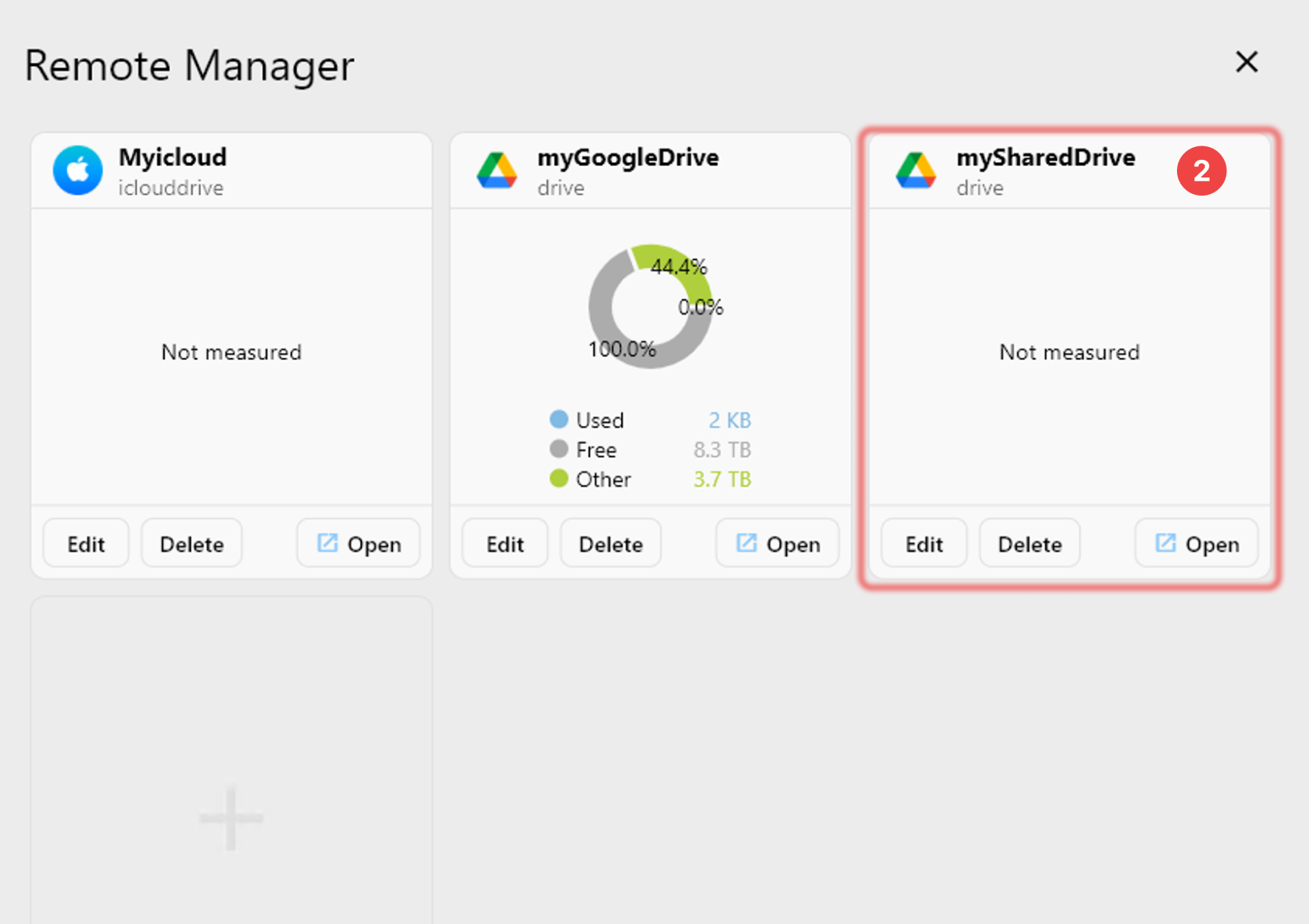
Schritt 5: Hinzugefügtes iCloud Drive in RcloneView überprüfen
Starten Sie RcloneView.
- Klicken Sie in der Menüleiste auf Remote Manager unter der Registerkarte Remote.
- Überprüfen Sie, ob Ihr Google Shared Drive im Fenster Remote Manager angezeigt wird.