SharePoint pour les utilisateurs Microsoft 365 Business
Comment ajouter SharePoint avec Rclone CLI (Windows)
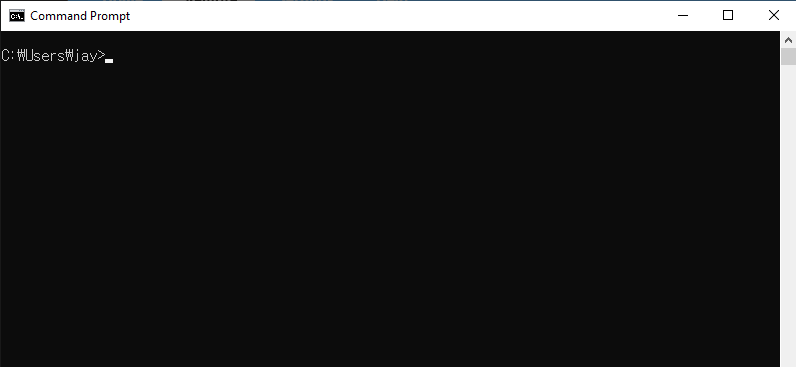
Étape 1 : Ouvrir l'invite de commande
- Appuyez sur
Win + R, tapezcmd, puis appuyez surEntrée.
Étape 2 : Démarrer la configuration de Rclone
Dans la fenêtre d'invite de commande, tapez :
rclone config
Vous verrez le menu suivant :
No remotes found - make a new one
n) New remote
s) Set configuration password
q) Quit config
n/s/q> n
Tapez n et appuyez sur Entrée pour créer un nouveau distant.
Étape 3 : Configurer SharePoint
Suivez ces invites :
- Name : Donnez un nom significatif à votre distant (par exemple,
mySharePoint).
Enter name for new remote.
name> mySharePoint
- Storage : Sélectionnez OneDrive en tapant
onedriveou le numéro correspondant (généralement36) dans la liste.
Storage> onedrive
- client_id et client_secret : Laissez vide sauf si vous disposez d'identifiants spécifiques.
client_id> (press Enter)
client_secret> (press Enter)
- Region : Choisissez global par défaut.
Choose national cloud region for OneDrive.
Choose a number from below, or type in your own value of type string.
Press Enter for the default (global).
 1 / Microsoft Cloud Global
   \ (global)
 2 / Microsoft Cloud for US Government
   \ (us)
 3 / Microsoft Cloud Germany (deprecated - try global region first).
   \ (de)
 4 / Azure and Office 365 operated by Vnet Group in China
   \ (cn)
region> (press Enter)
- Option tenant : Laissez vide sauf besoin spécifique.
Enter a value. Press Enter to leave empty.
tenant> (press Enter)
- Edit advanced config? Entrez
n.
Edit advanced config? (y/n)
y/n> n
- Use auto config? Entrez
y.
Use web browser to automatically authenticate rclone with remote?
....
y) Yes (default)
n) No
y/n> y
Une fenêtre de navigateur s'ouvrira automatiquement. Connectez-vous avec votre compte Microsoft (compte professionnel) et accordez les autorisations demandées.
Étape 4 : Configurer le site SharePoint
Après l'authentification, sélectionnez votre type de compte :
- Pour ajouter un site SharePoint, sélectionnez l'option
2(Root SharePoint site) ou4(Search for a SharePoint site) :
Choose a number from below, or type in an existing value of type string.
Press Enter for the default (onedrive).
 1 / OneDrive Personal or Business
   \ (onedrive)
 2 / Root Sharepoint site
   \ (sharepoint)
   / Sharepoint site name or URL
 3 | E.g. mysite or https://contoso.sharepoint.com/sites/mysite
   \ (url)
 4 / Search for a Sharepoint site
   \ (search)
 5 / Type in driveID (advanced)
   \ (driveid)
 6 / Type in SiteID (advanced)
   \ (siteid)
   / Sharepoint server-relative path (advanced)
 7 | E.g. /teams/hr
   \ (path)
config_type> 2
-
Entrez l'URL de votre site SharePoint ou sélectionnez-la dans les résultats de recherche.
-
Vérifiez et confirmez la configuration affichée :
Keep this "mySharePoint" remote?
y) Yes this is OK (default)
e) Edit this remote
d) Delete this remote
y/e/d> y
- Quittez la configuration de Rclone :
Current remotes:

Name                 Type
====                 ====
mySharePoint         onedrive

e) Edit existing remote
n) New remote
d) Delete remote
r) Rename remote
c) Copy remote
s) Set configuration password
q) Quit config
e/n/d/r/c/s/q> q
Terminé ! Votre site SharePoint est maintenant configuré avec succès.
Étape 5 : Tester la connexion
Vérifiez votre configuration en listant le contenu de votre site SharePoint :
rclone ls mySharePoint:
Si tout est correctement configuré, vous verrez vos fichiers listés.
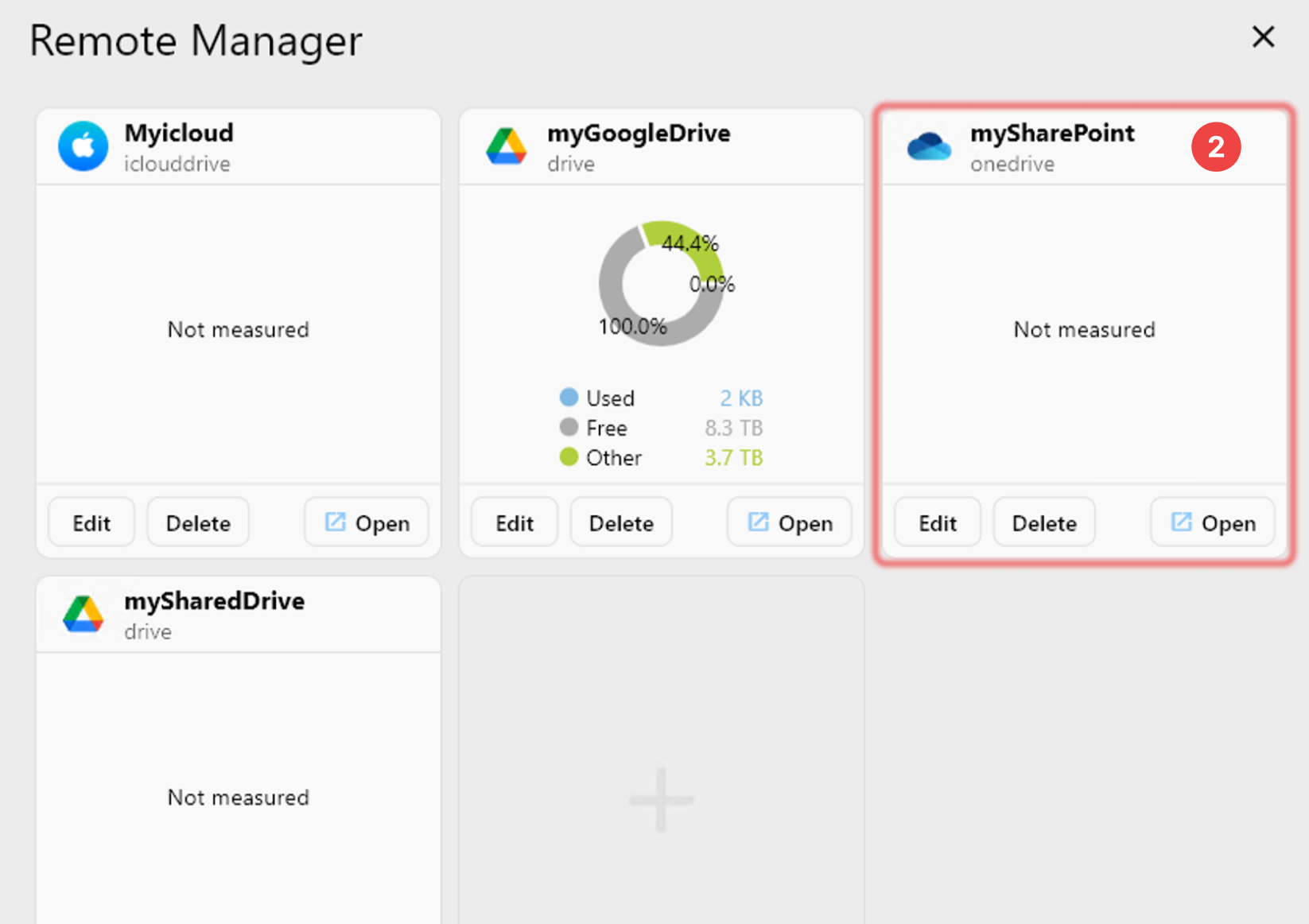
Étape 6 : Vérifier SharePoint dans RcloneView
Lancez RcloneView.
-
Cliquez sur Remote > Remote Manager dans la barre de menu.
-
Confirmez que votre SharePoint apparaît dans la fenêtre Remote Manager.