SharePoint untuk Pengguna Microsoft 365 Business
Cara Menambahkan SharePoint Menggunakan Rclone CLI (Windows)
Langkah 1: Buka Command Prompt
- Tekan
Win + R, ketikcmd, lalu tekanEnter.
Langkah 2: Mulai Konfigurasi Rclone
Di jendela Command Prompt, ketik:
rclone config
Anda akan melihat menu berikut:
No remotes found - make a new one
n) New remote
s) Set configuration password
q) Quit config
n/s/q> n
Ketik n lalu tekan Enter untuk membuat remote baru.
Langkah 3: Siapkan SharePoint
Ikuti perintah berikut:
- Name: Berikan nama yang jelas untuk remote Anda (misalnya,
mySharePoint).
Enter name for new remote.
name> mySharePoint
- Storage: Pilih OneDrive dengan mengetik
onedriveatau nomor yang sesuai (biasanya36) dari daftar.
Storage> onedrive
- client_id dan client_secret: Biarkan kosong kecuali Anda memiliki kredensial khusus.
client_id> (press Enter)
client_secret> (press Enter)
- Region: Pilih global sebagai default.
Choose national cloud region for OneDrive.
Choose a number from below, or type in your own value of type string.
Press Enter for the default (global).
 1 / Microsoft Cloud Global
   \ (global)
 2 / Microsoft Cloud for US Government
   \ (us)
 3 / Microsoft Cloud Germany (deprecated - try global region first).
   \ (de)
 4 / Azure and Office 365 operated by Vnet Group in China
   \ (cn)
region> (press Enter)
- Option tenant: Biarkan kosong kecuali memang diperlukan.
Enter a value. Press Enter to leave empty.
tenant> (press Enter)
- Edit advanced config? Masukkan
n.
Edit advanced config? (y/n)
y/n> n
- Use auto config? Masukkan
y.
Use web browser to automatically authenticate rclone with remote?
....
y) Yes (default)
n) No
y/n> y
Sebuah jendela browser akan terbuka secara otomatis. Masuk dengan akun Microsoft Anda (akun business) dan berikan izin yang diminta.
Langkah 4: Konfigurasi Situs SharePoint
Setelah autentikasi, pilih jenis akun Anda:
- Untuk menambahkan situs SharePoint, pilih opsi
2(Root SharePoint site) atau4(Search for a SharePoint site):
Choose a number from below, or type in an existing value of type string.
Press Enter for the default (onedrive).
 1 / OneDrive Personal or Business
   \ (onedrive)
 2 / Root Sharepoint site
   \ (sharepoint)
   / Sharepoint site name or URL
 3 | E.g. mysite or https://contoso.sharepoint.com/sites/mysite
   \ (url)
 4 / Search for a Sharepoint site
   \ (search)
 5 / Type in driveID (advanced)
   \ (driveid)
 6 / Type in SiteID (advanced)
   \ (siteid)
   / Sharepoint server-relative path (advanced)
 7 | E.g. /teams/hr
   \ (path)
config_type> 2
-
Masukkan URL situs SharePoint Anda atau pilih dari hasil pencarian.
-
Tinjau dan konfirmasi konfigurasi yang ditampilkan:
Keep this "mySharePoint" remote?
y) Yes this is OK (default)
e) Edit this remote
d) Delete this remote
y/e/d> y
- Keluar dari konfigurasi Rclone:
Current remotes:

Name                 Type
====                 ====
mySharePoint         onedrive

e) Edit existing remote
n) New remote
d) Delete remote
r) Rename remote
c) Copy remote
s) Set configuration password
q) Quit config
e/n/d/r/c/s/q> q
Selesai! Situs SharePoint Anda kini telah berhasil dikonfigurasi.
Langkah 5: Uji Koneksi
Verifikasi konfigurasi Anda dengan menampilkan daftar isi situs SharePoint Anda:
rclone ls mySharePoint:
Jika dikonfigurasi dengan benar, Anda akan melihat daftar file Anda.
Langkah 6: Verifikasi SharePoint di RcloneView
Jalankan RcloneView.
-
Klik Remote > Remote Manager dari menu bar.
-
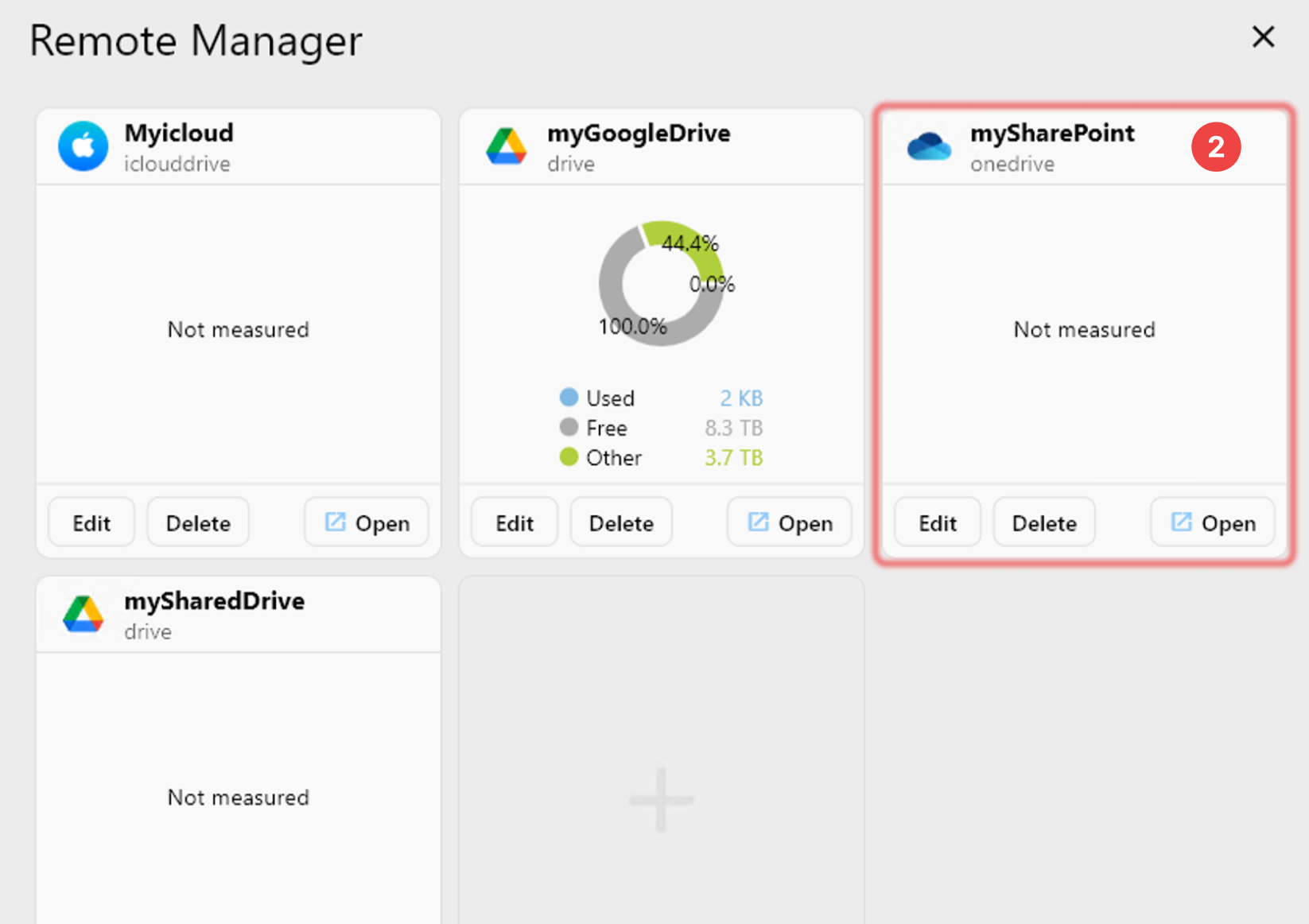
Konfirmasi bahwa SharePoint Anda muncul di jendela Remote Manager.