SharePoint für Microsoft 365 Business-Nutzer
So fügen Sie SharePoint mit der Rclone CLI hinzu (Windows)
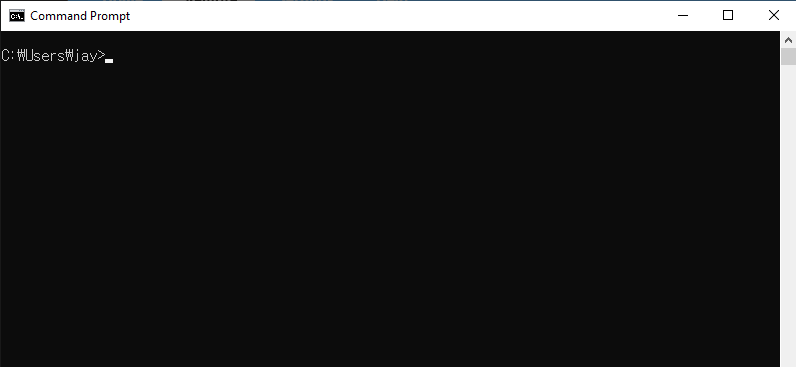
Schritt 1: Eingabeaufforderung öffnen
- Drücken Sie
Win + R, geben Siecmdein und drücken SieEnter.
Schritt 2: Rclone-Konfiguration starten
Geben Sie im Fenster der Eingabeaufforderung Folgendes ein:
rclone config
Sie sehen das folgende Menü:
No remotes found - make a new one
n) New remote
s) Set configuration password
q) Quit config
n/s/q> n
Geben Sie n ein und drücken Sie Enter, um einen neuen Remote zu erstellen.
Schritt 3: SharePoint einrichten
Folgen Sie diesen Eingabeaufforderungen:
- Name: Geben Sie Ihrem Remote einen aussagekräftigen Namen (z. B.
mySharePoint).
Enter name for new remote.
name> mySharePoint
- Storage: Wählen Sie OneDrive, indem Sie
onedriveoder die entsprechende Nummer (meist36) aus der Liste eingeben.
Storage> onedrive
- client_id und client_secret: Leer lassen, sofern Sie keine spezifischen Anmeldedaten besitzen.
client_id> (press Enter)
client_secret> (press Enter)
- Region: Wählen Sie standardmäßig „global“.
Choose national cloud region for OneDrive.
Choose a number from below, or type in your own value of type string.
Press Enter for the default (global).
 1 / Microsoft Cloud Global
   \ (global)
 2 / Microsoft Cloud for US Government
   \ (us)
 3 / Microsoft Cloud Germany (deprecated - try global region first).
   \ (de)
 4 / Azure and Office 365 operated by Vnet Group in China
   \ (cn)
region> (press Enter)
- Option tenant: Leer lassen, sofern nicht ausdrücklich erforderlich.
Enter a value. Press Enter to leave empty.
tenant> (press Enter)
- Erweiterte Konfiguration bearbeiten? Geben Sie
nein.
Edit advanced config? (y/n)
y/n> n
- Automatische Konfiguration verwenden? Geben Sie
yein.
Use web browser to automatically authenticate rclone with remote?
....
y) Yes (default)
n) No
y/n> y
Ein Browserfenster öffnet sich automatisch. Melden Sie sich mit Ihrem Microsoft-Konto (Business-Konto) an und erteilen Sie die angeforderten Berechtigungen.
Schritt 4: SharePoint-Site konfigurieren
Wählen Sie nach der Authentifizierung Ihren Kontotyp aus:
- Um eine SharePoint-Site hinzuzufügen, wählen Sie Option
2(Root SharePoint site) oder4(Search for a SharePoint site):
Choose a number from below, or type in an existing value of type string.
Press Enter for the default (onedrive).
 1 / OneDrive Personal or Business
   \ (onedrive)
 2 / Root Sharepoint site
   \ (sharepoint)
   / Sharepoint site name or URL
 3 | E.g. mysite or https://contoso.sharepoint.com/sites/mysite
   \ (url)
 4 / Search for a Sharepoint site
   \ (search)
 5 / Type in driveID (advanced)
   \ (driveid)
 6 / Type in SiteID (advanced)
   \ (siteid)
   / Sharepoint server-relative path (advanced)
 7 | E.g. /teams/hr
   \ (path)
config_type> 2
-
Geben Sie die URL Ihrer SharePoint-Site ein oder wählen Sie eine aus den Suchergebnissen aus.
-
Überprüfen und bestätigen Sie die angezeigte Konfiguration:
Keep this "mySharePoint" remote?
y) Yes this is OK (default)
e) Edit this remote
d) Delete this remote
y/e/d> y
- Beenden Sie die Rclone-Konfiguration:
Current remotes:

Name                 Type
====                 ====
mySharePoint         onedrive

e) Edit existing remote
n) New remote
d) Delete remote
r) Rename remote
c) Copy remote
s) Set configuration password
q) Quit config
e/n/d/r/c/s/q> q
Fertig! Ihre SharePoint-Site ist nun erfolgreich konfiguriert.
Schritt 5: Verbindung testen
Überprüfen Sie Ihre Konfiguration, indem Sie den Inhalt Ihrer SharePoint-Site auflisten:
rclone ls mySharePoint:
Bei korrekter Konfiguration werden Ihre Dateien aufgelistet.
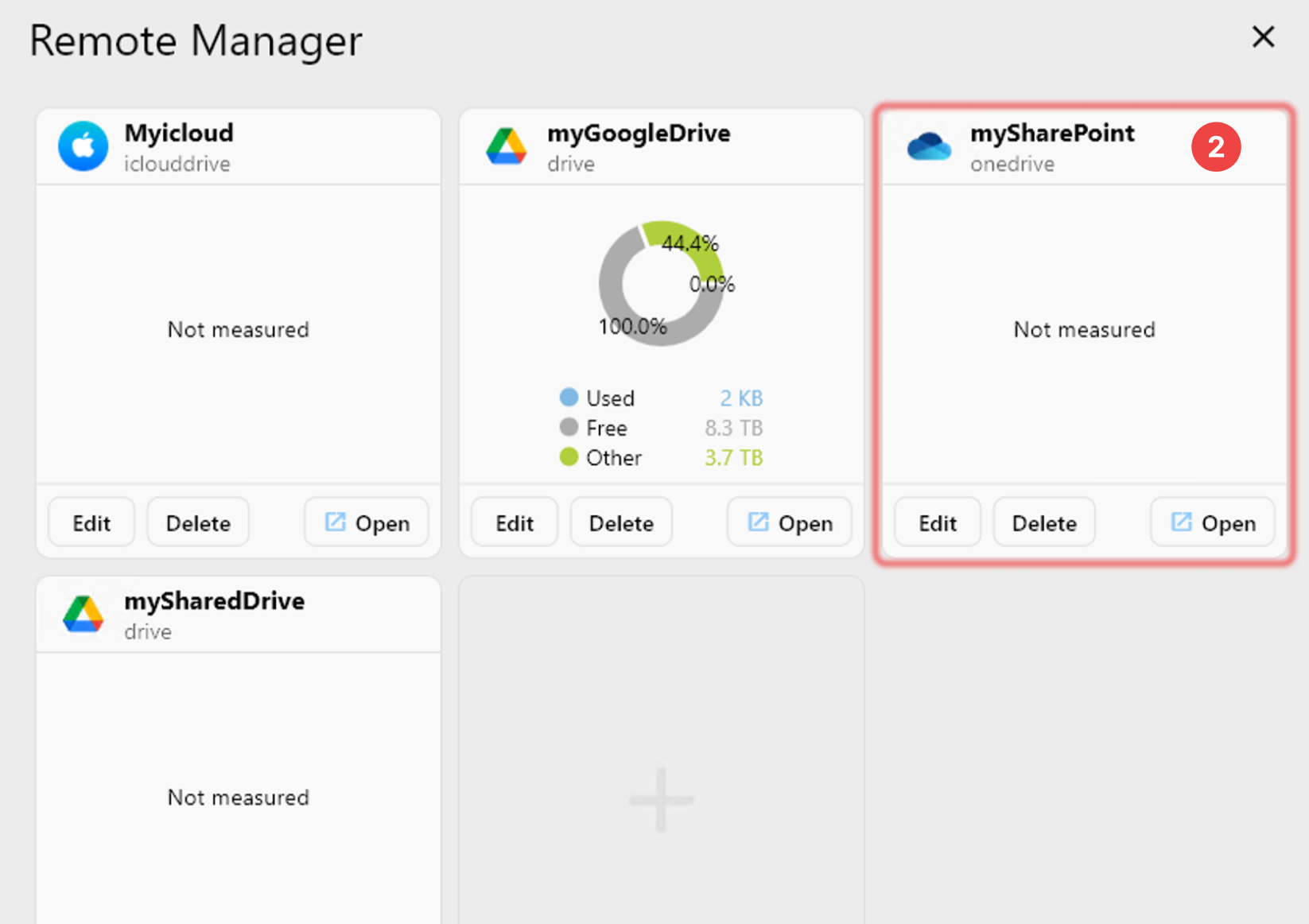
Schritt 6: SharePoint in RcloneView überprüfen
Starten Sie RcloneView.
-
Klicken Sie in der Menüleiste auf Remote > Remote Manager.
-
Bestätigen Sie, dass Ihr SharePoint im Fenster Remote Manager angezeigt wird.